Trong quá trình họp trực tuyến, nhiều người dùng thường tìm kiếm filter trên Google Meet để cải thiện hình ảnh, che khuyết điểm hoặc tạo cảm giác chuyên nghiệp hơn khi tham gia cuộc gọi. Tuy nhiên, không giống một số nền tảng khác, Google Meet không phải lúc nào cũng hiển thị sẵn filter khiến người dùng dễ nhầm lẫn. Việc hiểu đúng filter cho Google Meet, cách sử dụng và những giới hạn của tính năng này sẽ giúp bạn tận dụng tối đa trải nghiệm họp online trên cả máy tính và điện thoại.
Filter trên Google Meet là gì?

Trước khi tìm hiểu cách dùng filter trên Google Meet, bạn cần hiểu rõ filter trong Google Meet thực chất là gì và được thiết kế để phục vụ mục đích nào. Nhiều người thường nhầm lẫn filter trên Google Meet với các bộ lọc làm đẹp mạnh như trên Zoom, Instagram hay TikTok, dẫn đến việc tìm kiếm sai tính năng hoặc kỳ vọng không đúng.
Trên thực tế, Google Meet xây dựng filter theo hướng tối ưu cho họp trực tuyến, tập trung vào sự gọn gàng và ổn định hình ảnh. Việc nắm đúng bản chất ngay từ đầu sẽ giúp bạn sử dụng filter hiệu quả và tránh mất thời gian thao tác không cần thiết. Do đó, khái niệm Filter trên Google Meet có thể hiểu là:
- Hiệu ứng hình ảnh cho camera: filter trên Google Meet bao gồm các hiệu ứng như làm mờ nền, điều chỉnh ánh sáng hoặc bổ sung hiệu ứng hình ảnh nhẹ khi bật camera.
- Không phải filter làm đẹp chuyên sâu: Google Meet ưu tiên trải nghiệm họp và tính chuyên nghiệp, không tích hợp các hiệu ứng chỉnh sửa khuôn mặt quá mạnh.
- Hoạt động theo thời gian thực: các filter được áp dụng ngay khi camera bật, giúp người tham gia kiểm soát hình ảnh trực tiếp trong cuộc họp.
Tổng thể, filter trên Google Meet được xây dựng nhằm hỗ trợ người dùng cải thiện hình ảnh trong quá trình họp trực tuyến theo cách đơn giản và ổn định. Các hiệu ứng này giúp khung hình trở nên gọn gàng, dễ nhìn hơn mà không làm thay đổi quá nhiều ngoại hình người dùng. Khi hiểu đúng bản chất, bạn sẽ tránh được việc kỳ vọng sai hoặc tìm nhầm vị trí tính năng. Đây cũng là nền tảng quan trọng để áp dụng cách dùng filter trên Google Meet hiệu quả trong từng tình huống cụ thể.
Lợi ích gì khi dùng filter trên Google Meet?

Việc sử dụng filter trên Google Meet không chỉ mang tính thẩm mỹ mà còn đem lại nhiều lợi ích thiết thực trong quá trình họp trực tuyến. Đặc biệt trong bối cảnh làm việc từ xa, học online hoặc họp tại nhà, filter giúp người dùng kiểm soát tốt hơn hình ảnh hiển thị trước người đối diện. Khi áp dụng đúng filter cho Google Meet, bạn có thể cải thiện trải nghiệm họp mà không cần đầu tư thêm thiết bị hay không gian chuyên nghiệp.
Những lợi ích nổi bật khi dùng filter trên Google Meet bao gồm:
- Giữ hình ảnh gọn gàng, chuyên nghiệp: filter làm mờ hoặc thay đổi nền giúp che bớt không gian lộn xộn phía sau, phù hợp với môi trường làm việc từ xa.
- Tăng sự tự tin khi bật camera: việc điều chỉnh ánh sáng và khung hình giúp người dùng thoải mái hơn khi tham gia họp kéo dài.
- Giảm yếu tố gây xao nhãng: filter trên Google Meet giúp người tham gia tập trung vào nội dung cuộc họp thay vì bối cảnh xung quanh.
- Hỗ trợ họp linh hoạt ở nhiều môi trường: dù họp tại nhà, quán cà phê hay nơi công cộng, filter vẫn giúp hình ảnh ổn định và dễ nhìn.
Thay vì xem filter trên Google Meet như một tính năng phụ, bạn có thể coi đây là công cụ hỗ trợ giúp buổi họp diễn ra trôi chảy hơn. Khi khung hình được kiểm soát tốt, người tham gia dễ tập trung vào nội dung trao đổi thay vì những yếu tố bên ngoài. Việc sử dụng filter cho Google Meet đúng lúc cũng giúp bạn linh hoạt làm việc ở nhiều môi trường khác nhau mà không ảnh hưởng đến chất lượng giao tiếp. Quan trọng hơn, khi đã quen với cách dùng filter trên Google Meet, bạn sẽ chủ động điều chỉnh hình ảnh theo bối cảnh thay vì phụ thuộc vào không gian xung quanh.
Filter cho Google Meet gồm những loại nào?

Sau khi hiểu rõ khái niệm, nhiều người tiếp tục đặt câu hỏi filter cho Google Meet cụ thể gồm những loại nào và nên sử dụng trong trường hợp nào. Trên thực tế, Google Meet không gom tất cả hiệu ứng vào một nhóm duy nhất mà chia thành nhiều dạng khác nhau, mỗi loại phục vụ một mục đích riêng. Việc nhận diện đúng từng loại filter sẽ giúp bạn lựa chọn hiệu ứng phù hợp với bối cảnh họp và thiết bị đang sử dụng.
Các loại filter phổ biến trên Google Meet:
- Làm mờ nền (Blur): giúp che không gian phía sau, phù hợp khi họp tại nhà hoặc nơi công cộng, hạn chế yếu tố gây xao nhãng.
- Thay đổi nền (Background): cho phép sử dụng hình ảnh hoặc màu nền có sẵn của Google, giúp khung hình gọn gàng và chuyên nghiệp hơn.
- Điều chỉnh ánh sáng: hỗ trợ cải thiện độ sáng khuôn mặt trong môi trường thiếu sáng, đặc biệt hữu ích khi họp buổi tối.
- Hiệu ứng hình ảnh nhẹ: bổ sung một số hiệu ứng vui vẻ, thường chỉ khả dụng với một số tài khoản hoặc thiết bị hỗ trợ.
Việc nắm rõ từng loại filter cho Google Meet giúp bạn chủ động lựa chọn hiệu ứng phù hợp với bối cảnh cuộc họp và thiết bị sử dụng. Mỗi loại filter đều có vai trò riêng, từ che khung cảnh phía sau cho đến cải thiện ánh sáng khuôn mặt. Khi sử dụng đúng cách, filter trên Google Meet không chỉ giúp hình ảnh chuyên nghiệp hơn mà còn góp phần tạo cảm giác thoải mái, tự tin khi trao đổi công việc. Điều quan trọng là ưu tiên sự tự nhiên và phù hợp với môi trường họp trực tuyến.
Cách dùng filter trên Google Meet trên máy tính
Đây là nội dung được tìm kiếm nhiều nhất khi người dùng muốn biết cách dùng filter trên Google Meet. Trên máy tính, Google Meet hỗ trợ filter trực tiếp trong giao diện họp, thao tác khá đơn giản nếu bạn biết đúng vị trí.
Trước khi bắt đầu, hãy đảm bảo trình duyệt Chrome hoặc Edge đã được cập nhật phiên bản mới. Các bước bật filter trên Google Meet (máy tính) bao gồm:
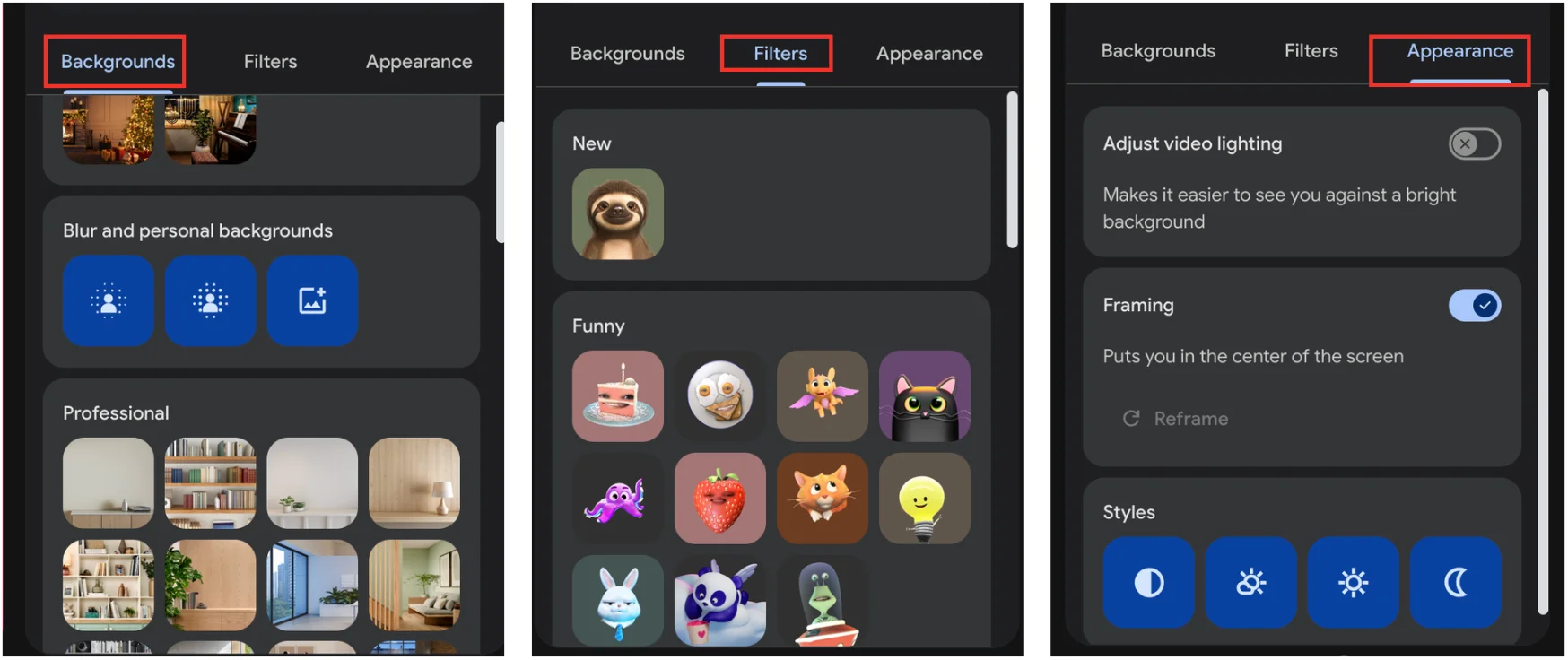
- Bước 1: Truy cập vào Google Meet sau đó tham gia vào cuộc họp > Nhấn vào dấu 3 chấm ở góc phải màn hình > Chọn Backgrounds and effects.

Cách dùng filter trên Google Meet trên máy tính - Bước 2: Tại đây bạn có thể chọn các Filters, hiệu ứng và nền để phù hợp hơn với công việc của bạn.

Cách dùng filter trên Google Meet trên máy tính - Bước 3: Sau khi đã áp dụng xong Filters, Quan sát camera để đảm bảo Filters đã được áp dụng thành công.

Khi hiểu rõ cách dùng filter trên Google Meet ở thiết bị máy tính, bạn sẽ không còn bị động về hình ảnh mỗi khi bật camera họp. Việc điều chỉnh filter ngay từ đầu giúp khung hình ổn định, gọn gàng và phù hợp với bối cảnh cuộc họp. Điều này đặc biệt hữu ích với các buổi họp kéo dài hoặc họp đột xuất, khi bạn không có nhiều thời gian chuẩn bị không gian xung quanh. Nhờ đó, filter trên Google Meet trở thành công cụ hỗ trợ hiệu quả chứ không chỉ là một tính năng bổ sung.
Một số lưu ý khi dùng filter trên Google Meet trên máy tính
Bên cạnh việc nắm rõ cách dùng filter trên Google Meet trên máy tính, người dùng cũng cần quan tâm đến các yếu tố kỹ thuật ảnh hưởng trực tiếp đến chất lượng cuộc họp. Trên thực tế, filter có thể cải thiện hình ảnh nhưng đồng thời cũng tiêu tốn tài nguyên hệ thống nếu sử dụng không đúng cách.
Đặc biệt với các cuộc họp kéo dài hoặc có nhiều người tham gia, việc bỏ qua những lưu ý nhỏ có thể khiến trải nghiệm họp bị gián đoạn. Vì vậy, hiểu rõ các lưu ý khi bật filter trên Google Meet sẽ giúp bạn chủ động hơn trong quá trình sử dụng.
- Filter có thể tiêu tốn tài nguyên máy: khi bật nhiều hiệu ứng cùng lúc, máy tính cấu hình yếu dễ gặp tình trạng giật, lag hoặc tụt khung hình.
- Nền quá phức tạp làm giảm độ nét: hình nền nhiều chi tiết khiến camera khó xử lý, làm hình ảnh bị mờ hoặc nhòe.
- Ánh sáng vẫn là yếu tố quan trọng: filter chỉ hỗ trợ phần nào, không thể thay thế hoàn toàn ánh sáng thật trong không gian họp.
Khi áp dụng đúng các lưu ý trên, bạn sẽ sử dụng filter cho Google Meet một cách hiệu quả hơn, hạn chế lỗi kỹ thuật và giữ cho cuộc họp diễn ra ổn định. Đây cũng là cách giúp filter trên Google Meet phát huy đúng vai trò hỗ trợ hình ảnh thay vì trở thành nguyên nhân gây gián đoạn trong quá trình họp.
Google Meet trên điện thoại không có filter? Sự thật là gì?

Rất nhiều người dùng từng gõ tìm kiếm Google Meet trên điện thoại không có filter vì không tìm thấy tùy chọn hiệu ứng như trên máy tính, khiến họ hoang mang không biết lỗi do đâu. Thực tế, Google Meet trên điện thoại có hỗ trợ filter và hiệu ứng hình ảnh, những điều kiện để hiển thị các tính năng này không giống nhau trên mọi thiết bị và phiên bản ứng dụng.
Không chỉ phụ thuộc vào app, mà còn tùy vào phần cứng, hệ điều hành và cài đặt tài khoản, nên nếu bạn không thấy các tùy chọn liên quan đến filter, đó thường xuất phát từ giới hạn thiết bị hoặc phiên bản đang sử dụng. Việc hiểu cụ thể điều này giúp bạn không mất thời gian tìm kiếm sai chỗ mà biết chính xác cách kiểm tra và cập nhật đúng phiên bản.
Phiên bản và thiết bị hỗ trợ filter trên Google Meet:
- Android 9 trở lên: filter và các hiệu ứng nền, chỉnh ánh sáng đã được Google bổ sung cho các thiết bị chạy Android 9.0 trở lên, trong đó có các dòng như Samsung Galaxy S9 trở lên, Pixel 3 trở lên và các thiết bị tương đương khác.
- iOS 12.0 trở lên: trên iPhone và iPad, các tính năng hiệu ứng nền và bộ lọc cũng khả dụng nếu bạn dùng thiết bị tương thích. Ví dụ: iPhone 8 trở lên, iPad thế hệ 5 trở lên với iOS 12.0 trở lên.
- Phiên bản ứng dụng mới nhất: filter, hiệu ứng ánh sáng và các hiệu ứng hình ảnh khác chỉ xuất hiện khi bạn cập nhật ứng dụng Google Meet lên bản mới nhất trên App Store hoặc CH Play.
- Quyền cài đặt tài khoản/Workspace Labs: một số hiệu ứng nâng cao có thể được Google triển khai theo giai đoạn hoặc chỉ cho người dùng Google Workspace/Open domain nhất định.
Do đó, khi bạn thắc mắc Google Meet trên điện thoại không có filter, nguyên nhân thường đến từ việc thiết bị chưa hỗ trợ phần cứng, ứng dụng chưa được cập nhật lên phiên bản mới nhất, hoặc một số tính năng filter chỉ hiện ra trên các thiết bị đủ cấu hình. Việc kiểm tra kỹ các yếu tố này sẽ giúp bạn biết chính xác khi nào filter xuất hiện trên điện thoại của mình.
Cách bật filter trên Google Meet bằng điện thoại
Dù bị giới hạn hơn, bạn vẫn có thể sử dụng filter trên Google Meet khi họp bằng điện thoại nếu đáp ứng đủ điều kiện. Dưới đây là cách thực hiện đúng và dễ áp dụng.
*Lưu ý: Trước khi bắt đầu cách bật Filter trên Google Meet bằng điện thoại thì bạn nên cập nhật Google Meet lên phiên bản mới nhất để có thể nhận được đầy đủ dịch vụ mới nhất của Google Meet.
Các bước bật filter Google Meet trên điện thoại:
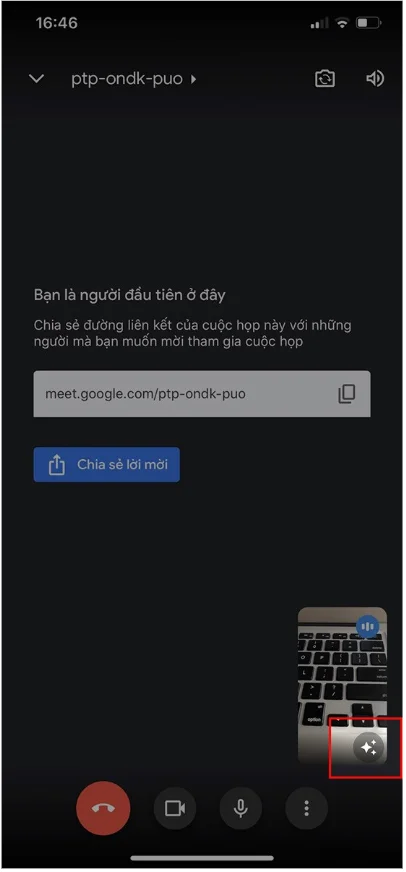
- Bước 1: Mở Google Meet và tham gia cuộc họp > Sau khi đã tham gia cuộc họp bạn nhấn chọn vào biểu tượng lấp lánh như trong ảnh.

Cách bật filter trên Google Meet bằng điện thoại - Bước 2: Filter chỉ được bật khi bạn mở cam > Kéo tùy chọn ở dưới > Chọn Filter (Bộ lọc) > Chọn Filter Google Meet mà bạn muốn sử dụng.

Cách bật filter trên Google Meet bằng điện thoại

Khi nắm chắc cách dùng filter trên Google Meet trên điện thoại, bạn sẽ biết chính xác đâu là giới hạn của thiết bị và đâu là tính năng có thể sử dụng. Điều này giúp bạn không còn mất thời gian tìm kiếm các hiệu ứng “không tồn tại” trên phiên bản đang dùng. Nhờ đó, việc sử dụng filter trên Google Meet trở nên chủ động hơn và phù hợp với từng hoàn cảnh họp cụ thể.
>>>Đọc Thêm: 04 Cách Vào Google Meet Không Cần Duyệt Đơn Giản
Kết luận
Việc hiểu rõ filter trên Google Meet, cách sử dụng và những giới hạn trên từng thiết bị sẽ giúp bạn chủ động hơn khi tham gia họp trực tuyến. Dù dùng trên máy tính hay điện thoại, việc nắm đúng cách dùng filter trên Google Meet sẽ giúp cải thiện hình ảnh và trải nghiệm cuộc họp. Trong trường hợp Google Meet trên điện thoại không có filter, bạn nên kiểm tra lại thiết bị và phiên bản ứng dụng để tránh nhầm lẫn không cần thiết.
Nếu bạn còn bất cứ thắc mắc nào liên quan đến filter cho Google Meet, cách sử dụng Google Meet hoặc các vấn đề kỹ thuật Google Workspace, vui lòng liên hệ với GWS Check qua website hoặc hotline 024.9999.7777 để được hỗ trợ chi tiết và chính xác nhất.