


Google Workspace (trước đây là G Suite) là bộ công cụ năng suất mạnh mẽ được thiết kế để hỗ trợ cá nhân, doanh nghiệp và tổ chức làm việc hiệu quả hơn. Với các ứng dụng như Gmail, Google Drive, Google Docs, Google Sheets, Google Meet và nhiều công cụ khác, Google Workspace giúp bạn quản lý công việc, cộng tác nhóm và tối ưu hóa quy trình làm việc. Trong bài viết này, chúng tôi sẽ cung cấp hướng dẫn sử dụng Google Workspace chi tiết, dễ hiểu, giúp bạn nắm rõ cách sử dụng Google Workspace để khai thác tối đa tiềm năng của bộ công cụ này.
Google Workspace là gì?
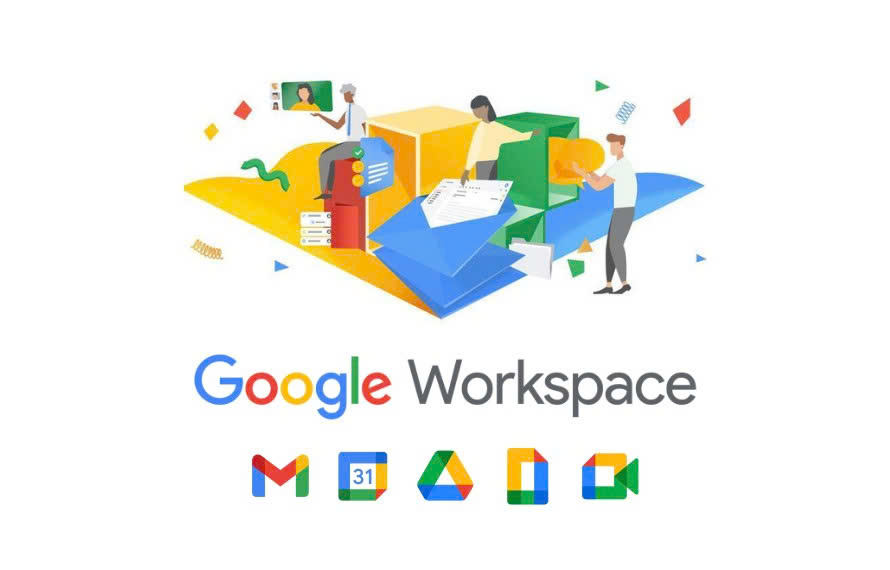
Trước khi đi vào hướng dẫn sử dụng Google Workspace, hãy tìm hiểu Google Workspace là gì? Google Workspace là bộ ứng dụng dựa trên đám mây, bao gồm các công cụ như:
- Gmail: Email chuyên nghiệp với địa chỉ tên miền tùy chỉnh.
- Google Drive: Lưu trữ và chia sẻ các tệp tin trực tuyến.
- Google Docs, Sheets, Slides: Công cụ soạn thảo văn bản, bảng tính và trình chiếu.
- Google Meet: Họp trực tuyến qua video.
- Google Calendar: Quản lý lịch biểu và sự kiện.
- Google Chat và Spaces: Giao tiếp nhóm và cộng tác.
Google Workspace phù hợp cho cá nhân, doanh nghiệp nhỏ, hoặc tổ chức lớn, với các gói từ miễn phí (cho cá nhân) đến trả phí (cho doanh nghiệp). Việc hiểu cách sử dụng Google Workspace sẽ giúp bạn tận dụng các công cụ này để tăng năng suất và tổ chức công việc hiệu quả.
Tại sao nên sử dụng giải pháp Google Workspace?
Hiểu cách sử dụng Google Workspace sẽ mang lại nhiều lợi ích, bao gồm:
- Tích hợp liền mạch: Tất cả ứng dụng hoạt động đồng bộ trên một nền tảng.
- Làm việc mọi nơi: Truy cập từ bất kỳ thiết bị nào có kết nối internet.
- Cộng tác thời gian thực: Nhiều người có thể cùng chỉnh sửa tài liệu trong cùng một khoảng thời gian.
- Bảo mật cao: Google cung cấp các tính năng bảo mật mạnh mẽ, như xác minh hai bước và mã hóa dữ liệu.
- Tiết kiệm chi phí: Các gói trả phí có giá hợp lý, phù hợp với doanh nghiệp nhỏ và vừa.
Hướng dẫn sử dụng Google Workspace cơ bản
Dưới đây là các bước và mẹo để sử dụng từng ứng dụng chính trong Google Workspace, giúp bạn nắm rõ cách sử dụng Google Workspace một cách hiệu quả.
Thiết lập tài khoản Google Workspace
Để bắt đầu, bạn cần một tài khoản Google Workspace:
- Đăng ký tài khoản: Click chọn vào nút ĐĂNG KÝ TẠI ĐÂY hoặc liên hệ Hotline 024.9999.7777 để được hướng dẫn miễn phí.
- Đăng nhập: Sử dụng email và mật khẩu Google để truy cập Google Workspace qua workspace.google.com hoặc các ứng dụng riêng lẻ.

Hướng dẫn sử dụng Google Workspace cơ bản - Cài đặt ứng dụng: Tải các ứng dụng như Google Drive, Google Meet, hoặc Google Docs từ Google Play Store (Android) hoặc App Store (iOS) để sử dụng trên điện thoại.
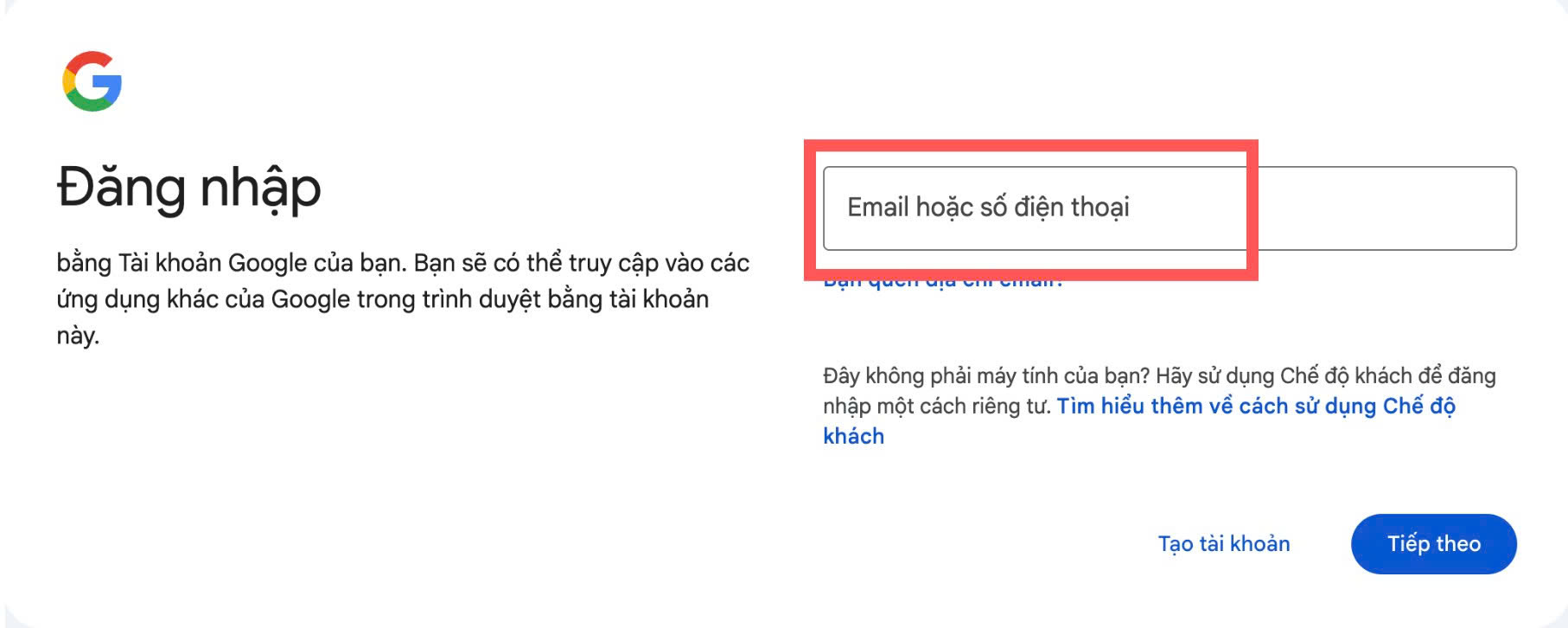
Sử dụng Gmail trong nền tảng Google Workspace
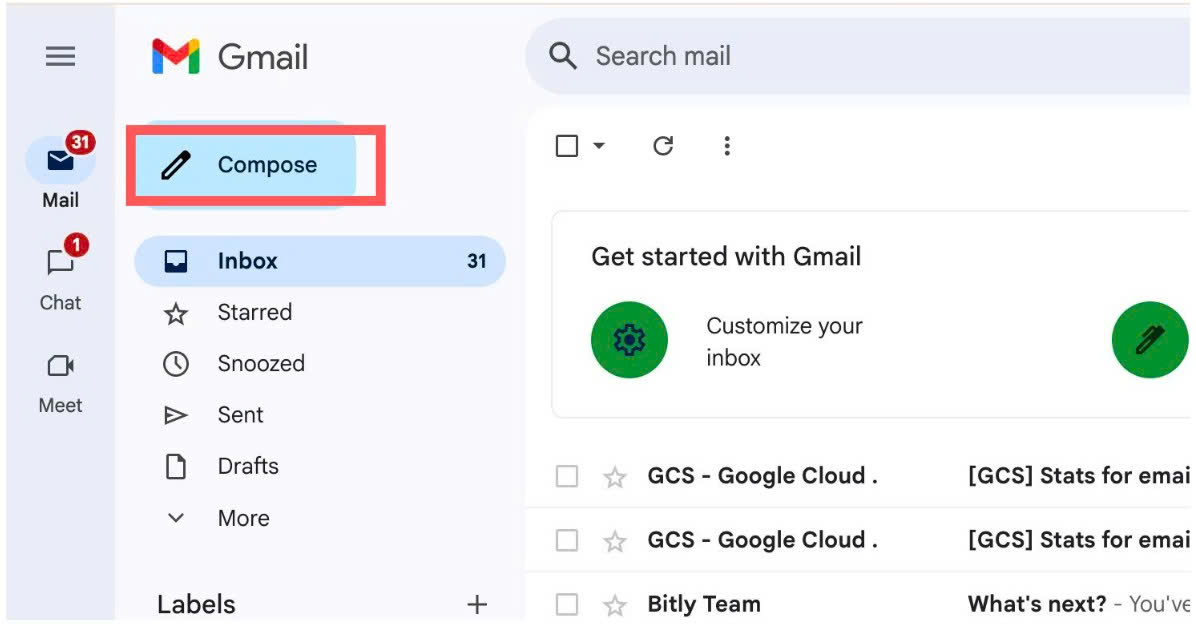
Gmail là công cụ email chính trong Google Workspace, với giao diện thân thiện và tính năng mạnh mẽ:
- Truy cập Gmail: Mở mail.google.com hoặc ứng dụng Gmail trên điện thoại.
- Tạo và gửi email:

Hướng dẫn sử dụng Google Workspace cơ bản - Nhấn Soạn thư (Compose) để viết email mới.
- Sử dụng các tính năng như định dạng văn bản, đính kèm tệp từ Google Drive, hoặc lên lịch gửi email.
- Quản lý email:
- Sử dụng nhãn (Labels) để phân loại email (ví dụ: Công việc, Cá nhân).
- Kích hoạt Bộ lọc (Filters) để tự động sắp xếp email vào thư mục.
- Sử dụng tính năng tìm kiếm nâng cao để tìm email nhanh chóng.
- Tùy chỉnh cho doanh nghiệp: Nếu dùng Google Workspace trả phí, bạn có thể thiết lập email chuyên nghiệp với tên miền công ty.
Sử dụng Google Drive để tiến hành lưu trữ và chia sẻ tài liệu
Google Drive là nơi lưu trữ tất cả tài liệu, hình ảnh, và video trong Google Workspace:
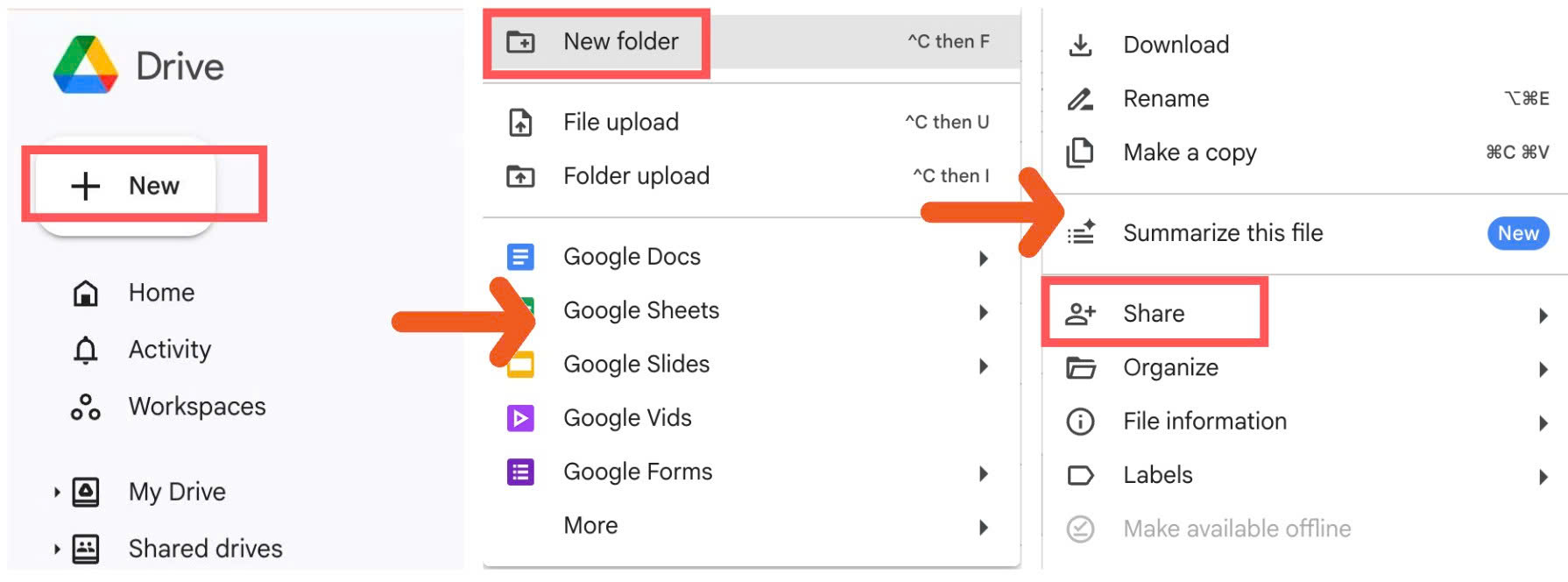
- Truy cập Google Drive: Mở drive.google.com hoặc ứng dụng Google Drive.
- Tải lên tệp:
- Nhấn nút Tạo (New) > Tải tệp lên (File upload) hoặc Tải thư mục lên (Folder upload).
- Kéo thả tệp trực tiếp vào giao diện Google Drive.
- Tổ chức tệp:
- Tạo thư mục bằng cách nhấn Tạo > Thư mục (Folder).
- Sử dụng tính năng Gắn dấu sao (Star) để đánh dấu tệp quan trọng.
- Chia sẻ tệp:
- Nhấp chuột phải vào tệp > Chia sẻ (Share).
- Chọn quyền truy cập: Xem, Chỉnh sửa, hoặc tiến hành Bình luận.
- Tạo liên kết chia sẻ để gửi qua email hoặc Google Chat.
Sử dụng Google Docs, Sheets, và Slides
Các công cụ soạn thảo văn bản (Docs), bảng tính (Sheets), và trình chiếu (Slides) là nền tảng của Google Workspace:
- Tạo tài liệu mới:
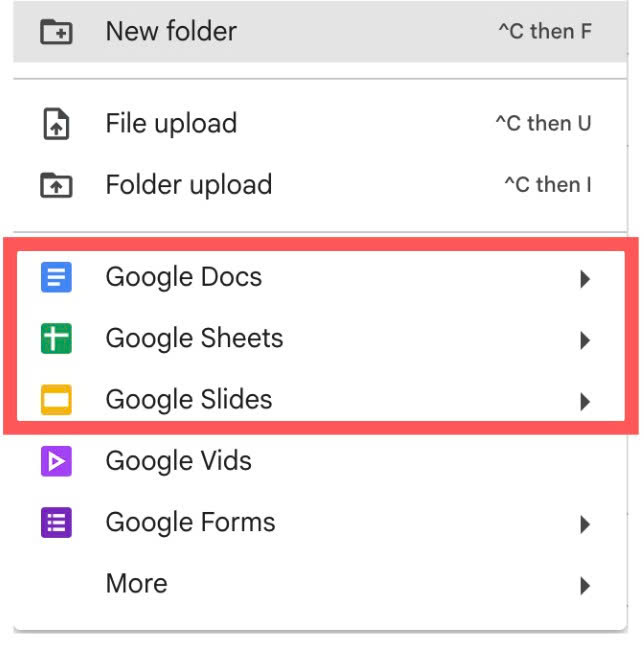
- Trong Google Drive, nhấn Tạo > Chọn Google Docs, Google Sheets, hoặc Google Slides.

Hướng dẫn sử dụng Google Workspace cơ bản - Đặt tên tài liệu và bắt đầu chỉnh sửa.
- Trong Google Drive, nhấn Tạo > Chọn Google Docs, Google Sheets, hoặc Google Slides.
- Chỉnh sửa và cộng tác:
- Docs: Soạn thảo văn bản, chèn hình ảnh, bảng biểu, hoặc liên kết.
- Sheets: Nhập dữ liệu, sử dụng hàm (như SUM, VLOOKUP), tạo biểu đồ.
- Slides: Tạo bài thuyết trình với các mẫu có sẵn hoặc tùy chỉnh.
- Mời người khác chỉnh sửa bằng cách nhấn Chia sẻ và thêm email.
- Xuất file: Vào File > Tải xuống để xuất sang định dạng Word (.docx), Excel (.xlsx), hoặc PowerPoint (.pptx).
Sử dụng phần mềm Google Meet cho họp trực tuyến
Google Meet là công cụ họp video mạnh mẽ trong Google Workspace:
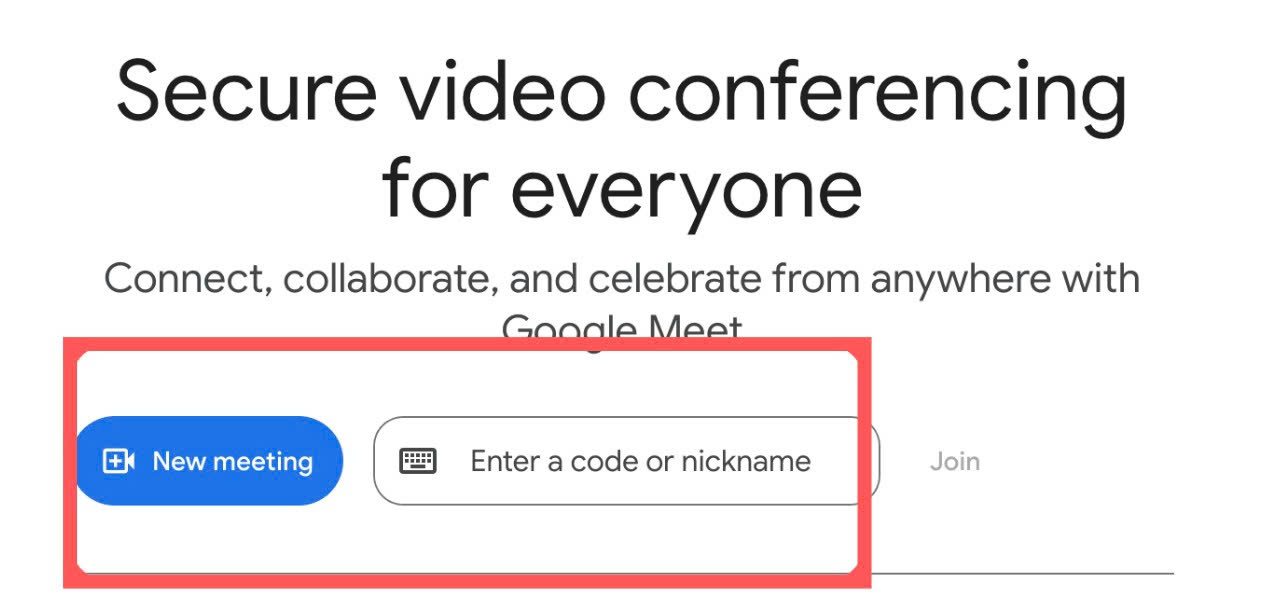
- Tạo cuộc họp:
- Mở meet.google.com hoặc ứng dụng Google Meet.
- Nhấn Cuộc họp mới (New meeting) để tạo liên kết cuộc họp hoặc bắt đầu ngay.
- Tham gia cuộc họp:
- Nhập mã cuộc họp hoặc nhấp vào liên kết được chia sẻ.
- Kiểm tra micro và camera trước khi tiến hành tham gia.
- Tính năng nổi bật:
- Chia sẻ màn hình để tiến hành trình bày tài liệu hoặc slide.
- Sử dụng phụ đề tự động (Captions) để hỗ trợ người tham gia.
- Ghi lại cuộc họp (trong gói trả phí) và lưu vào Google Drive.
Sử dụng Google Calendar để quản lý lịch biểu
Google Calendar giúp bạn tổ chức thời gian hiệu quả:
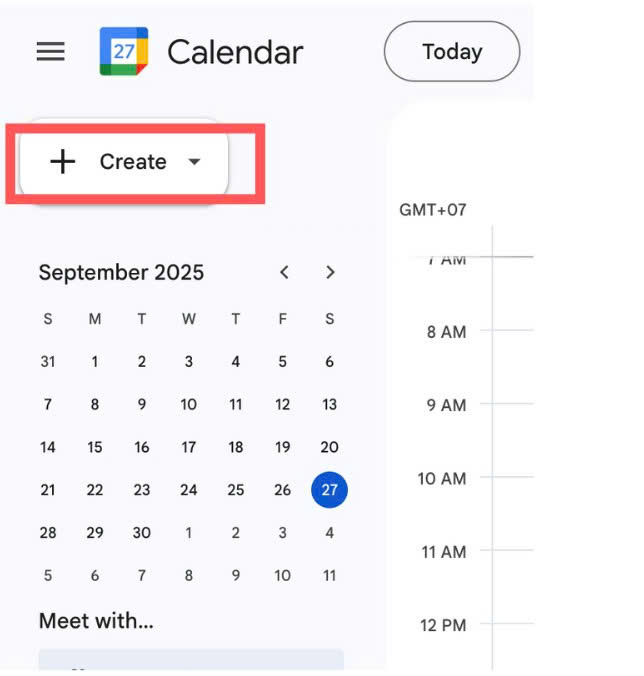
- Truy cập Calendar: Mở calendar.google.com hoặc ứng dụng Google Calendar.
- Tạo sự kiện:
- Nhấn Tạo (Create) hoặc nhấp vào ngày trên lịch.
- Thêm tiêu đề, thời gian, mô tả, và mời người tham gia.
- Đồng bộ hóa:
- Kết nối với Gmail để tự động thêm sự kiện từ email (như đặt vé máy bay).
- Chia sẻ lịch với nhóm để lên kế hoạch chung.
- Nhắc nhở: Thiết lập thông báo qua email hoặc tin nhắn để không bỏ lỡ sự kiện.
Sử dụng Google Chat và Spaces để giao tiếp nhóm
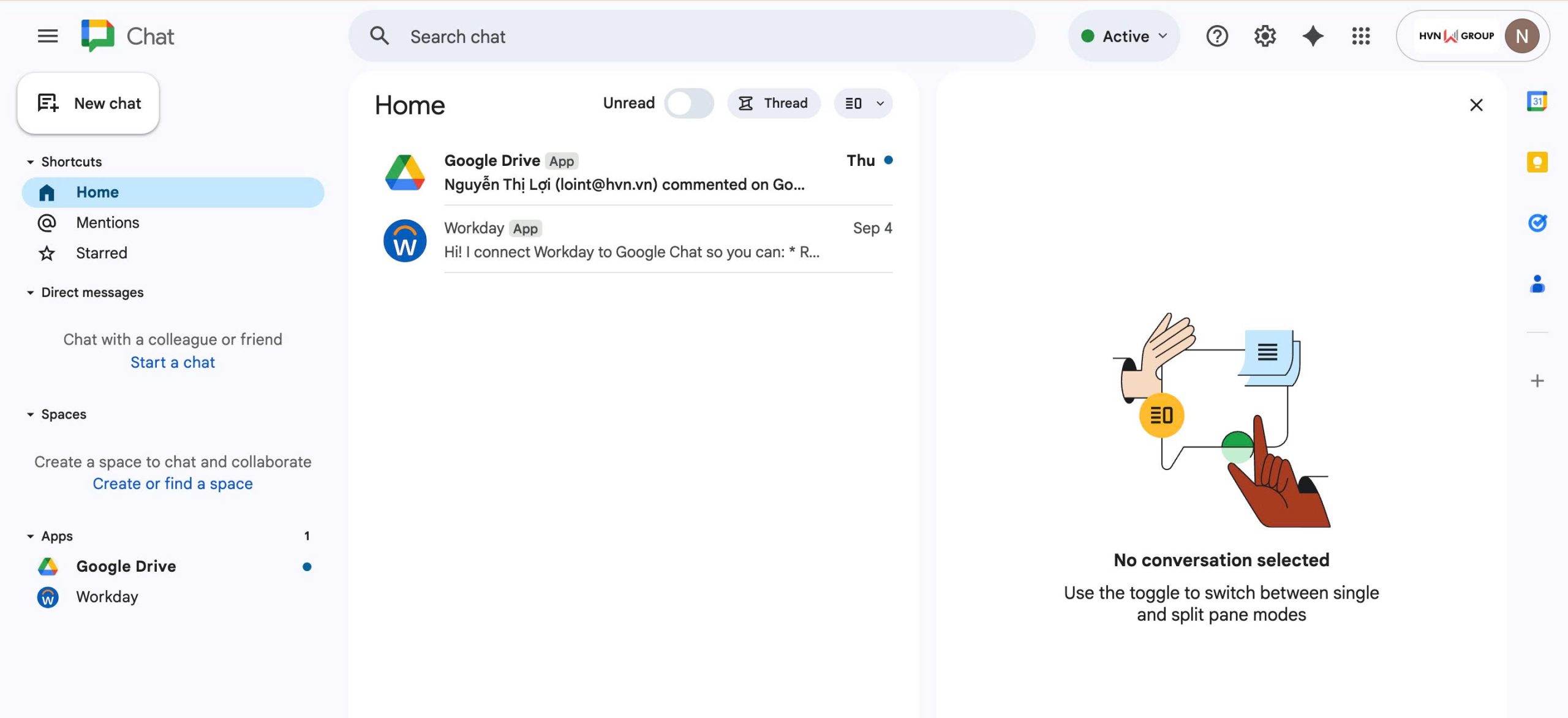
Google Chat và Spaces hỗ trợ giao tiếp và cộng tác:
- Google Chat:
- Mở chat.google.com hoặc ứng dụng Google Chat.
- Gửi tin nhắn cá nhân hoặc tạo nhóm chat.
- Tích hợp với Google Drive để chia sẻ tệp nhanh chóng.
- Spaces:
- Tạo một Space (không gian làm việc) để quản lý dự án hoặc thảo luận nhóm.
- Thêm thành viên, chia sẻ tài liệu, và giao nhiệm vụ.
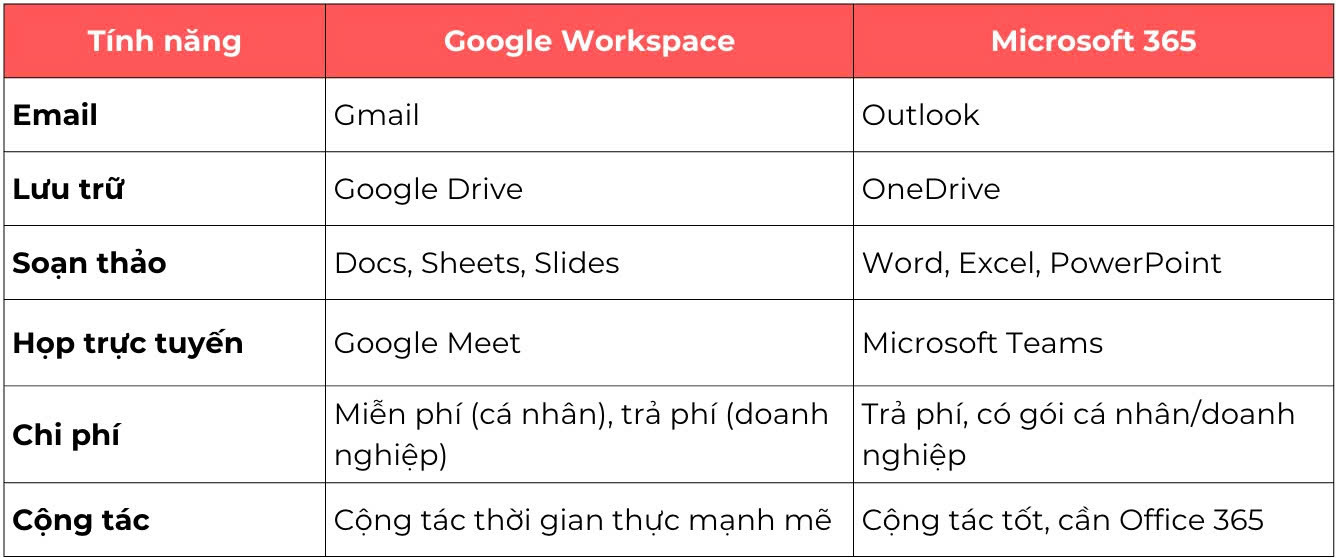
So sánh Google Workspace và Microsoft 365
Hiểu sự khác biệt này sẽ giúp bạn quyết định khi nào nên áp dụng hướng dẫn sử dụng Google Workspace hoặc chọn giải pháp khác.
Mẹo nâng cao khi sử dụng Google Workspace
Để tối ưu hóa cách sử dụng Google Workspace, hãy áp dụng các mẹo sau:
- Tùy chỉnh giao diện Gmail: Sử dụng chủ đề (Themes) hoặc chế độ tối (Dark mode) để thoải mái hơn.
- Tận dụng Google Workspace Marketplace: Cài đặt tiện ích mở rộng như Asana, Trello, hoặc Zoom để tích hợp thêm chức năng.
- Sử dụng phím tắt: Google Docs, Sheets, và Gmail hỗ trợ nhiều phím tắt (như Ctrl+/ để xem danh sách).
- Bảo mật tài khoản: Kích hoạt xác minh hai bước (2FA) trong myaccount.google.com để bảo vệ dữ liệu.
- Đồng bộ với thiết bị di động: Cài đặt ứng dụng Google Workspace trên điện thoại để làm việc mọi lúc, mọi nơi.
Các câu hỏi thường gặp về cách sử dụng Google Workspace
Google Workspace có phải là phần mềm miễn phí không?
Google Workspace miễn phí cho cá nhân với tài khoản Google cơ bản. Đối với doanh nghiệp, bạn cần đăng ký gói trả phí. Để biết chi tiết, liên hệ 024.9999.7777.
Làm thế nào để chia sẻ tài liệu với người không dùng Google Workspace?
Bạn có thể tạo liên kết chia sẻ và đặt quyền truy cập (Xem hoặc Chỉnh sửa). Người nhận không cần tài khoản Google Workspace để xem tài liệu.
Google Workspace có an toàn không?
Google Workspace sử dụng mã hóa dữ liệu và cung cấp các tính năng bảo mật như 2FA, quản lý quyền truy cập, và kiểm soát thiết bị.
Tôi có thể dùng Google Workspace ngoại tuyến không?
Có, bạn có thể bật chế độ ngoại tuyến cho Gmail, Google Docs, Sheets, và Slides trong cài đặt. Cần cài đặt tiện ích Google Docs Offline trên Chrome.
>>>Xem Thêm: Google Workspace Individual: Hướng Dẫn Đăng Ký, Sử Dụng Chi Tiết
Kết luận
Hướng dẫn sử dụng Google Workspace trong bài viết này đã cung cấp các bước chi tiết để bạn làm quen và khai thác tối đa bộ công cụ này. Từ việc thiết lập tài khoản, sử dụng Gmail, Google Drive, đến cộng tác qua Google Meet và Google Docs, bạn có thể dễ dàng quản lý công việc và tăng năng suất. Việc nắm rõ cách sử dụng Google Workspace không chỉ tiết kiệm thời gian mà còn giúp bạn làm việc hiệu quả hơn, dù là cá nhân hay nhóm.
Nếu bạn có câu hỏi hoặc cần thêm hướng dẫn, hãy liên hệ với chúng tôi qua Website GWS Check hoặc Hotline 024.9999.7777 để biết thêm chi tiết. Chúc bạn thành công trong việc sử dụng Google Workspace!





Pingback: Ưu Nhược Điểm Của Google Drive - Cập Nhật Mới Nhất 2025