


Nhiều người tìm kiếm cách tạo nhóm trên Gmail để gửi email cho nhiều người cùng lúc mà không cần nhập từng địa chỉ thủ công. Thông qua tính năng Google Contacts hoặc Google Email Group, người dùng có thể tạo nhóm liên hệ, quản lý thành viên và gửi email hàng loạt nhanh hơn. Trong bài viết này, GWS Check sẽ hướng dẫn chi tiết cách tạo group email trong Gmail cùng những lưu ý quan trọng khi sử dụng.
Cách tạo nhóm trên Gmail – Cơ bản bằng Google Contacts
Để thực hiện cách tạo nhóm trên Gmail bằng Google Contacts, người dùng cần tạo danh sách liên hệ, thêm các địa chỉ email vào cùng một nhóm và gắn nhãn để dễ dàng quản lý. Sau khi hoàn tất, bạn có thể sử dụng nhóm này để gửi email cho nhiều người cùng lúc mà không cần nhập từng địa chỉ riêng lẻ. Dưới đây là hướng dẫn chi tiết từng bước tạo group email cơ bản bằng Google Contacts.
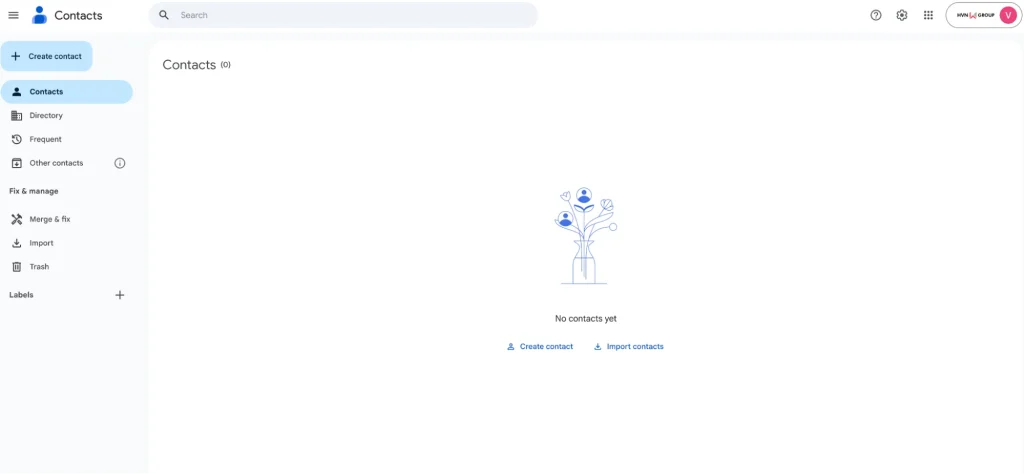
- Bước 1: Đầu tiên bạn truy cập Gmail Contacts sau đó đăng nhập tài khoản Gmail cá nhân hoặc doanh nghiệp của mình để bắt đầu. Sau khi đăng nhập thì giao diện sẽ như sau.

Cách tạo nhóm trên Gmail – Cơ bản bằng Google Contacts - Bước 2: Tiếp theo bạn nhấn vào dấu Create contact (Tạo người liên hệ sau đó chọn Create multiple contacts (Tạo nhiều người liên hệ).

Cách tạo nhóm trên Gmail – Cơ bản bằng Google Contacts - Bước 3: Tiếp theo bạn nhận Gmail của những người bạn muốn tạo Group vào đây sau đó nhấn Create (Tạo).

Cách tạo nhóm trên Gmail – Cơ bản bằng Google Contacts - Bước 4: Sau đó bạn chọn mục No Label (không có nhãn) > Create Label (Tạo nhãn) > Sau đó bạn nhập tên để cho bạn dễ ghi nhớ > Chọn Create (Tạo) để hoàn tất.

Cách tạo nhóm trên Gmail – Cơ bản bằng Google Contacts - Bước 5: Sau khi nhấn Create thì ngay lập tức một Group sẽ xuất hiện ở góc trái màn hình của bạn.

Cách tạo nhóm trên Gmail – Cơ bản bằng Google Contacts


Sau khi hoàn thành các bước trên, bạn đã thực hiện thành công cách tạo nhóm trên Gmail bằng Google Contacts và có thể sử dụng nhóm này để gửi email cho nhiều người cùng lúc. Việc tạo nhóm liên hệ không chỉ giúp tiết kiệm thời gian nhập địa chỉ email mà còn hỗ trợ quản lý danh sách người nhận hiệu quả hơn. Đây là một trong những cách tạo group email trong Gmail đơn giản, phù hợp cho cả cá nhân, nhóm làm việc và doanh nghiệp trong quá trình trao đổi thông tin hằng ngày.
Cách tạo Group Email trong Gmail – Nâng cao bằng Google Groups
Để thực hiện cách tạo group email trong Gmail bằng Google Groups, người dùng cần truy cập Google Groups, tạo nhóm mới, nhập các thông tin cơ bản của nhóm, thiết lập quyền riêng tư và thêm thành viên tham gia. Sau khi hoàn tất, hệ thống sẽ tạo một địa chỉ email nhóm riêng để bạn có thể gửi thư đến nhiều người cùng lúc thông qua Gmail. Đây là phương pháp nâng cao giúp quản lý thành viên và trao đổi thông tin chuyên nghiệp hơn so với cách tạo nhóm liên hệ thông thường trên Gmail.
- Bước 1: Đầu tiên bạn mở trình duyệt Web sau đó truy cập vào Google Groups. Đây sẽ là giao diện khi bạn đã truy cập vào trình duyệt.

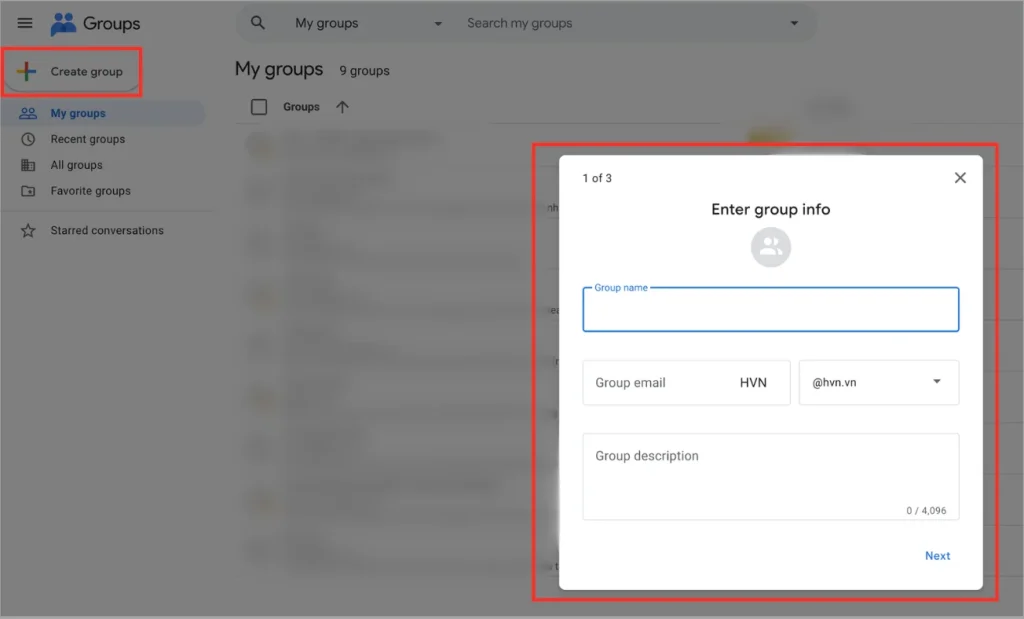
Cách tạo Group Email trong Gmail – Nâng cao bằng Google Groups - Bước 2: Nhấn chọn Create Group sau đó nhập các mô tả trước khi tạo như tên nhóm, mô tả nhóm hoặc Gmail.

Cách tạo Group Email trong Gmail – Nâng cao bằng Google Groups - Bước 3: Tiếp theo bạn thiết lập quyền riêng tư cho nhóm > Sau đó chọn Tiếp theo.

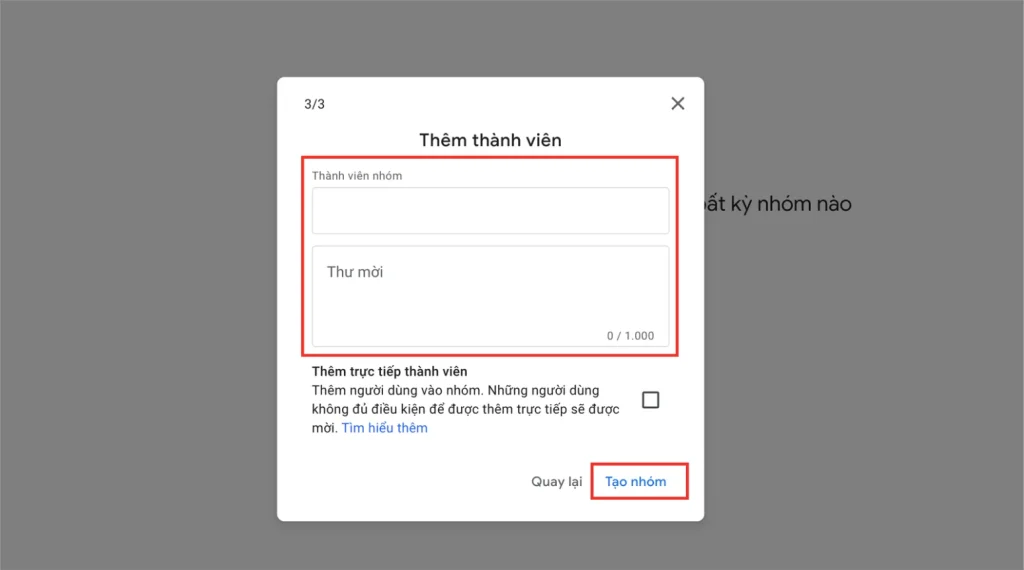
Cách tạo Group Email trong Gmail – Nâng cao bằng Google Groups - Bước 4: Sau đó bạn nhập tên thành viên muốn tạo nhóm sau đó chọn Create Groups (Tạo nhóm) để hoàn thành.

Cách tạo Group Email trong Gmail – Nâng cao bằng Google Groups - Bước 5: Sau khi tạo nhóm xong bạn có thể chuyển qua Web Gmail để gửi Mail cho nhóm này thông qua Gmail sau.

Cách tạo Group Email trong Gmail – Nâng cao bằng Google Groups


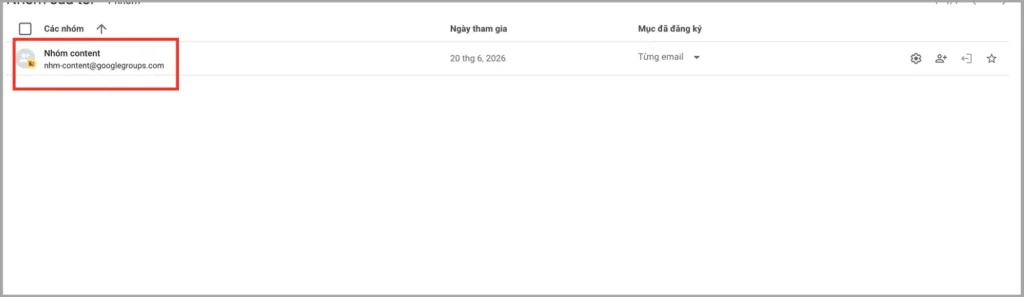
Sau khi hoàn tất các bước trên, bạn đã tạo thành công một Google Email Group bằng Google Groups và có thể sử dụng địa chỉ nhóm để gửi email đến toàn bộ thành viên chỉ với một lần thao tác. So với nhóm liên hệ cơ bản, phương pháp này mang lại khả năng quản lý thành viên và phân quyền linh hoạt hơn. Đây cũng là cách tạo group email trong Gmail được nhiều doanh nghiệp, tổ chức và đội nhóm lựa chọn khi cần xây dựng hệ thống trao đổi thông tin chuyên nghiệp và tập trung.
Google Email Group là gì? Lợi ích khi tạo Group Email trong Gmail

Google Email Group là một nhóm gồm nhiều địa chỉ email được liên kết với nhau nhằm phục vụ việc gửi và nhận thông tin tập trung. Thay vì phải nhập từng địa chỉ người nhận mỗi khi gửi thư, người dùng chỉ cần gửi email đến tên nhóm và toàn bộ thành viên trong nhóm sẽ nhận được nội dung. Tính năng này được sử dụng phổ biến trong doanh nghiệp, trường học, tổ chức hoặc các nhóm làm việc cần trao đổi thông tin thường xuyên.
Một số ví dụ phổ biến về Google Email Group gồm:
- Nhóm nhân sự
- Nhóm kinh doanh
- Nhóm marketing
- Nhóm khách hàng VIP
- Nhóm học sinh hoặc sinh viên
Việc tạo group email trong Gmail không chỉ giúp đơn giản hóa quá trình gửi thư mà còn mang lại nhiều lợi ích thiết thực trong công việc và quản lý liên hệ.
- Gửi email cho nhiều người cùng lúc: Sau khi tạo nhóm, người dùng chỉ cần nhập tên nhóm thay vì nhập từng địa chỉ email riêng lẻ. Điều này giúp việc gửi thông báo, cập nhật công việc hoặc chia sẻ thông tin đến nhiều người trở nên nhanh chóng và thuận tiện hơn.
- Hạn chế sai sót khi gửi email: Khi phải nhập thủ công nhiều địa chỉ email, nguy cơ thiếu người nhận hoặc nhập sai địa chỉ là khá cao. Google Email Group giúp tự động thêm đầy đủ các thành viên đã được lưu trong nhóm, từ đó giảm thiểu sai sót trong quá trình gửi thư.
- Quản lý danh sách liên hệ dễ dàng: Người dùng có thể thêm, xóa hoặc cập nhật thành viên trong nhóm bất cứ lúc nào mà không ảnh hưởng đến lịch sử email đã gửi trước đó. Điều này giúp việc quản lý dữ liệu liên hệ trở nên khoa học và dễ dàng hơn.
- Hỗ trợ làm việc nhóm hiệu quả: Các phòng ban, dự án hoặc đội nhóm có thể sử dụng Google Email Group để trao đổi thông tin tập trung. Khi có thông báo mới, toàn bộ thành viên đều nhận được nội dung cùng lúc, giúp tăng tính đồng bộ và hạn chế bỏ sót thông tin quan trọng.
- Tiết kiệm thời gian quản lý: Thay vì phải lưu và quản lý nhiều danh sách email riêng lẻ, người dùng chỉ cần quản lý theo từng nhóm cụ thể. Đây là giải pháp đặc biệt hữu ích đối với doanh nghiệp, tổ chức hoặc cá nhân thường xuyên làm việc với số lượng lớn địa chỉ email.
Có thể nói, Google Email Group không chỉ là công cụ hỗ trợ gửi email cho nhiều người cùng lúc mà còn giúp tối ưu việc quản lý liên lạc trong học tập và công việc. Với khả năng tập hợp thành viên theo từng nhóm cụ thể, người dùng có thể dễ dàng trao đổi thông tin, giảm thiểu sai sót khi gửi thư và tiết kiệm đáng kể thời gian quản lý danh sách liên hệ. Đây là một giải pháp đơn giản nhưng mang lại hiệu quả cao cho cá nhân, đội nhóm và doanh nghiệp thường xuyên sử dụng Gmail để làm việc hằng ngày.
Những ai nên sử dụng Google Email Group?

Google Email Group phù hợp với nhiều đối tượng khác nhau như doanh nghiệp, giáo viên, trường học, nhóm dự án, người làm dịch vụ và cả người dùng cá nhân. Đây là công cụ đặc biệt hữu ích đối với những người thường xuyên cần gửi email cho nhiều người cùng lúc, quản lý danh sách liên hệ hoặc trao đổi thông tin theo nhóm một cách nhanh chóng và hiệu quả.
- Doanh nghiệp: Google Email Group giúp doanh nghiệp xây dựng các nhóm email cho từng phòng ban hoặc dự án như nhân sự, kinh doanh và marketing. Nhờ đó, việc gửi thông báo nội bộ, cập nhật công việc hoặc chia sẻ tài liệu trở nên nhanh chóng hơn mà không cần nhập thủ công từng địa chỉ email của nhân viên.
- Giáo viên và trường học: Giáo viên có thể sử dụng Google Email Group để gửi thông báo, tài liệu học tập hoặc lịch học đến học sinh và phụ huynh. Điều này giúp việc quản lý thông tin trong lớp học trở nên thuận tiện hơn, đồng thời đảm bảo mọi người đều nhận được nội dung đầy đủ và kịp thời.
- Nhóm dự án và đội làm việc: Đối với các nhóm làm việc, Google Email Group giúp các thành viên cập nhật tiến độ, trao đổi thông tin và chia sẻ tài liệu dễ dàng hơn. Mọi thành viên trong nhóm đều nhận được thông báo cùng lúc, từ đó tăng khả năng phối hợp và hạn chế bỏ sót thông tin quan trọng.
- Người làm dịch vụ và chăm sóc khách hàng: Nhân viên kinh doanh, tư vấn hoặc chăm sóc khách hàng có thể sử dụng Google Email Group để quản lý các nhóm khách hàng khác nhau. Việc gửi thông báo, chương trình ưu đãi hoặc thông tin sản phẩm mới sẽ trở nên thuận tiện hơn và tiết kiệm đáng kể thời gian thực hiện.
- Người dùng cá nhân: Cá nhân có thể tạo nhóm email cho gia đình, bạn bè hoặc các cộng đồng mà mình tham gia. Thay vì phải nhập nhiều địa chỉ email mỗi lần gửi thư, người dùng chỉ cần chọn tên nhóm để chia sẻ thông tin nhanh chóng và thuận tiện hơn.
Google Email Group mang lại giá trị cho nhiều đối tượng sử dụng khác nhau, từ doanh nghiệp đến người dùng cá nhân. Với khả năng quản lý liên hệ tập trung và hỗ trợ gửi email hàng loạt hiệu quả, Google Email Group giúp tối ưu thời gian giao tiếp, nâng cao hiệu quả trao đổi thông tin và đơn giản hóa quá trình quản lý liên lạc hằng ngày.
Một số lưu ý khi tạo group email trong Gmail

Để quá trình sử dụng group email diễn ra hiệu quả và hạn chế những sai sót không mong muốn, người dùng nên chú ý đến cách đặt tên nhóm, quản lý thành viên và kiểm tra danh sách người nhận trước khi gửi email. Những lưu ý dưới đây sẽ giúp việc quản lý group email trong Gmail trở nên thuận tiện và chuyên nghiệp hơn.
- Đặt tên nhóm rõ ràng: Tên nhóm nên thể hiện đúng mục đích sử dụng để dễ nhận biết và tìm kiếm khi cần gửi email. Người dùng có thể đặt tên theo phòng ban, dự án hoặc đối tượng nhận thư như Sales Team, Marketing Team hoặc Khách hàng VIP để thuận tiện trong quá trình quản lý.
- Thường xuyên cập nhật thành viên: Danh sách thành viên trong nhóm nên được kiểm tra và cập nhật định kỳ để đảm bảo tính chính xác. Việc bổ sung hoặc loại bỏ các địa chỉ email không còn sử dụng sẽ giúp hạn chế tình trạng gửi nhầm thông tin hoặc bỏ sót người nhận quan trọng.
- Kiểm tra danh sách người nhận trước khi gửi: Đối với các email liên quan đến công việc hoặc dữ liệu quan trọng, người dùng nên kiểm tra lại thành viên trong nhóm trước khi gửi. Thói quen này giúp hạn chế sai sót và đảm bảo nội dung được gửi đúng đối tượng cần nhận thông tin.
- Phân loại nhóm theo từng mục đích sử dụng: Người dùng nên tách riêng các nhóm email theo từng phòng ban, dự án hoặc đối tượng nhận thư thay vì gộp tất cả vào một danh sách chung. Việc phân loại rõ ràng sẽ giúp quá trình gửi email chính xác hơn, đồng thời thuận tiện trong việc quản lý và tìm kiếm nhóm khi cần sử dụng.
Việc áp dụng những lưu ý trên sẽ giúp quá trình quản lý và sử dụng group email trong Gmail trở nên hiệu quả hơn, đặc biệt khi làm việc với số lượng lớn người nhận. Từ việc đặt tên nhóm rõ ràng, cập nhật thành viên thường xuyên đến kiểm tra danh sách người nhận trước khi gửi, mỗi bước đều góp phần hạn chế sai sót và tối ưu trải nghiệm sử dụng. Đây là những thói quen đơn giản nhưng rất cần thiết để duy trì hệ thống group email hoạt động ổn định và chuyên nghiệp trong thời gian dài.
>>>Xem Thêm: Cách đổi tên Gmail của mình trên PC và điện thoại cực dễ
FAQ – Câu hỏi thường gặp
- Cách tạo nhóm trên Gmail có miễn phí không?
Có. Người dùng có thể tạo nhóm liên hệ hoàn toàn miễn phí thông qua Google Contacts bằng tài khoản Gmail cá nhân. Chỉ với vài thao tác đơn giản, bạn đã có thể tạo danh sách email nhóm để gửi thư cho nhiều người cùng lúc mà không cần sử dụng thêm phần mềm hoặc dịch vụ trả phí.
- Có thể thêm bao nhiêu người vào một nhóm Gmail?
Google không giới hạn nhóm liên hệ theo cách thông thường, tuy nhiên khả năng gửi email vẫn phụ thuộc vào giới hạn gửi thư của Gmail trong từng ngày. Nếu thường xuyên gửi email đến số lượng lớn người nhận, doanh nghiệp nên cân nhắc sử dụng Google Workspace để có khả năng quản lý và gửi email hiệu quả hơn.
- Google Email Group có giống Google Groups không?
Không. Google Email Group trong Gmail chủ yếu là danh sách liên hệ giúp gửi email hàng loạt nhanh hơn, trong khi Google Groups là một công cụ quản lý nhóm chuyên nghiệp với nhiều tính năng nâng cao như phân quyền thành viên, lưu trữ thảo luận, quản lý quyền truy cập và cộng tác nội bộ.
- Có thể chỉnh sửa thành viên trong nhóm sau khi tạo không?
Có. Sau khi tạo nhóm, người dùng hoàn toàn có thể thêm mới, chỉnh sửa hoặc xóa thành viên bất cứ lúc nào thông qua Google Contacts. Những thay đổi này sẽ được cập nhật tự động và áp dụng cho các lần gửi email tiếp theo mà không cần tạo lại nhóm mới.
- Doanh nghiệp nên dùng Gmail Group hay Google Groups?
Điều này còn phụ thuộc vào nhu cầu sử dụng thực tế. Nếu chỉ cần gửi email cho nhiều người cùng lúc thì Gmail Group là lựa chọn đơn giản và dễ triển khai. Tuy nhiên, đối với doanh nghiệp cần quản lý thành viên, phân quyền truy cập, lưu trữ thảo luận và cộng tác nội bộ chuyên nghiệp thì Google Groups trong Google Workspace sẽ là giải pháp phù hợp và hiệu quả hơn.
>>>Xem thêm: 04 Cách gửi Folder qua Gmail nhanh nhất (100% Thành công)
Kết luận
Cách tạo nhóm trên Gmail là giải pháp đơn giản giúp người dùng gửi email cho nhiều người cùng lúc và quản lý liên hệ hiệu quả hơn. Với vài thao tác trên Google Contacts, bạn đã có thể xây dựng Google Email Group phục vụ học tập, làm việc hoặc trao đổi thông tin nội bộ. Nếu doanh nghiệp cần triển khai Google Workspace hoặc các giải pháp quản lý email chuyên nghiệp hơn, hãy liên hệ GWS Check qua hotline 024.9999.7777 để được tư vấn tức thì và hỗ trợ nhanh chóng.





