


Bạn đang soạn một email quan trọng thì đột nhiên mất mạng, hay cần tra cứu thông tin gấp trên máy bay nhưng không có Wi-Fi? Đừng để sự cố kết nối làm gián đoạn mạch công việc của bạn. Google đã trang bị sẵn một tính năng cực kỳ mạnh mẽ giúp biến trình duyệt thành một ứng dụng email hoạt động độc lập. Bài viết này sẽ hướng dẫn chi tiết cách dùng Gmail Offline, giải pháp cứu cánh tuyệt vời giúp bạn đọc, tìm kiếm và soạn thảo thư từ mọi lúc mọi nơi.
Gmail Offline là gì và cơ chế hoạt động như thế nào?
Định nghĩa
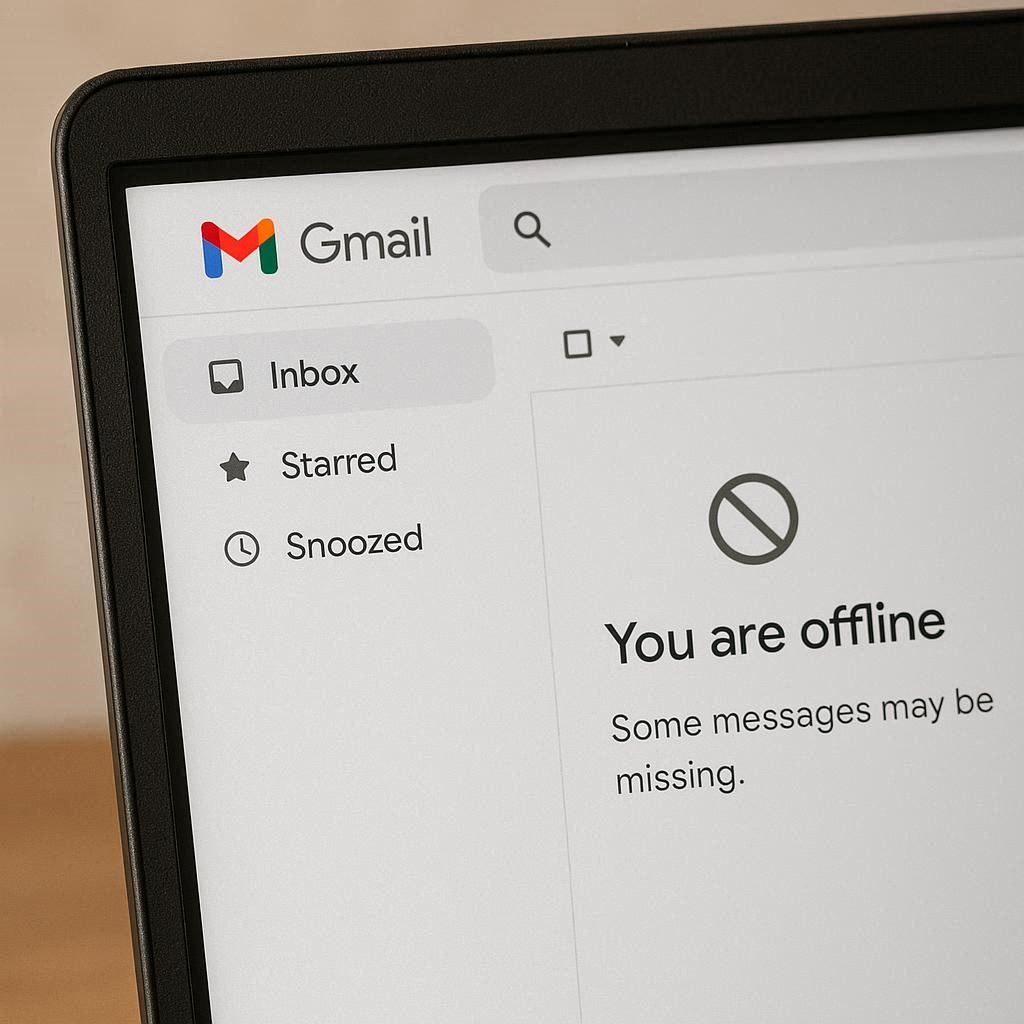
Gmail Offline là một tính năng tích hợp sẵn cực kỳ mạnh mẽ trên trình duyệt Chrome, cho phép bạn xử lý công việc mọi lúc mọi nơi. Khi nắm được cách dùng Gmail Offline này, bạn hoàn toàn có thể truy cập vào hộp thư đến, đọc lại các nội dung thư cũ quan trọng hoặc soạn thảo thư mới trôi chảy ngay cả khi máy tính không hề có kết nối Wi-Fi hay mạng dây.
Cơ chế hoạt động
Về bản chất, khi bạn kích hoạt Google mail Offline, trình duyệt sẽ âm thầm tải toàn bộ dữ liệu email về lưu trữ tại bộ nhớ đệm trên ổ cứng máy tính. Nếu bạn bấm gửi thư trong lúc mất mạng, hệ thống sẽ đưa thư đó vào một thư mục chờ đặc biệt gọi là “Hộp thư đi” và sẽ tự động đẩy thư đi ngay lập tức khi thiết bị có kết nối Internet trở lại.
Lợi ích thực tế
Việc thiết lập sử dụng Gmail ngoại tuyến giúp mạch tư duy và công việc của bạn luôn được duy trì liền mạch, không bị gián đoạn bởi các sự cố đường truyền bất ngờ. Hơn nữa, do dữ liệu được tải trực tiếp từ ổ cứng máy tính nên tốc độ hiển thị cực nhanh, đồng thời giúp bạn tiết kiệm đáng kể dung lượng 3G/4G đắt đỏ khi cần tra cứu lại thông tin lịch sử trong những chuyến công tác.
Điều kiện cần để kích hoạt tính năng Google Mail offline

Trình duyệt tương thích
Để thực hiện cách dùng Gmail Offline một cách mượt mà và ít gặp lỗi nhất, Google khuyến nghị bạn bắt buộc phải sử dụng trình duyệt Google Chrome chính chủ, cụ thể là từ phiên bản 61 trở lên. Đây là môi trường tối ưu nhất vì tính năng này được thiết kế “đo ni đóng giày” cho hệ sinh thái của Google, đảm bảo mọi thao tác xử lý thư đều diễn ra trơn tru.
Mặc dù về mặt lý thuyết, các trình duyệt sử dụng chung nhân Chromium phổ biến tại Việt Nam như Microsoft Edge, Opera hay Cốc Cốc vẫn có thể kích hoạt được tính năng này, nhưng trải nghiệm thực tế đôi khi sẽ không đồng nhất. Sự ổn định cao nhất và khả năng đồng bộ dữ liệu nhanh chóng, không bị ngắt quãng vẫn luôn thuộc về Chrome của Google, giúp bạn tránh được các lỗi vặt không đáng có hoặc tình trạng xung đột tiện ích trong quá trình sử dụng.
Chế độ duyệt web
Một lưu ý kỹ thuật cực kỳ quan trọng mà nhiều người thường bỏ qua chính là cách dùng Gmail Offline sẽ hoàn toàn bị vô hiệu hóa hoặc không thể kích hoạt nếu bạn đang lướt web ở chế độ ẩn danh (Incognito Mode) hoặc chế độ khách (Guest Mode).
Nguyên lý hoạt động của chế độ ẩn danh là tự động xóa sạch mọi lịch sử, cookie và dữ liệu tạm ngay khi bạn tắt trình duyệt. Trong khi đó, bản chất cốt lõi của việc sử dụng Gmail ngoại tuyến là phải tải và lưu trữ bền vững hàng nghìn email vào bộ nhớ đệm (Local Storage) của máy tính để bạn truy cập khi mất mạng. Do đó, hai cơ chế này hoàn toàn đối lập nhau; bạn bắt buộc phải sử dụng cửa sổ trình duyệt tiêu chuẩn để tính năng này có thể ghi và lưu dữ liệu lâu dài.
Dung lượng bộ nhớ
Để biết cách dùng Gmail Offline hiệu quả mà không làm chậm hệ thống, ổ cứng máy tính của bạn cần phải có đủ không gian trống để chứa một lượng lớn dữ liệu cục bộ. Dữ liệu này không chỉ bao gồm văn bản email đơn thuần mà còn có thể bao gồm cả các tệp đính kèm, hình ảnh và lịch sử hội thoại nếu bạn chọn tùy chọn tải về đầy đủ.
Tùy thuộc vào thiết lập thời gian đồng bộ mà bạn chọn—7 ngày, 30 ngày hay tối đa 90 ngày—mà dung lượng lưu trữ yêu cầu sẽ dao động đáng kể. Nếu hộp thư công việc của bạn chứa nhiều tài liệu nặng, con số này có thể dễ dàng lên tới vài Gigabyte. Vì vậy, nhìn chung bạn nên kiểm tra và đảm bảo ổ cứng máy tính còn trống ít nhất từ 2-5 GB trước khi kích hoạt để đảm bảo trình duyệt không bị giật lag, đơ máy hoặc báo lỗi đầy bộ nhớ trong quá trình tải dữ liệu nền.
Hướng dẫn chi tiết cách dùng Gmail Offline trên máy tính
Bạn sẽ không cần phải cài đặt thêm bất kỳ phần mềm phức tạp nào khác, mà chỉ cần thực hiện theo 5 bước đơn giản dưới đây để kích hoạt và thiết lập cách dùng Gmail Offline ngay trên trình duyệt Chrome của mình:
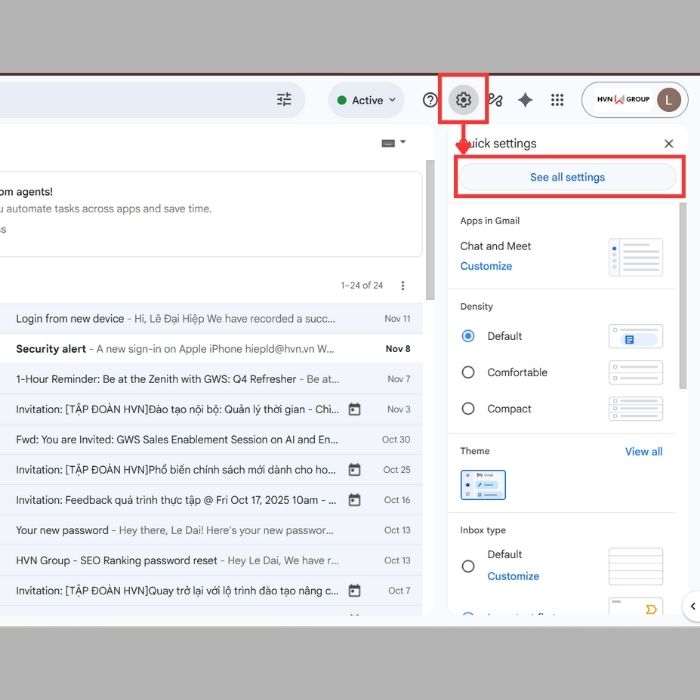
Bước 1: Truy cập vào menu cài đặt
- Đầu tiên, bạn hãy đăng nhập vào Gmail bằng trình duyệt Chrome.
- Nhấn vào biểu tượng Cài đặt / Settings (hình bánh răng) ở góc trên bên phải màn hình.
- Trong danh sách hiện ra, bạn chọn dòng Xem tất cả chế độ cài đặt (See all settings).
Bước 2: Kích hoạt thẻ Ngoại tuyến
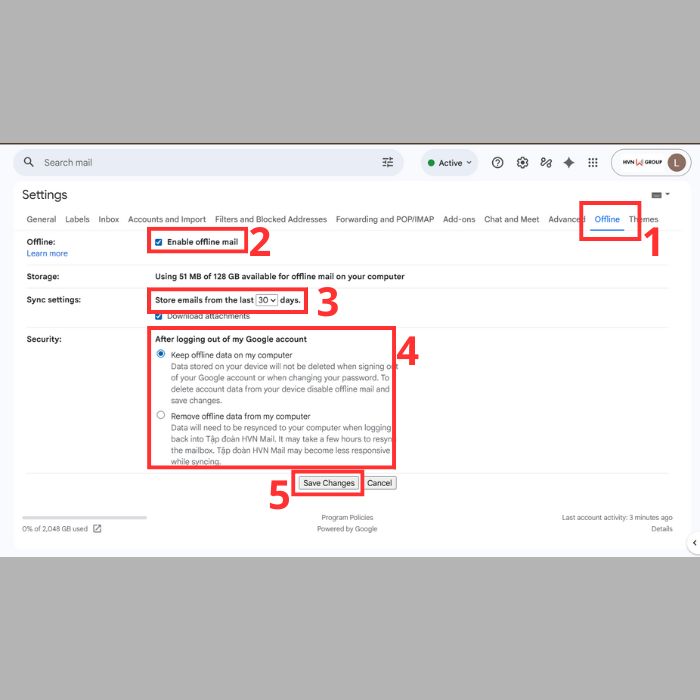
- Trên thanh menu ngang chứa các thẻ như “Chung” (General), “Nhãn” (Labels)… bạn tìm và nhấn chọn thẻ Ngoại tuyến (Offline).
- Tích vào ô vuông Bật thư ngoại tuyến (Enable offline mail) để bắt đầu các thiết lập.
Bước 3: Tùy chỉnh thông số đồng bộ
- Tại mục “Cài đặt đồng bộ hóa” (Sync settings), hãy chọn thời gian lưu trữ email là 30 ngày hoặc 90 ngày để có nhiều dữ liệu nhất.
- Bạn nên tích chọn Tải tệp đính kèm xuống (Download attachments) để đảm bảo xem được tài liệu ngay cả khi mất mạng.
Bước 4: Lựa chọn bảo mật phù hợp
- Chọn Giữ dữ liệu ngoại tuyến trên máy tính (Keep offline data on my computer) nếu đây là máy tính cá nhân của bạn (giúp truy cập nhanh hơn vào lần sau).
- Chọn Xóa dữ liệu ngoại tuyến trên máy tính (Remove offline data from my computer) nếu bạn đang dùng máy công ty hoặc máy mượn (để an toàn tuyệt đối khi đăng xuất).
Bước 5: Lưu và tạo lối tắt
- Nhấn nút Lưu thay đổi (Save Changes) ở dưới cùng để hoàn tất cài đặt.
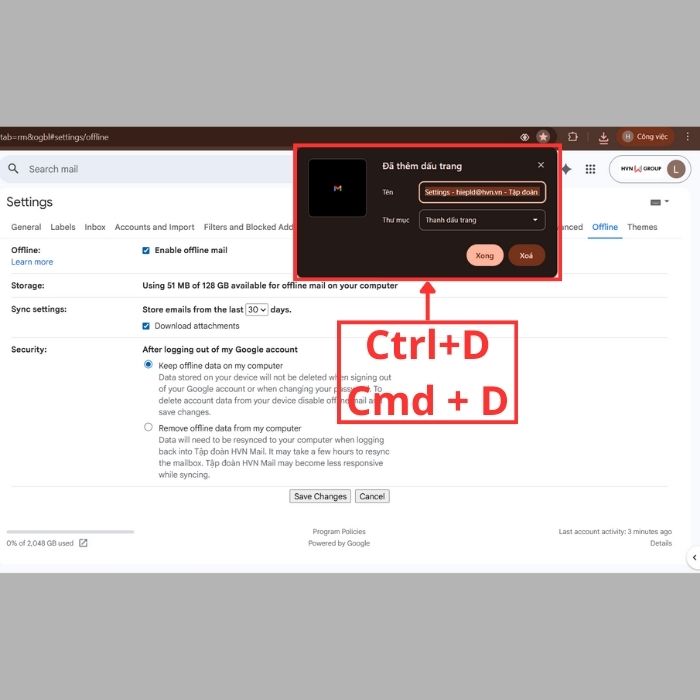
- Ngay sau đó, hãy nhấn tổ hợp phím Ctrl + D (Windows) hoặc Cmd + D (Mac) để lưu trang này vào thanh dấu trang (Bookmark).
- Mẹo: Việc lưu dấu trang là cực kỳ quan trọng, giúp bạn vào được Gmail ngay lập tức khi máy tính báo mất kết nối Internet.
*Lưu ý: Trên điện thoại Android/iOS, bạn chỉ cần vào Cài đặt của ứng dụng Gmail, chọn tài khoản và tăng mục “Số ngày đồng bộ hóa thư” lên 30 ngày là có thể dùng ngoại tuyến được ngay.
Hướng dẫn cách dùng Gmail Offline để truy cập khi mất mạng
Rất nhiều người dù đã bật tính năng thành công nhưng đến khi rớt mạng lại loay hoay không biết làm sao để vào lại hộp thư. Để đảm bảo sử dụng Gmail ngoại tuyến trơn tru nhất, bạn hãy thực hiện ngay thao tác cốt lõi dưới đây khi vẫn còn kết nối Internet:
Bước 1: Tạo lối tắt “cứu cánh” (Bookmark)
- Thời điểm: Thực hiện ngay khi bạn đang ở trong hộp thư đến và máy tính vẫn còn mạng.
- Thao tác: Nhấn tổ hợp phím Ctrl + D (trên Windows) hoặc Cmd + D (trên MacBook).
- Thiết lập: Một bảng nhỏ hiện ra, bạn hãy chọn vị trí lưu là “Thanh dấu trang” (Bookmarks bar) rồi nhấn Xong. Việc này giúp biểu tượng Gmail luôn hiển thị ngay dưới thanh địa chỉ web.
Bước 2: Truy cập thần tốc khi mất mạng
- Tình huống: Khi Internet bị ngắt kết nối hoặc bạn đang ngồi trên máy bay/tàu xe không có Wi-Fi.
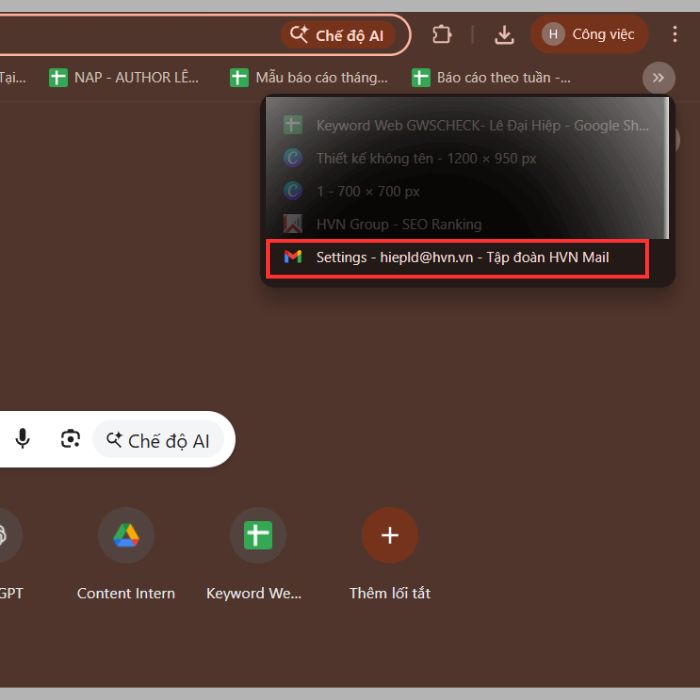
- Truy cập: Mở trình duyệt Chrome lên, bạn sẽ thấy biểu tượng Gmail nằm trên thanh dấu trang. Hãy nhấn thẳng vào đó.
- Kết quả: Trình duyệt sẽ ngay lập tức đưa bạn vào giao diện Google mail Offline. Tại đây, bạn có thể thoải mái đọc thư cũ, tìm kiếm dữ liệu và soạn thảo thư mới để chờ gửi đi.
Những điều có thể và không thể làm được khi sử dụng Gmail ngoại tuyến
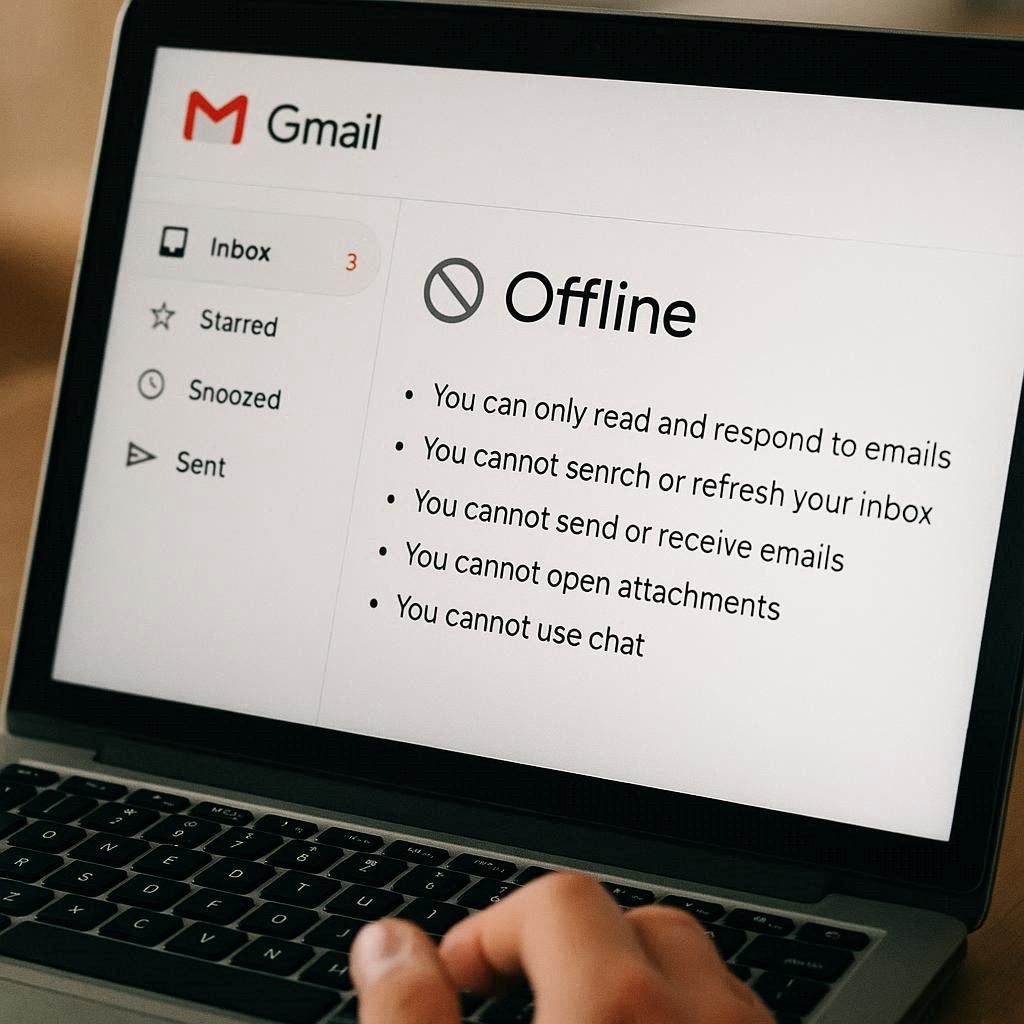
Khi được kích hoạt, trình duyệt Chrome sẽ vận hành không khác gì một ứng dụng email chuyên nghiệp được cài đặt trên máy tính (như Outlook). Dưới đây là những khả năng thực tế và các giới hạn kỹ thuật bạn cần nắm rõ:
Những việc làm được khi sử dụng Gmail ngoại tuyến:
- Đọc và Tra cứu chuyên sâu: Bạn có quyền truy cập vào toàn bộ kho lưu trữ email đã được đồng bộ về máy (trong khoảng thời gian 30-90 ngày tùy cài đặt). Tính năng tìm kiếm vẫn hoạt động mượt mà và tốc độ phản hồi cực nhanh, cho phép bạn lọc thư cũ theo từ khóa, tên người gửi hoặc chủ đề cụ thể mà không có độ trễ.
- Soạn thảo và Xử lý thư: Đừng để việc mất mạng làm gián đoạn dòng chảy công việc. Bạn hoàn toàn có thể Viết thư mới, Trả lời (Reply) hoặc Chuyển tiếp (Forward). Sau khi nhấn Gửi (Send), email sẽ không bị báo lỗi mà được chuyển vào một thư mục tạm thời có tên “Hộp thư đi” (Outbox) nằm ở thanh menu bên trái. Hệ thống sẽ tự động “treo” thư ở đó và đẩy đi ngay lập tức khi máy tính kết nối lại với Internet.
- Tổ chức hộp thư: Bạn có thể thoải mái thực hiện các thao tác quản lý như sắp xếp thư vào thư mục, gắn nhãn (Label), đánh dấu sao quan trọng hoặc lưu trữ thư. Mọi thay đổi trạng thái này sẽ được ghi nhận cục bộ và đồng bộ hóa chính xác lên máy chủ Google sau đó.
Những hạn chế cần lưu ý:
- Tệp đính kèm: Đây là giới hạn lớn nhất. Bạn không thể tải xuống các tệp đính kèm mới (như file Word, PDF) nếu bạn chưa từng mở chúng để hệ thống kịp đồng bộ trước khi mất mạng. Do đó, nếu dự đoán trước việc phải làm việc offline, hãy tranh thủ tải trước các tài liệu quan trọng về máy.
- Hình ảnh: Để tiết kiệm dung lượng bộ nhớ đệm, một số hình ảnh nhúng trong nội dung thư (như chữ ký, banner quảng cáo) có thể sẽ bị lỗi hiển thị. Tuy nhiên, phần văn bản thuần túy (text) vẫn luôn hiển thị đầy đủ và rõ ràng để bạn nắm bắt nội dung.
Sự cố thường gặp khi sử dụng Gmail ngoại tuyến và cách xử lý
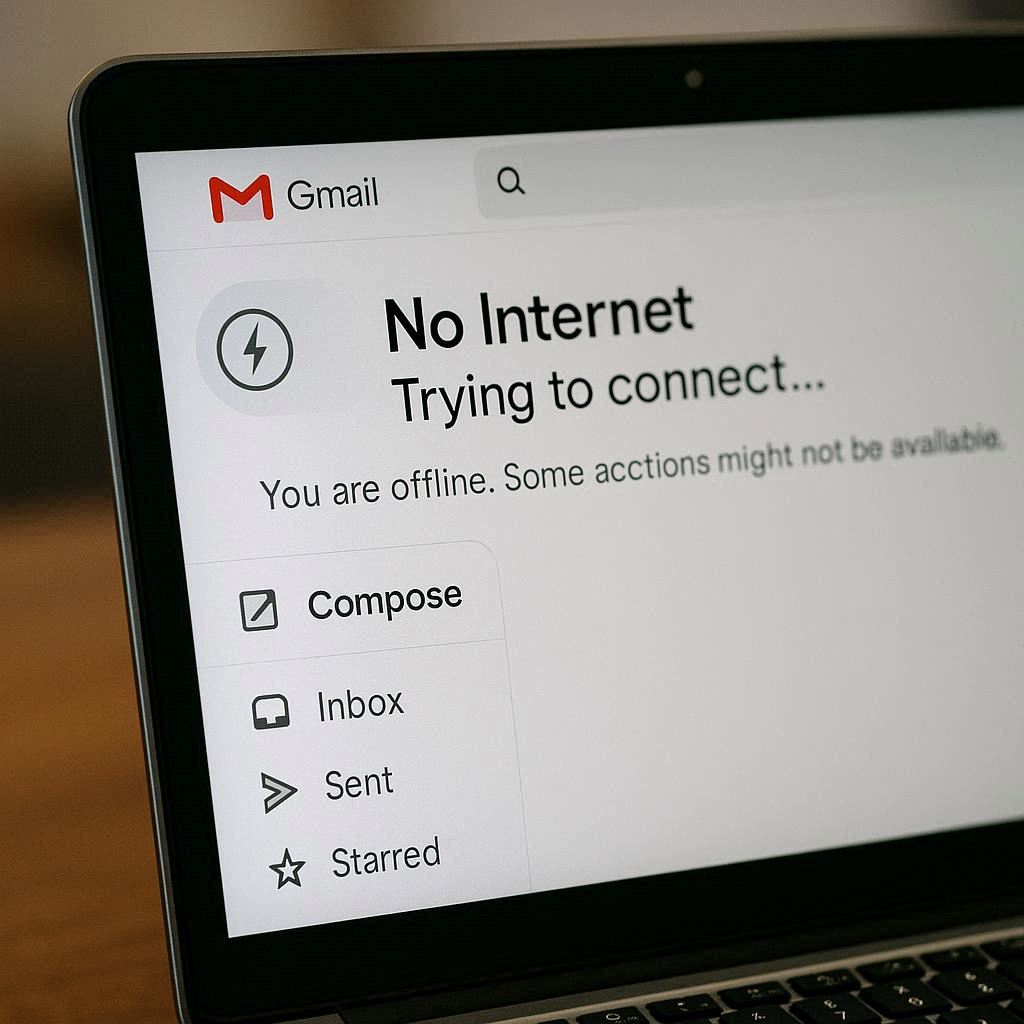
Trong quá trình áp dụng cách dùng Gmail Offline , đôi khi bạn sẽ gặp phải một số trục trặc kỹ thuật nhỏ. Dưới đây là cách khắc phục cho các trường hợp phổ biến nhất:
Lỗi thư không tự động gửi đi
- Hiện tượng: Máy tính đã kết nối lại với Wi-Fi nhưng email bạn soạn lúc mất mạng vẫn nằm im trong trạng thái chờ.
- Cách xử lý: Hãy kiểm tra ngay thư mục “Hộp thư đi” (Outbox) ở cột menu bên trái. Nếu thấy thư bị kẹt, hãy thử tải lại trang (nhấn F5). Hành động này sẽ kích thích trình duyệt đồng bộ lại với máy chủ và đẩy thư đi ngay lập tức.
Lỗi đầy bộ nhớ lưu trữ
- Hiện tượng: Trình duyệt báo lỗi không thể đồng bộ thêm email hoặc hoạt động ì ạch.
- Cách xử lý: Nguyên nhân thường do bộ nhớ đệm (Cache) của trình duyệt đã quá tải. Bạn cần vào Cài đặt của Chrome > Quyền riêng tư và bảo mật > Xóa dữ liệu duyệt web. Hãy chọn xóa bớt “Tệp và hình ảnh được lưu trong bộ nhớ đệm” để giải phóng không gian cho Google mail Offline hoạt động trơn tru trở lại.
Không tìm thấy tính năng Ngoại tuyến
- Hiện tượng: Bạn vào Cài đặt Gmail nhưng không hề thấy thẻ “Ngoại tuyến” (Offline) xuất hiện.
- Cách xử lý: Trường hợp này thường xảy ra với các tài khoản Gmail doanh nghiệp hoặc trường học (Google Workspace). Có thể quản trị viên (Admin) của tổ chức đã tắt tính năng này để bảo mật dữ liệu. Bạn cần liên hệ trực tiếp với bộ phận IT để yêu cầu cấp quyền mở tính năng này.
Lời kết
Việc chủ động chuẩn bị cho những tình huống mất kết nối Internet sẽ giúp bạn luôn giữ vững phong độ làm việc chuyên nghiệp trong mọi hoàn cảnh. Hy vọng với những hướng dẫn trên, bạn đã nắm vững cách dùng Gmail Offline để biến chiếc máy tính của mình thành văn phòng di động thực thụ. Hãy kích hoạt tính năng này ngay hôm nay khi còn có mạng và chia sẻ bí kíp hữu ích này đến đồng nghiệp ngay!
Nếu bạn có thắc mắc nào về nội dung của bài viết, vui lòng liên hệ với chúng tôi qua website GWS Check hoặc hotline 024.9999.7777 để được hỗ trợ.





