


Mất quyền truy cập vào tài khoản Google là sự cố phổ biến gây nhiều phiền toái, nhất là khi email đóng vai trò trung tâm trong công việc hằng ngày. Tình trạng này làm gián đoạn liên lạc và khiến người dùng lo lắng về an toàn dữ liệu cá nhân. Bài viết sau đây sẽ hướng dẫn bạn từng bước xử lý triệt để vấn đề quên mật khẩu Gmail, giúp bạn nhanh chóng lấy lại quyền kiểm soát và bảo vệ tài khoản trước những rủi ro bảo mật tiềm ẩn.
Những lưu ý quan trọng trước khi khôi phục mật khẩu Gmail

Tại sao cần chuẩn bị kỹ lưỡng?
Trước khi bắt đầu, bạn cần hiểu Google dùng AI để bảo vệ người dùng rất nghiêm ngặt. Khi bạn báo cáo sự cố quên mật khẩu Gmail, hệ thống sẽ quét hành vi để xác minh chủ sở hữu. Do đó, việc chuẩn bị thiết bị và môi trường đăng nhập đúng là yếu tố quyết định. Sự chuẩn bị kỹ càng giúp tín hiệu xác thực tin cậy hơn, tăng tỷ lệ thành công cao hơn nhiều so với thao tác vội vàng.
Checklist về Thiết bị và Địa điểm (IP mạng)
Ưu tiên hàng đầu là sử dụng điện thoại hoặc máy tính bạn vẫn dùng đăng nhập hằng ngày. Hãy thực hiện ngay tại nhà hoặc văn phòng, nơi có địa chỉ IP quen thuộc với Google. Sự kết hợp giữa thiết bị gốc và địa điểm cũ là “giấy thông hành” tốt nhất. Điều này giúp hệ thống dễ dàng chấp nhận yêu cầu tìm cách đổi mật khẩu Gmail khi quên của bạn một cách nhanh chóng.
Tầm quan trọng của Trình duyệt và Cookie
Đừng bỏ qua lịch sử duyệt web và Cookie, đây là yếu tố kỹ thuật cực kỳ quan trọng. Hãy dùng trình duyệt chưa xóa cache gần đây để khôi phục, vì chúng đóng vai trò như “dấu vân tay số” chứng minh chính chủ. Nhiều người vội vàng dùng tab ẩn danh để xử lý việc quên mật khẩu Gmail, vô tình làm mất đi manh mối quan trọng nhất để Google xác minh danh tính của họ.
Cảnh báo về việc nhập sai mật khẩu nhiều lần
Sai lầm lớn nhất khi hoảng loạn là cố đoán và nhập sai mật khẩu cũ quá nhiều lần. Hành động này khiến Google kích hoạt cơ chế phòng thủ, cho rằng tài khoản đang bị tấn công và có thể khóa tạm thời. Hãy bình tĩnh, chỉ thử mật khẩu nhớ rõ nhất hoặc chọn cách đổi mật khẩu Gmail khi quên bằng phương án xác minh khác thay vì cố chấp nhập sai liên tục gây bất lợi.
Các trường hợp quên mật khẩu Gmail và cách xử lý chi tiết
Việc lấy lại tài khoản phụ thuộc hoàn toàn vào những thông tin bảo mật mà bạn đã liên kết trước đó. Dưới đây là hướng dẫn chi tiết cho các trường hợp phổ biến nhất giúp bạn giải quyết vấn đề quên mật khẩu Gmail.
Trường hợp 1: Có đầy đủ thông tin khôi phục
Đây là kịch bản lý tưởng nhất khi bạn vẫn còn giữ số điện thoại và email phụ đã liên kết với tài khoản. Quy trình cách đổi mật khẩu Gmail khi quên trong trường hợp này chỉ mất khoảng 2 phút.
Cách 1: Sử dụng số điện thoại xác minh
- Bước 1: Truy cập vào trang đăng nhập Gmail, nhập địa chỉ email của bạn và nhấn Tiếp theo. Tại màn hình nhập mật khẩu, hãy chọn dòng chữ “Bạn quên mật khẩu?” (Forgot password?) hoặc “Thử cách khác” (Try another way) nếu giao diện hiển thị dòng này.
- Bước 2: Google sẽ yêu cầu bạn nhập số điện thoại cuối cùng mà bạn nhớ hoặc đã liên kết. Hãy thực hiện nhập chính xác số điện thoại của bạn.
- Bước 3: Hệ thống sẽ gửi một mã xác minh (G-xxxxxx) qua tin nhắn SMS hoặc cuộc gọi thoại.
- Bước 4: Nhập mã số này vào ô trống trên màn hình và nhấn Tiếp theo. Sau khi xác minh đúng, bạn sẽ được chuyển ngay đến giao diện tạo mật khẩu mới.

Cách 2: Sử dụng Email khôi phục
Sử dụng Email khôi phục nếu điện thoại bị mất sóng hoặc không nhận được SMS khi đang xử lý sự cố quên mật khẩu Gmail, hãy chuyển sang email phụ:
- Bước 1: Tại giao diện chọn phương thức xác minh, bạn chọn “Thử cách khác” cho đến khi thấy tùy chọn gửi mã về Email khôi phục (thường có dạng m****@gmail.com).
- Bước 2: Đăng nhập vào email phụ đó, mở hộp thư đến để lấy mã xác minh từ Google.

- Bước 3: Quay lại trang khôi phục, nhập mã và tiến hành đổi mật khẩu.
*Lưu ý: Đôi khi email của Google có thể rơi vào mục Spam hoặc Quảng cáo, hãy kiểm tra kỹ nếu không thấy trong Hộp thư đến.
Trường hợp 2: Quên mật khẩu nhưng vẫn đăng nhập trên điện thoại
Rất nhiều người dùng quên mật khẩu Gmail nhưng tài khoản đó vẫn đang hoạt động bình thường trên ứng dụng Gmail hoặc YouTube của điện thoại. Đây là “chìa khóa vàng” để bạn lấy lại quyền kiểm soát mà không cần mã OTP SMS.
Với trường hợp này, bạn có thể sử dụng Google Prompt (Thông báo trên thiết bị)
- Bước 1: Trên máy tính hoặc trình duyệt web, bạn thực hiện báo quên mật khẩu như bình thường.
- Bước 2: Khi Google yêu cầu xác minh, màn hình sẽ hiện thông báo: “Kiểm tra điện thoại của bạn“.
- Bước 3: Mở điện thoại lên, bạn sẽ thấy một thông báo từ Google hỏi: “Bạn đang cố gắng khôi phục tài khoản?”. Hãy nhấn Vâng/Yes hoặc chọn con số trùng khớp với số hiện trên màn hình máy tính.

- Bước 4: Ngay lập tức, trình duyệt web sẽ cho phép bạn đặt lại mật khẩu mới.
Trường hợp 3: Mất số điện thoại hoặc Email khôi phục
Đây là trường hợp phức tạp nhất khi bạn mất hết thông tin xác minh. Để giải quyết vấn đề quên mật khẩu Gmail này, Google cần kiểm tra kỹ lưỡng danh tính của bạn.
Quy trình xử lý:
- Bước 1: Tại trang khôi phục, liên tục chọn “Thử cách khác” (Try another way) khi hệ thống hỏi về SĐT/Email cũ.
- Bước 2: Trả lời Câu hỏi bảo mật (nếu có).
- Hãy cố nhớ chính xác câu trả lời để chứng minh bạn là chủ sở hữu (ví dụ: tên người bạn thân, tên thú cưng).
- Lưu ý: Chú ý kỹ lỗi chính tả, viết hoa/thường, tiếng Việt có dấu/không dấu.

- Bước 3: Cung cấp thông tin bổ sung (nếu được yêu cầu).
- Ngày tháng năm sinh khai báo trong tài khoản.
- Thời gian (tháng/năm) bạn tạo tài khoản Gmail này.
- Bước 4: Nhập Email liên hệ hiện tại.
- Google sẽ xem xét thủ công yêu cầu tìm cách đổi mật khẩu Gmail khi quên của bạn.
- Thời gian phản hồi thường trong khoảng từ 24-48 giờ.
- Mẹo quan trọng: Nếu thất bại lần đầu, tuyệt đối không spam thao tác liên tục. Hãy đợi 24-48h sau và thử lại trên thiết bị quen thuộc để tăng cơ hội thành công.
Trường hợp 4: Tài khoản bị xác minh 2 bước (2FA) nhưng mất thiết bị
Bạn biết mật khẩu, nhưng bị chặn lại ở bước nhập mã OTP do mất điện thoại hoặc mất SIM? Dưới đây là 2 hướng giải quyết mà bạn có thể tham khảo:
Hướng 1: Sử dụng Mã dự phòng (Backup Codes)
Khi bật xác minh 2 bước, Google luôn khuyên người dùng tải về bộ 10 mã dự phòng 8 chữ số.
- Bước 1: Tại màn hình yêu cầu nhập mã 6 số từ ứng dụng Authenticator hoặc SMS, hãy chọn “Thử cách khác”.
- Bước 2: Chọn mục “Nhập một trong các mã dự phòng 8 chữ số của bạn”.
- Bước 3: Tìm lại file text hoặc ảnh chụp màn hình mã dự phòng bạn từng lưu (thường nằm trong máy tính hoặc ổ cứng) và nhập 1 mã bất kỳ để đăng nhập.

Hướng 2: Khôi phục SIM chính chủ (Quan trọng)
Nếu bạn không lưu mã dự phòng, cách duy nhất và an toàn nhất là khôi phục lại SIM điện thoại.
- Bước 1: Mang Căn cước công dân (CMND) ra điểm giao dịch gần nhất của nhà mạng (Viettel, Vinaphone, Mobifone…).
- Bước 2: Yêu cầu cấp lại SIM do bị mất/hỏng. Phí làm lại SIM thường chỉ khoảng 25.000đ.
- Bước 3: Sau khi lắp SIM mới vào máy, bạn thực hiện lại thao tác quên mật khẩu Gmail, mã OTP sẽ được gửi về số điện thoại này như bình thường. Đây là cách giải quyết gốc rễ vấn đề an toàn nhất.

Hướng dẫn chi tiết cách đổi mật khẩu Gmail khi quên
Sau khi đã vượt qua các bước xác minh danh tính ở phần trên, đây là lúc bạn thực hiện cách đổi mật khẩu Gmail khi quên để thiết lập lại hàng rào bảo vệ cho tài khoản. Dưới đây là quy trình chuẩn hóa gồm 5 bước giúp bạn đổi mật khẩu an toàn và tránh các rủi ro bị hack lại.
Bước 1: Truy cập trang khôi phục chính thức của Google
- Trong mọi trường hợp, hãy bắt đầu từ đường dẫn khôi phục tài khoản chính thức duy nhất của Google: g.co/recover.
- Lợi ích: Tránh rủi ro bị Phishing (lừa đảo) từ các đường link lạ trong email hay tin nhắn mạo danh.
Bước 2: Xác nhận tài khoản
- Nhập chính xác địa chỉ Email cần khôi phục.
- Nếu quên địa chỉ email: Chọn dòng “Quên địa chỉ email” và làm theo hướng dẫn tìm lại tên đăng nhập dựa trên số điện thoại.
Bước 3: Hoàn tất xác minh danh tính
- Thực hiện lại phương thức xác minh (nhận mã SMS/Email) như đã nêu ở Phần 2.
- Lưu ý: Đây là chốt chặn cuối cùng để Google đảm bảo bạn là chủ sở hữu trước khi cấp quyền thay đổi thông tin mật.
Bước 4: Thiết lập mật khẩu mới
Tại màn hình “Đổi mật khẩu” (Change Password), bạn cần tuân thủ 2 nguyên tắc sau đây để đảm bảo tính bảo mật cao:
- Không dùng lại mật khẩu cũ: Google sẽ chặn các mật khẩu đã từng sử dụng để ngăn hacker đoán được thói quen của bạn.
- Quy tắc mật khẩu mạnh:
- Độ dài: Tối thiểu 8 ký tự (khuyên dùng 12+).
- Độ khó: Kết hợp chữ Hoa, thường, số và ký tự đặc biệt (@, #, $).
- Ví dụ: Thay vì “123456”, hãy dùng “MinhThu@90!Saigon”.

Bước 5: Kiểm tra và Đăng xuất thiết bị lạ
Ngay sau khi thực hiện đổi mật khẩu thành công:
- Google sẽ đề xuất “Kiểm tra bảo mật”.
- Truy cập mục Quản lý thiết bị (Your Devices).
*Lưu ý: Nếu thấy thiết bị lạ (ví dụ: iPhone X trong khi bạn dùng Samsung) hoặc vị trí bất thường, nhấn dấu 3 chấm và chọn Đăng xuất (Sign out) ngay lập tức.
Mẹo bảo mật và nhớ tài khoản Gmail tránh bị mất
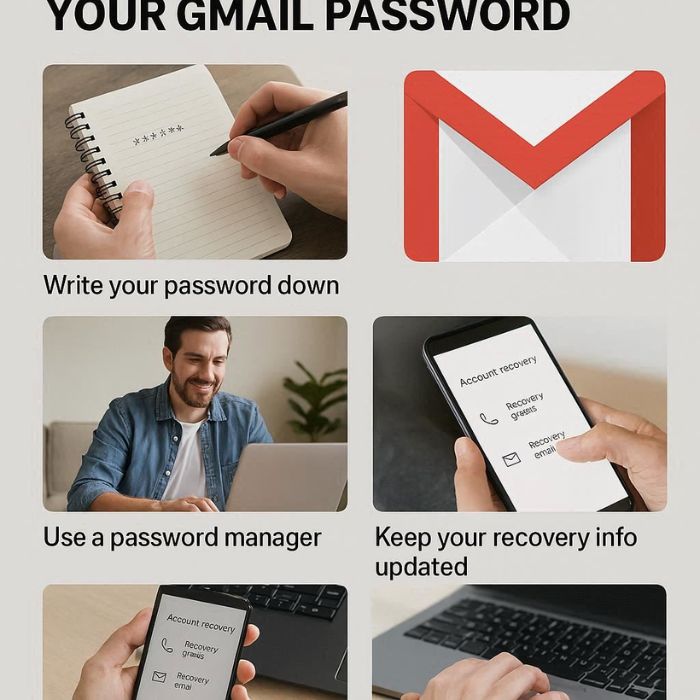
Sau khi đã vất vả xử lý sự cố, hãy áp dụng ngay các biện pháp sau để không bao giờ phải lo lắng về việc quên mật khẩu Gmail nữa.
Cập nhật ngay Số điện thoại và Email khôi phục mới nhất
Đây là bước quan trọng nhất để tạo lối thoát hiểm cho tài khoản. Bạn hãy vào cài đặt bảo mật, thêm ngay thông tin liên hệ phụ. Khi cần tìm cách đổi mật khẩu Gmail khi quên, Google sẽ gửi mã xác minh về đây, giúp bạn lấy lại tài khoản chỉ trong vài giây mà không cần thủ tục rườm rà.
Bật xác minh 2 bước (2-Step Verification) kèm Mã dự phòng
Tính năng này tạo thêm lớp khóa kiên cố ngăn chặn hacker. Tuy nhiên, để tránh rủi ro mất điện thoại dẫn đến mất quyền truy cập, bạn bắt buộc phải tải và in bộ Mã dự phòng. Đây là cứu cánh duy nhất giúp bạn đăng nhập khi quên mật khẩu Gmail và không thể nhận mã OTP từ tin nhắn SMS.
Sử dụng tính năng Passkey (Mã khóa)
Hãy kích hoạt Passkey, công nghệ bảo mật tiên tiến nhất hiện nay của Google (sử dụng vân tay hoặc FaceID). Thay vì phải đau đầu nhớ chuỗi ký tự phức tạp và loay hoay tìm cách đổi mật khẩu Gmail khi quên, bạn chỉ cần một chạm để đăng nhập. Đây là giải pháp triệt để giúp bạn không bao giờ phải lo lắng về việc bị lộ mật khẩu.
Sử dụng trình quản lý mật khẩu đảm bảo uy tín
Đừng cố gắng nhớ tất cả mật khẩu trong đầu. Hãy sử dụng các công cụ như Google Password Manager, 1Password hay LastPass để lưu trữ an toàn và tự động điền thông tin. Nhờ đó, bạn sẽ không còn bao giờ rơi vào cảnh hoảng loạn vì quên mật khẩu Gmail hay phải thực hiện các bước khôi phục phức tạp nữa.
Các câu hỏi thường gặp (FAQ) về vấn đề quên mật khẩu Gmail

Phần giải đáp này giúp người dùng xử lý nhanh các thắc mắc phổ biến khi gặp sự cố quên mật khẩu Gmail.
Câu hỏi 1: Quên mật khẩu Gmail và mất luôn số điện thoại thì có lấy lại được không?
Có thể, nhưng tỷ lệ thành công sẽ thấp hơn đáng kể. Bạn bắt buộc phải sử dụng email khôi phục đã liên kết hoặc thực hiện quy trình tìm cách đổi mật khẩu Gmail khi quên trên một thiết bị quen thuộc. Google sẽ cần thời gian xác minh danh tính kỹ lưỡng hơn (thường từ 3-5 ngày) trước khi cấp lại quyền truy cập cho bạn.
Câu hỏi 2: Có nên dùng phần mềm hack mật khẩu Gmail trên mạng không?
Tuyệt đối không. 100% các công cụ rao bán là “hack pass” trên mạng đều là lừa đảo hoặc chứa virus độc hại nhằm đánh cắp thông tin. Chỉ có duy nhất Google mới cung cấp quy trình chuẩn để hỗ trợ người dùng xử lý vấn đề quên mật khẩu Gmail an toàn và chính chủ, vì vậy đừng tin vào các lời quảng cáo sai sự thật.
Câu hỏi 3: Google báo “Không thể xác minh tài khoản thuộc về bạn” thì làm sao?
Đừng cố gắng thử lại liên tục vì sẽ khiến Google nghi ngờ spam. Hãy tắt máy và kiên nhẫn đợi khoảng 7 ngày để hệ thống reset trạng thái bảo mật. Sau đó, hãy thực hiện lại các bước tìm cách đổi mật khẩu Gmail khi quên trên thiết bị gốc (điện thoại hoặc máy tính bạn thường xuyên sử dụng) tại vị trí địa lý quen thuộc.
>>>Tìm Hiểu Thêm: Cách Kiểm Tra Lịch Sử Truy Cập Gmail
Lời kết
Khôi phục quyền truy cập đòi hỏi sự bình tĩnh và thao tác chính xác để đảm bảo an toàn cho dữ liệu. Hy vọng bài viết đã giúp bạn giải quyết thành công sự cố quên mật khẩu Gmail và nắm vững các phương thức bảo vệ tài khoản hiện đại. Hãy chủ động cập nhật thông tin xác minh ngay hôm nay để không bao giờ phải đối mặt với tình huống khó khăn này thêm một lần nào nữa.
Nếu bạn có thắc mắc nào về nội dung của bài viết, vui lòng liên hệ với chúng tôi qua website GWS Check hoặc hotline 024.9999.7777 để được hỗ trợ.




Pingback: 03 Cách Đổi Mật khẩu Gmail Trên Iphone Phổ Biến Nhất