


Bạn đang tìm kiếm giải pháp bảo mật tối ưu và muốn biết quy trình đổi mật khẩu Gmail trên Iphone nhanh chóng nhất hiện nay? Trong kỷ nguyên số, tài khoản Google chứa đựng mọi dữ liệu quan trọng từ danh bạ liên lạc đến hình ảnh riêng tư trên điện thoại. Bài viết này sẽ hướng dẫn chi tiết giúp bạn tự mình hoàn tất thao tác này thành công chỉ trong vài phút, bảo vệ an toàn tuyệt đối cho tài khoản của mình trước mọi nguy cơ xâm nhập trái phép từ bên ngoài.
Tại sao và khi nào cần đổi mật khẩu Gmail ngay lập tức?

Bảo vệ tài khoản trước các dấu hiệu xâm nhập lạ
Phát hiện dấu hiệu đăng nhập lạ từ thiết bị không xác định là “cảnh báo đỏ” cho sự an toàn của bạn. Thói quen dùng chung mật khẩu cho nhiều tài khoản cũng rất rủi ro; nếu một nơi lộ dữ liệu, Gmail sẽ gặp nguy hiểm theo. Lúc này, việc tiến hành đổi mật khẩu Gmail trên Iphone ngay lập tức là cần thiết để vô hiệu hóa kẻ xấu và thiết lập lại hàng rào bảo vệ vững chắc cho tài khoản.
Duy trì cập nhật mật khẩu định kỳ
Các chuyên gia bảo mật khuyên bạn nên chủ động làm mới lớp khóa bảo vệ. Hãy xây dựng thói quen thực hiện việc đổi mật khẩu Gmail trên Iphone định kỳ 3 đến 6 tháng một lần. Hành động này tuy đơn giản nhưng hiệu quả trong việc ngăn chặn nguy cơ tấn công dò mật khẩu (Brute Force) từ hacker, giữ tài khoản của bạn luôn trong trạng thái an toàn nhất.
Nhận biết sớm các cảnh báo bất thường từ Google
Hãy cảnh giác khi thấy email lạ trong hộp thư đi mà bạn chưa từng gửi. Ngoài ra, nhận thông báo “Thông tin bảo mật đã thay đổi” từ Google khi bạn không thao tác cũng là bằng chứng rõ ràng của việc bị xâm nhập. Lúc này, tìm hiểu cách đổi mật khẩu Gmail trên Iphone và thực hiện ngay là yêu cầu bắt buộc để bạn giành lại quyền kiểm soát tài khoản chính chủ trước khi quá muộn.
Bảo vệ dữ liệu cá nhân trên thiết bị iPhone
Trên hệ sinh thái Apple, tài khoản Google liên kết chặt chẽ để đồng bộ danh bạ, ghi chú và ảnh cá nhân. Do đó, việc đổi mật khẩu Gmail trên điện thoại Iphone không chỉ bảo vệ hộp thư, mà còn bảo vệ cả kho dữ liệu riêng tư quan trọng trên máy. Một mật khẩu mạnh sẽ như chiếc chìa khóa vạn năng, giúp bạn an tâm rằng danh bạ hay ảnh kỷ niệm sẽ không bị đánh cắp bởi kẻ xấu.
Những lưu ý quan trọng trước khi đổi mật khẩu Gmail trên Iphone

Chuẩn bị kết nối mạng ổn định
Trước khi bắt đầu các thao tác, hãy đảm bảo iPhone của bạn đã được kết nối với Wifi hoặc dữ liệu di động (4G/5G) có tốc độ ổn định. Quá trình đổi mật khẩu Gmail trên Iphone cần sự liên tục để máy chủ Google xác thực thông tin. Việc mất kết nối giữa chừng không chỉ gây gián đoạn mà đôi khi còn khiến tài khoản bị tạm khóa do nghi ngờ bất thường.
Quy tắc đặt mật khẩu mới một cách an toàn
Mật khẩu mới không chỉ cần khác mật khẩu cũ mà phải đảm bảo độ khó cao. Hãy kết hợp đầy đủ chữ in hoa, chữ thường, chữ số và các ký tự đặc biệt (như @, #, !). Tránh sử dụng một số những thông tin cá nhân dễ đoán như ngày sinh hay số điện thoại. Một mật khẩu mạnh là lớp khiên chắn tốt nhất sau khi bạn thay đổi mật khẩu Gmail trên Iphone.
Lưu ý về đồng bộ hóa trên các thiết bị khác
Một điều bắt buộc phải nhớ là sau khi đổi mật khẩu Gmail trên Iphone thành công, Google sẽ tự động đăng xuất tài khoản của bạn trên các thiết bị khác (như iPad, Laptop, PC) để bảo mật. Bạn sẽ cần dành thời gian đăng nhập lại thủ công trên từng thiết bị này để đảm bảo dữ liệu danh bạ, email tiếp tục được đồng bộ thông suốt giữa các nền tảng.
Cảnh báo lừa đảo thông qua đường link lạ
Tuyệt đối không bao giờ thực hiện đổi mật khẩu thông qua các đường link lạ được gửi đến qua email hoặc tin nhắn SMS, kể cả khi chúng có giao diện giống Google. Chỉ thực hiện cách đổi mật khẩu Gmail trên Iphone trực tiếp trong phần Cài đặt (Settings) của máy hoặc ứng dụng Gmail chính chủ để tránh rơi vào bẫy lừa đảo (Phishing) đánh cắp tài khoản.
03 Cách đổi mật khẩu Gmail trên iPhone chi tiết nhất
Do giao diện iOS khác biệt, người dùng có thể gặp chút khó khăn ban đầu. Dưới đây là 3 phương pháp đổi mật khẩu Gmail trên Iphone từ cơ bản đến nâng cao, đảm bảo bạn thực hiện thành công dễ dàng.
Cách 1: Hướng dẫn cách đổi mật khẩu Gmail trên Iphone qua Ứng dụng (App Gmail)
Đây là cách tối ưu nhất được Google khuyến nghị. App Gmail cho phép bạn truy cập trực tiếp vào phần quản lý tài khoản mà không cần tìm kiếm trong các menu cài đặt phức tạp.
Nếu bạn đã cài đặt sẵn App Gmail và đang đăng nhập tài khoản cần đổi, hãy làm theo các bước dưới đây để thực hiện cách đổi mật khẩu Gmail trên Iphone nhanh chóng:
- Bước 1: Truy cập vào hệ thống trung tâm tài khoản
- Mở ứng dụng Gmail trên màn hình chính của iPhone.
- Tại giao diện hộp thư đến, nhấn vào hình đại diện (Avatar) ở góc trên cùng bên phải.
- Khi bảng chọn hiện ra, tìm và nhấn vào nút “Quản lý Tài khoản Google” (Manage your Google Account).
- Bước 2: Điều hướng đến mục Bảo mật
- Giao diện quản lý tài khoản sẽ xuất hiện với nhiều tab (thẻ) như Trang chủ, Thông tin cá nhân…
- Vuốt thanh menu ngang sang trái để tìm và chọn tab “Bảo mật và đăng nhập”.
- Đây là nơi chứa toàn bộ các thiết lập an toàn cho tài khoản.

- Bước 3: Chọn tính năng để đổi mật khẩu
- Trong thẻ Bảo mật, cuộn màn hình xuống mục “Đăng nhập vào Google”.
- Nhấn vào dòng “Mật khẩu” (Password).
- Lưu ý: Dòng này sẽ hiển thị thời gian lần cuối cùng bạn thay đổi mật khẩu.
- Bước 4: Xác minh danh tính chủ sở hữu
- Để đảm bảo an toàn, Google yêu cầu nhập mật khẩu hiện tại (mật khẩu cũ).
- Nhập chính xác và nhấn “Tiếp theo“.
- Nếu quên, hãy nhấn vào dòng “Bạn quên mật khẩu?” ngay bên cạnh.
- Bước 5: Thiết lập mật khẩu mới
- Tại giao diện mới, nhập mật khẩu muốn đổi vào ô thứ nhất (Tối thiểu 8 ký tự, gồm chữ hoa, thường, số).
- Nhập lại mật khẩu đó vào ô thứ hai để thực hiện xác nhận.
- Nhấn nút “Đổi mật khẩu” (Change Password) màu xanh dương để hoàn tất.

*Lưu ý: Sử dụng App là cách đổi mật khẩu Gmail trên Iphone tối ưu nhất vì giao diện trực quan, ít xảy ra lỗi kết nối. Ngay sau khi nhấn đổi, nếu hệ thống hỏi có muốn đăng xuất khỏi các thiết bị cũ không, hãy chọn “Có” để bảo vệ an toàn tuyệt đối.
Cách 2: Đổi mật khẩu Gmail trên điện thoại Iphone qua Cài đặt (Settings)
Rất nhiều người dùng iPhone không cài ứng dụng Gmail riêng biệt mà sử dụng ứng dụng Mail mặc định (có sẵn của Apple) để check mail. Nếu bạn thuộc nhóm này, bạn vẫn có thể thực hiện đổi mật khẩu Gmail trên điện thoại Iphone thông qua phần Cài đặt gốc của máy.
Tuy nhiên, cần phân biệt rõ: Cách này giúp bạn thay đổi mật khẩu gốc của tài khoản Google, chứ không chỉ đơn thuần là cập nhật lại mật khẩu đã lưu trong máy.
Nếu bạn không cài App Gmail, hãy làm theo các bước sau để đổi mật khẩu Gmail trên điện thoại Iphone từ Cài đặt:
- Bước 1: Truy cập mục Mật khẩu
- Từ màn hình chính, truy cập vào Cài đặt (Settings).
- Kéo xuống dưới và chọn mục Mật khẩu (Passwords) (Biểu tượng chìa khóa màu xám).
- Sử dụng FaceID, TouchID hoặc mật mã máy để mở khóa mục này.

- Bước 2: Tìm tài khoản Google cần đổi
- Tại thanh tìm kiếm ở đầu trang, gõ từ khóa “Google” hoặc “Gmail”.
- Nhấn vào dòng chứa tài khoản Gmail mà bạn muốn thay đổi mật khẩu.
- Bước 3: Chuyển hướng đến trang đổi mật khẩu
- Trong trang chi tiết tài khoản, bạn sẽ thấy dòng chữ “Thay đổi mật khẩu trên trang web” (Change Password on Website) màu xanh dương.
- Nhấn vào đó, iPhone sẽ tự động mở trình duyệt Safari và đưa bạn thẳng đến trang đổi mật khẩu chính chủ của Google.

- Bước 4: Hoàn tất quá trình
- Nhập mật khẩu cũ (nếu được hỏi) và thiết lập mật khẩu mới.
- Sau khi đổi xong, iPhone sẽ hỏi bạn có muốn cập nhật mật khẩu mới này vào iCloud Keychain không -> Hãy chọn “Cập nhật”.

Nhiều người thường nhầm lẫn việc đổi mật khẩu Gmail trên điện thoại Iphone trong phần Cài đặt này. Nếu bạn chỉ thấy iPhone báo lỗi “Mật khẩu sai” và yêu cầu nhập lại, đó là “Cập nhật mật khẩu”. Còn các bước trên là bạn đi vào sâu trong hệ thống của Google để đổi mật khẩu gốc. Nếu không cài App Gmail, thì Cài đặt là nơi duy nhất để bạn làm việc này.
Cách 3: Cách thay đổi mật khẩu Gmail trên Iphone bằng trình duyệt (Safari/Chrome)
Trong trường hợp ứng dụng Gmail bị lỗi, hoặc bạn không thể truy cập vào phần Cài đặt tài khoản, thì sử dụng trình duyệt web (Safari hoặc Google Chrome) là giải pháp “cứu cánh” hiệu quả. Cách này giúp quá trình thay đổi mật khẩu Gmail trên Iphone diễn ra chính xác nhờ giao diện đầy đủ.
- Bước 1: Truy cập trang quản lý
- Mở trình duyệt Safari hoặc Chrome ngay trên điện thoại iPhone.
- Gõ đường dẫn: myaccount.google.com và nhấn Đi (Go).
- Bước 2: Đăng nhập hệ thống
- Nếu chưa đăng nhập: Nhấn “Đăng nhập” (góc phải), nhập Gmail và mật khẩu hiện tại.
- Nếu đã đăng nhập: Bạn sẽ thấy Trang chủ quản lý tài khoản hiện ra ngay.
- Bước 3: Tìm mục đổi mật khẩu
- Tại thanh menu ngang phía trên, vuốt sang chọn “Bảo mật và đăng nhập”.
- Kéo xuống phần “Cách bạn đăng nhập vào Google”, chọn dòng “Mật khẩu”.
- Bước 4: Hoàn tất thay đổi
- Nhập lại mật khẩu cũ để tiến hành xác thực.
- Tại màn hình “Mật khẩu mới”, nhập chuỗi mật khẩu bạn muốn đổi.
- Nhấn “Thay đổi mật khẩu” để lưu thay đổi.
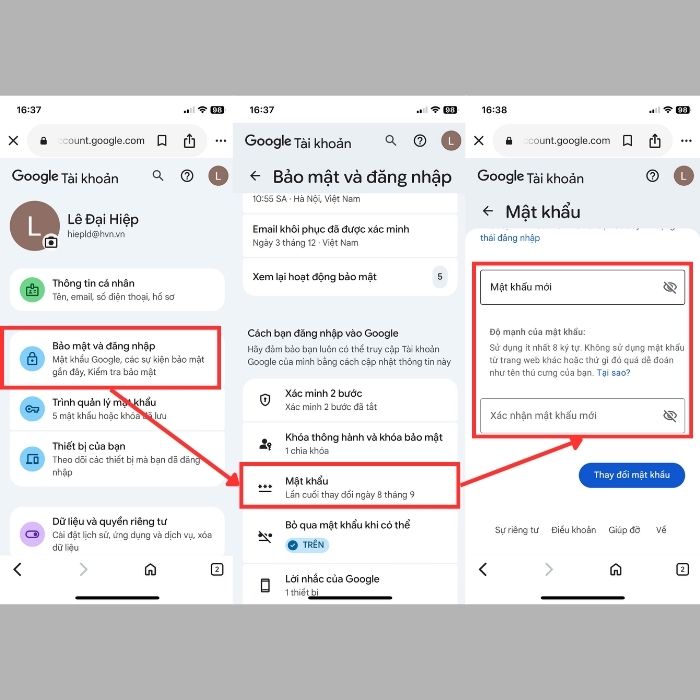
Giao diện web trên Safari cung cấp cái nhìn tổng quan hơn. Đặc biệt, nếu gặp rắc rối về xác minh 2 bước trên App, việc thay đổi mật khẩu Gmail trên Iphone bằng trình duyệt web thường hoạt động ổn định hơn và ít lỗi vặt.
Trường hợp quên mật khẩu cũ của Gmail trên Iphone: Làm sao để đổi?

Rơi vào tình huống muốn cập nhật bảo mật nhưng lại quên mất mật khẩu hiện tại là điều không hiếm gặp. Lúc này, bạn không thể thực hiện quy trình đổi mật khẩu thông thường vì Google yêu cầu nhập mật khẩu cũ để xác minh. Đừng lo lắng, tính năng “Quên mật khẩu” sẽ là giải pháp cứu cánh cho bạn để đổi mật khẩu Gmail trên Iphone ngay cả khi không nhớ thông tin đăng nhập.
Quy trình khôi phục lại quyền truy cập
Để bắt đầu, tại màn hình yêu cầu nhập mật khẩu (trong Cài đặt hoặc trên Web), bạn hãy nhấn vào dòng chữ “Bạn quên mật khẩu?” (Forgot Password?). Google sẽ kích hoạt quy trình xác minh danh tính qua các bước sau:
- Xác minh qua thiết bị tin cậy: Nếu bạn còn đăng nhập trên một thiết bị khác (như iPad hoặc điện thoại cũ), Google sẽ gửi một thông báo đẩy. Bạn chỉ cần mở máy đó lên và nhấn “Có, là tôi” trên màn hình để xác nhận.
- Xác minh qua số điện thoại: Hệ thống sẽ gửi mã OTP gồm 6 chữ số qua tin nhắn SMS hoặc thực hiện cuộc gọi thoại đến số điện thoại bạn đã đăng ký bảo mật trước đó.
- Xác minh qua Email khôi phục: Nếu không sử dụng số điện thoại, mã xác nhận sẽ được gửi về địa chỉ email phụ mà bạn đã liên kết.
Thiết lập lại mật khẩu mới
Sau khi vượt qua bước xác minh danh tính thành công, Google sẽ bỏ qua bước yêu cầu mật khẩu cũ và đưa bạn thẳng đến màn hình tạo mật khẩu mới. Lúc này, hãy thực hiện ngay thao tác đổi mật khẩu Gmail trên Iphone sang một chuỗi ký tự mới.
*Lưu ý: Mật khẩu này nên dễ nhớ với bạn (gợi nhớ đến kỷ niệm riêng) nhưng phải khó đoán với người khác để tránh tình trạng quên một lần nữa, đảm bảo bạn luôn nắm quyền kiểm soát tài khoản của mình.
>>>Xem Thêm: Khi Quên Mật Khẩu Gmail Nên Làm Gì
Các lỗi thường gặp khi đổi mật khẩu Gmail trên iPhone

Trong quá trình thao tác, đôi khi mọi việc không diễn ra suôn sẻ như ý muốn. Dưới đây là 3 lỗi phổ biến mà người dùng thường gặp phải và cách khắc phục nhanh chóng:
Báo “Mật khẩu không chính xác” ngay sau khi đổi
Đây là lỗi thường gặp nhất. Nguyên nhân có thể do hệ thống chưa kịp đồng bộ hóa dữ liệu mới hoặc do bạn gõ nhầm ký tự (lưu ý phím Caps Lock hoặc chế độ gõ tiếng Việt). Hãy kiên nhẫn đợi vài phút rồi nhập lại thật cẩn thận.
Không nhận được mã xác minh
Nếu bạn chờ mãi mà không thấy Google gửi mã OTP, hãy kiểm tra lại kết nối mạng. Đôi khi, tin nhắn xác minh bị nhà mạng chặn hoặc rơi vào mục “Tin nhắn rác” (Spam). Hãy thử chọn phương thức xác minh khác như cuộc gọi thoại.
App Mail báo lỗi kết nối sau khi đổi
Sau khi đổi mật khẩu thành công, ứng dụng Mail mặc định trên iPhone sẽ bị mất kết nối do vẫn lưu mật khẩu cũ. Bạn cần vào Cài đặt -> Mail -> Tài khoản -> Gmail và nhập lại mật khẩu mới khi có thông báo yêu cầu “Nhập lại mật khẩu” để tiếp tục nhận thư.
Giải pháp chung: Nếu gặp các lỗi lạ không giải quyết được, hãy thử khởi động lại máy hoặc xóa hoàn toàn tài khoản Gmail khỏi iPhone rồi thêm lại từ đầu sau khi thực hiện cách đổi mật khẩu Gmail trên Iphone.
Cách để tăng cường bảo mật sau khi đổi mật khẩu
Để tài khoản của bạn thực sự “bất khả xâm phạm”, hãy thực hiện thêm các biện pháp bảo vệ sau:
- Bật xác minh 2 bước (2FA): Đây được xem là lớp bảo vệ quan trọng nhất. Dù kẻ xấu có biết mật khẩu của bạn nhưng không có điện thoại của bạn để nhận mã OTP thì cũng không thể đăng nhập được.
- Kiểm tra thiết bị đăng nhập: Truy cập vào phần quản lý thiết bị trong mục Bảo mật. Hãy rà soát và đăng xuất ngay lập tức khỏi bất kỳ thiết bị nào có tên lạ hoặc thiết bị cũ bạn không còn dùng nữa sau khi thay đổi mật khẩu Gmail trên Iphone.
- Cập nhật thông tin khôi phục: Đừng quên kiểm tra lại số điện thoại và địa chỉ email khôi phục. Hãy đảm bảo chúng vẫn đang hoạt động tốt để hỗ trợ đắc lực cho quá trình đổi mật khẩu Gmail trên Iphone lần sau nếu chẳng may bạn lại quên mật khẩu.
Lời kết
Tổng kết lại, việc nắm vững các thao tác đổi mật khẩu Gmail trên Iphone là kỹ năng thiết yếu để bảo vệ không gian số của bạn. Đừng chủ quan trước các lỗ hổng bảo mật, hãy thiết lập thói quen cập nhật mật khẩu mới định kỳ ngay từ bây giờ. Hy vọng bài viết đã giúp bạn tự tin thực hiện quá trình này dễ dàng và hiệu quả.
Nếu bạn có thắc mắc nào về nội dung của bài viết, vui lòng liên hệ với chúng tôi qua website GWS Check hoặc hotline 024.9999.7777 để được hỗ trợ.






Pingback: Cách thay đổi số điện thoại Gmail đơn giản nhất 2025