



Google Meet là một trong những nền tảng họp trực tuyến phổ biến nhất hiện nay, được sử dụng rộng rãi trong học tập, công việc và giao tiếp cá nhân. Biết cách đổi tên Google Meet là một kỹ năng quan trọng giúp bạn tăng tính chuyên nghiệp, dễ nhận diện, và phù hợp với ngữ cảnh của cuộc họp. Trong bài viết này, chúng tôi sẽ hướng dẫn chi tiết cách đổi tên Google Meet trên cả điện thoại và máy tính, kèm theo những lợi ích và lưu ý để đảm bảo trải nghiệm tốt nhất khi sử dụng nền tảng này.
Tại Sao Nên Đổi Tên Trên Google Meet?
Thay đổi tên hiển thị trên Google Meet không chỉ là một tùy chỉnh nhỏ mà còn mang lại nhiều lợi ích thiết thực, đặc biệt trong môi trường chuyên nghiệp hoặc học tập trực tuyến:
- Tăng tính chuyên nghiệp: Một cái tên rõ ràng, đầy đủ (ví dụ: Nguyễn Văn A – Marketing) giúp bạn nổi bật và tạo ấn tượng tốt với đồng nghiệp, đối tác, hoặc giáo viên khi áp dụng cách đổi tên Google Meet.
- Dễ dàng nhận diện: Trong các cuộc họp đông người, việc sử dụng tên phù hợp thông qua cách đổi tên ở Google Meet giúp tránh nhầm lẫn giữa các thành viên.
- Phù hợp ngữ cảnh: Bạn có thể tùy chỉnh tên theo mục đích của cuộc họp, như thêm tên công ty hoặc chức vụ (VD: Nam – Sales MM Technology) khi thực hiện cách đổi tên Google Meet.
- Bảo vệ quyền riêng tư: Sử dụng biệt danh hoặc tên viết tắt thay vì tên thật giúp bảo vệ thông tin cá nhân trong các cuộc họp công khai.
- Tối ưu trải nghiệm: Tên hiển thị được cá nhân hóa thông qua cách đổi tên hiển thị trên Google Meet giúp cuộc họp trở nên thân thiện và hiệu quả hơn.
*Lưu ý: Khi thực hiện cách đổi tên Google Meet, tên mới sẽ ảnh hưởng đến toàn bộ tài khoản Google của bạn, bao gồm Gmail, Google Drive, và các dịch vụ khác.
Hướng Dẫn Chi Tiết Cách Đổi Tên Google Meet Cho Newbie
Dưới đây là các cách đổi tên trong Google Meet trên cả điện thoại và máy tính, với hướng dẫn chi tiết từng bước.
1. Cách Đổi Tên Ở Google Meet Trên Điện Thoại
Bạn có thể thay đổi tên hiển thị trên Google Meet thông qua ứng dụng Google Meet hoặc cài đặt tài khoản Google trên điện thoại. Dưới đây là phương pháp được áp dụng phổ biến nhất:
- Mở ứng dụng Google Meet: Tải và cài đặt ứng dụng Google Meet từ Google Play (Android) hoặc App Store (iOS) nếu chưa có. Mở ứng dụng Google Meet và tiến hành đăng nhập vào tài khoản Google của bạn.
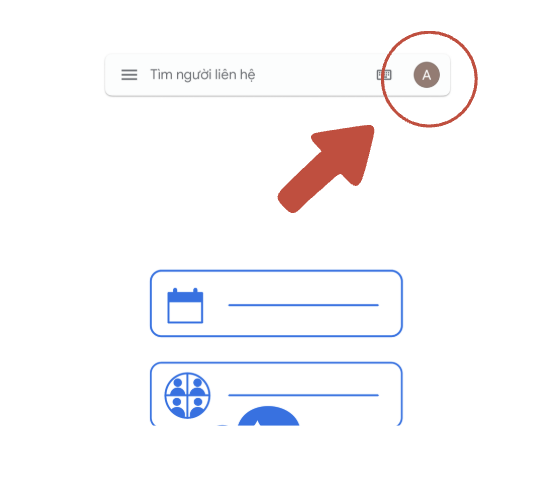
- Truy cập thông tin tài khoản: Tại giao diện chính, nhấn vào ảnh đại diện hoặc biểu tượng tài khoản ở góc trên bên phải.

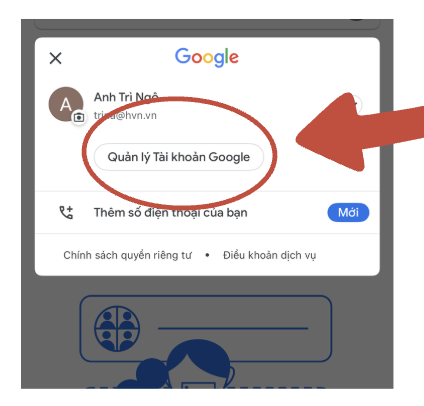
- Chọn Quản lý tài khoản Google: Nhấn vào tùy chọn Manage your Google Account (Quản lý tài khoản Google).

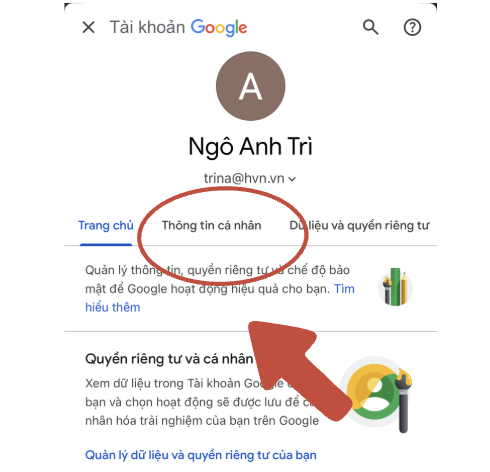
- Vào mục Thông tin cá nhân: Trong giao diện quản lý tài khoản, chọn Personal Information (Thông tin cá nhân).

- Thay đổi tên: Tại mục Name (Tên), nhấn vào tên hiện tại.

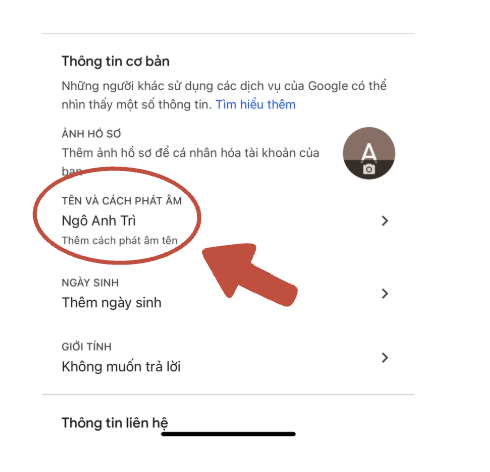
Nhập tên mới mà bạn muốn hiển thị trên Google Meet, sau đó nhấn Save (Lưu).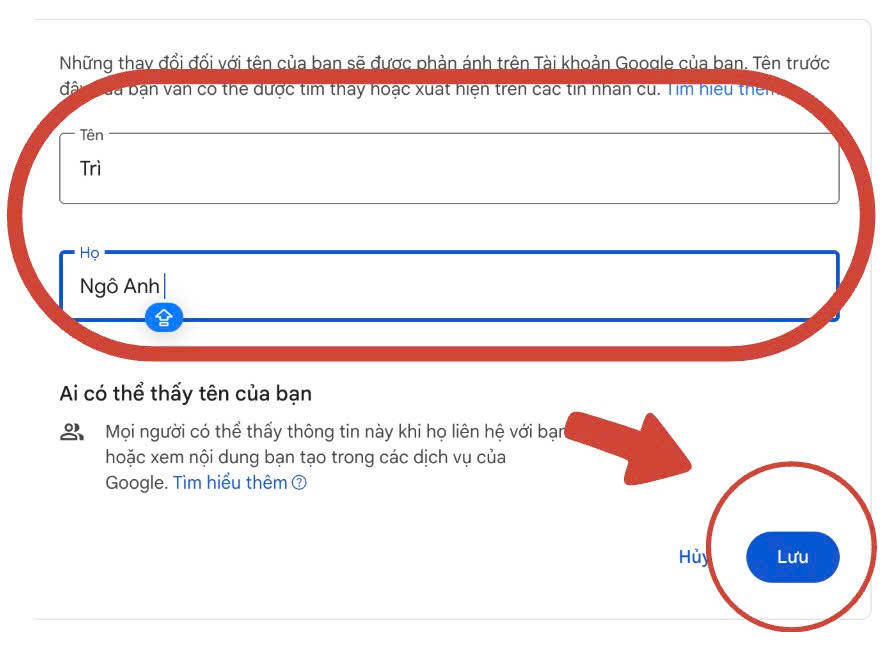
Kiểm tra lại: Quay lại Google Meet để đảm bảo tên mới đã được cập nhật.
*Lưu ý: Nếu bạn sử dụng iOS, bạn cũng có thể thực hiện cách đổi tên trên Google Meet trên điện thoại iPhone thao tác tương tự thông qua ứng dụng Gmail bằng cách vào Cài đặt > Tài khoản Google > Thông tin cá nhân.
2. Cách Đổi Tên Google Meet Trên Máy Tính
Trên máy tính, bạn có thể đổi tên tài khoản Google Meet thông qua trình duyệt web hoặc link quản lý tài khoản Google. Dưới đây là hai cách phổ biến:
Cách 1: Đổi Tên Trực Tiếp Từ Google Meet
- Truy cập Google Meet: Mở trình duyệt và truy cập trang meet.google.com, sau đó tiến hành đăng nhập vào tài khoản Google của bạn.
- Nhấn vào ảnh đại diện: Tại giao diện chính, nhấp vào ảnh đại diện ở góc trên bên phải.

- Chọn Quản lý tài khoản Google: Nhấn vào Manage your Google Account.

- Chỉnh sửa tên: Trong mục Personal Information (Thông tin cá nhân)

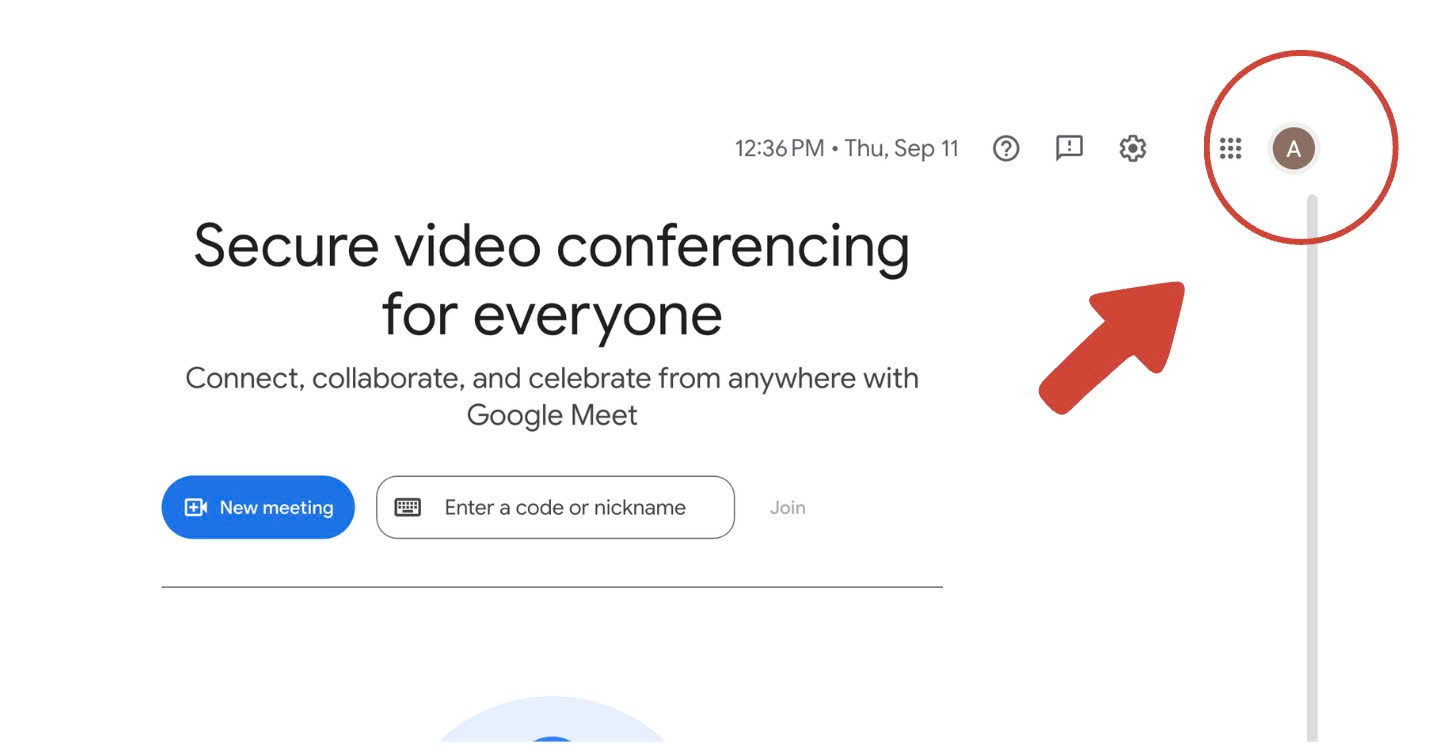
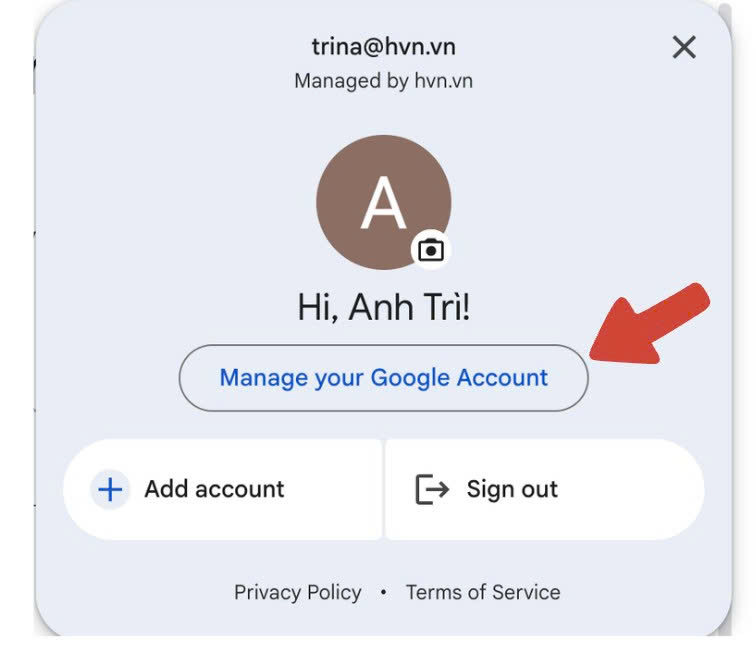
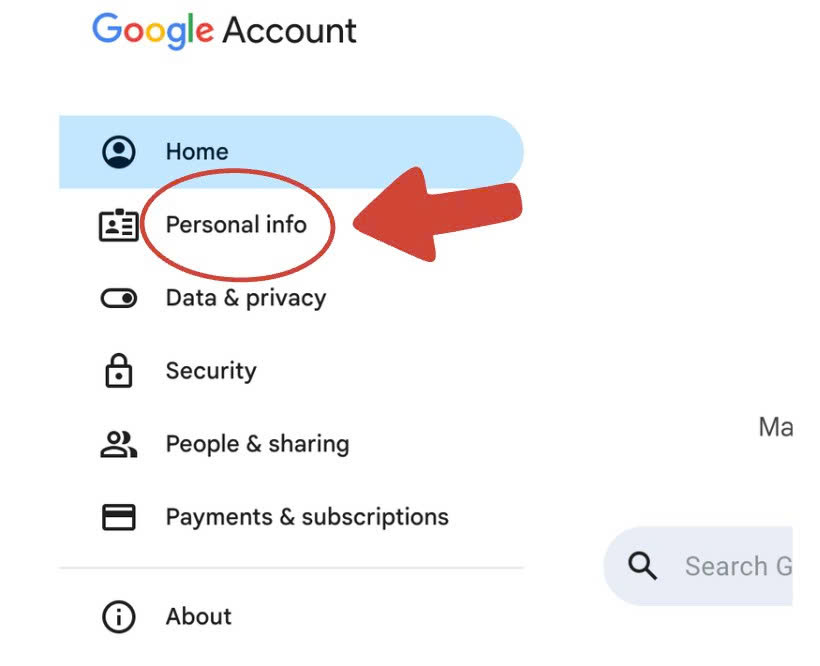
Nhấp vào Name (Tên), nhập tên mới, và nhấn Save (Lưu).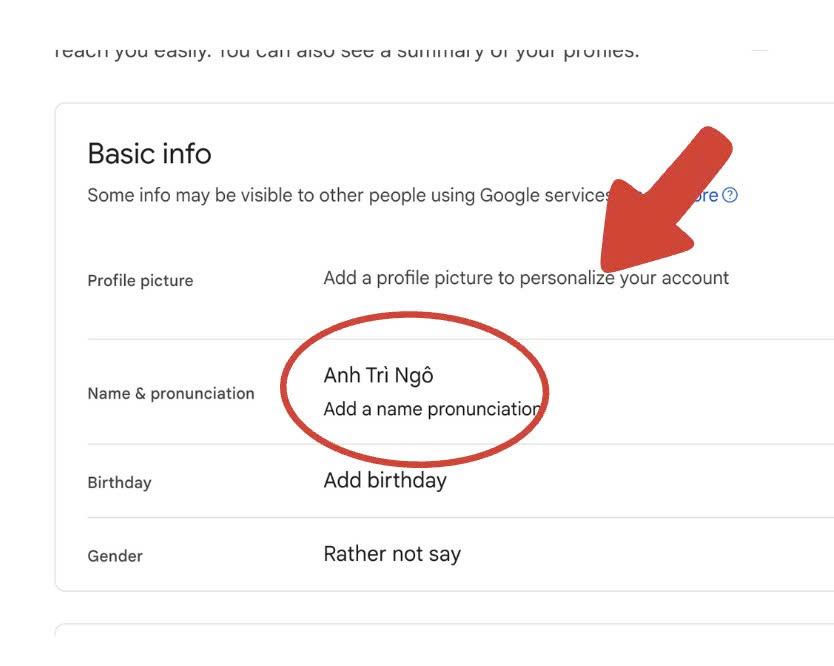
Kiểm tra lại: Tham gia một cuộc họp trên Google Meet để đảm bảo tên mới đã được áp dụng.
Cách 2: Đổi Tên Từ Trình Duyệt Google Chrome
- Mở ứng dụng Google Chrome: Khởi động trình duyệt Google Chrome trên thiết bị máy tính.
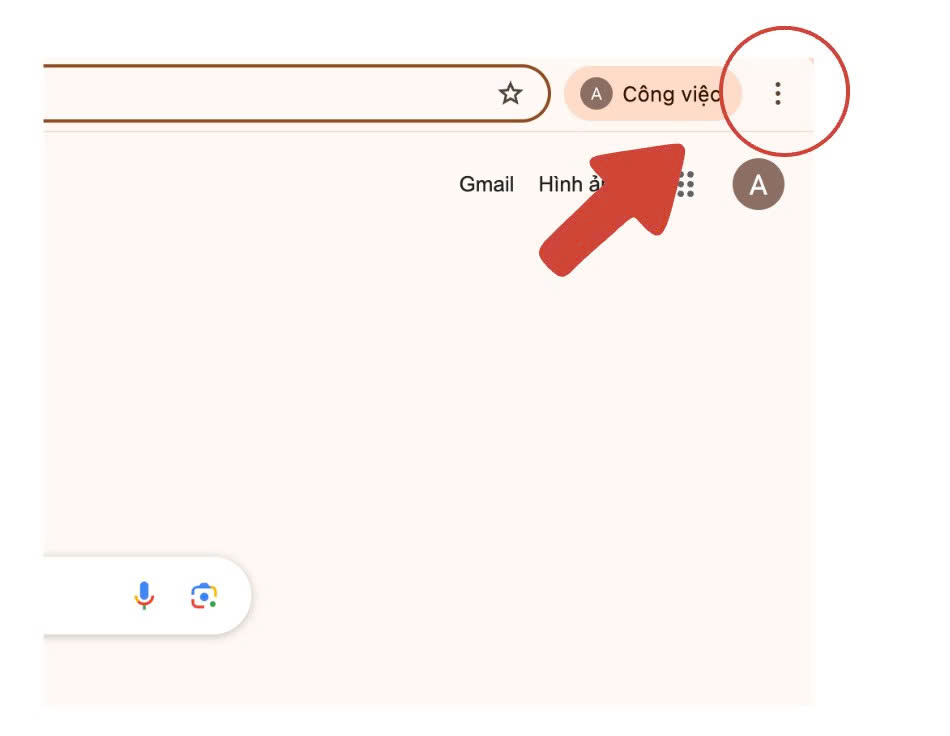
- Truy cập Cài đặt: Nhấp vào biểu tượng ba chấm ở góc trên bên phải, sau đó chọn Cài đặt (Settings).

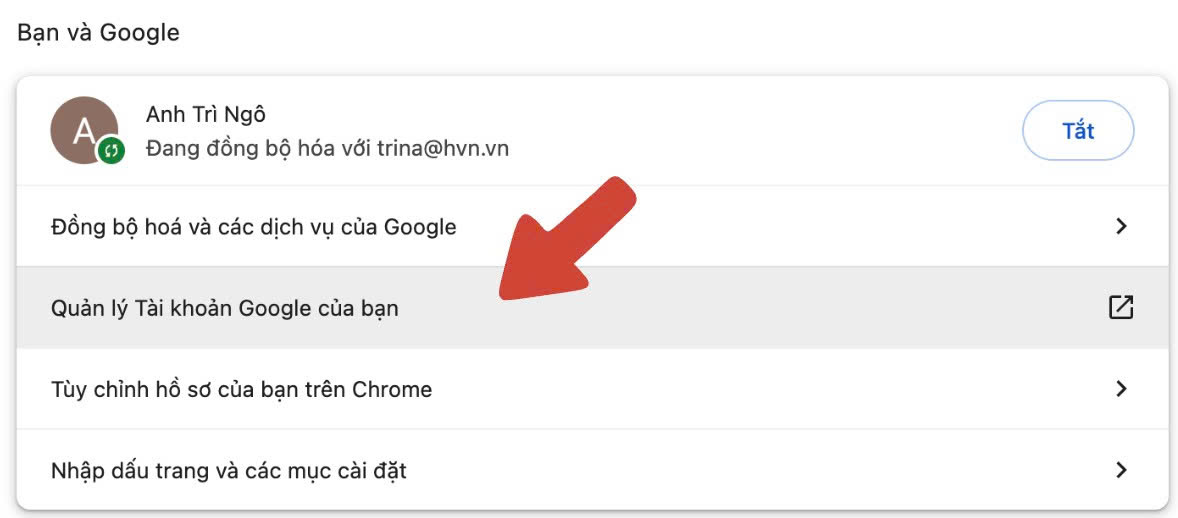
- Quản lý tài khoản Google: Chọn Quản lý tài khoản Google (Manage your Google Account).

- Thay đổi tên: Trong mục Thông tin cá nhân (Personal Information) nhấp vào Name (Tên), nhập tên mới, và nhấn Save (Lưu).


- Kiểm tra trên Google Meet: Mở Google Meet để xác nhận tên đã được cập nhật.
>>> Xem thêm: Cách phím tắt trong Google Meet thông dụng nhất
Lưu Ý Khi Đổi Áp Dụng Cách Đổi Tên Trên Google Meet
Để đảm bảo quá trình đổi tên diễn ra suôn sẻ và không gây ảnh hưởng đến trải nghiệm sử dụng, bạn cần lưu ý một số điểm sau:
- Không sử dụng tên phức tạp: Tên quá dài hoặc chứa ký tự đặc biệt có thể gây khó khăn trong việc nhận diện hoặc hiển thị.
- Kiểm tra trước khi họp: Hãy kiểm tra tên hiển thị trước khi tham gia cuộc họp để tránh sai sót.
- Thông báo cho người khác: Nếu bạn đổi tên trong một nhóm làm việc hoặc lớp học, hãy thông báo để tránh nhầm lẫn.
- Giới hạn đổi tên: Với tài khoản Google Workspace, quản trị viên có thể hạn chế quyền đổi tên. Hãy liên hệ với quản trị viên nếu gặp vấn đề.
- Ảnh hưởng đến các dịch vụ Google khác: Tên mới sẽ được áp dụng cho tất cả các dịch vụ Google như Gmail, Google Drive, và YouTube.
Một Số Câu Hỏi Thường Gặp
1. Tôi có thể đổi tên trên Google Meet mà không đổi tên tài khoản Google không?
Không. Tên hiển thị trên Google Meet được liên kết trực tiếp với tài khoản Google. Khi bạn đổi tên trên Google Meet, tên này sẽ được áp dụng cho tất cả các dịch vụ Google khác.
2. Có mất phí khi đổi tên trên Google Meet không?
Không. Việc đổi tên trên Google Meet là hoàn toàn miễn phí và không giới hạn số lần thay đổi.
3. Tôi có thể tiến hành khôi phục tên cũ sau khi đổi tên không?
Có. Bạn có thể quay lại và đổi tên về tên cũ bất kỳ lúc nào thông qua cài đặt tài khoản Google.
4. Có thể đổi tên trong khi đang họp không?
Không. Bạn không thể đổi tên trực tiếp trong khi đang tham gia cuộc họp. Hãy thực hiện thay đổi trước khi tham gia.
5. Ngoài tên, tôi có thể thay đổi gì trên Google Meet?
Ngoài tên, bạn có thể thay đổi ảnh đại diện, giới tính, ngày sinh, và các thông tin cá nhân khác trong phần Quản lý tài khoản Google.
Kết Luận
Việc đổi tên trên Google Meet là một thao tác đơn giản nhưng mang lại nhiều lợi ích, từ tăng tính chuyên nghiệp đến bảo vệ quyền riêng tư. Với các hướng dẫn chi tiết trên, bạn có thể dễ dàng thay đổi tên hiển thị trên cả điện thoại và máy tính chỉ trong vài phút. Hãy đảm bảo kiểm tra kỹ tên mới trước khi tham gia cuộc họp để tránh nhầm lẫn.
Nếu bạn có thêm câu hỏi hoặc cần hỗ trợ về cách sử dụng Google Meet, hãy để lại bình luận hoặc liên hệ Hotline: 024.9999.7777 của GWS CHECK để được giải đáp nhanh chóng!





Pingback: Cách ghi lại cuộc họp trên Google Meet chi tiết, đơn giản
Pingback: So sánh Zoom và Google Meet chi tiết: Nên chọn công cụ nào?