Việc cài đặt Google Chrome Extension giúp người dùng mở rộng tính năng trình duyệt, tối ưu công việc, học tập và giải trí chỉ với vài thao tác đơn giản. Tuy nhiên, không phải ai cũng hiểu rõ extension là gì, cách cài đặt ra sao, đặc biệt là khi tìm hướng dẫn cài đặt Google Chrome Extension hoặc muốn cài Extension cho Chrome trên điện thoại. Trong bài viết này, bạn sẽ được hướng dẫn chi tiết cách cài Extension trên máy tính, điện thoại kèm lưu ý quan trọng để sử dụng an toàn và hiệu quả.
Google Chrome Extension là gì?

Google Chrome Extension là các tiện ích mở rộng được cài thêm vào trình duyệt Google Chrome nhằm bổ sung những tính năng mà trình duyệt mặc định chưa hỗ trợ hoặc hỗ trợ chưa tối ưu. Thay vì phải cài phần mềm riêng, người dùng chỉ cần thêm Extension là có thể sử dụng ngay trực tiếp trên Chrome, rất nhanh gọn và tiện lợi.
Về bản chất, Google Chrome Extension hoạt động song song với trình duyệt, can thiệp vào quá trình duyệt web để hỗ trợ người dùng xử lý công việc hiệu quả hơn, từ cá nhân đến doanh nghiệp, học tập hay marketing online.
Các nhóm chức năng phổ biến của Google Chrome Extension gồm:
- Chặn quảng cáo: Google Chrome Extension chặn quảng cáo giúp loại bỏ banner, popup, video tự chạy gây khó chịu khi duyệt web. Nhờ đó, trang web tải nhanh hơn, giảm tiêu tốn dữ liệu mạng và giúp bạn tập trung đọc nội dung chính mà không bị gián đoạn.
- Dịch ngôn ngữ: Các Extension dịch ngôn ngữ cho phép bạn dịch nhanh nội dung website, email hoặc tài liệu nước ngoài chỉ với một cú nhấp chuột. Điều này đặc biệt hữu ích khi đọc tài liệu chuyên ngành, nghiên cứu thông tin quốc tế hoặc làm việc với đối tác nước ngoài.
- Quản lý mật khẩu: Extension quản lý mật khẩu giúp lưu trữ an toàn thông tin đăng nhập, tự động điền username và password khi truy cập website. Nhờ đó, bạn không cần ghi nhớ quá nhiều mật khẩu và giảm nguy cơ bị lộ thông tin cá nhân.
- Hỗ trợ SEO, marketing: Với các Extension chuyên dụng, bạn có thể phân tích website, kiểm tra từ khóa, đo lường traffic, đánh giá đối thủ và tối ưu nội dung trực tiếp trên trình duyệt. Đây là công cụ gần như không thể thiếu với người làm SEO, digital marketing hoặc content.
- Ghi chú, quản lý công việc: Một số Google Chrome Extension cho phép ghi chú nhanh, tạo checklist, quản lý task hoặc nhắc việc ngay trong trình duyệt. Điều này giúp bạn theo dõi công việc hiệu quả hơn mà không cần mở thêm ứng dụng bên ngoài.
Nhìn chung, việc cài đặt Google Chrome Extension đúng cách không chỉ giúp bạn tiết kiệm thời gian thao tác mà còn tối ưu đáng kể hiệu suất làm việc hằng ngày trên trình duyệt. Khi lựa chọn và sử dụng extension phù hợp, bạn có thể tự động hóa nhiều công việc lặp lại, quản lý thông tin hiệu quả hơn và hạn chế các thao tác thủ công không cần thiết. Đồng thời, các tiện ích mở rộng còn góp phần cải thiện trải nghiệm duyệt web, tăng tính bảo mật và hỗ trợ tốt cho học tập, làm việc cũng như các hoạt động chuyên môn như SEO, marketing hay quản lý dự án.
Khi nào bạn nên cài Google Chrome Extension?

Trong quá trình sử dụng trình duyệt, không phải lúc nào Chrome mặc định cũng đáp ứng đầy đủ nhu cầu của người dùng. Lúc này, việc cài Google Chrome Extension sẽ trở thành giải pháp bổ trợ hiệu quả, giúp bạn xử lý công việc nhanh hơn và chuyên nghiệp hơn. Tuy nhiên, cần xác định rõ thời điểm và mục đích cài đặt để tránh lạm dụng extension.
Bạn nên cân nhắc cài Extension cho Chrome khi:
- Cần công cụ hỗ trợ công việc chuyên môn: Với các lĩnh vực như SEO, marketing, thiết kế, học tập hoặc quản lý dự án, Google Chrome Extension giúp rút ngắn đáng kể thời gian thao tác. Bạn có thể phân tích website, kiểm tra từ khóa, đo lường hiệu suất nội dung, quản lý tài liệu hoặc hỗ trợ nghiên cứu chỉ ngay trên trình duyệt mà không cần mở thêm phần mềm khác.
- Muốn tự động hóa thao tác lặp lại: Khi thường xuyên phải điền form, đăng nhập website, sao chép dữ liệu hay thực hiện các bước giống nhau mỗi ngày, Extension có thể tự động hóa các thao tác này. Nhờ đó, bạn giảm thao tác thủ công, hạn chế sai sót và tăng tốc độ xử lý công việc.
- Cần tăng tính bảo mật: Một số Google Chrome Extension hỗ trợ quản lý mật khẩu, cảnh báo website giả mạo, chặn mã độc hoặc kiểm soát quyền truy cập dữ liệu. Điều này đặc biệt hữu ích khi bạn thường xuyên làm việc với nhiều tài khoản, dữ liệu quan trọng hoặc truy cập các nền tảng trực tuyến khác nhau.
- Muốn cá nhân hóa trải nghiệm duyệt web: Extension cho phép thay đổi giao diện trình duyệt, cách hiển thị nội dung, chế độ đọc, màu sắc hoặc bố cục website theo thói quen cá nhân. Nhờ đó, trải nghiệm duyệt web trở nên thoải mái hơn, phù hợp với nhu cầu và phong cách sử dụng của từng người.
Tuy nhiên, bạn chỉ nên cài đặt Google Chrome Extension thật sự cần thiết, tránh cài quá nhiều tiện ích cùng lúc vì điều này có thể khiến Chrome chạy chậm, tốn RAM hoặc phát sinh lỗi xung đột không mong muốn.
Hướng dẫn cài đặt Google Chrome Extension trên máy tính
Cài đặt Google Chrome Extension trên máy tính là cách nhanh nhất để mở rộng tính năng cho trình duyệt và hỗ trợ hiệu quả cho công việc, học tập cũng như giải trí. Với kho tiện ích phong phú từ Chrome Web Store, người dùng có thể dễ dàng cài extension cho Chrome chỉ trong vài bước đơn giản, không cần kiến thức kỹ thuật phức tạp mà vẫn tối ưu được trải nghiệm duyệt web hàng ngày.
- Bước 1: Trình duyệt Chrome và truy cập kho tiện ích Chrome Web Store. Sau đó tìm Extension cần cài trên thanh tìm kiếm.

Hướng dẫn cài đặt Google Chrome Extension - Bước 2: Sau khi đã tìm được Extension cần cài thì tiếp theo bạn nhấn Thêm vào Chrome → chọn Thêm tiện ích để xác nhận.

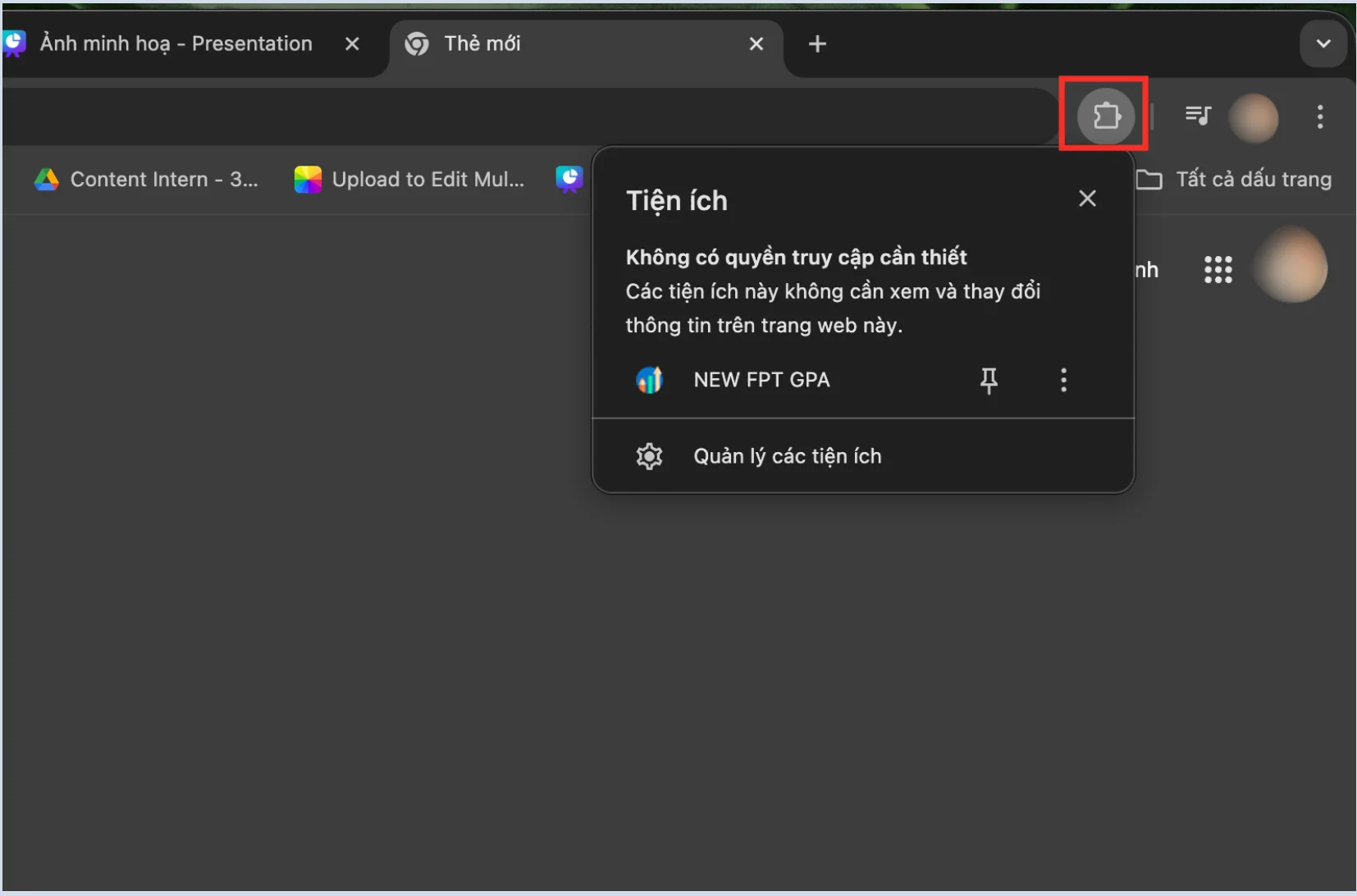
Hướng dẫn cài đặt Google Chrome Extension - Bước 3: Sau khi cài xong, biểu tượng Extension sẽ xuất hiện ở góc trên bên phải trình duyệt > Nhấn vào để kiểm tra Extension.

Hướng dẫn cài đặt Google Chrome Extension


Nhìn chung, việc cài đặt Google Chrome Extension trên máy tính đúng cách giúp bạn tận dụng tối đa sức mạnh của trình duyệt Chrome, từ tăng năng suất làm việc đến cá nhân hóa trải nghiệm sử dụng. Tuy nhiên, để tránh phát sinh lỗi và rủi ro bảo mật, bạn nên ưu tiên các extension uy tín, thường xuyên kiểm tra quyền truy cập và gỡ bỏ những tiện ích không còn cần thiết.
Cách quản lý và gỡ Google Chrome Extension
Trong quá trình sử dụng, việc cài quá nhiều Google Chrome Extension hoặc để các Extension không cần thiết hoạt động ngầm có thể khiến trình duyệt chạy chậm, tiêu tốn tài nguyên và tiềm ẩn rủi ro bảo mật. Vì vậy, nắm rõ cách quản lý và gỡ Google Chrome Extension là bước quan trọng giúp bạn tối ưu hiệu suất Chrome, kiểm soát quyền truy cập và duy trì trải nghiệm duyệt web ổn định, an toàn hơn.
Sau khi cài đặt Google Chrome Extension, bạn nên biết cách quản lý:
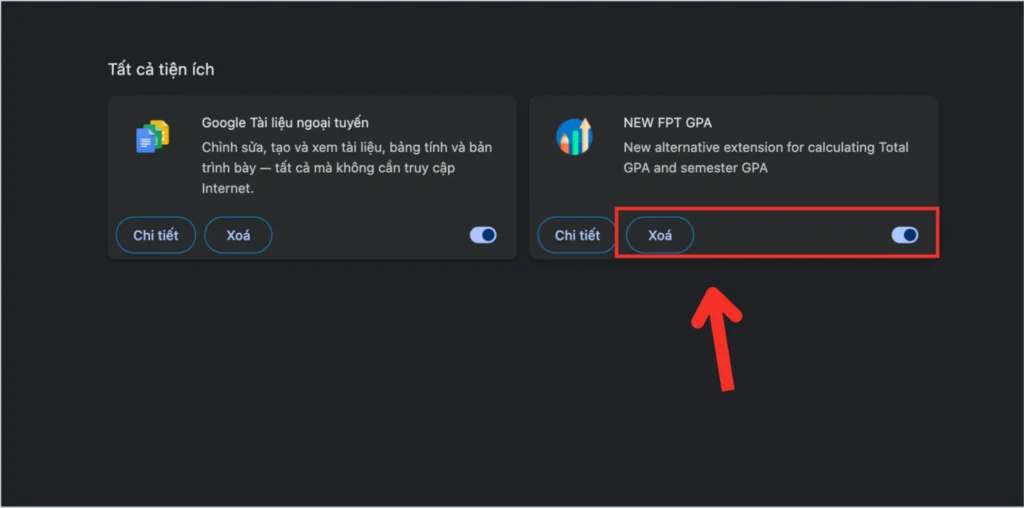
Bước 1: Trên góc phải màn hình > Nhấn chọn biểu tượng Extension > Chọn “Quản lý các tiện ích”.

Bước 2: Tại đây bạn có thể tắt hoặc xóa Extension nếu không còn nhu cầu sử dụng.
Nhìn chung, quản lý và gỡ Google Chrome Extension đúng cách không chỉ giúp trình duyệt hoạt động mượt mà hơn mà còn giảm nguy cơ xung đột, lỗi hiển thị và rò rỉ dữ liệu cá nhân. Việc thường xuyên rà soát, tắt hoặc xóa các extension không còn sử dụng sẽ giúp Chrome luôn nhẹ, nhanh và phù hợp với nhu cầu làm việc thực tế của bạn.
Cài extension cho Chrome trên điện thoại có được không?

Cài Extension cho Chrome trên điện thoại là thắc mắc rất phổ biến của người dùng khi muốn sử dụng các tiện ích giống như trên máy tính. Tuy nhiên, do giới hạn từ hệ điều hành và chính sách của Google, khả năng cài extension trên điện thoại sẽ khác nhau tùy từng nền tảng. Việc hiểu rõ giới hạn này sẽ giúp bạn lựa chọn đúng giải pháp thay thế phù hợp.
Với Android:
Chrome trên Android không hỗ trợ cài Extension trực tiếp như trên máy tính. Nguyên nhân là Google đã lược bỏ tính năng Extension để tối ưu hiệu năng và trải nghiệm di động. Tuy nhiên, bạn vẫn có thể sử dụng Extension theo cách gián tiếp bằng cách:
- Dùng trình duyệt thay thế như Kiwi Browser hoặc Yandex Browser, vốn hỗ trợ cài extension Chrome.
- Truy cập Chrome Web Store thông qua các trình duyệt này và cài extension tương tự bản máy tính.
- Phù hợp với các Extension đơn giản như chặn quảng cáo, quản lý SEO cơ bản, ghi chú
Với iPhone (iOS):
Chrome trên iOS không hỗ trợ cài Extension do giới hạn nghiêm ngặt của hệ điều hành iOS. Trong trường hợp này:
- Bạn cần dùng các ứng dụng riêng biệt thay thế chức năng của extension (ví dụ app quản lý mật khẩu, dịch thuật…).
- Hoặc sử dụng Safari và cài tiện ích mở rộng trực tiếp từ App Store nếu extension đó có phiên bản iOS.
- Các extension trên iOS thường bị giới hạn tính năng so với bản máy tính.
Nhìn chung, việc cài Extension cho Chrome trên điện thoại vẫn còn nhiều hạn chế do ràng buộc từ hệ điều hành và chính sách của trình duyệt, khiến người dùng không thể khai thác đầy đủ tính năng như trên máy tính. Trong khi đó, cài đặt Google Chrome Extension trên máy tính cho phép sử dụng trọn vẹn các tiện ích hỗ trợ học tập và quản lý công việc một cách ổn định và hiệu quả hơn.
Vì vậy, nếu bạn có nhu cầu sử dụng Extension thường xuyên và yêu cầu đầy đủ chức năng, ưu tiên Chrome trên máy tính vẫn là lựa chọn tối ưu.
Những lưu ý quan trọng khi cài Google Chrome Extension

Trước khi cài đặt Google Chrome Extension, bạn cần nắm rõ một số nguyên tắc quan trọng để tránh rủi ro bảo mật và lỗi trình duyệt. Extension tuy tiện lợi nhưng cũng là nguyên nhân phổ biến khiến Chrome chạy chậm hoặc bị lỗi.
- Chỉ cài Extension từ Chrome Web Store chính thức: Tránh tải file Extension từ nguồn ngoài vì dễ chứa mã độc hoặc phần mềm theo dõi.
- Kiểm tra đánh giá và lượt cài đặt: Extension uy tín thường có nhiều người dùng và phản hồi tích cực.
- Xem kỹ quyền truy cập: Không nên cấp quyền “đọc và thay đổi toàn bộ dữ liệu website” nếu không thực sự cần thiết.
- Tránh cài quá nhiều Extension cùng lúc: Mỗi Extension đều tiêu tốn tài nguyên và có thể gây xung đột.
- Thường xuyên rà soát và gỡ bỏ Extension không dùng: Giúp Chrome nhẹ hơn và an toàn hơn.
Việc tuân thủ đầy đủ các lưu ý trên sẽ giúp quá trình cài Google Chrome Extension diễn ra an toàn, hạn chế tối đa rủi ro bảo mật và tránh tình trạng trình duyệt bị chậm hoặc phát sinh lỗi ngoài ý muốn. Khi lựa chọn Extension uy tín, kiểm soát quyền truy cập hợp lý và không cài quá nhiều tiện ích cùng lúc, bạn sẽ đảm bảo Chrome luôn hoạt động ổn định và mượt mà.
Về lâu dài, việc cài đặt Google Chrome Extension đúng cách không chỉ nâng cao hiệu suất làm việc mà còn giúp bạn yên tâm hơn trong quá trình sử dụng trình duyệt hằng ngày.
>>>Bài Viết Liên Quan: Cách tắt quảng cáo trên Google: Hướng dẫn trên Chrome và điện thoại
Các lỗi thường gặp khi cài Chrome Extension

Trong quá trình cài đặt và sử dụng Chrome Extension, người dùng thường gặp một số lỗi phổ biến gây ảnh hưởng đến trải nghiệm duyệt web. Việc nhận biết sớm các lỗi này giúp bạn xử lý nhanh và tránh phát sinh sự cố nghiêm trọng hơn.
- Extension không cài được do Chrome quá cũ: Phiên bản Chrome lỗi thời không tương thích với Extension mới.
- Extension gây xung đột làm Chrome bị lỗi: Một số Extension có thể can thiệp sâu vào trình duyệt, gây treo tab hoặc crash.
- Extension yêu cầu quyền truy cập quá mức: Dễ dẫn đến rủi ro mất dữ liệu hoặc bị theo dõi hành vi duyệt web.
- Chrome bị chặn bởi chính sách máy tính công ty/trường học: Quản trị viên có thể vô hiệu hóa việc cài Extension.
- Extension hoạt động không đúng sau khi cập nhật Chrome: Cần chờ Extension cập nhật phiên bản mới tương thích.
Trong các trường hợp này, bạn nên cập nhật Chrome lên phiên bản mới nhất, thử tắt từng Extension để kiểm tra xung đột, hoặc gỡ bỏ Extension gây lỗi để đảm bảo trình duyệt hoạt động ổn định.
>>>Tìm Hiểu Thêm: Trình duyệt Google Chrome bị lỗi: Hướng dẫn khắc phục nhanh
Kết luận
Việc cài đặt Google Chrome Extension đúng cách giúp bạn khai thác tối đa sức mạnh của trình duyệt Chrome, phục vụ hiệu quả cho nhiều mục đích khác nhau như học tập, làm việc, SEO, marketing hay giải trí hằng ngày. Khi biết lựa chọn và cài Google Chrome Extension phù hợp, bạn có thể tiết kiệm thời gian thao tác, tối ưu quy trình làm việc và nâng cao trải nghiệm duyệt web đáng kể.
Nếu bạn còn bất cứ thắc mắc nào liên quan đến hướng dẫn cài đặt Google Chrome Extension, cách quản lý Extension hiệu quả hoặc cần tư vấn lựa chọn tiện ích phù hợp với nhu cầu sử dụng, GWS Check luôn sẵn sàng đồng hành và hỗ trợ bạn. Vui lòng liên hệ ngay đến GWS Check qua Hotline 024.9999.7777 để được tư vấn chi tiết và chính xác nhất.