


Trong kỷ nguyên số hóa hiện nay, Google Chrome không chỉ đơn thuần là một công cụ lướt web mà đã trở thành “văn phòng làm việc” chính của hàng tỷ người dùng trên toàn cầu. Với tốc độ xử lý vượt trội, kho tiện ích mở rộng khổng lồ và khả năng đồng bộ hóa dữ liệu tuyệt vời, Chrome chiếm thị phần áp đảo trên mọi nền tảng. Tuy nhiên, sự phức tạp trong kiến trúc phần mềm đôi khi khiến trình duyệt Google Chrome bị lỗi, gây ra những gián đoạn không mong muốn cho công việc và trải nghiệm giải trí của người dùng.
Nguyên nhân khiến trình duyệt Google Chrome bị lỗi.

Trong quá trình sử dụng trình duyệt google Chrome bị lỗi có thể xuất phát từ nhiều nguyên nhân khác nhau, không chỉ riêng trình duyệt mà còn liên quan đến dữ liệu lưu trữ, tiện ích mở rộng, phần mềm hệ thống và cả kết nối mạng. Việc xác định đúng nguyên nhân ngay từ đầu sẽ giúp bạn lựa chọn cách khắc phục phù hợp, tránh mất thời gian thử sai nhiều phương pháp.
- Cache và cookie bị lỗi: Cache và cookie là dữ liệu tạm giúp Chrome tải trang nhanh hơn, tuy nhiên khi tích tụ quá lâu hoặc bị lỗi, chúng có thể gây xung đột dữ liệu. Điều này khiến Google Chrome không tải đúng nội dung trang web, hiển thị sai bố cục, thậm chí xuất hiện tình trạng Google Chrome bị lỗi không vào được web dù đường truyền vẫn ổn định.
- Tiện ích mở rộng (extension) gây xung đột: Các tiện ích như adblock, VPN, extension bảo mật hay công cụ hỗ trợ tải dữ liệu có thể can thiệp trực tiếp vào quá trình kết nối và hiển thị trang web. Khi extension không tương thích hoặc hoạt động sai, Chrome dễ gặp lỗi hiển thị, lỗi kết nối HTTPS hoặc bị treo tab liên tục.
- Phiên bản Chrome quá cũ hoặc cập nhật lỗi: Nếu Chrome không được cập nhật thường xuyên, trình duyệt có thể không tương thích với các website mới hoặc chuẩn bảo mật hiện tại. Ngược lại, trường hợp cập nhật bị gián đoạn cũng dễ dẫn đến lỗi Google Chrome bị lỗi không chạy được, mở lên rồi tự thoát hoặc hoạt động không ổn định.
- Xung đột phần mềm hoặc hệ điều hành: Một số phần mềm diệt virus, tường lửa hoặc ứng dụng chạy nền có thể chặn nhầm tiến trình của Chrome. Ngoài ra, lỗi hệ điều hành hoặc file hệ thống bị hỏng cũng là nguyên nhân khiến Google Chrome bị crash, treo hoặc không khởi động được.
- Kết nối mạng không ổn định: Mạng internet chập chờn, DNS lỗi hoặc cấu hình mạng sai có thể khiến Chrome báo lỗi không truy cập được trang web, trong khi các ứng dụng khác vẫn hoạt động bình thường. Đây là nguyên nhân thường gây nhầm lẫn, khiến người dùng tưởng rằng lỗi đến từ trình duyệt.
Nhìn chung, Google Chrome bị lỗi hiếm khi xuất phát từ một nguyên nhân duy nhất. Việc kiểm tra lần lượt từ dữ liệu trình duyệt, extension, phiên bản Chrome cho đến hệ thống và mạng sẽ giúp bạn xác định chính xác vấn đề và khắc phục hiệu quả hơn.
Dấu hiệu thường gặp khi Google Chrome bị lỗi.

Trong quá trình sử dụng, trình duyệt Google Chrome bị lỗi thường không xảy ra đột ngột mà sẽ để lại nhiều dấu hiệu rõ ràng. Việc nhận biết sớm các biểu hiện này giúp bạn nhanh chóng xác định tình trạng Chrome đang gặp phải, từ đó lựa chọn cách khắc phục phù hợp trước khi lỗi trở nên nghiêm trọng hơn hoặc ảnh hưởng đến công việc, học tập.
- Google Chrome không khởi động được: Chrome không mở khi nhấp vào biểu tượng, hoặc chỉ xuất hiện trong vài giây rồi tự động tắt. Trường hợp này thường xảy ra sau khi cập nhật hệ điều hành, cập nhật Chrome chưa hoàn tất hoặc khi cài đặt thêm tiện ích mở rộng gây xung đột, khiến trình duyệt không thể khởi chạy bình thường.
- Google Chrome bị lỗi không vào được web: Trình duyệt vẫn mở nhưng không thể truy cập bất kỳ website nào, kể cả trang Google. Người dùng thường thấy các thông báo như “This site can’t be reached”, “ERR_CONNECTION_FAILED” hoặc “ERR_INTERNET_DISCONNECTED”, dù mạng internet trên máy vẫn đang hoạt động ổn định.
- Google Chrome bị lỗi hiển thị trang web: Website tải rất chậm, bố cục bị vỡ, chữ hiển thị không đầy đủ, hình ảnh không load hoặc chỉ hiện màn hình trắng. Lỗi này thường liên quan đến cache, cookie bị xung đột, extension can thiệp vào nội dung trang hoặc trình duyệt chưa tương thích với website.
- Chrome chạy chậm, treo tab liên tục: Khi mở nhiều tab hoặc thao tác nhanh, Chrome phản hồi chậm, dễ bị đơ và chiếm nhiều RAM. Tình trạng này không chỉ gây khó chịu mà còn làm ảnh hưởng bằng cách gián đoạn công việc, đặc biệt với người thường xuyên làm việc trên Google Docs, Google Trang Tính hoặc các nền tảng web nặng.
Nhìn chung, các dấu hiệu trên cho thấy Google Chrome bị lỗi ở nhiều mức độ khác nhau, từ lỗi nhẹ đến lỗi nghiêm trọng. Việc xác định đúng biểu hiện đang gặp phải sẽ giúp bạn tiết kiệm thời gian xử lý và tránh áp dụng sai cách khắc phục gây ảnh hưởng thêm đến trình duyệt.
Cách xử lý khi Google Chrome bị lỗi không chạy được
Đây là tình trạng gây hoang mang nhất đối với người sử dụng: Bạn nhấp đúp vào biểu tượng Chrome trên màn hình Desktop hoặc thanh Taskbar, nhưng không có bất kỳ cửa sổ nào hiện lên. Máy tính không báo lỗi, cũng không có dấu hiệu load dữ liệu. Để giải quyết dứt điểm vấn đề Google Chrome bị lỗi không chạy được, bạn hãy thực hiện lần lượt các phương pháp kỹ thuật sau.
Phương pháp 1: Buộc dừng tiến trình ngầm bằng Task Manager
Thực tế, trong 80% các trường hợp, Chrome đã được khởi chạy nhưng bị treo ở chế độ nền (background process). Hệ điều hành Windows hiểu rằng ứng dụng đang hoạt động nên từ chối lệnh mở cửa sổ mới, dẫn đến trạng thái “đóng băng”.
Để xử lý tình trạng này, bạn cần can thiệp vào trình quản lý tác vụ theo các bước sau:
- Bước 1: Nhấn tổ hợp phím tắt “Ctrl + Shift + Esc” trên bàn phím để mở cửa sổ Task Manager.

Cách xử lý khi Google Chrome bị lỗi không chạy được - Bước 2: Tại đây bạn sẽ thấy được tất cả ứng dụng đang chạy trên Google Chrome > Chúng ta nhấn chọn trang sau đó chọn kết thúc quá trình (End task).

Cách xử lý khi Google Chrome bị lỗi không chạy được
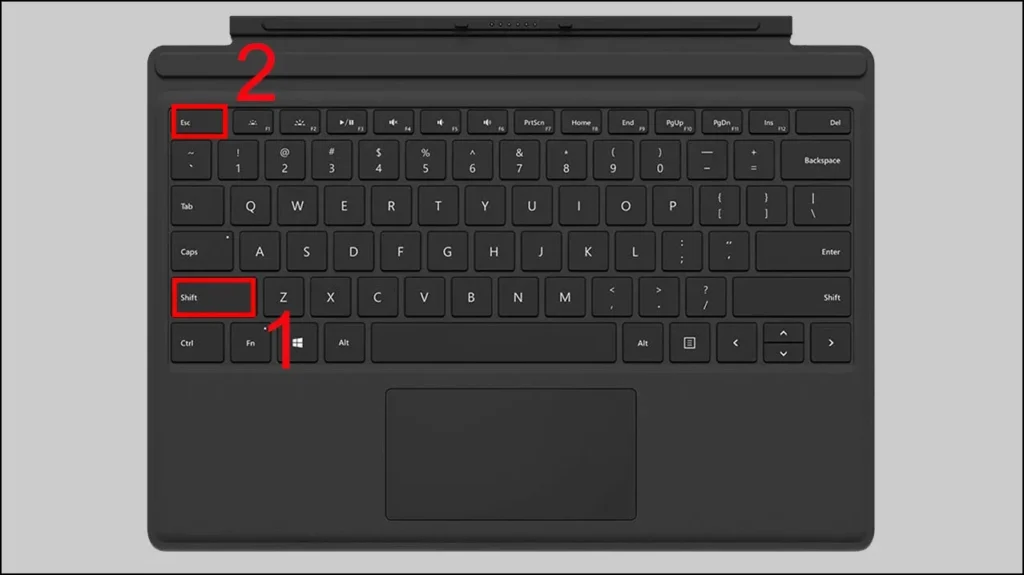

*Lưu ý: Việc tắt đột ngột này có thể khiến các tab bạn đang mở trước đó bị đóng lại, nhưng Chrome thường có tính năng “Khôi phục lại trang” (Restore) khi bạn mở lại thành công.
Phương pháp 2: Khắc phục lỗi Google chrome bị lỗi không chạy được (Crash)
Tình trạng Google Chrome bị lỗi không chạy được hoặc vừa mở đã tự tắt thường xuất phát từ lỗi crash hệ thống, xung đột phần mềm hoặc phiên bản Chrome không tương thích. Đây là lỗi khá phổ biến và cần xử lý sớm để tránh ảnh hưởng đến công việc.
- Bước 1: Đầu tiên bạn mở Chrome > Chọn biểu tượng 3 chấm > Cài đặt.

Cách xử lý khi Google Chrome bị lỗi không chạy được - Bước 2: Chọn Đặt lại chế độ cài đặt > Chọn Khôi phục cài đặt về mặc định ban đầu.

Cách xử lý khi Google Chrome bị lỗi không chạy được - Bước 3: Chọn Đặt lại chế độ cài đặt để đặt lại Google Chrome.

Cách xử lý khi Google Chrome bị lỗi không chạy được


Sau khi thực hiện các bước khắc phục crash, Google Chrome thường sẽ hoạt động ổn định trở lại. Nếu lỗi vẫn tiếp diễn, bạn nên kiểm tra cập nhật hệ điều hành hoặc cân nhắc cài đặt lại trình duyệt để loại bỏ lỗi triệt để.
Phương pháp 3: Xóa Cache và Cookie trình duyệt
Cache và cookie lưu trữ lâu ngày có thể gây xung đột dữ liệu, khiến Google Chrome bị lỗi hiển thị trang web hoặc không truy cập được website. Việc xóa dữ liệu duyệt web là cách đơn giản nhưng rất hiệu quả.
- Bước 1: Nhấn vào cài đặt sau đó chọn “Quyền riêng tư và bảo mật” > Chọn “Xoá dữ liệu duyệt Web”.

Cách xử lý khi Google Chrome bị lỗi không chạy được - Bước 2: Tại đây bạn có thể chọn thời gian xoá, những mục cần xóa sau đó chọn Xoá dữ liệu.

Cách xử lý khi Google Chrome bị lỗi không chạy được


Sau khi xóa cache và cookie, trình duyệt sẽ tải lại dữ liệu mới, giúp Chrome chạy mượt hơn và hạn chế lỗi truy cập web. Đây cũng là thao tác nên thực hiện định kỳ để phòng tránh lỗi phát sinh.
Phương pháp 4: Xóa Tiện ích mở rộng (Extensions).
Nhiều trường hợp trình duyệt Google Chrome bị lỗi bắt nguồn từ tiện ích mở rộng không tương thích hoặc chạy ngầm gây xung đột. Đặc biệt là các extension chặn quảng cáo, VPN hoặc bảo mật.
- Bước 1: Nhấn vào biểu tượng để mở Tiện ích mở rộng (Extensions) > Chọn Quản lý các tiện ích.

Cách xử lý khi Google Chrome bị lỗi không chạy được - Bước 2: Tại đây bạn xoá hoặc tắt các tiện ích nếu không còn nhu cầu sử dụng nữa.

Cách xử lý khi Google Chrome bị lỗi không chạy được


Việc loại bỏ extension không cần thiết sẽ giúp Chrome giảm tải tài nguyên và hoạt động ổn định hơn. Sau khi xóa, bạn nên khởi động lại trình duyệt để kiểm tra xem lỗi đã được khắc phục hay chưa.
Khi nào lỗi Google Chrome là do hệ thống Google?

Không phải mọi trường hợp Google Chrome bị lỗi đều xuất phát từ máy tính hay trình duyệt của bạn. Trong một số thời điểm, sự cố có thể đến từ chính hệ thống Google hoặc máy chủ dịch vụ toàn cầu. Việc nhận diện đúng nguyên nhân này giúp bạn tránh thao tác khắc phục không cần thiết và hạn chế làm rối cấu hình trình duyệt.
- Nhiều người cùng lúc không truy cập được website: Nếu bạn nhận thấy nhiều người xung quanh, đồng nghiệp hoặc cộng đồng mạng cùng phản ánh không truy cập được website Google, Gmail, Google Docs hoặc Chrome load rất chậm, khả năng cao lỗi đang đến từ hệ thống Google chứ không phải thiết bị cá nhân.
- Chrome lỗi trên nhiều thiết bị, nhiều mạng khác nhau: Khi cùng một tài khoản Google hoặc cùng thao tác truy cập nhưng xảy ra lỗi trên cả máy tính, điện thoại, WiFi và 4G/5G, đây là dấu hiệu rõ ràng cho thấy sự cố không nằm ở mạng hay trình duyệt riêng lẻ.
- Các dịch vụ Google khác cũng hoạt động chậm hoặc không ổn định: Nếu Google Drive, Google Trang Tính, Google Meet hoặc YouTube đều load chậm, treo hoặc báo lỗi, rất có thể hệ thống Google đang bảo trì, quá tải hoặc gặp sự cố theo khu vực.
Trong những trường hợp này, giải pháp an toàn nhất là chờ Google tự khắc phục, tránh xóa dữ liệu trình duyệt, reset Chrome hoặc can thiệp sâu vào hệ thống máy, vì các thao tác đó thường không giải quyết được lỗi từ phía máy chủ.
>>>Xem Thêm: Lỗi Đồng Bộ Hóa Tạm Dừng Trên Chrome: Giải Pháp 2025
Cách hạn chế trình duyệt Google Chrome bị lỗi trong tương lai.

Sau khi khắc phục thành công, việc duy trì thói quen sử dụng hợp lý sẽ giúp bạn giảm thiểu nguy cơ trình duyệt Google Chrome bị lỗi tái diễn, đặc biệt với những người thường xuyên làm việc trên nền tảng web.
- Luôn cập nhật Chrome lên phiên bản mới nhất: Các bản cập nhật không chỉ bổ sung tính năng mà còn vá lỗi bảo mật, sửa lỗi hiển thị và cải thiện hiệu suất, giúp Chrome hoạt động ổn định hơn trên hệ điều hành mới.
- Chỉ cài extension thật sự cần thiết: Tiện ích mở rộng không rõ nguồn gốc hoặc quá nhiều extension chạy ngầm dễ gây xung đột, chiếm tài nguyên và làm Chrome chậm, treo hoặc lỗi hiển thị trang web.
- Định kỳ xóa cache và cookie: Cache, cookie cũ tích tụ lâu ngày có thể gây xung đột dữ liệu, khiến Chrome tải trang sai hoặc không vào được web. Việc dọn dẹp định kỳ giúp trình duyệt hoạt động mượt hơn.
- Tránh mở quá nhiều tab nặng cùng lúc: Các tab chạy video, web ứng dụng hoặc tài liệu online chiếm nhiều RAM. Mở quá nhiều tab cùng lúc là nguyên nhân phổ biến khiến Chrome chạy chậm và dễ treo.
- Kiểm tra tương thích khi cài phần mềm mới: Một số phần mềm diệt virus, VPN hoặc công cụ bảo mật có thể can thiệp vào kết nối HTTPS, gây lỗi truy cập web trên Chrome nếu không tương thích.
Nhìn chung, việc duy trì thói quen sử dụng đúng cách, cập nhật thường xuyên và kiểm soát extension sẽ giúp bạn hạn chế tối đa tình trạng Google Chrome bị lỗi, đồng thời đảm bảo trải nghiệm duyệt web ổn định và an toàn lâu dài.
>>>Xem Thêm Lỗi Khác: Google Bị Lỗi Đăng Nhập: Cách Khắc Phục Nhanh Chóng 2026
Kết luận
Chúng ta đã cùng nhau đi qua một hành trình chi tiết để mổ xẻ và xử lý các vấn đề từ việc Google Chrome bị lỗi không chạy được, mất kết nối mạng cho đến các lỗi hiển thị giao diện. Hy vọng rằng với quy trình từng bước cụ thể này, bạn đã có thể tự mình làm chủ công cụ và đưa trình duyệt trở lại trạng thái hoạt động ổn định nhất.
Nếu bạn còn bất cứ thắc mắc nào liên quan đến việc kiểm tra sức khỏe tên miền hoặc cần tư vấn các giải pháp tối ưu hóa hệ thống Google Workspace, vui lòng liên hệ ngay với GWS Check qua số Hotline 024.9999.7777 để được đội ngũ chuyên gia tư vấn và hỗ trợ chi tiết, sát với nhu cầu thực tế của bạn.





Pingback: Cài đặt Google Chrome Extension là gì? Hướng dẫn chi tiết