Khi làm việc với bảng dữ liệu lớn, việc cuộn xuống hoặc kéo ngang thường khiến bạn mất tiêu đề hoặc các thông tin quan trọng. Đây là lúc bạn cần đến tính năng đóng băng trong Google Sheets để giữ cố định các vùng dữ liệu quan trọng trên màn hình. Trong bài viết này, GWS Check sẽ hướng dẫn chi tiết cách đóng băng trong Google Sheets, bao gồm đóng băng hàng, đóng băng cột và cách áp dụng linh hoạt trong thực tế để tối ưu hiệu suất làm việc.
Đóng băng trong Google Sheets là gì?
Trong quá trình sử dụng bảng tính, đóng băng trong Google Sheets là một tính năng cho phép bạn cố định một hoặc nhiều hàng hoặc cột để chúng luôn hiển thị trên màn hình, ngay cả khi bạn cuộn xuống dưới hoặc kéo sang ngang. Đây là một công cụ cực kỳ hữu ích khi làm việc với dữ liệu lớn, giúp bạn không bị mất các thông tin quan trọng như tiêu đề hoặc cột định danh.
Về bản chất, đóng băng trong Google Sheets chỉ tác động đến phần hiển thị chứ không làm thay đổi nội dung dữ liệu bên trong. Khi bạn cuộn bảng tính, các hàng hoặc cột đã được đóng băng sẽ giữ nguyên vị trí, trong khi phần dữ liệu còn lại vẫn di chuyển bình thường. Điều này giúp bạn luôn theo dõi được cấu trúc dữ liệu, tránh nhầm lẫn giữa các cột và các dòng khi xử lý thông tin.
Trong thực tế, tính năng này thường được sử dụng để giữ cố định hàng tiêu đề (header) hoặc các cột quan trọng như mã khách hàng, tên sản phẩm hoặc ngày tháng. Khi bảng tính có hàng trăm hoặc hàng nghìn dòng, việc không sử dụng đóng băng sẽ khiến bạn phải liên tục cuộn lên hoặc kéo lại để kiểm tra thông tin, gây mất thời gian và dễ xảy ra sai sót trong quá trình làm việc.
Ngoài ra, việc kết hợp đóng băng hàng trong Google Sheets và cách đóng băng cột trong Google Sheets còn giúp bạn tạo ra một “khung dữ liệu cố định”, từ đó nâng cao khả năng quan sát và phân tích. Điều này đặc biệt quan trọng trong các báo cáo, dashboard hoặc khi làm việc nhóm, nơi mà tính rõ ràng và nhất quán của dữ liệu đóng vai trò then chốt.
Chính vì vậy, việc hiểu rõ và sử dụng đúng cách đóng băng trong Google Sheets không chỉ giúp bạn làm việc nhanh và hiệu quả hơn mà còn đảm bảo dữ liệu luôn được kiểm soát chặt chẽ, giảm thiểu sai sót và nâng cao tính chuyên nghiệp.
Lợi ích của việc đóng băng trong Google Sheets.

Trong quá trình làm việc với bảng tính, đóng băng trong Google Sheets không chỉ là một tính năng hỗ trợ hiển thị mà còn mang lại nhiều lợi ích thiết thực trong việc quản lý và phân tích dữ liệu. Khi được sử dụng đúng cách, tính năng này giúp bạn tiết kiệm thời gian, hạn chế sai sót và nâng cao hiệu quả làm việc, đặc biệt với những bảng dữ liệu lớn hoặc có cấu trúc phức tạp.
Dưới đây là những lợi ích nổi bật khi áp dụng đóng băng hàng trong Google Sheets và cách đóng băng cột trong Google Sheets trong thực tế:
- Giữ cố định tiêu đề giúp dễ đọc dữ liệu: Khi làm việc với bảng tính có nhiều dòng, việc đóng băng hàng tiêu đề giúp bạn luôn nhìn thấy tên cột mà không cần cuộn lại phía trên. Điều này giúp việc đọc và hiểu dữ liệu trở nên nhanh chóng hơn, đồng thời giảm nguy cơ nhầm lẫn giữa các cột thông tin.
- Tăng hiệu quả phân tích và làm báo cáo: Trong các file báo cáo hoặc dashboard, việc giữ cố định các hàng hoặc cột quan trọng giúp người xem dễ dàng theo dõi dữ liệu. Nhờ đó, quá trình phân tích trở nên trực quan hơn và hỗ trợ ra quyết định chính xác hơn.
- Hỗ trợ làm việc với dữ liệu lớn: Khi bảng tính có hàng trăm hoặc hàng nghìn dòng, việc không sử dụng đóng băng trong Google Sheets sẽ khiến bạn mất nhiều thời gian để di chuyển qua lại giữa các vùng dữ liệu. Tính năng đóng băng giúp bạn giữ được các mốc quan trọng, từ đó thao tác nhanh và hiệu quả hơn.
- Đảm bảo tính nhất quán khi làm việc nhóm: Khi nhiều người cùng làm việc trên một file, việc áp dụng đóng băng hàng trong Google Sheets hoặc đóng băng cột trong Google Sheets giúp tất cả mọi người đều nhìn thấy cùng một cấu trúc dữ liệu. Điều này giúp hạn chế sai sót và đảm bảo sự đồng bộ trong quá trình xử lý thông tin.
- Tối ưu trải nghiệm sử dụng bảng tính: Việc cố định các vùng dữ liệu quan trọng giúp giao diện bảng tính trở nên gọn gàng và dễ theo dõi hơn. Điều này không chỉ nâng cao hiệu suất làm việc mà còn giúp bảng tính trông chuyên nghiệp hơn khi chia sẻ với người khác.
Việc hiểu và tận dụng đúng đóng băng trong Google Sheets sẽ giúp bạn kiểm soát dữ liệu tốt hơn, đồng thời nâng cao khả năng làm việc với bảng tính trong mọi tình huống, từ xử lý dữ liệu cơ bản đến xây dựng báo cáo chuyên sâu.
Hướng dẫn cách đóng băng trong Google Sheets
Khi làm việc với bảng tính có nhiều dữ liệu, việc mất tiêu đề khi cuộn xuống là điều rất dễ gặp. Lúc này, biết cách đóng băng trong Google Sheets sẽ giúp bạn giữ lại những phần quan trọng trên màn hình. Đây là thao tác đơn giản nhưng lại giúp cải thiện trải nghiệm làm việc rõ rệt.
- Bước 1: Mở file Google Sheetss > Bôi đen vùng cần đóng băng > Chọn View (Xem) > Freeze (Cố định).

Hướng dẫn cách đóng băng trong Google Sheets - Bước 2: Tại đây bạn có thể chọn kiểu đóng băng phù hợp như Freeze 1 row (1 hàng), Freeze 2 rows (2 hàng) hoặc Freeze up to current row (Tối đa hàng hiện tại). Tương tự với cột. Hãy chọn đúng nhu cầu để tránh phải chỉnh sửa lại nhiều lần.
Hướng dẫn cách đóng băng trong Google Sheets


Sau khi nắm được cách đóng băng trong Google Sheetss, bạn sẽ dễ dàng kiểm soát dữ liệu hơn mà không cần cuộn qua lại liên tục. Thao tác nhỏ này giúp tiết kiệm thời gian và giảm đáng kể các lỗi khi đọc dữ liệu. Đây là một trong những kỹ năng nên áp dụng ngay khi làm việc với bảng tính.
Hướng dẫn cách đóng băng hàng trong Google Sheets
Trong hầu hết các bảng dữ liệu, hàng đầu tiên thường chứa tiêu đề nên việc giữ cố định hàng này là rất cần thiết. Việc hiểu rõ cách đóng băng hàng trong Google Sheets sẽ giúp bạn luôn theo dõi được nội dung từng cột khi làm việc. Điều này đặc biệt hữu ích với các bảng có nhiều dòng.
- Cách thực hiện: bạn mở Google Sheetss và chọn View (Xem) > Freeze (Cố định) > Chọn Freeze 1 row (1 hàng), Freeze 2 rows (2 hàng) hoặc Freeze up to current row (Tối đa hàng hiện tại).

Hướng dẫn cách đóng băng hàng trong Google Sheets

*Lưu ý: Nếu muốn đóng băng đến hàng nào thì hãy bôi đen đến hàng đó như hình này.
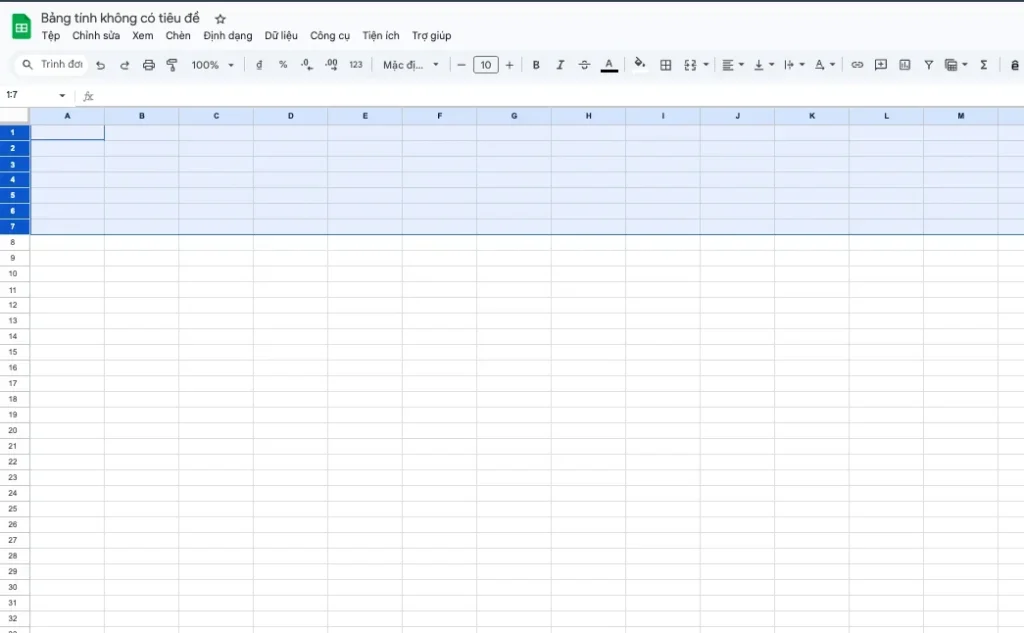
Khi áp dụng đúng cách đóng băng hàng trong Google Sheets, bạn sẽ không còn phải cuộn lên xuống để kiểm tra tiêu đề nữa. Điều này giúp việc đọc và phân tích dữ liệu trở nên nhanh và chính xác hơn. Một thao tác nhỏ nhưng mang lại hiệu quả rất rõ trong thực tế.
Hướng dẫn cách đóng băng cột trong Google Sheets
Không chỉ đóng băng hàng, nhiều bảng dữ liệu còn cần cố định các cột quan trọng như mã hoặc tên để dễ theo dõi. Lúc này, việc biết cách đóng băng cột trong Google Sheets sẽ giúp bạn làm việc thuận tiện hơn khi kéo ngang dữ liệu. Đây là thao tác thường dùng trong các bảng có nhiều cột.
- Cách thực hiện: Mở file Google Sheets > Chọn cột mà bạn muốn cố định > Chọn View (Xem) > Freeze (Cố định) > 1 Column (1 Cột), 2 Column (2 Cột), Up to current Column (Tối đa cột hiện tại).

Hướng dẫn cách đóng băng cột trong Google Sheets

Sau khi sử dụng cách đóng băng cột trong Google Sheets, bạn sẽ dễ dàng theo dõi thông tin quan trọng mà không bị mất phương hướng khi cuộn ngang. Điều này giúp tăng tốc độ làm việc và giảm nhầm lẫn khi xử lý dữ liệu. Đây là một kỹ năng rất hữu ích khi làm việc với bảng tính lớn.
Các lỗi thường gặp khi đóng băng trong Google Sheets
Trong quá trình sử dụng, mặc dù cách đóng băng trong Google Sheets khá đơn giản nhưng người dùng vẫn dễ gặp phải một số lỗi khiến thao tác không đạt hiệu quả như mong muốn. Những lỗi này không chỉ ảnh hưởng đến trải nghiệm làm việc mà còn gây nhầm lẫn khi xử lý dữ liệu, đặc biệt trong các file lớn hoặc làm việc nhóm.
Dưới đây là những lỗi phổ biến khi áp dụng đóng băng hàng trong Google Sheets và cách đóng băng cột trong Google Sheets mà bạn cần lưu ý:
- Chọn sai vùng dữ liệu cần đóng băng: Nhiều người không xác định rõ vị trí cần cố định nên chọn nhầm hàng hoặc cột, dẫn đến việc đóng băng không đúng mục đích. Điều này khiến việc theo dõi dữ liệu trở nên khó khăn hơn thay vì được hỗ trợ như mong muốn.
- Không nhận ra dấu hiệu đã đóng băng: Sau khi thực hiện cách đóng băng trong Google Sheets, hệ thống sẽ hiển thị một đường kẻ phân tách giữa vùng cố định và vùng có thể cuộn. Tuy nhiên, nếu không chú ý, người dùng dễ nghĩ rằng thao tác chưa được áp dụng và thực hiện lại nhiều lần gây rối thao tác.
- Không biết cách bỏ đóng băng khi không cần: Trong nhiều trường hợp, người dùng đã đóng băng nhưng không biết cách hủy, dẫn đến việc bảng tính bị cố định không cần thiết. Để khắc phục, bạn cần vào View > Freeze > No rows hoặc No columns để đưa bảng về trạng thái bình thường.
- Không đồng bộ khi làm việc nhóm: Khi nhiều người cùng thao tác trên một file, mỗi người có thể thiết lập một kiểu đóng băng hàng trong Google Sheets hoặc đóng băng cột trong Google Sheets khác nhau. Điều này khiến trải nghiệm hiển thị không đồng nhất và dễ gây nhầm lẫn khi trao đổi dữ liệu.
- Không kiểm tra lại sau khi chỉnh sửa cấu trúc bảng: Khi thêm hoặc xóa hàng, cột trong bảng tính, vị trí đóng băng có thể không còn phù hợp. Nếu không kiểm tra lại, vùng cố định sẽ không còn đúng với nhu cầu sử dụng ban đầu.
Hiểu rõ những lỗi trên sẽ giúp bạn sử dụng cách đóng băng trong Google Sheets một cách chính xác và hiệu quả hơn, tránh được những thao tác sai lệch gây ảnh hưởng đến trải nghiệm làm việc. Khi nhận diện và hạn chế được các sai sót này ngay từ đầu, bạn sẽ dễ dàng kiểm soát vị trí dữ liệu, giữ được cấu trúc bảng tính rõ ràng và nhất quán hơn trong suốt quá trình sử dụng.
Nhờ đó, tính năng đóng băng không chỉ dừng lại ở việc cố định hiển thị mà còn trở thành công cụ hỗ trợ bạn quản lý dữ liệu khoa học, trực quan và chuyên nghiệp hơn trong mọi tình huống làm việc, đặc biệt khi xử lý file lớn hoặc làm việc nhóm.
Mẹo sử dụng đóng băng trong Google Sheets hiệu quả.
Khi đã nắm được các thao tác cơ bản, việc áp dụng thêm một số mẹo khi đóng băng trong Google Sheets sẽ giúp bạn tận dụng tối đa tính năng này trong thực tế. Không chỉ dừng lại ở việc cố định hàng hay cột, những mẹo nhỏ dưới đây sẽ giúp bạn làm việc nhanh hơn, kiểm soát dữ liệu tốt hơn và hạn chế sai sót khi xử lý bảng tính lớn.
Dưới đây là một số những mẹo hữu ích bạn nên áp dụng:
- Kết hợp đóng băng cả hàng và cột: Thay vì chỉ đóng băng một chiều, bạn có thể cố định cả hàng tiêu đề và cột quan trọng cùng lúc. Điều này giúp bạn giữ được “góc nhìn cố định” khi di chuyển trong bảng dữ liệu lớn, đặc biệt hữu ích khi làm báo cáo nhiều chiều.
- Chỉ đóng băng những vùng thực sự cần thiết: Không nên đóng băng quá nhiều hàng hoặc cột vì sẽ làm giảm không gian hiển thị dữ liệu. Hãy ưu tiên các vùng như tiêu đề, mã định danh hoặc thông tin quan trọng để đảm bảo bảng tính vẫn dễ quan sát.
- Sử dụng thanh kéo nhanh để đóng băng: Ngoài cách dùng menu, bạn có thể kéo trực tiếp đường kẻ đóng băng trên giao diện để thiết lập nhanh. Đây là mẹo giúp tiết kiệm thời gian và thao tác linh hoạt hơn khi làm việc.
- Kiểm tra lại sau khi chỉnh sửa dữ liệu: Khi thêm hoặc xóa hàng, cột, vị trí đóng băng có thể không còn phù hợp. Vì vậy, bạn nên kiểm tra lại để đảm bảo vùng cố định vẫn đúng với nhu cầu sử dụng ban đầu.
- Áp dụng thống nhất khi làm việc nhóm: Nếu làm việc với nhiều người, hãy thống nhất cách đóng băng ngay từ đầu để tránh mỗi người một kiểu hiển thị. Điều này giúp đảm bảo tính đồng bộ và dễ dàng trao đổi dữ liệu hơn.
Áp dụng đúng những mẹo trên sẽ giúp bạn sử dụng đóng băng trong Google Sheets một cách linh hoạt và hiệu quả hơn trong nhiều tình huống khác nhau. Khi biết cách tối ưu, bạn không chỉ làm việc nhanh hơn mà còn xây dựng được một hệ thống bảng tính rõ ràng, khoa học và chuyên nghiệp hơn trong quá trình sử dụng.
>>>Xem Thêm: Cách cố định ô trong Google Sheets chi tiết và chính xác
Kết luận
Khi làm quen với tính năng đóng băng trong Google Sheets, bạn sẽ thấy việc xử lý dữ liệu trở nên dễ dàng và mượt hơn rất nhiều, nhất là với những bảng dài hoặc nhiều cột. Chỉ cần cố định đúng vị trí cần thiết, bạn có thể theo dõi thông tin xuyên suốt mà không bị mất phương hướng, từ đó làm việc nhanh hơn và hạn chế sai sót đáng kể.
Nếu bạn còn bất cứ thắc mắc nào liên quan đến việc sử dụng Google Sheets, tối ưu dữ liệu hoặc xây dựng hệ thống bảng tính chuyên nghiệp, vui lòng liên hệ ngay với GWS Check qua số Hotline 024.9999.7777 để được đội ngũ chuyên gia tư vấn và hỗ trợ chi tiết, sát với nhu cầu thực tế của bạn.