


Trong xử lý dữ liệu, việc tra cứu chính xác và linh hoạt là rất quan trọng. Do đó, hàm INDEX MATCH trong Google Sheets đang trở thành lựa chọn thay thế hiệu quả cho VLOOKUP. Công cụ này giúp tối ưu hiệu suất và xử lý tốt các bảng dữ liệu phức tạp. Tuy nhiên, không phải ai cũng hiểu rõ hàm INDEX MATCH là gì và cách áp dụng đúng. Bài viết này sẽ giúp bạn nắm từ cơ bản đến nâng cao về Google Sheets INDEX MATCH một cách dễ hiểu và thực tế.
Hàm INDEX MATCH là gì?

Trước khi đi sâu vào cách sử dụng, bạn cần hiểu rõ hàm INDEX MATCH là gì và vì sao đây lại là một trong những công cụ quan trọng trong Google Sheets. Đây không chỉ là một công thức đơn lẻ mà là sự kết hợp giúp nâng cao khả năng tra cứu dữ liệu một cách linh hoạt và chính xác hơn. Khi nắm rõ bản chất, bạn sẽ thấy hàm INDEX MATCH trong Google Sheets có thể giải quyết nhiều bài toán mà các hàm truyền thống khó đáp ứng.
INDEX MATCH được biết đến là sự kết hợp giữa hai hàm:
- INDEX – Trả về giá trị theo vị trí: Hàm INDEX cho phép bạn lấy dữ liệu tại một vị trí cụ thể trong bảng (dựa theo số dòng và cột). Điều này giúp bạn truy xuất chính xác giá trị mà không phụ thuộc vào cấu trúc bảng.
- MATCH – Xác định vị trí của dữ liệu: Hàm MATCH giúp tìm vị trí của một giá trị trong một cột hoặc hàng. Kết quả trả về là số thứ tự, đóng vai trò làm “tọa độ” để INDEX sử dụng.
Khi kết hợp lại, hàm INDEX kết hợp MATCH hoạt động theo cơ chế: MATCH tìm vị trí → INDEX dùng vị trí đó để trả về giá trị tương ứng.
Điểm mạnh của Google Sheets INDEX MATCH nằm ở việc không bị giới hạn như VLOOKUP. Bạn có thể tra cứu dữ liệu theo bất kỳ chiều nào, kể cả khi cột cần lấy dữ liệu nằm bên trái hoặc nằm ở vị trí bất kỳ trong bảng. Điều này đặc biệt hữu ích khi làm việc với dữ liệu lớn hoặc cấu trúc phức tạp.
Ví dụ: bạn có bảng dữ liệu bao gồm:
Tên | Điểm
A | 8
B | 9
C | 7
Nếu bạn muốn tìm điểm của học sinh “B”, bạn có thể dùng INDEX MATCH mà không cần sắp xếp lại bảng:
- MATCH tìm vị trí của “B” trong cột Tên
- INDEX trả về giá trị tương ứng ở cột Điểm
Kết quả bạn nhận được là “9” một cách chính xác và linh hoạt.
Không chỉ dừng lại ở ví dụ cơ bản, hàm INDEX MATCH trong Google Sheets còn có thể mở rộng để tra cứu nhiều điều kiện, tra cứu 2 chiều hoặc kết hợp với các hàm khác để xử lý dữ liệu nâng cao. Khi hiểu rõ cách hoạt động, bạn sẽ thấy đây là công cụ cực kỳ mạnh mẽ giúp tối ưu quá trình làm việc với bảng tính.
Cấu trúc hàm INDEX, MATCH trong Google Sheets – Hướng dẫn sử dụng
Để sử dụng hiệu quả hàm INDEX MATCH trong Google Sheets, bạn cần nắm rõ cấu trúc của từng hàm riêng lẻ trước khi kết hợp chúng lại. Việc hiểu đúng cú pháp không chỉ giúp bạn viết công thức chính xác mà còn hạn chế lỗi khi làm việc với dữ liệu lớn. Đây là bước nền tảng quan trọng giúp bạn khai thác tối đa sức mạnh của Google Sheets INDEX MATCH trong thực tế.
Hàm INDEX và cách sử dụng
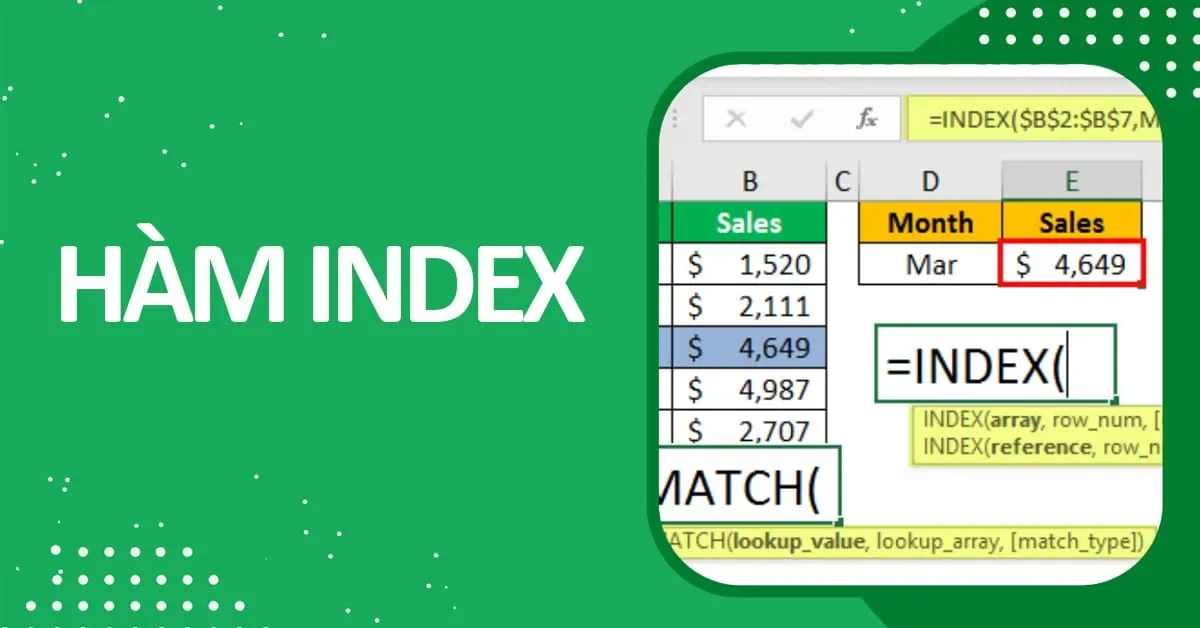
Trước khi kết hợp thành công hàm INDEX MATCH trong Google Sheets, bạn cần hiểu rõ cách hoạt động của hàm INDEX – một trong những thành phần cốt lõi giúp truy xuất dữ liệu chính xác. Đây là hàm cho phép bạn lấy giá trị tại một vị trí cụ thể trong bảng, dựa trên số dòng và cột được xác định. Khi nắm vững INDEX, bạn sẽ dễ dàng kiểm soát dữ liệu và áp dụng linh hoạt trong nhiều tình huống khác nhau, từ cơ bản đến nâng cao.
Cú pháp hàm: =INDEX(phạm_vi, [số_thứ_tự_hàng], [số_thứ_tự_cột])
Giải thích hàm:
- Phạm_vi: Là vùng dữ liệu mà bạn muốn trích xuất các giá trị. Nó là một cột, hàng hay là một bảng dữ liệu.
- Số_thứ_tự_hàng: Là số thứ tự của hàng trong phạm vi mà bạn muốn lấy giá trị. Nếu phạm vi là một cột thì bạn cần cung cấp số thứ tự hàng để có thể định vị hàng.
- Số_thứ_tự_cột: Là số thứ tự của cột trong phạm vi mà bạn muốn lấy giá trị. Cũng giống ở trên, nếu phạm vi là một hàng đơn, thì bạn cần cung cấp số thứ tự cột để có thể định vị cột đó.
Ví dụ: Bạn muốn tìm giá của sản phẩm Laptop C trong bảng dưới đây thì bạn áp dụng công thức dưới đây.
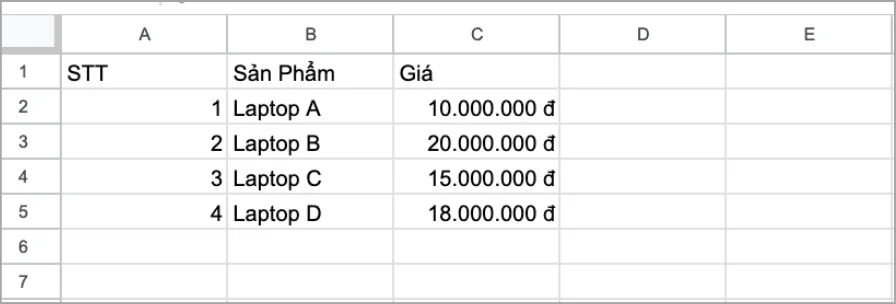
- Bước 1: Nhập công thức: =INDEX(A2:C5; 3;3)

Hàm INDEX và cách sử dụng
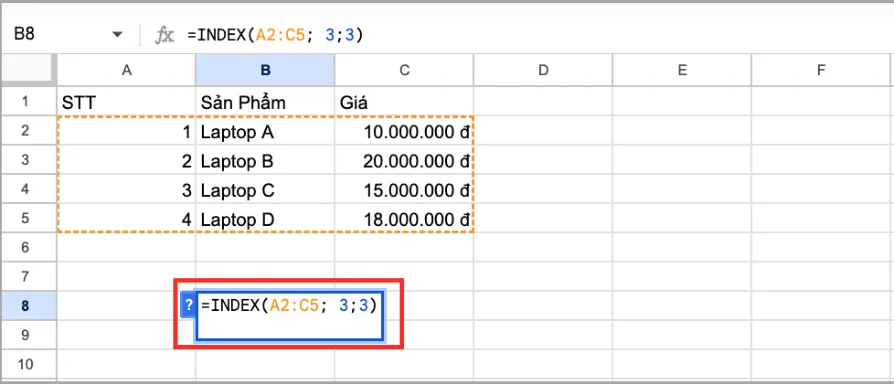
Giải thích công thức:
- A2:C5: Phạm vi dữ liệu
- 3: là số thứ tự hàng
- 3: là số thứ tự cột
- Bước 2: Nhấn vào Enter để nhận kết quả.

Hàm INDEX và cách sử dụng
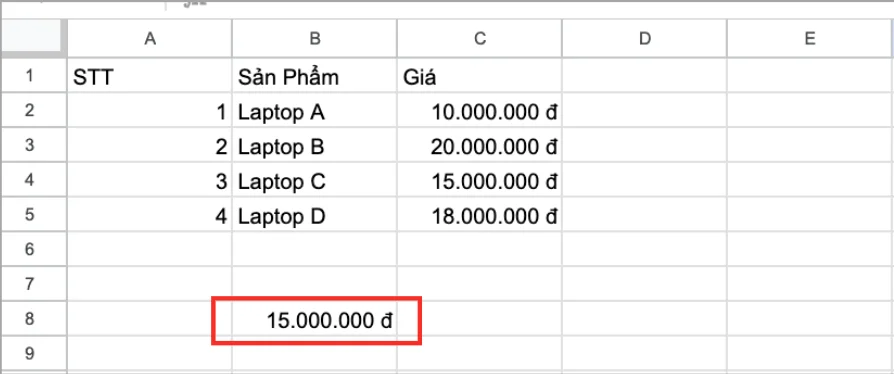
Khi hiểu rõ cách vận hành của hàm INDEX, bạn sẽ có nền tảng vững chắc để kết hợp với các hàm khác như MATCH nhằm nâng cao khả năng tra cứu dữ liệu. Việc sử dụng đúng INDEX không chỉ giúp truy xuất thông tin chính xác mà còn góp phần tối ưu hiệu suất làm việc với bảng tính. Đây là bước quan trọng để bạn khai thác hiệu quả hơn các công cụ trong Google Sheets.
Hàm MATCH và cách sử dụng
Tiếp theo trước khi áp dụng hàm INDEX MATCH trong Google Sheets, bạn cần hiểu rõ vai trò của hàm MATCH trong việc xác định vị trí dữ liệu. Đây là hàm giúp tìm thứ tự của một giá trị trong một cột hoặc hàng, làm cơ sở để các hàm khác truy xuất thông tin chính xác. Khi nắm vững MATCH, bạn sẽ dễ dàng xây dựng các công thức tra cứu linh hoạt hơn.
Cú pháp của hàm MATCH là:
=MATCH(giá_trị_tìm_kiếm, phạm_vi_tìm_kiếm, [loại_tìm_kiếm])
Giải thích hàm:
- giá_trị_tìm_kiếm: là dữ liệu bạn muốn xác định vị trí trong bảng, có thể là số, chuỗi văn bản hoặc tham chiếu đến một ô cụ thể.
- phạm_vi_tìm_kiếm: là vùng dữ liệu gồm một hàng hoặc một cột nơi hàm MATCH sẽ thực hiện việc tìm kiếm. Lưu ý quan trọng là phạm vi này phải là mảng 1 chiều, không được chọn nhiều hàng và nhiều cột cùng lúc.
- loại_tìm_kiếm (tùy chọn): là tham số xác định cách MATCH thực hiện việc tìm kiếm, thường có 3 giá trị phổ biến tùy theo nhu cầu (tìm chính xác hoặc tương đối).
- 0 – Tìm kiếm chính xác: Hàm sẽ tìm giá trị trùng khớp hoàn toàn với dữ liệu bạn nhập. Nếu không có kết quả phù hợp, MATCH sẽ trả về lỗi #N/A.
- 1 – Tìm kiếm tương đối (tăng dần): Phạm vi dữ liệu cần được sắp xếp theo thứ tự tăng dần. Hàm sẽ trả về vị trí của giá trị lớn nhất nhưng vẫn nhỏ hơn hoặc bằng giá_trị_tìm_kiếm.
- -1 – Tìm kiếm tương đối (giảm dần): Phạm vi dữ liệu phải được sắp xếp theo thứ tự giảm dần. MATCH sẽ trả về vị trí của giá trị nhỏ nhất nhưng vẫn lớn hơn hoặc bằng giá_trị_tìm_kiếm.
Cách áp dụng: Từ bảng trên, bạn muốn tìm kiếm vị trí của Laptop C trong cột sản phẩm thì bạn thực hiện theo các bước dưới đây.
- Bước 1: Nhập công thức: =MATCH(“Laptop C”; B2:B5; 0).

Hàm MATCH và cách sử dụng - Bước 2: Nhấn Enter để hoàn thành.

Hàm MATCH và cách sử dụng
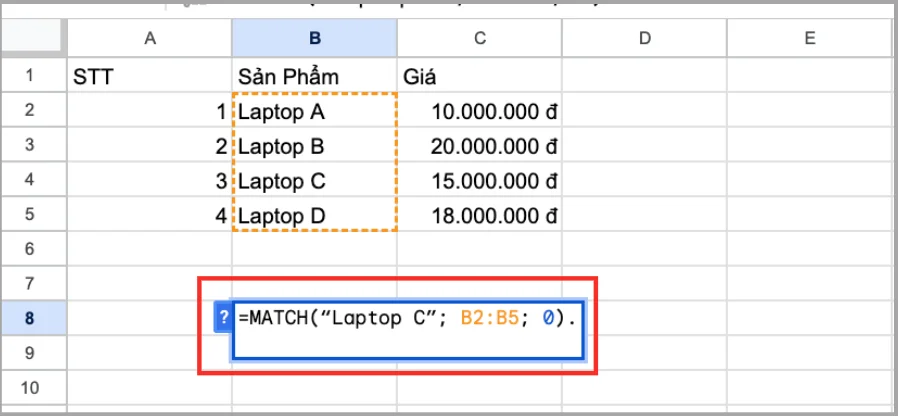
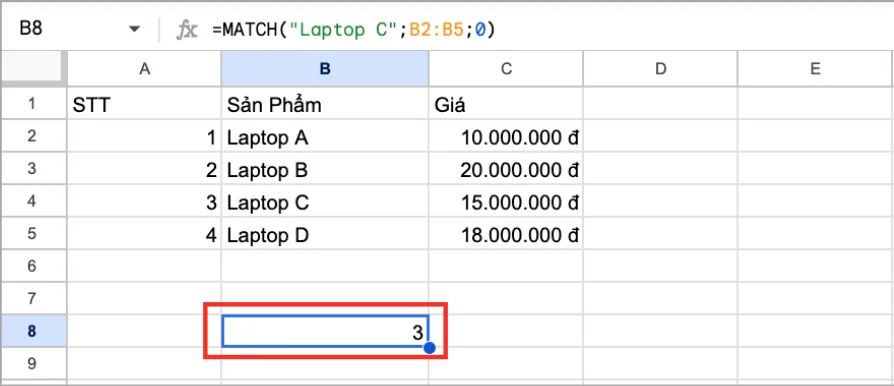
Khi hiểu rõ cách hoạt động của hàm MATCH, bạn có thể kết hợp hiệu quả với INDEX để tạo thành hàm index kết hợp match hoàn chỉnh. Điều này không chỉ giúp tăng độ chính xác khi tra cứu mà còn mở rộng khả năng xử lý dữ liệu trong nhiều tình huống khác nhau.
Công thức hàm INDEX MATCH trong Google Sheets – Hướng dẫn sử dụng
Để khai thác tối đa khả năng tra cứu dữ liệu, việc hiểu rõ hàm INDEX MATCH trong Google Sheets là bước rất quan trọng. Đây là phương pháp kết hợp hai hàm INDEX và MATCH nhằm giúp bạn tìm kiếm dữ liệu linh hoạt hơn so với các hàm truyền thống. Khi nắm được cách sử dụng, bạn có thể xử lý nhiều tình huống phức tạp mà vẫn đảm bảo độ chính xác cao.
Công thức tìm kiếm một chiều
Trong trường hợp này, bạn sẽ thực hiện tra cứu một giá trị dựa trên tiêu chí trong một cột xác định, sau đó trả về kết quả từ một cột khác nhưng cùng hàng.
Cú pháp:
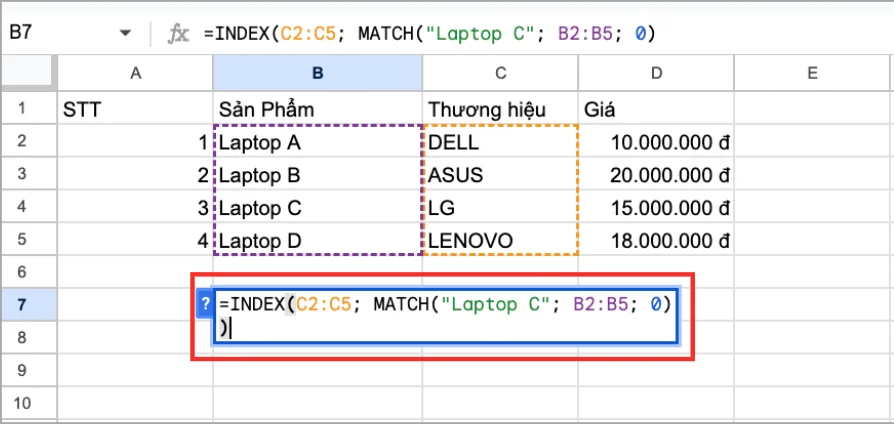
=INDEX(cột_trả_kết_quả, MATCH(giá_trị_tìm, cột_dùng_để_tìm, 0))
Giải thích:
- cột_trả_kết_quả: Là phạm vi (1 cột) chứa dữ liệu bạn muốn lấy kết quả từ hàm INDEX.
- MATCH(giá_trị_tìm, cột_dùng_để_tìm, 0): Hàm MATCH được lồng bên trong để xác định vị trí.
- giá_trị_tìm: Giá trị cụ thể bạn cần tra cứu (có thể là text, số hoặc tham chiếu ô).
- cột_dùng_để_tìm: Cột chứa dữ liệu để MATCH dò tìm vị trí tương ứng.
- 0: Thiết lập tìm kiếm chính xác, đảm bảo kết quả trả về là giá trị khớp hoàn toàn.
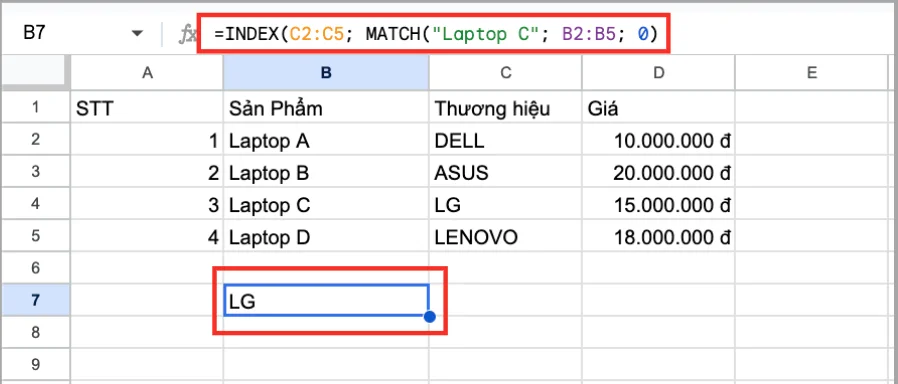
Ví dụ: Tôi có bảng dữ liệu như sau, bạn muốn tìm kiếm thương hiệu của sản phẩm Laptop C.
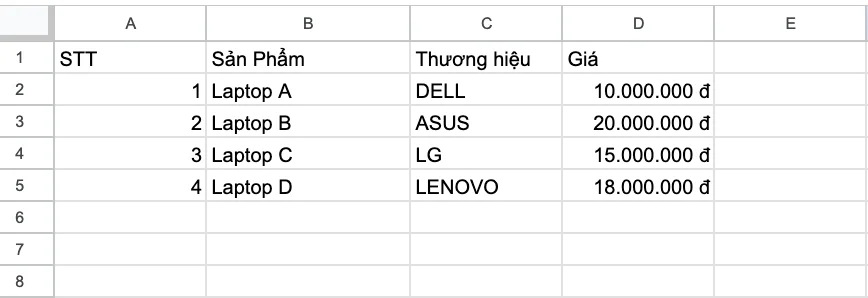
- Bước 1: Áp dụng công thức: =INDEX(C2:C5; MATCH(“Laptop C”; B2:B5; 0)

Công thức hàm INDEX MATCH trong Google Sheets - Bước 2: Nhấn Enter để hoàn thành.

Công thức hàm INDEX MATCH trong Google Sheets
Công thức tìm kiếm hai chiều
Với trường hợp nâng cao hơn, bạn có thể tìm dữ liệu tại giao điểm của một hàng và một cột dựa trên hai điều kiện khác nhau.
Cú pháp:
=INDEX(vùng_dữ_liệu, MATCH(giá_trị_hàng, cột_xác_định_hàng, 0), MATCH(giá_trị_cột, hàng_xác_định_cột, 0))
Giải thích:
- vùng_dữ_liệu: Toàn bộ bảng dữ liệu chứa thông tin bạn cần tra cứu.
- MATCH(giá_trị_hàng, cột_xác_định_hàng, 0): Xác định vị trí dòng dựa trên giá trị tìm kiếm theo cột.
- giá_trị_hàng: Giá trị dùng để xác định hàng cần lấy dữ liệu.
- cột_xác_định_hàng: Cột chứa dữ liệu để tìm vị trí dòng tương ứng.
- MATCH(giá_trị_cột, hàng_xác_định_cột, 0): Xác định vị trí cột dựa trên tiêu đề hoặc hàng dữ liệu.
- giá_trị_cột: Giá trị dùng để xác định cột cần lấy dữ liệu.
- hàng_xác_định_cột: Hàng chứa tiêu đề hoặc dữ liệu để MATCH dò vị trí cột (thường là hàng đầu tiên).
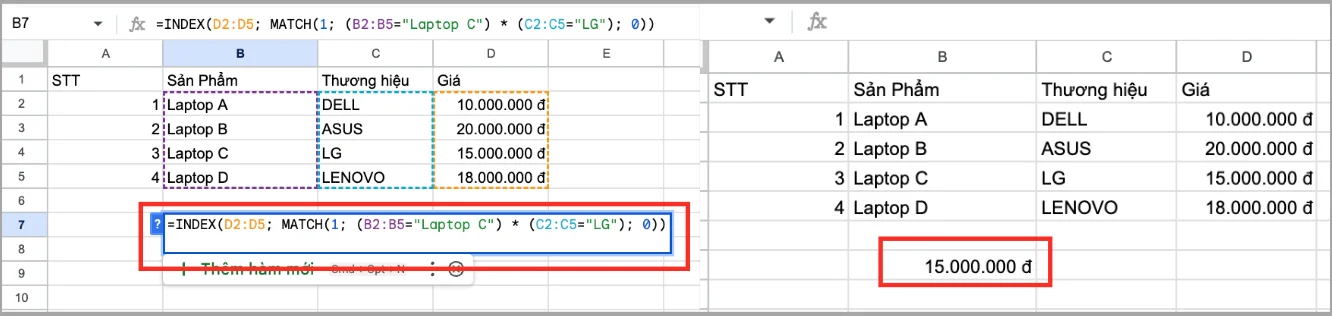
Ví dụ: Với bảng dữ liệu trên, giờ đây bạn muốn tìm giá thành của sản phẩm Laptop C có thương hiệu LG.
- Cách thực hiện: Đầu tiên bạn nhập công thức: =INDEX(D2:D5; MATCH(1; (B2:B5=”Laptop C”) * (C2:C5=”LG”); 0))

Công thức tìm kiếm hai chiều
Khi đã thành thạo hàm INDEX MATCH trong Google Sheets, bạn sẽ dễ dàng áp dụng vào các bài toán thực tế như tra cứu nhiều điều kiện, dữ liệu lớn hoặc báo cáo nâng cao. Đây không chỉ là công cụ hỗ trợ mà còn giúp bạn nâng cao kỹ năng xử lý dữ liệu một cách chuyên nghiệp và hiệu quả hơn.
Hàm CHOOSE và MATCH, đâu là hàm phù hợp?
Trong quá trình xử lý dữ liệu, việc lựa chọn đúng hàm sẽ ảnh hưởng trực tiếp đến hiệu quả tra cứu và độ linh hoạt khi làm việc. Nhiều người thường phân vân giữa việc sử dụng riêng lẻ hay kết hợp hàm CHOOSE và MATCH để tối ưu kết quả. Thực tế, mỗi hàm đều có vai trò riêng, và khi hiểu rõ đặc điểm của từng loại, bạn có thể áp dụng phù hợp hoặc kết hợp cùng hàm INDEX MATCH trong Google Sheets để xử lý các tình huống phức tạp hơn.
Bảng so sánh hàm CHOOSE và MATCH:
| Tiêu chí | Hàm CHOOSE | Hàm MATCH |
| Chức năng chính | Chọn giá trị dựa trên vị trí chỉ định | Tìm vị trí của giá trị trong phạm vi |
| Cách hoạt động | Trả về dữ liệu theo index có sẵn | Trả về số thứ tự của giá trị tìm thấy |
| Mức độ linh hoạt | Phù hợp với dữ liệu nhỏ, cố định | Linh hoạt với dữ liệu lớn, thay đổi |
| Ứng dụng phổ biến | Đảo cột, tạo mảng tạm | Tra cứu vị trí để kết hợp với INDEX |
| Khả năng kết hợp | Thường kết hợp với INDEX | Thường kết hợp trong hàm INDEX MATCH |
Chọn giữa hai hàm hay kết hợp hàm CHOOSE và MATCH phụ thuộc vào mục đích sử dụng và cấu trúc dữ liệu của bạn. Nếu biết cách tận dụng đúng, bạn không chỉ tối ưu công thức mà còn nâng cao hiệu quả xử lý dữ liệu, đặc biệt khi kết hợp linh hoạt với hàm INDEX MATCH trong Google Sheets trong các bài toán nâng cao.
Những lỗi thường gặp khi sử dụng hàm INDEX MATCH
Trên thực tế, dù hàm INDEX MATCH trong Google Sheets rất mạnh mẽ nhưng nếu không cẩn thận trong quá trình thiết lập công thức, bạn vẫn dễ gặp phải nhiều lỗi ảnh hưởng đến kết quả tra cứu. Những vấn đề này thường đến từ cách chọn dữ liệu, định dạng hoặc hiểu chưa đúng cơ chế hoạt động của hàm. Việc nắm rõ các lỗi phổ biến sẽ giúp bạn sử dụng Google Sheets INDEX MATCH chính xác và ổn định hơn.
- Sai vùng dữ liệu: Đây là lỗi phổ biến khi bạn chọn không đúng phạm vi cho INDEX hoặc MATCH, dẫn đến kết quả trả về sai hoặc lỗi. Ví dụ, vùng tìm kiếm và vùng trả kết quả không cùng kích thước sẽ khiến công thức hoạt động không chính xác. Bạn nên kiểm tra kỹ từng phạm vi trước khi áp dụng.
- Không dùng match_type = 0: Khi bỏ qua tham số 0 trong MATCH, hệ thống sẽ mặc định tìm kiếm tương đối thay vì chính xác. Điều này dễ dẫn đến việc trả về sai vị trí nếu dữ liệu chưa được sắp xếp đúng. Vì vậy, trong hầu hết các trường hợp, bạn nên luôn đặt match_type = 0 để đảm bảo kết quả chính xác.
- Dữ liệu bị trùng: Nếu cột tìm kiếm có nhiều giá trị trùng nhau, MATCH sẽ chỉ trả về vị trí đầu tiên. Điều này có thể gây nhầm lẫn nếu bạn cần kết quả ở vị trí khác. Trong trường hợp này, bạn cần xử lý dữ liệu hoặc kết hợp thêm điều kiện để phân biệt.
- Sai định dạng dữ liệu (text vs number): Một lỗi rất dễ gặp là dữ liệu nhìn giống nhau nhưng khác định dạng, ví dụ số dạng text và số dạng number. Khi đó, MATCH sẽ không nhận diện đúng và trả về lỗi #N/A. Bạn nên chuẩn hóa dữ liệu trước khi tra cứu để tránh tình trạng này.
- Công thức bị lệch khi kéo (drag): Khi sao chép công thức xuống các dòng khác, nếu không cố định vùng dữ liệu bằng dấu $, công thức có thể bị lệch phạm vi. Điều này làm sai toàn bộ kết quả tra cứu. Bạn nên sử dụng tham chiếu tuyệt đối khi cần giữ nguyên vùng dữ liệu.
Giải pháp quan trọng nhất là luôn kiểm tra lại dữ liệu đầu vào trước khi áp dụng công thức. Khi hiểu rõ các lỗi trên và biết cách xử lý, bạn sẽ sử dụng hàm INDEX MATCH trong Google Sheets một cách chính xác, ổn định và hiệu quả hơn trong mọi tình huống.
>>>Xem Thêm: Kết hợp hàm VLOOKUP với hàm ISBLANK trong Google Sheets
FAQ – Câu hỏi thường gặp
- INDEX MATCH có khó dùng không?
Không. Ban đầu có thể hơi khó hiểu, nhưng khi nắm được nguyên lý, bạn sẽ thấy nó rất linh hoạt và dễ áp dụng trong nhiều tình huống thực tế.
- Có thể thay thế hoàn toàn VLOOKUP bằng INDEX MATCH không?
Có. Trong nhiều trường hợp, hàm INDEX MATCH trong Google Sheets còn mạnh hơn và linh hoạt hơn so với VLOOKUP.
- INDEX MATCH có dùng được cho dữ liệu lớn không?
Có. Đây là một trong những ưu điểm lớn vì nó xử lý nhanh và ổn định hơn khi dữ liệu tăng.
- Có thể kết hợp INDEX MATCH với hàm khác không?
Có. Bạn có thể kết hợp với IF, CHOOSE hoặc ARRAYFORMULA để mở rộng chức năng.
- Khi nào nên dùng CHOOSE và MATCH?
Khi bạn cần đảo cột dữ liệu hoặc tra cứu nâng cao mà không muốn chỉnh sửa bảng gốc.
Kết luận
Việc hiểu và sử dụng thành thạo hàm INDEX MATCH trong Google Sheets sẽ giúp bạn nâng cao khả năng xử lý dữ liệu một cách rõ rệt. Khi nắm vững Google Sheets INDEX MATCH, bạn có thể thay thế nhiều phương pháp tra cứu truyền thống và tối ưu hiệu suất làm việc.
Nếu bạn còn bất cứ thắc mắc nào liên quan đến hàm INDEX MATCH, cách áp dụng thực tế hoặc tối ưu Google Sheets, vui lòng liên hệ ngay với GWS Check qua số Hotline 024.9999.7777 để được đội ngũ chuyên gia tư vấn và hỗ trợ chi tiết, sát với nhu cầu thực tế của bạn.





