



Trong quá trình xử lý dữ liệu, việc kiểm tra nhiều điều kiện cùng lúc là yêu cầu rất phổ biến. Lúc này, hàm OR trong Google Sheets sẽ là công cụ giúp bạn đánh giá nhanh nhiều điều kiện và trả về kết quả chính xác. Nếu bạn chưa hiểu rõ hàm OR, bài viết này sẽ giúp bạn nắm từ cơ bản đến cách áp dụng thực tế.
Hàm OR trong Google Sheets là gì?
Hàm OR trong Google Sheets là một hàm logic dùng để kiểm tra nhiều điều kiện cùng lúc và đưa ra kết quả dựa trên các điều kiện đó. Thay vì phải kiểm tra từng điều kiện riêng lẻ, bạn có thể gộp tất cả vào một công thức duy nhất. Điều này giúp việc xử lý dữ liệu trở nên nhanh gọn và dễ kiểm soát hơn, đặc biệt khi làm việc với bảng tính lớn.

Về cách hoạt động, hàm OR trong Google Sheets sẽ trả về TRUE nếu chỉ cần một trong các điều kiện được thỏa mãn, và chỉ trả về FALSE khi tất cả điều kiện đều sai. Đây là điểm khác biệt quan trọng so với một số hàm logic khác, giúp bạn linh hoạt hơn trong việc xây dựng điều kiện. Nhờ đó, bạn có thể dễ dàng xử lý các tình huống mà không cần tất cả tiêu chí đều đúng.
Trong thực tế, hàm OR thường được sử dụng trong các bài toán như kiểm tra dữ liệu, lọc thông tin hoặc phân loại kết quả. Ví dụ, bạn có thể kiểm tra xem một giá trị có nằm trong nhiều điều kiện khác nhau hay không, hoặc xác định dữ liệu hợp lệ dựa trên nhiều tiêu chí. Điều này giúp giảm thao tác thủ công và tăng độ chính xác khi làm việc.
Khi hiểu rõ bản chất và cách hoạt động của hàm OR trong Google Sheets, bạn sẽ dễ dàng kết hợp với các hàm khác như IF để xây dựng công thức nâng cao. Đây là nền tảng quan trọng giúp bạn xử lý dữ liệu logic một cách hiệu quả và chuyên nghiệp hơn trong Google Sheets.
Lợi ích khi sử dụng hàm OR trong Google Sheets
Trong quá trình xử lý dữ liệu, việc áp dụng hàm OR trong Google Sheets không chỉ giúp bạn kiểm tra điều kiện mà còn mang lại nhiều lợi ích rõ rệt trong việc tối ưu thao tác và nâng cao hiệu quả làm việc. Khi hiểu đúng và sử dụng hợp lý, hàm OR sẽ trở thành công cụ hỗ trợ rất mạnh trong các bài toán logic.
- Kiểm tra nhiều điều kiện linh hoạt: Thay vì phải viết nhiều công thức riêng lẻ, hàm OR trong Google Sheets cho phép bạn kiểm tra nhiều điều kiện trong cùng một công thức. Chỉ cần một điều kiện đúng, bạn đã có thể đưa ra kết quả, giúp tiết kiệm thời gian và đơn giản hóa logic.
- Tối ưu hóa công thức và giảm độ phức tạp: Việc gộp nhiều điều kiện vào một hàm OR giúp công thức gọn gàng, dễ đọc và dễ kiểm soát hơn. Điều này đặc biệt quan trọng khi làm việc với bảng tính lớn hoặc cần chia sẻ cho người khác.
- Kết hợp tốt với các hàm khác: Hàm OR thường được sử dụng cùng IF, AND hoặc các hàm logic khác để xử lý điều kiện phức tạp. Nhờ đó, bạn có thể xây dựng các công thức linh hoạt, đáp ứng nhiều nhu cầu xử lý dữ liệu khác nhau.
- Tăng tốc độ xử lý dữ liệu: Khi áp dụng đúng hàm OR trong Google Sheets, bạn có thể nhanh chóng xác định dữ liệu thỏa mãn một trong nhiều điều kiện mà không cần kiểm tra thủ công từng trường hợp.
- Hỗ trợ phân tích và lọc dữ liệu hiệu quả: Trong các bảng dữ liệu lớn, hàm OR giúp bạn dễ dàng lọc ra các giá trị phù hợp với ít nhất một tiêu chí, từ đó hỗ trợ quá trình phân tích nhanh và chính xác hơn.
Khi tận dụng tốt những lợi ích trên, hàm OR trong Google Sheets không chỉ giúp bạn xử lý các điều kiện đơn giản mà còn mở rộng khả năng kiểm soát và phân tích dữ liệu một cách linh hoạt hơn trong nhiều tình huống khác nhau.
Việc áp dụng đúng hàm OR sẽ giúp bạn giảm bớt thao tác thủ công, hạn chế sai sót và tối ưu hóa quy trình làm việc với bảng tính. Từ đó, bạn có thể xây dựng các hệ thống dữ liệu rõ ràng, dễ hiểu và chuyên nghiệp hơn, đặc biệt khi làm việc với khối lượng dữ liệu lớn hoặc yêu cầu logic phức tạp.
Công thức hàm OR trong Google Sheets
Để sử dụng hiệu quả hàm OR trong Google Sheets, trước tiên bạn cần nắm rõ công thức và cách viết đúng ngay từ đầu. Việc hiểu cấu trúc hàm không chỉ giúp bạn tránh lỗi khi nhập mà còn giúp bạn linh hoạt hơn khi áp dụng vào nhiều tình huống khác nhau trong bảng tính.
Công thức: =OR(logical_expression1, logical_expression2, …)
Trong đó thì:
- logical_expression1: Là điều kiện thứ nhất bạn muốn kiểm tra, có thể là phép so sánh như A1 > 10 hoặc A1 = “Yes”.
- logical_expression2: Là điều kiện thứ hai, hoạt động tương tự và có thể thêm nhiều điều kiện khác tùy nhu cầu.
- Cách hoạt động: Hàm sẽ trả về TRUE nếu ít nhất một điều kiện đúng, và FALSE nếu tất cả điều kiện đều sai.
- Số lượng điều kiện: Bạn có thể thêm nhiều điều kiện trong cùng một hàm OR, không bị giới hạn chỉ 2 điều kiện.
Khi đã quen với công thức của hàm OR trong Google Sheets, bạn sẽ dễ dàng mở rộng sang các bài toán phức tạp hơn như kết hợp nhiều điều kiện hoặc lồng với các hàm khác. Từ đó, việc xử lý dữ liệu sẽ trở nên nhanh gọn, chính xác và hiệu quả hơn trong quá trình làm việc.
Cách sử dụng hàm OR trong Google Sheets chi tiết
Để khai thác hiệu quả các bài toán logic trong bảng tính, việc nắm rõ cách sử dụng hàm OR trong Google Sheets là điều rất cần thiết. Không chỉ dừng lại ở lý thuyết, bạn cần hiểu cách áp dụng hàm OR vào từng tình huống cụ thể để kiểm tra điều kiện một cách chính xác và linh hoạt. Khi sử dụng đúng, hàm này sẽ giúp bạn xử lý dữ liệu nhanh hơn và giảm đáng kể các thao tác thủ công.
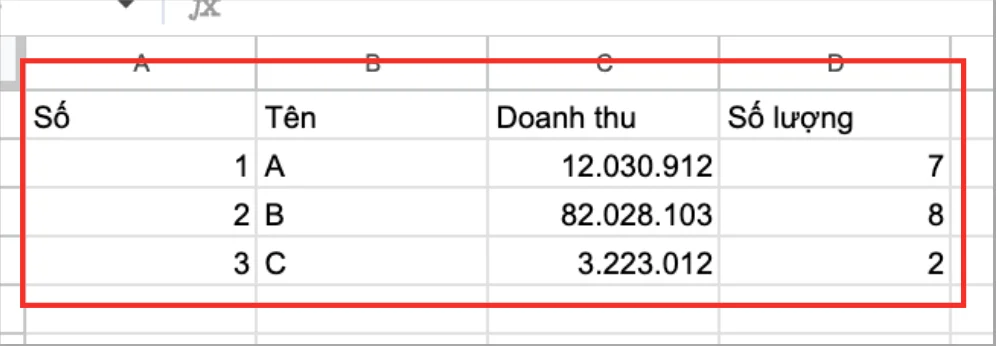
- Bước 1: Ví dụ tôi có bảng dữ liệu như dưới, nhiệm vụ của tôi là tính xem nhân viên có được thưởng hay không, nếu doanh thu trên 10 triệu và số lượng bán được hơn 7 thì đạt tiêu chí.

Cách sử dụng hàm OR trong Google Sheets - Bước 2: Tiếp theo chúng ta nhập công thức như sau: =OR(C2>10000000;D2>7). Sau đó nhấn ngay vào Enter để hoàn thành.

Cách sử dụng hàm OR trong Google Sheets - Bước 3: Nếu một trong các điều kiện đúng thì kết quả sẽ là True, nếu sai thì là False.

Cách sử dụng hàm OR trong Google Sheets
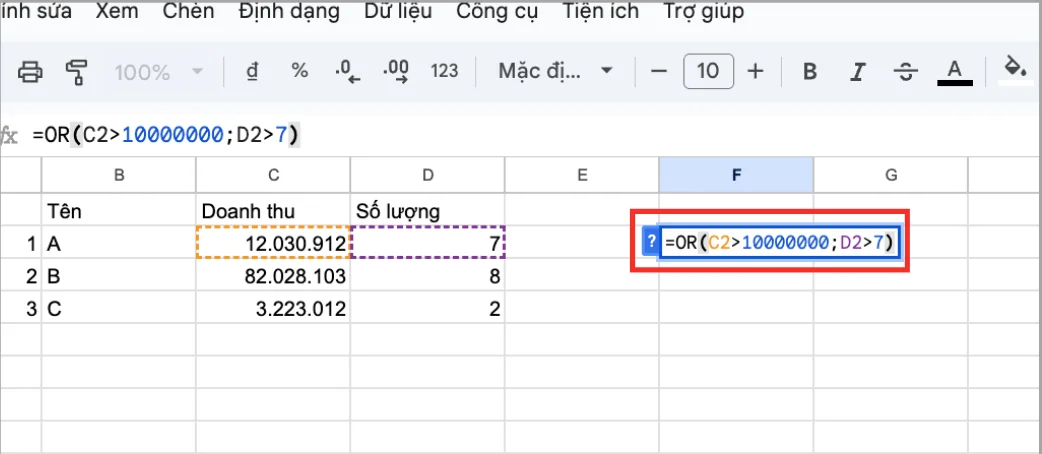
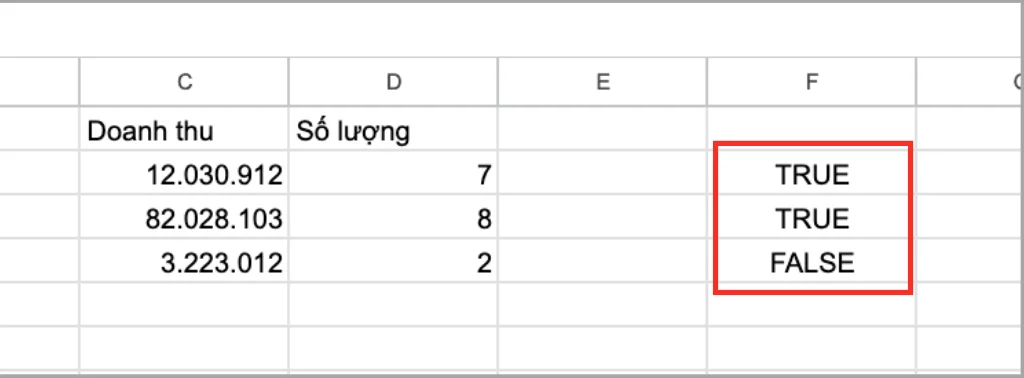
Như vậy có thể thấy với bảng trên thì có 2 người đáp ứng đủ điều kiện. Sau khi nắm được cách sử dụng hàm OR trong Google Sheets, bạn có thể dễ dàng áp dụng vào nhiều trường hợp thực tế như kiểm tra dữ liệu, lọc thông tin hoặc kết hợp với các hàm khác để xử lý logic phức tạp. Điều này không chỉ giúp bảng tính trở nên thông minh hơn mà còn hỗ trợ bạn làm việc hiệu quả và chuyên nghiệp hơn.
Kết hợp hàm OR với IF trong Google Sheets
Sau khi đã nắm được cách sử dụng hàm OR trong Google Sheets, bước tiếp theo bạn nên làm quen là kết hợp với hàm IF để xử lý điều kiện một cách linh hoạt hơn. Đây là cách áp dụng rất phổ biến trong thực tế, giúp bạn không chỉ kiểm tra điều kiện mà còn đưa ra kết quả cụ thể tương ứng với từng trường hợp.
Để có thể kết hợp bạn thực hiện như sau:
- Bước 1: Ví dụ vẫn là bảng trên nhưng lần này tôi muốn tính xem nhân viên có được thưởng hay không, với điều kiện là doanh thu trên 10 triệu là được thưởng.
- Bước 2: Sau khi đã biết được điều kiện rồi thì lúc này bạn nhập công thức như sau: =IF(OR(D2>5;C2>10000000);”Thưởng”;”Không thưởng”).

Kết hợp hàm OR với IF trong Google Sheets - Bước 3: Lúc này, thay vì trả về True hay False như bình thường, thì hàm IF sẽ xét điều kiện của hàm OR, Nếu đúng với điều kiện thì sẽ trả về kết quả như bạn đã đặt.

Kết hợp hàm OR với IF trong Google Sheets
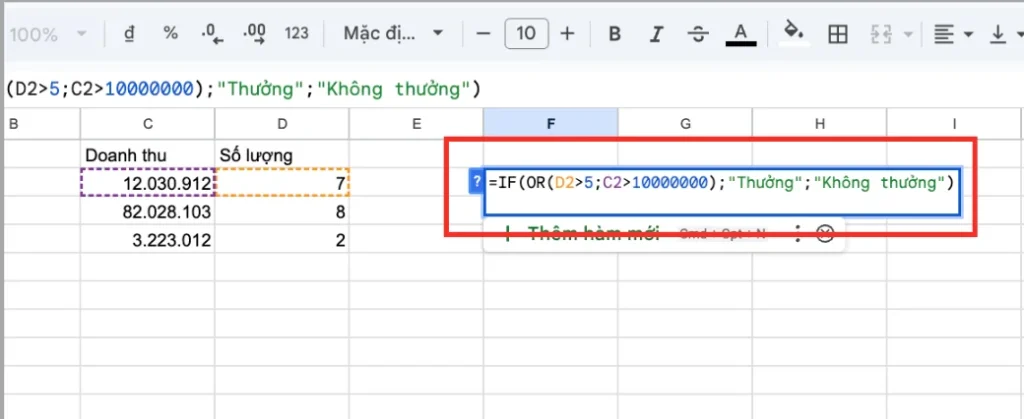
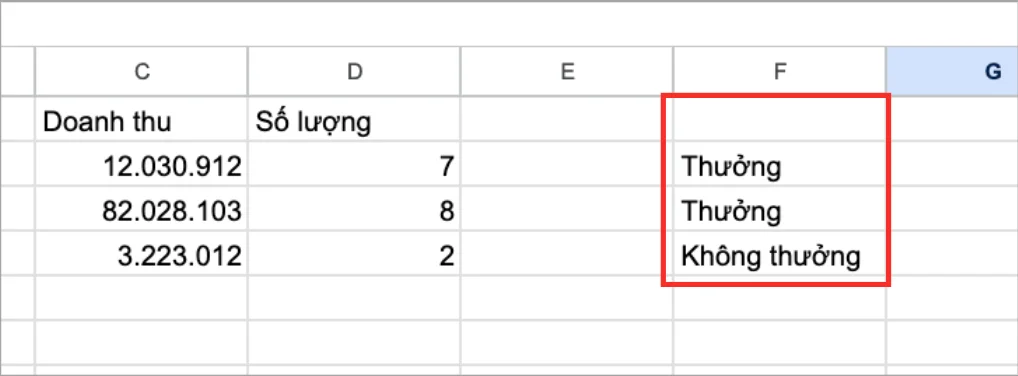
Khi biết cách kết hợp hàm OR trong Google Sheets với IF, bạn sẽ chủ động hơn trong việc xử lý nhiều điều kiện cùng lúc mà vẫn đảm bảo kết quả rõ ràng và chính xác. Đây là một kỹ năng rất hữu ích giúp bạn tối ưu công thức, giảm thao tác thủ công và làm việc với dữ liệu một cách linh hoạt, hiệu quả hơn trong thực tế.
>>>Xem Thêm: Hàm IF nhiều điều kiện trong Google Sheets là gì? Phân loại
Các lỗi thường gặp khi dùng hàm OR trong Google Sheets
Trong quá trình áp dụng hàm OR trong Google Sheets, nhiều người thường gặp lỗi không phải do công thức quá phức tạp mà do chưa hiểu rõ cách hoạt động của hàm và cách xử lý dữ liệu đầu vào. Những sai sót này có thể khiến kết quả trả về không đúng như mong muốn hoặc thậm chí làm công thức không hoạt động. Vì vậy, việc nhận diện và tránh các lỗi phổ biến là rất cần thiết để đảm bảo tính chính xác.
Dưới đây là một số những lỗi thường gặp bạn cần lưu ý:
- Nhập sai cú pháp: Đây là lỗi cơ bản nhưng xảy ra rất phổ biến, đặc biệt với người mới. Khi thiếu dấu ngoặc, dấu phẩy hoặc viết sai cấu trúc hàm, Google Sheets sẽ không thể hiểu công thức và trả về lỗi. Để tránh tình trạng này, bạn nên kiểm tra kỹ cú pháp và đảm bảo mỗi điều kiện đều được phân tách rõ ràng.
- Điều kiện không hợp lệ: Khi sử dụng hàm OR trong Google Sheets, nếu bạn so sánh sai kiểu dữ liệu như so sánh số với văn bản hoặc nhập sai giá trị điều kiện, kết quả sẽ không chính xác. Ví dụ, so sánh “10” (text) với 10 (number) có thể dẫn đến sai lệch mà bạn không nhận ra ngay.
- Hiểu sai logic của hàm OR: Nhiều người thường nhầm lẫn giữa OR và AND. Trong khi OR chỉ cần một điều kiện đúng là trả về TRUE, thì AND yêu cầu tất cả điều kiện đều đúng. Việc hiểu sai logic này sẽ khiến kết quả không đúng với mục tiêu ban đầu, đặc biệt trong các bài toán kiểm tra nhiều điều kiện.
- Không kiểm tra dữ liệu đầu vào: Nếu dữ liệu ban đầu bị sai, thiếu hoặc không đúng định dạng, thì dù công thức đúng, kết quả vẫn sẽ sai. Đây là lỗi rất thường gặp khi làm việc với dữ liệu lớn hoặc dữ liệu nhập từ nhiều nguồn khác nhau. Vì vậy, bạn nên rà soát dữ liệu trước khi áp dụng công thức.
- Lạm dụng quá nhiều điều kiện trong một hàm: Việc thêm quá nhiều điều kiện vào một hàm OR trong Google Sheets có thể khiến công thức trở nên rối, khó đọc và khó kiểm soát. Điều này không chỉ làm tăng khả năng sai sót mà còn gây khó khăn khi cần chỉnh sửa hoặc kiểm tra lại sau này.
Khi tránh được những lỗi trên, việc sử dụng hàm OR trong Google Sheets sẽ trở nên đơn giản và hiệu quả hơn rất nhiều. Bạn không chỉ đảm bảo kết quả chính xác mà còn xây dựng được các công thức rõ ràng, dễ hiểu và dễ áp dụng trong nhiều tình huống thực tế.
Mẹo sử dụng hàm OR trong Google Sheets hiệu quả

Để tận dụng tối đa sức mạnh của hàm OR trong Google Sheets, bạn không chỉ cần hiểu cách viết công thức mà còn phải biết cách tối ưu khi áp dụng vào thực tế. Việc sử dụng đúng cách sẽ giúp công thức rõ ràng, dễ kiểm soát và hạn chế lỗi sai trong quá trình xử lý dữ liệu.
Dưới đây là một số những mẹo quan trọng bạn nên áp dụng:
- Kết hợp với IF để xử lý logic rõ ràng hơn: Thay vì chỉ trả về TRUE hoặc FALSE, bạn nên kết hợp hàm OR trong Google Sheets với IF để đưa ra kết quả cụ thể như “Đạt” hoặc “Không đạt”. Cách này giúp dữ liệu dễ hiểu hơn, đặc biệt khi làm báo cáo hoặc chia sẻ cho người khác.
- Kiểm tra dữ liệu trước khi áp dụng công thức: Trước khi sử dụng hàm OR, bạn cần đảm bảo dữ liệu đầu vào đúng định dạng và không bị sai lệch. Nếu dữ liệu bị lỗi (text thay vì number, sai chính tả…), kết quả trả về sẽ không chính xác dù công thức hoàn toàn đúng.
- Giữ công thức đơn giản, dễ hiểu: Khi làm việc với nhiều điều kiện, bạn nên giữ công thức gọn gàng và dễ đọc. Tránh viết quá dài hoặc lồng nhiều hàm không cần thiết, vì điều này sẽ gây khó khăn khi kiểm tra hoặc chỉnh sửa sau này.
- Tránh lồng quá nhiều điều kiện gây rối: Mặc dù hàm OR trong Google Sheets cho phép thêm nhiều điều kiện, nhưng việc lạm dụng sẽ khiến công thức trở nên phức tạp và khó kiểm soát. Trong trường hợp cần xử lý nhiều điều kiện, bạn nên chia nhỏ công thức hoặc sử dụng thêm các cột hỗ trợ.
- Kết hợp với các hàm logic khác khi cần: Trong một số tình huống, bạn có thể kết hợp OR với AND để xây dựng điều kiện phức tạp hơn. Việc này giúp bạn kiểm soát logic tốt hơn và xử lý được nhiều bài toán nâng cao.
- Đặt tên rõ ràng cho dữ liệu hoặc vùng dữ liệu: Nếu bạn làm việc với bảng tính lớn, việc đặt tên cho vùng dữ liệu sẽ giúp công thức dễ hiểu hơn thay vì dùng địa chỉ ô như A1, B2. Điều này giúp bạn đọc và quản lý công thức hiệu quả hơn.
Khi áp dụng những mẹo trên vào hàm OR trong Google Sheets, bạn sẽ không chỉ giảm thiểu lỗi mà còn nâng cao khả năng xử lý dữ liệu một cách chuyên nghiệp hơn. Đây là bước quan trọng giúp bạn làm việc nhanh, chính xác và hiệu quả hơn với các bảng tính phức tạp.
>>>Xem Thêm: Hàm SUMIFS trong Google Sheets là gì? Cách dùng chi tiết
Kết luận
Hiểu và áp dụng đúng hàm OR trong Google Sheets sẽ giúp bạn xử lý nhiều điều kiện cùng lúc một cách linh hoạt và chính xác. Đây là một trong những hàm logic cơ bản nhưng rất quan trọng khi làm việc với dữ liệu.
Nếu bạn còn bất cứ thắc mắc nào liên quan đến việc sử dụng hàm OR hoặc các công thức trong Google Sheets, vui lòng liên hệ ngay với GWS Check qua số Hotline 024.9999.7777 để được đội ngũ chuyên gia tư vấn và hỗ trợ chi tiết.





