



Trong quá trình làm việc với dữ liệu, việc hiển thị xu hướng tăng giảm giúp bạn dễ dàng phân tích và đưa ra quyết định nhanh chóng. Chính vì vậy, cách tạo mũi tên tăng giảm trong Google Sheets là một kỹ năng rất hữu ích, đặc biệt khi làm báo cáo hoặc dashboard. Bài viết dưới đây sẽ hướng dẫn bạn chi tiết từ cơ bản đến nâng cao, giúp bạn áp dụng hiệu quả vào thực tế.
Mũi tên tăng giảm trong Google Sheets là gì?
Việc thể hiện xu hướng thay đổi là yếu tố rất quan trọng giúp người xem nhanh chóng nắm bắt thông tin khi làm việc với dữ liệu. Chính vì vậy, hiểu rõ cách tạo mũi tên tăng giảm trong Google Sheets sẽ giúp bạn trình bày dữ liệu trực quan hơn thay vì chỉ hiển thị các con số khô khan.

Trong Google Sheets, mũi tên tăng giảm là các ký hiệu như ↑ (tăng) và ↓ (giảm) hoặc các biểu tượng trực quan khác được sử dụng để thể hiện sự biến động của dữ liệu theo thời gian hoặc giữa các giá trị so sánh. Thay vì phải đọc và phân tích từng con số, người dùng chỉ cần nhìn vào mũi tên là có thể nhận biết ngay xu hướng tăng, giảm hoặc giữ nguyên.
Thông thường, các mũi tên này sẽ được kết hợp với công thức (như IF) hoặc định dạng có điều kiện (Conditional Formatting) để tự động thay đổi theo giá trị dữ liệu. Ví dụ, khi giá trị hiện tại lớn hơn giá trị trước đó, hệ thống sẽ hiển thị mũi tên ↑; ngược lại sẽ hiển thị ↓. Nhờ vậy, dữ liệu luôn được cập nhật một cách trực quan và chính xác theo thời gian thực.
Ngoài ra, việc sử dụng mũi tên tăng giảm còn giúp bảng tính trở nên chuyên nghiệp hơn, đặc biệt trong các báo cáo tài chính, kinh doanh, KPI hoặc dashboard. Đây là cách đơn giản nhưng hiệu quả để nâng cao trải nghiệm người xem và hỗ trợ quá trình phân tích dữ liệu.
Khi hiểu rõ bản chất của mũi tên tăng giảm, bạn sẽ dễ dàng áp dụng cách làm mũi tên tăng giảm trong Google Sheets vào thực tế, từ đó giúp dữ liệu không chỉ chính xác mà còn dễ hiểu và trực quan hơn rất nhiều.
Lợi ích khi biết cách tạo mũi tên lên xuống trong Google Sheets

Trong quá trình làm việc với dữ liệu, việc trình bày thông tin một cách trực quan đóng vai trò rất quan trọng, đặc biệt khi bạn cần phân tích hoặc báo cáo cho người khác. Chính vì vậy, việc nắm rõ cách tạo mũi tên tăng giảm trong Google Sheets không chỉ giúp bạn làm đẹp bảng tính mà còn nâng cao hiệu quả truyền đạt dữ liệu. Khi áp dụng đúng cách làm mũi tên tăng giảm trong Google Sheets, bạn sẽ nhận thấy rõ sự khác biệt trong cách người xem tiếp nhận và hiểu thông tin.
Dưới đây là một số những lợi ích quan trọng mà bạn nên biết:
- Hiển thị xu hướng dữ liệu nhanh chóng và trực quan: Thay vì phải đọc từng con số và tự so sánh, mũi tên ↑ ↓ giúp người xem nhận biết ngay xu hướng tăng hoặc giảm chỉ trong tích tắc. Điều này đặc biệt hữu ích khi bạn làm việc với dữ liệu lớn hoặc cần trình bày nhanh trong các cuộc họp.
- Tăng tính chuyên nghiệp cho bảng tính và báo cáo: Việc sử dụng mũi tên kết hợp với định dạng màu sắc (xanh cho tăng, đỏ cho giảm) giúp bảng dữ liệu trở nên rõ ràng, dễ nhìn và chuyên nghiệp hơn. Đây là yếu tố quan trọng khi bạn làm việc với khách hàng, đối tác hoặc cấp quản lý.
- Hỗ trợ phân tích dữ liệu và ra quyết định chính xác hơn: Khi dữ liệu được trực quan hóa bằng mũi tên, bạn sẽ dễ dàng nhận ra xu hướng, biến động hoặc bất thường trong số liệu. Nhờ đó, việc phân tích và đưa ra quyết định sẽ nhanh chóng và chính xác hơn so với cách xem dữ liệu thông thường.
- Ứng dụng linh hoạt trong nhiều loại báo cáo: Cách làm mũi tên tăng giảm trong Google Sheets có thể áp dụng trong nhiều tình huống như báo cáo doanh thu, theo dõi KPI, phân tích tài chính, quản lý công việc hoặc dashboard tổng hợp. Điều này giúp bạn tận dụng tối đa công cụ Google Sheets trong công việc thực tế.
- Giảm thiểu sai sót khi đọc và so sánh dữ liệu: Khi sử dụng mũi tên kết hợp với công thức tự động, bạn sẽ hạn chế được việc so sánh thủ công giữa các giá trị. Điều này giúp giảm nhầm lẫn, đặc biệt khi làm việc với bảng dữ liệu lớn hoặc có nhiều biến động liên tục.
- Tăng khả năng truyền đạt thông tin đến người không chuyên: Không phải ai cũng quen với việc đọc số liệu chi tiết. Việc sử dụng mũi tên giúp ngay cả người không chuyên cũng có thể hiểu nhanh tình hình dữ liệu mà không cần phân tích sâu.
Khi tận dụng tốt những lợi ích trên, cách tạo mũi tên tăng giảm trong Google Sheets không chỉ giúp bạn cải thiện giao diện bảng tính mà còn nâng cao khả năng phân tích, trình bày và truyền đạt dữ liệu một cách rõ ràng, chuyên nghiệp. Đây được xem là một kỹ năng nhỏ nhưng mang lại giá trị tương đối lớn trong công việc hàng ngày, đặc biệt khi bạn thường xuyên làm báo cáo hoặc xử lý dữ liệu.
04 Cách tạo mũi tên tăng giảm trong Google Sheets dễ dàng
Sử dụng mũi tên tăng giảm không chỉ giúp bảng tính trực quan hơn mà còn giúp bạn theo dõi biến động dữ liệu chỉ trong nháy mắt. Dưới đây là 4 phương pháp từ đơn giản đến chuyên nghiệp giúp bạn làm chủ biểu tượng xu hướng trong Google Sheets.
Cách tạo mũi tên tăng giảm trong Google Sheets bằng Character Map
Đây là cách đơn giản và dễ dùng nhất đối với những người dùng máy tính hệ điều hành Window. Chỉ với một vài bước đơn giản, bạn đã có ngay ký tự mũi tên tăng giảm trong Google Sheets.
Để thực hiện bạn hãy thao tác theo các bước như sau:
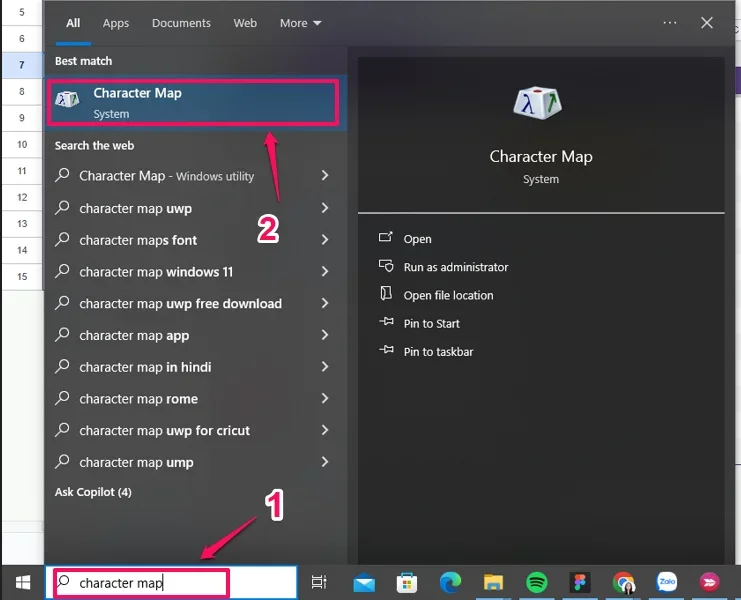
- Bước 1: Tại thanh tìm kiếm bạn nhập Character map (Bản đồ ký tự) sau đó nhấn mở phần mềm.

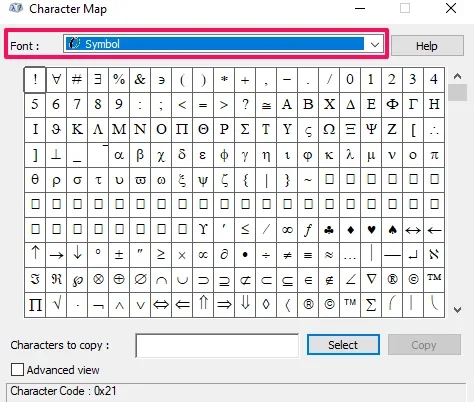
Cách tạo mũi tên tăng giảm trong Google Sheets bằng Character Map - Bước 2: Sau đó bảng ký tự đã xuất hiện > Tại mục Font, bạn chọn Symbol (Biểu tượng) để có thể hiển thị các ký tự đặc biệt.

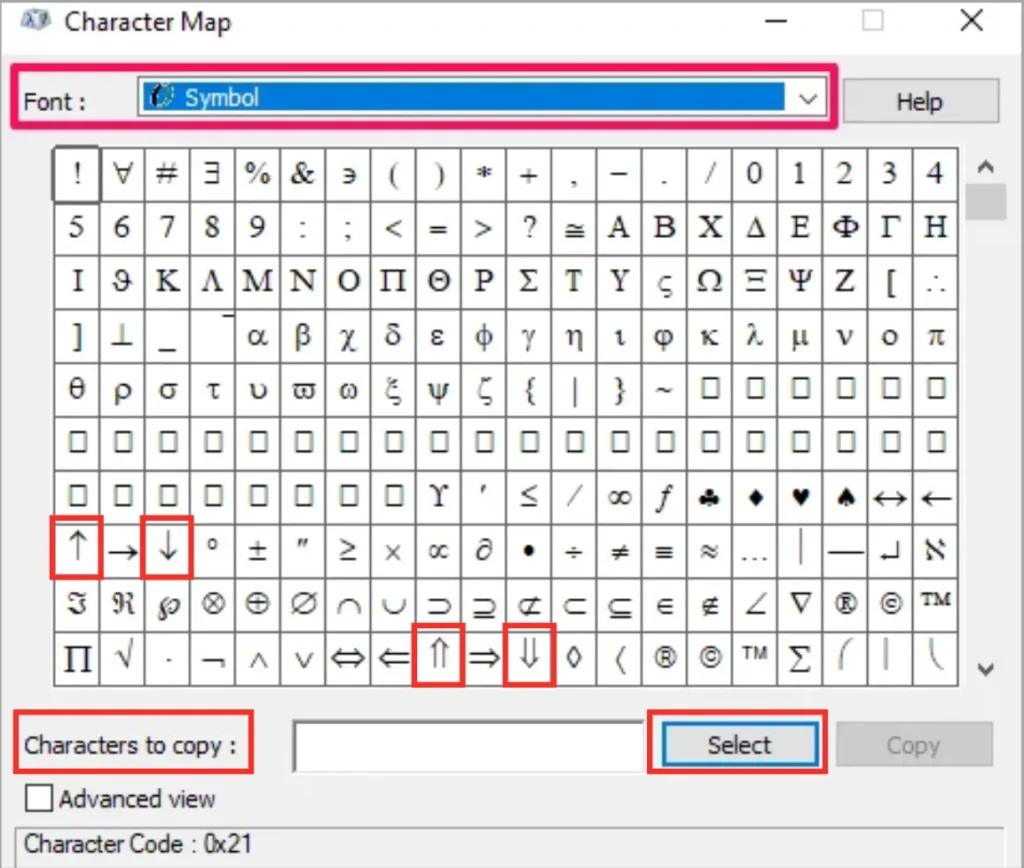
Cách tạo mũi tên tăng giảm trong Google Sheets bằng Character Map - Bước 3: Tiếp theo bạn tìm ký tự lên xuống > Nhấn chọn ký tự mũi tên tăng giảm sau đó chọn Select.

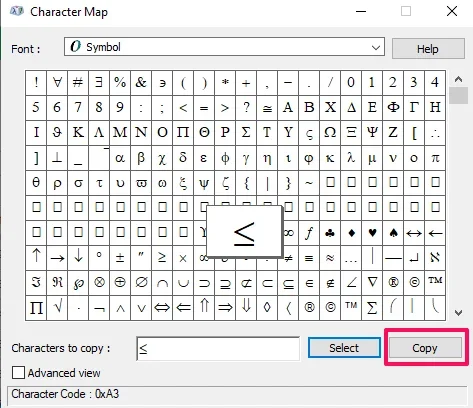
Cách tạo mũi tên tăng giảm trong Google Sheets bằng Character Map - Bước 4: Sau khi chọn xong thì ký tự sẽ xuất hiện ở mục “Character to copy” > Nhấn Copy để hoàn thành > Sau đó bạn quay lại Google Sheets và nhấn Ctrl + V, Command + V để dán ký tự.

Cách tạo mũi tên tăng giảm trong Google Sheets bằng Character Map
Cách tạo mũi tên tăng giảm bằng Custom Number Format
Bên cạnh việc sử dụng công thức, một cách tối ưu hơn trong việc tạo mũi tên tăng giảm trong Google Sheets là áp dụng Custom Number Format. Phương pháp này cho phép bạn hiển thị mũi tên ↑ ↓ trực tiếp dựa trên giá trị số mà không cần viết công thức phức tạp. Khi hiểu và áp dụng đúng cách làm mũi tên tăng giảm trong Google Sheets bằng định dạng tùy chỉnh, bạn sẽ tiết kiệm thời gian và giúp bảng dữ liệu gọn gàng, chuyên nghiệp hơn.
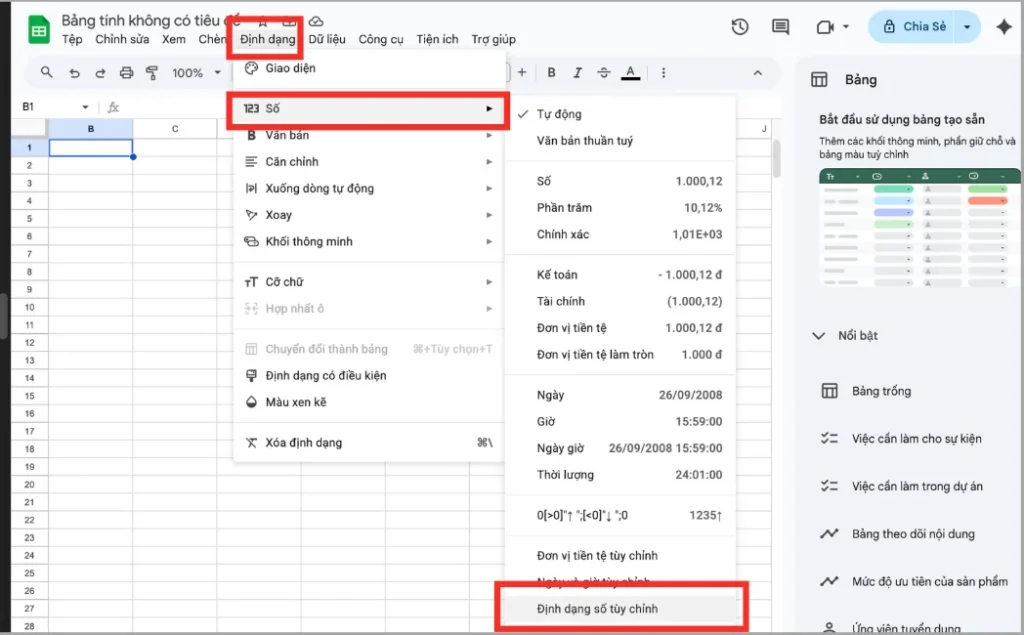
- Bước 1: Đầu tiên bạn tô đen vùng cần áp dụng xong rồi nhấn Format (Định dạng) > Number (Số) > Custom number format (Định dạng số tuỳ chỉnh).

Cách tạo mũi tên tăng giảm bằng Custom Number Format - Bước 2: Bạn nhập định dạng [>0]”↑ “;[<0]”↓ “;0 sau đó nhấn Áp dụng.

Cách tạo mũi tên tăng giảm bằng Custom Number Format
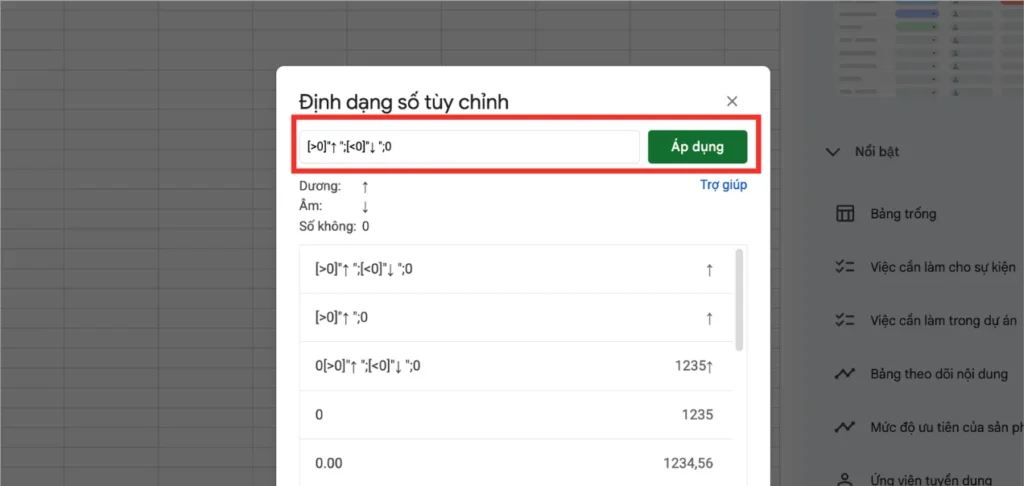
Lúc này bạn nhập số dương thì sẽ hiện mũi tên lên còn nhập số âm thì sẽ hiện mũi tên xuống.
Nắm vững cách sử dụng Custom Number Format, bạn có thể áp dụng linh hoạt trong nhiều bảng dữ liệu mà không cần chỉnh sửa công thức mỗi lần thay đổi. Đây là một trong những cách hiệu quả nhất trong cách tạo mũi tên tăng giảm trong Google Sheets, giúp tối ưu hiển thị và nâng cao trải nghiệm khi phân tích dữ liệu.
Sử dụng tiện ích trong Google Workspace Marketplace
Ngoài các cách thủ công như dùng công thức hay định dạng, bạn còn có thể tận dụng các tiện ích hỗ trợ để tối ưu cách tạo mũi tên tăng giảm trong Google Sheets. Thông qua Google Workspace Marketplace, bạn có thể cài đặt thêm các add-on giúp tự động hóa việc hiển thị mũi tên, từ đó tiết kiệm thời gian và nâng cao hiệu quả làm việc. Đây là một hướng tiếp cận phù hợp khi bạn cần xử lý dữ liệu lớn hoặc xây dựng các báo cáo chuyên nghiệp.
- Bước 1: Đầu tiên bạn truy cập vào trang: https://workspace.google.com/marketplace.

Sử dụng tiện ích trong Google Workspace Marketplace - Bước 2: Tiếp theo bạn tìm ứng dụng “Insert Special Characters” sau đó nhấn Install.

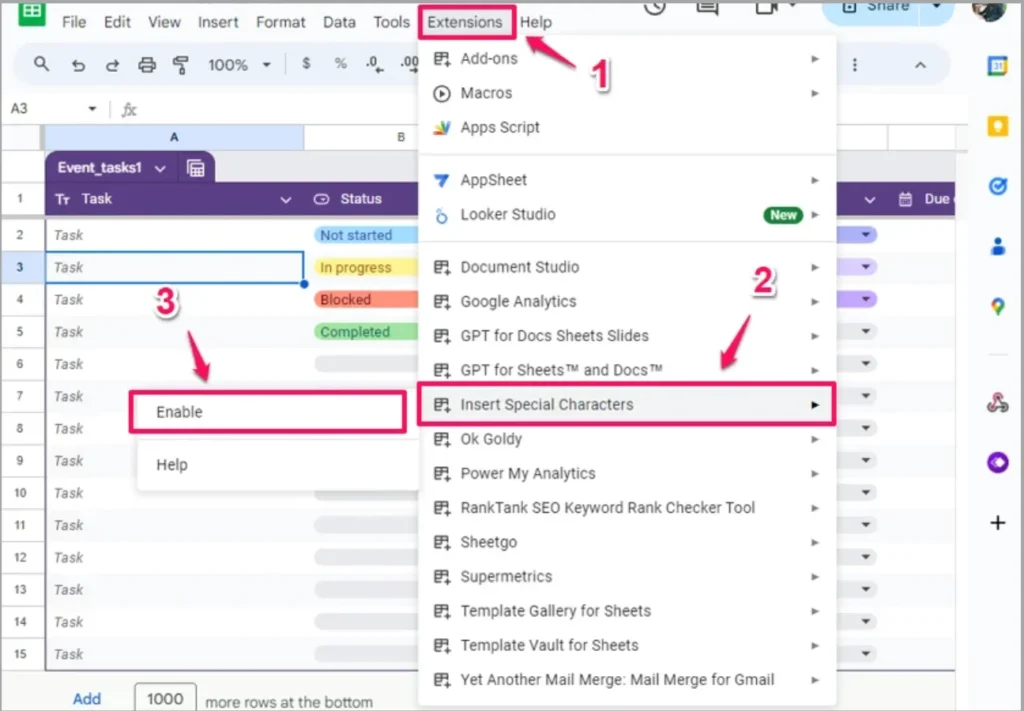
Sử dụng tiện ích trong Google Workspace Marketplace - Bước 3: Quay lại Google Sheets sau đó nhân Extensions > Chọn Insert Special Character > Chọn Enable > Sau đó Reload trang hoặc nhấn F5 để sử dụng.

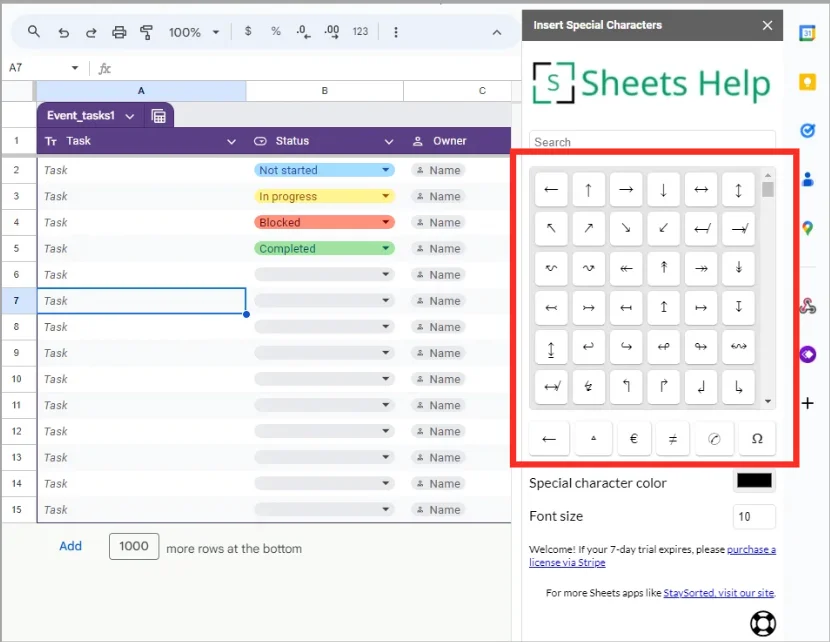
Sử dụng tiện ích trong Google Workspace Marketplace - Bước 4: Lúc này bảng sẽ xuất hiện, bạn chỉ cần chọn mũi tên lên xuống để hoàn tất.

Sử dụng tiện ích trong Google Workspace Marketplace


Khi biết cách khai thác các tiện ích từ Google Workspace Marketplace, bạn sẽ mở rộng thêm nhiều lựa chọn trong cách làm mũi tên tăng giảm trong Google Sheets mà không cần phụ thuộc hoàn toàn vào công thức. Điều này giúp tối ưu quy trình làm việc, đồng thời nâng cao tính linh hoạt và chuyên nghiệp cho bảng dữ liệu của bạn.
Sử dụng các ký tự có sẵn trong Google Docs để chuyển sang Google Sheets
Một cách đơn giản nhưng ít người để ý trong cách tạo mũi tên tăng giảm trong Google Sheets là tận dụng các ký tự có sẵn từ Google Docs rồi chuyển sang Google Sheets. Phương pháp này giúp bạn nhanh chóng có được các biểu tượng mũi tên đẹp mắt mà không cần tìm kiếm bên ngoài hoặc sử dụng công thức phức tạp, đặc biệt phù hợp khi bạn chỉ cần hiển thị thủ công.
- Bước 1: Đầu tiên bạn nhấn vào Google Docs sau đó chọn Insert (Chèn) > Special Characters (Ký tự đặc biệt).

Sử dụng các ký tự có sẵn trong Google Docs để chuyển sang Google Sheets
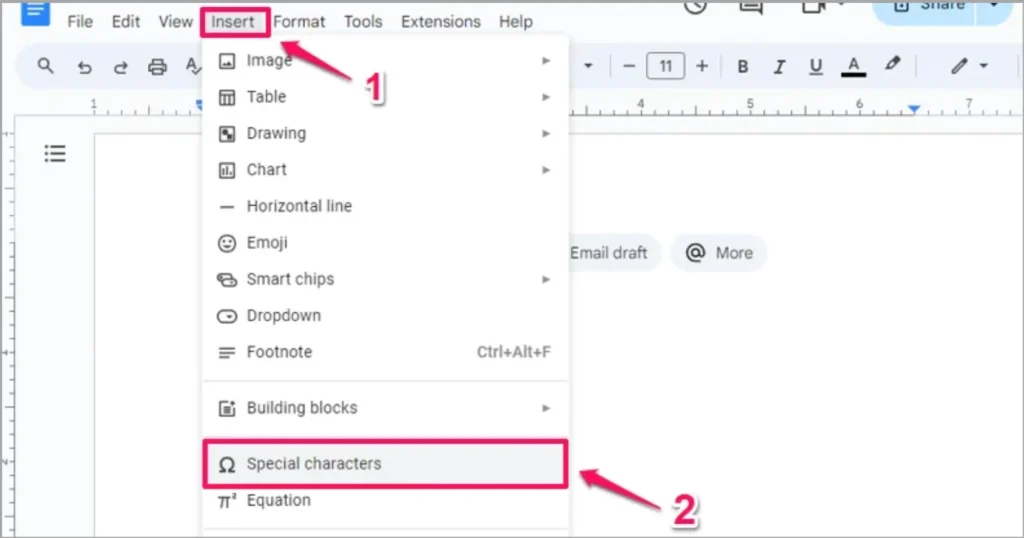
*Lưu ý: bạn có thể sử dụng tổ hợp phím Alt + I + C (Window), Ctrl + Option + I + C (MacOS) để mở nhanh bảng ký tự.
- Bước 2: Tiếp theo bạn tìm ký tự mũi tên tăng giảm sau đó bạn Copy và chuyển qua Google Sheets như bình thường.

Sử dụng các ký tự có sẵn trong Google Docs để chuyển sang Google Sheets
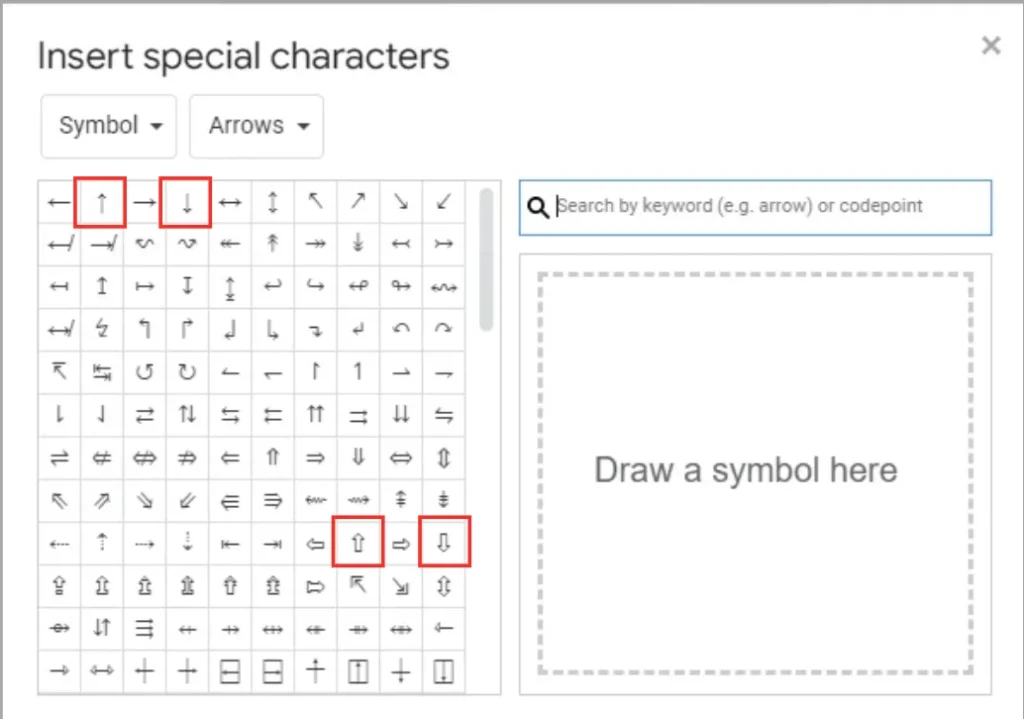
Khi áp dụng cách này, bạn có thể linh hoạt sử dụng các ký tự mũi tên trong nhiều tình huống khác nhau mà không tốn nhiều thời gian thiết lập. Đây là một lựa chọn đơn giản nhưng vẫn rất hiệu quả trong cách làm mũi tên tăng giảm trong Google Sheets, nhất là khi bạn muốn giữ bảng dữ liệu gọn gàng và dễ nhìn hơn.
Các lỗi thường gặp khi tạo mũi tên tăng giảm trong Google Sheets

Trong quá trình áp dụng cách tạo mũi tên tăng giảm trong Google Sheets, người dùng thường gặp một số lỗi khiến kết quả hiển thị không đúng hoặc làm giảm tính trực quan của bảng dữ liệu. Những lỗi này chủ yếu đến từ việc thiết lập công thức chưa chính xác hoặc dữ liệu đầu vào chưa được chuẩn hóa. Việc hiểu rõ từng lỗi sẽ giúp bạn sử dụng cách làm mũi tên tăng giảm trong Google Sheets hiệu quả và hạn chế sai sót trong thực tế.
Dưới đây là một vài lỗi phổ biến kèm giải thích chi tiết:
- Sai điều kiện trong IF: Đây là lỗi thường gặp nhất khi sử dụng công thức để hiển thị mũi tên. Nếu bạn thiết lập điều kiện sai (ví dụ dùng nhầm dấu > hoặc <), mũi tên sẽ hiển thị ngược với thực tế. Ngoài ra, việc thiếu điều kiện cho trường hợp bằng nhau cũng có thể khiến kết quả không đầy đủ hoặc gây nhầm lẫn.
- Dữ liệu không đồng nhất: Khi so sánh dữ liệu, nếu một giá trị ở dạng số còn giá trị còn lại ở dạng text, công thức sẽ không hoạt động đúng. Điều này thường xảy ra khi dữ liệu được nhập từ nhiều nguồn khác nhau. Bạn cần đảm bảo tất cả dữ liệu đều cùng định dạng trước khi áp dụng công thức.
- Không định dạng hiển thị phù hợp: Nếu chỉ hiển thị mũi tên mà không kết hợp màu sắc hoặc căn chỉnh hợp lý, bảng tính sẽ trở nên khó đọc và thiếu trực quan. Điều này làm giảm hiệu quả của việc sử dụng mũi tên tăng giảm, đặc biệt trong các báo cáo cần tính chuyên nghiệp.
- Quên cập nhật công thức khi thay đổi dữ liệu: Trong một số trường hợp, bạn thay đổi dữ liệu gốc nhưng công thức không được áp dụng đúng phạm vi hoặc bị lỗi tham chiếu, dẫn đến kết quả không cập nhật theo. Điều này có thể khiến mũi tên hiển thị sai so với dữ liệu thực tế.
- So sánh sai mốc dữ liệu: Nhiều người nhầm lẫn giữa các cột khi so sánh (ví dụ so sánh tháng này với sai cột dữ liệu). Điều này khiến mũi tên hiển thị không phản ánh đúng xu hướng thực tế.
- Lạm dụng công thức phức tạp: Việc lồng quá nhiều điều kiện trong IF có thể khiến công thức khó hiểu và dễ sai sót. Ngoài ra, khi cần chỉnh sửa cũng sẽ mất nhiều thời gian và dễ gây lỗi dây chuyền.
Khi nắm rõ những lỗi trên, bạn sẽ áp dụng cách tạo mũi tên tăng giảm trong Google Sheets chính xác và hiệu quả hơn. Việc chuẩn hóa dữ liệu và kiểm tra công thức kỹ lưỡng sẽ giúp bạn tạo ra bảng tính trực quan, chuyên nghiệp và hạn chế tối đa sai sót trong quá trình phân tích dữ liệu.
FAQ – Câu hỏi thường gặp về mũi tên tăng giảm trong Google Sheets
- Có thể tạo mũi tên tăng giảm trong Google Sheets tự động không?
Có. Bạn hoàn toàn có thể tạo mũi tên tăng giảm tự động bằng cách sử dụng hàm IF hoặc kết hợp với các công thức so sánh dữ liệu. Khi giá trị thay đổi, mũi tên sẽ tự động cập nhật theo điều kiện đã thiết lập mà không cần chỉnh sửa thủ công. Ngoài ra, bạn cũng có thể sử dụng Custom Number Format để hiển thị mũi tên dựa trên giá trị dương, âm hoặc bằng 0.
- Có cần dùng công thức không?
Không bắt buộc. Trong cách làm mũi tên tăng giảm trong Google Sheets, bạn có thể lựa chọn giữa nhiều phương pháp khác nhau. Nếu muốn tự động hóa, công thức là lựa chọn tốt. Tuy nhiên, nếu chỉ cần hiển thị đơn giản, bạn có thể sử dụng định dạng số tùy chỉnh hoặc chèn ký tự trực tiếp mà không cần dùng đến công thức.
- Có thể dùng cho dashboard không?
Có. Đây là một trong những ứng dụng phổ biến nhất của mũi tên tăng giảm. Khi xây dựng dashboard, việc sử dụng mũi tên giúp thể hiện xu hướng dữ liệu một cách trực quan, giúp người xem nhanh chóng nắm bắt tình hình mà không cần phân tích sâu các con số. Điều này đặc biệt hữu ích trong báo cáo KPI, doanh thu hoặc hiệu suất làm việc.
- Mũi tên tăng giảm trong Google Sheets có thể kết hợp màu sắc không?
Có. Bạn nên kết hợp mũi tên với màu sắc để tăng hiệu quả hiển thị, ví dụ màu xanh cho xu hướng tăng và màu đỏ cho xu hướng giảm. Điều này có thể thực hiện thông qua Conditional Formatting. Khi kết hợp đúng cách, dữ liệu sẽ trở nên rõ ràng, dễ hiểu và chuyên nghiệp hơn rất nhiều.
>>>Xem Thêm: Cách chèn ký tự đặc biệt trong Google Sheets đơn giản nhất
Kết luận
Việc nắm rõ cách tạo mũi tên tăng giảm trong Google Sheets sẽ giúp bạn trình bày dữ liệu một cách trực quan và chuyên nghiệp hơn. Đây là kỹ năng đơn giản nhưng mang lại hiệu quả cao trong phân tích và báo cáo. Nếu bạn còn bất cứ thắc mắc nào cần được chúng tôi hỗ trợ giải đáp, vui lòng liên hệ ngay đến GWS Check qua số Hotline 024.9999.7777.





