


Trong quá trình làm việc nhóm, bộ nhớ dùng chung Google Drive giúp đồng bộ và quản lý dữ liệu hiệu quả hơn. Thay vì lưu trữ rời rạc, bạn có thể tập trung toàn bộ file vào một không gian chung để dễ kiểm soát. Tuy nhiên, nhiều người vẫn chưa nắm rõ cách tạo bộ nhớ dùng chung Google Drive hoặc cách xử lý lỗi như bị mất, bị ẩn. Bài viết này sẽ hướng dẫn bạn toàn bộ quy trình sử dụng một cách đơn giản và thực tế.
Bộ nhớ dùng chung Google Drive là gì?
Trước khi đi vào cách tạo và sử dụng, bạn cần hiểu rõ bản chất của bộ nhớ dùng chung trong Google Drive và vì sao nó lại quan trọng trong môi trường làm việc hiện nay. Khác với việc lưu trữ cá nhân, mô hình này được thiết kế để phục vụ cho nhiều người cùng truy cập, chỉnh sửa và quản lý dữ liệu một cách đồng bộ.
Điều này đặc biệt hữu ích khi làm việc nhóm, giúp hạn chế tình trạng thất lạc file hoặc phụ thuộc vào một cá nhân duy nhất. Khi nắm rõ cách hoạt động ngay từ đầu, bạn sẽ dễ dàng triển khai và sử dụng hiệu quả hơn trong thực tế.
Điểm khác biệt quan trọng của bộ nhớ dùng chung Google Drive:
- File không thuộc cá nhân mà thuộc hệ thống: Khi lưu trữ trong bộ nhớ dùng chung Google Drive, dữ liệu sẽ không bị ảnh hưởng nếu người tạo rời khỏi tổ chức hoặc bị xóa tài khoản. Điều này giúp doanh nghiệp duy trì dữ liệu liên tục, tránh tình trạng mất file do thay đổi nhân sự.
- Quản lý quyền theo nhóm rõ ràng: Hệ thống phân quyền theo các vai trò như Viewer, Contributor, Content Manager hoặc Manager, giúp kiểm soát chính xác ai được xem hoặc chỉnh sửa. Nhờ đó, bạn có thể hạn chế rủi ro chỉnh sửa sai hoặc chia sẻ ngoài ý muốn.
- Tối ưu làm việc nhóm theo thời gian thực: Các thành viên có thể truy cập và chỉnh sửa cùng lúc trên một file mà không cần gửi qua lại nhiều phiên bản. Điều này giúp giảm sai sót, đồng thời tăng tốc độ xử lý công việc trong môi trường team.
- Tổ chức dữ liệu khoa học, dễ tìm kiếm: Bạn có thể xây dựng cấu trúc thư mục rõ ràng theo phòng ban, dự án hoặc timeline cụ thể. Việc này giúp tiết kiệm thời gian tìm kiếm và quản lý dữ liệu hiệu quả hơn khi quy mô ngày càng lớn.
Nhìn chung, bộ nhớ dùng chung Google Drive không chỉ là giải pháp lưu trữ mà còn là công cụ quản lý dữ liệu toàn diện trong môi trường số. Khi hiểu đúng và áp dụng hợp lý, bạn sẽ tối ưu được hiệu suất làm việc nhóm cũng như đảm bảo tính an toàn cho dữ liệu. Đây chính là nền tảng quan trọng để triển khai cách tạo bộ nhớ dùng chung Google Drive một cách hiệu quả và bền vững trong thực tế.
Khi nào nên sử dụng bộ nhớ dùng chung Google Drive?
Sử dụng bộ nhớ dùng chung Google Drive không phải lúc nào cũng cần thiết, đặc biệt với nhu cầu lưu trữ cá nhân đơn giản. Tuy nhiên, trong môi trường làm việc chuyên nghiệp hoặc khi dữ liệu cần được quản lý tập trung, đây lại là giải pháp gần như bắt buộc. Hiểu rõ khi nào nên áp dụng sẽ giúp bạn tận dụng tối đa hiệu quả mà không gây phức tạp trong quá trình sử dụng. Dưới đây là những trường hợp điển hình mà bạn nên cân nhắc triển khai.
- Làm việc theo nhóm nhiều người: Khi có nhiều thành viên cùng truy cập và chỉnh sửa dữ liệu, việc sử dụng bộ nhớ dùng chung giúp tất cả làm việc trên cùng một nguồn dữ liệu. Điều này hạn chế tình trạng file bị trùng lặp, sai phiên bản hoặc thất lạc khi gửi qua lại.
- Quản lý tài liệu doanh nghiệp: Với các tài liệu quan trọng như hợp đồng, báo cáo hoặc dữ liệu nội bộ, việc lưu trên Drive cá nhân tiềm ẩn nhiều rủi ro. Sử dụng bộ nhớ dùng chung Google Drive giúp dữ liệu luôn thuộc về tổ chức, không bị mất khi nhân sự nghỉ việc hoặc thay đổi tài khoản.
- Cần kiểm soát quyền truy cập chặt chẽ: Trong nhiều trường hợp, không phải ai cũng cần quyền chỉnh sửa hoặc chia sẻ file. Shared Drive cho phép bạn phân quyền rõ ràng theo từng vai trò, từ đó kiểm soát tốt hơn việc truy cập và hạn chế rủi ro rò rỉ dữ liệu.
- Làm việc lâu dài với nhiều dự án: Khi quản lý nhiều dự án cùng lúc, việc tổ chức dữ liệu theo cấu trúc rõ ràng là rất quan trọng. Bộ nhớ dùng chung trong Google Drive giúp bạn phân chia thư mục theo từng dự án, phòng ban hoặc timeline mà vẫn đảm bảo dễ tìm kiếm và quản lý.
- Cần đồng bộ dữ liệu giữa nhiều bộ phận: Trong doanh nghiệp có nhiều phòng ban, việc chia sẻ dữ liệu xuyên suốt là yếu tố then chốt. Shared Drive giúp các bộ phận truy cập chung một nguồn dữ liệu, từ đó giảm sai lệch thông tin và tăng hiệu quả phối hợp.
Việc xác định đúng thời điểm sử dụng bộ nhớ dùng chung Google Drive sẽ giúp bạn không chỉ tối ưu quản lý dữ liệu mà còn nâng cao hiệu suất làm việc nhóm. Đây là nền tảng quan trọng để xây dựng quy trình làm việc chuyên nghiệp, đặc biệt khi quy mô dữ liệu và số lượng thành viên ngày càng tăng. Khi áp dụng đúng, bạn sẽ hạn chế được rủi ro thất lạc file, đồng thời tạo ra môi trường cộng tác rõ ràng, minh bạch và dễ kiểm soát hơn trong dài hạn.
Cách tạo bộ nhớ dùng chung Google Drive
Để sử dụng hiệu quả trong thực tế, việc nắm rõ cách thiết lập ngay từ đầu là rất quan trọng, đặc biệt khi bạn làm việc trong môi trường nhiều người cùng truy cập dữ liệu. Việc tạo bộ nhớ dùng chung không quá phức tạp, nhưng nếu thực hiện sai hoặc thiếu bước, bạn có thể gặp khó khăn trong việc quản lý và phân quyền sau này. Vì vậy, bạn nên thực hiện theo quy trình rõ ràng để đảm bảo hệ thống hoạt động ổn định ngay từ đầu.
- Bước 1: Truy cập Google Drive Đăng nhập vào tài khoản Google Drive của công ty bạn.

Cách tạo bộ nhớ dùng chung Google Drive
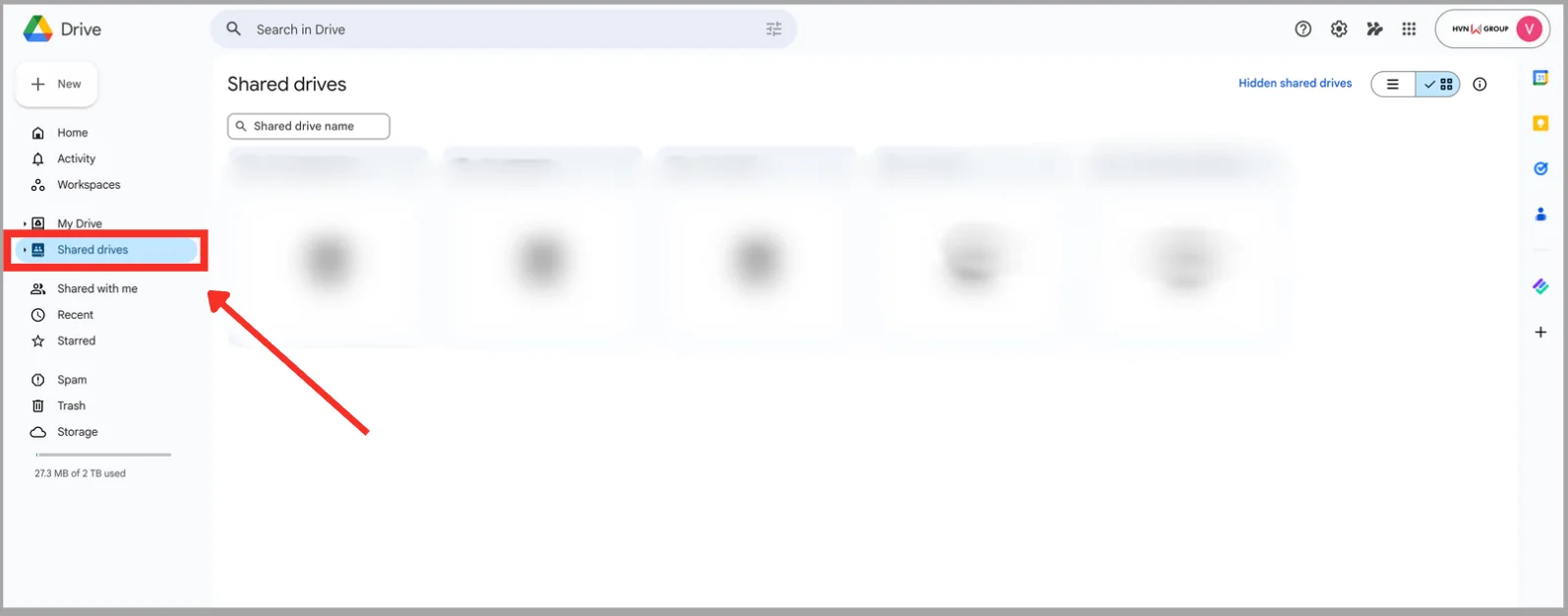
*Lưu ý: Tính năng bộ nhớ dùng chung Google Drive chỉ xuất hiện với tài khoản thuộc Workspace, không có trên Gmail cá nhân. Nếu không thấy mục “Bộ nhớ dùng chung”, có thể admin chưa bật quyền.
- Bước 2: Tạo bộ nhớ dùng chung mới bằng cách nhấn vào bộ nhớ dùng chung (Share drives) > Chọn Tạo bộ nhớ dùng chung (New shared drive).

Cách tạo bộ nhớ dùng chung Google Drive
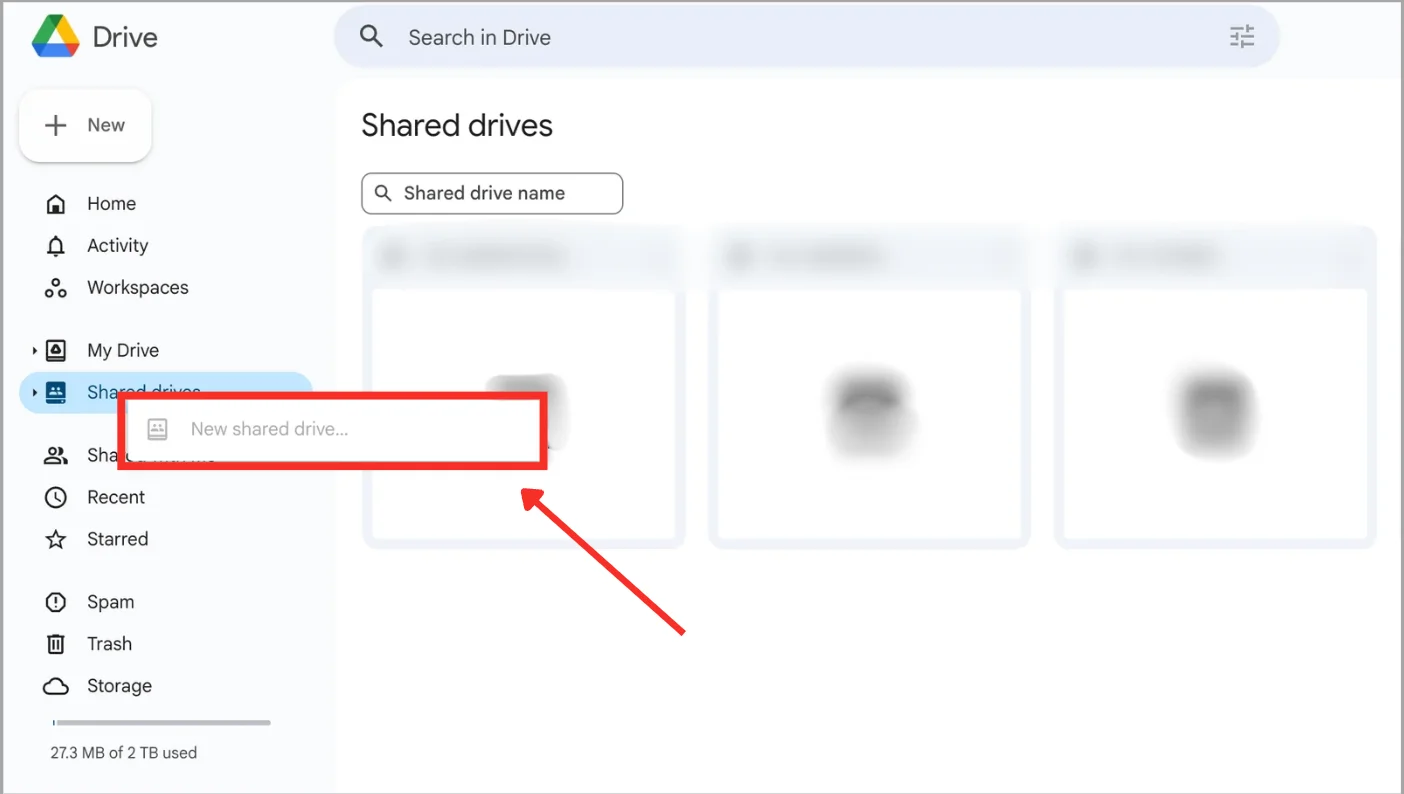
*Lưu ý: Nếu admin không cấp phép thì bạn không thể tạo được bộ nhớ dùng chung trong Google Drive
- Bước 3: Tại đây bạn đặt tên cho dự án, sau đó bạn chọn “Quản lý thành viên” > Nhập email người dùng để có thể thêm các thành viên nội bộ để có thể chia sẻ dung lượng Google Drive cho người khác.

Cách tạo bộ nhớ dùng chung Google Drive
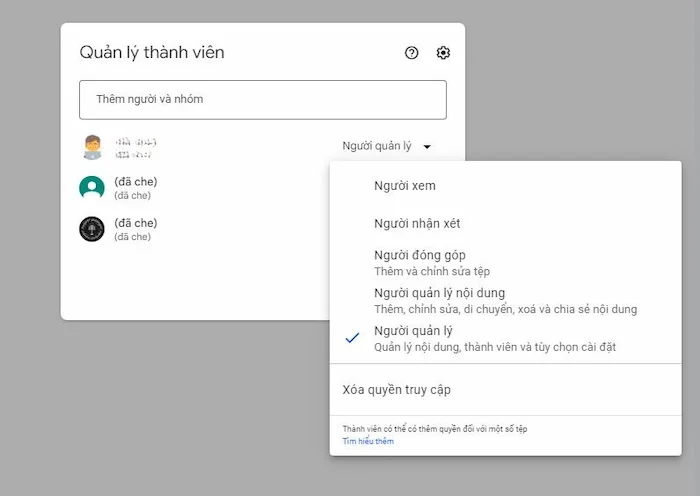
*Lưu ý: Tránh đặt tên chung chung gây nhầm lẫn khi có nhiều bộ nhớ.
- Bước 4: Tiếp theo bạn có thể phân quyền truy cập như Viewer, Contributorm, Content Manager, Manager.
*Lưu ý: Mỗi vai trò đều có quyền khác nhau, cần phân bổ đúng để có thể tránh các rủi ro không đáng có.
Khi hoàn tất việc thiết lập, bạn sẽ có một không gian lưu trữ chung giúp mọi thành viên dễ dàng truy cập và làm việc cùng nhau. Điều quan trọng là cần duy trì cấu trúc thư mục rõ ràng và phân quyền hợp lý để đảm bảo dữ liệu luôn được kiểm soát tốt trong suốt quá trình sử dụng.
Cách xóa bộ nhớ dùng chung Google Drive
Trong quá trình sử dụng xóa bộ nhớ dùng chung Google Drive là thao tác cần thiết khi bạn không còn nhu cầu sử dụng hoặc muốn tái cấu trúc lại hệ thống dữ liệu. Tuy nhiên, đây là hành động ảnh hưởng trực tiếp đến toàn bộ file và quyền truy cập của các thành viên, vì vậy cần thực hiện cẩn trọng. Trước khi tiến hành, bạn nên kiểm tra lại dữ liệu quan trọng và quyền quản lý để tránh rủi ro không mong muốn.
- Cách thực hiện: Bạn truy cập vào bộ nhớ cần xoá > Chọn cài đặt > Nhấn xoá bộ nhớ dùng chung để hoàn tất.

Cách xóa bộ nhớ dùng chung Google Drive
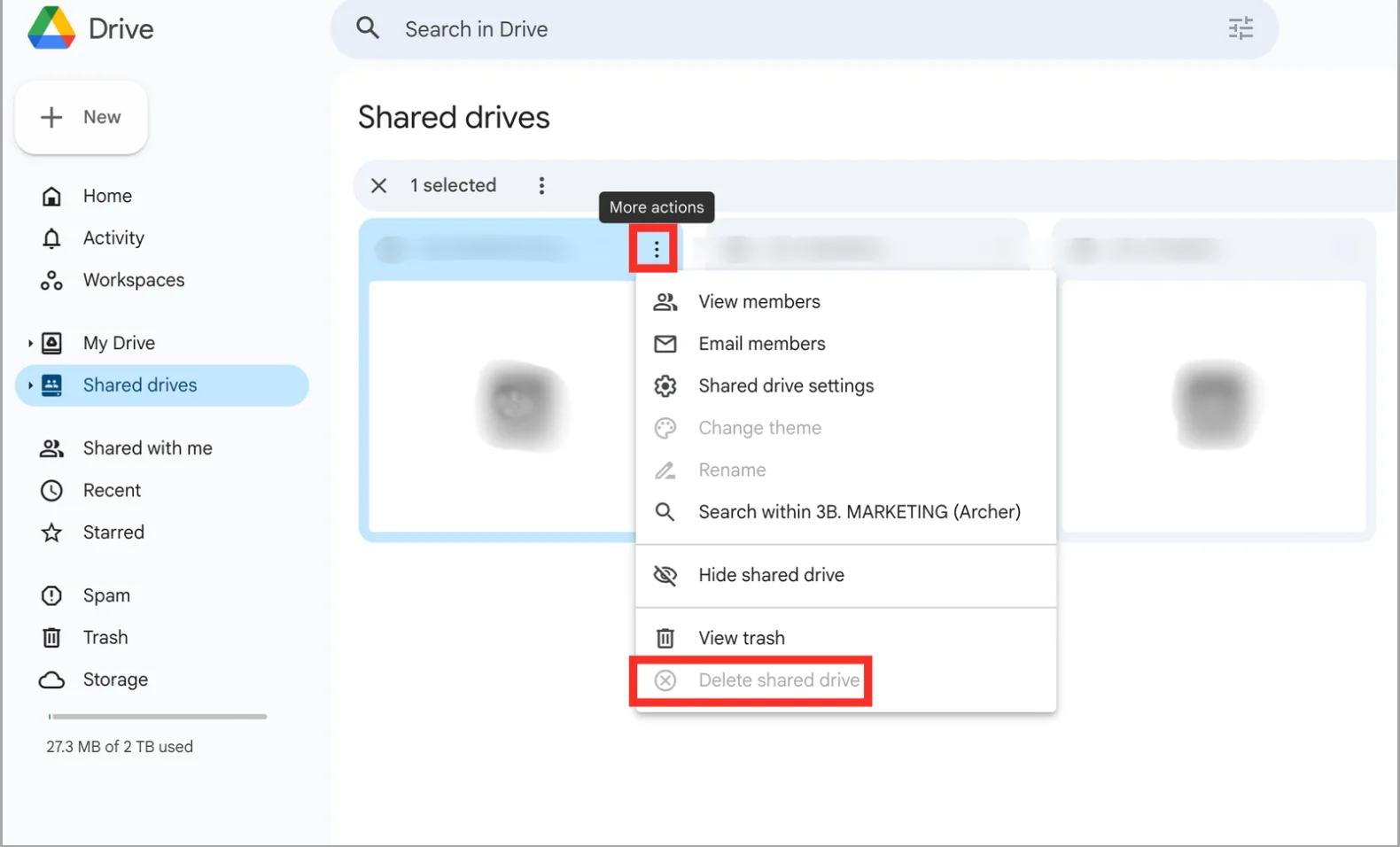
*Lưu ý: Chỉ Manager mới có quyền xóa và toàn bộ dữ liệu có thể bị mất nếu không backup.
Sau khi thực hiện xóa bộ nhớ dùng chung Google Drive, bạn sẽ không thể khôi phục lại dữ liệu nếu chưa backup trước đó. Vì vậy, hãy luôn đảm bảo rằng mọi thông tin quan trọng đã được lưu trữ an toàn ở nơi khác. Việc quản lý và dọn dẹp hệ thống định kỳ cũng giúp tối ưu hiệu suất và giữ cho môi trường làm việc luôn gọn gàng, dễ kiểm soát.
Bộ nhớ dùng chung Google Drive bị mất – Nguyên nhân và cách xử lý

Tình trạng bộ nhớ dùng chung Google Drive bị mất là lỗi khá phổ biến khi làm việc nhóm, đặc biệt trong môi trường có nhiều người cùng quản lý dữ liệu. Việc “biến mất” này thường không phải do hệ thống lỗi mà liên quan trực tiếp đến quyền truy cập hoặc thay đổi từ phía quản trị. Nếu không hiểu rõ nguyên nhân, bạn có thể mất thời gian tìm kiếm hoặc xử lý sai hướng. Vì vậy, cần xác định đúng lý do trước khi thực hiện các bước khắc phục.
Nguyên nhân phổ biến khiến bộ nhớ dùng chung Google Drive bị mất
- Bị xóa bởi Manager: Người có quyền Manager có thể xóa toàn bộ Shared Drive nếu không còn nhu cầu sử dụng. Khi đó, tất cả dữ liệu và bộ nhớ sẽ biến mất khỏi hệ thống của các thành viên.
- Bị gỡ khỏi danh sách thành viên: Nếu bạn bị xóa khỏi danh sách truy cập, bộ nhớ dùng chung sẽ không còn hiển thị trong Drive. Đây là nguyên nhân rất thường gặp khi thay đổi nhân sự hoặc phân quyền lại.
- Tài khoản bị khóa hoặc thay đổi quyền: Khi tài khoản bị hạn chế hoặc quyền truy cập bị hạ xuống, bạn có thể không còn thấy hoặc không truy cập được Shared Drive. Điều này thường xảy ra khi admin cập nhật chính sách nội bộ.
Cách xử lý khi bộ nhớ dùng chung Google Drive bị mất
- Kiểm tra lại quyền truy cập: Trước tiên, hãy xác nhận xem bạn còn nằm trong danh sách thành viên hay không. Bạn có thể thử truy cập lại link cũ hoặc kiểm tra trong phần “Được chia sẻ với tôi”.
- Liên hệ admin hoặc người quản lý: Nếu không tìm thấy, hãy liên hệ trực tiếp với admin hoặc Manager để kiểm tra trạng thái bộ nhớ. Họ có thể đã thay đổi quyền hoặc xóa bạn khỏi hệ thống.
- Kiểm tra email thông báo từ Google: Google thường gửi email khi có thay đổi quyền hoặc xóa dữ liệu. Việc kiểm tra lại email sẽ giúp bạn xác định chính xác nguyên nhân và thời điểm xảy ra sự cố.
Việc xử lý đúng khi bộ nhớ dùng chung Google Drive bị mất sẽ giúp bạn tiết kiệm thời gian và hạn chế gián đoạn công việc. Trong môi trường làm việc nhóm, bạn cũng nên thường xuyên kiểm tra quyền truy cập và trao đổi rõ ràng với admin để tránh gặp phải tình trạng tương tự trong tương lai.
Bộ nhớ dùng chung Google Drive bị ẩn – Cách khắc phục nhanh
Tình trạng bộ nhớ dùng chung Google Drive bị ẩn thường khiến người dùng nhầm lẫn với việc bị mất hoàn toàn dữ liệu. Tuy nhiên, trong nhiều trường hợp, bộ nhớ vẫn tồn tại nhưng không hiển thị do thay đổi cài đặt hoặc lỗi tạm thời. Việc hiểu rõ nguyên nhân sẽ giúp bạn xử lý nhanh chóng mà không ảnh hưởng đến công việc. Dưới đây là một số các nguyên nhân cụ thể và cách khắc phục chi tiết.
Nguyên nhân khiến bộ nhớ dùng chung Google Drive bị ẩn
- Bị ẩn thủ công trong quá trình sử dụng: Người dùng có thể vô tình chọn ẩn bộ nhớ dùng chung để giảm hiển thị trên giao diện. Khi đó, Shared Drive vẫn tồn tại nhưng không còn xuất hiện trong danh sách chính.
- Lỗi hiển thị giao diện Google Drive: Đôi khi hệ thống gặp lỗi load dữ liệu hoặc trình duyệt bị cache, khiến bộ nhớ dùng chung Google Drive bị ẩn tạm thời. Đây là lỗi khá phổ biến khi sử dụng trên nhiều thiết bị hoặc mạng không ổn định.
- Quyền truy cập bị thay đổi hoặc hạn chế: Nếu admin điều chỉnh quyền hoặc giảm quyền truy cập, bạn có thể không còn thấy Shared Drive trong danh sách. Trường hợp này thường bị nhầm với việc bị xóa.
Cách xử lý khi bộ nhớ dùng chung Google Drive bị ẩn
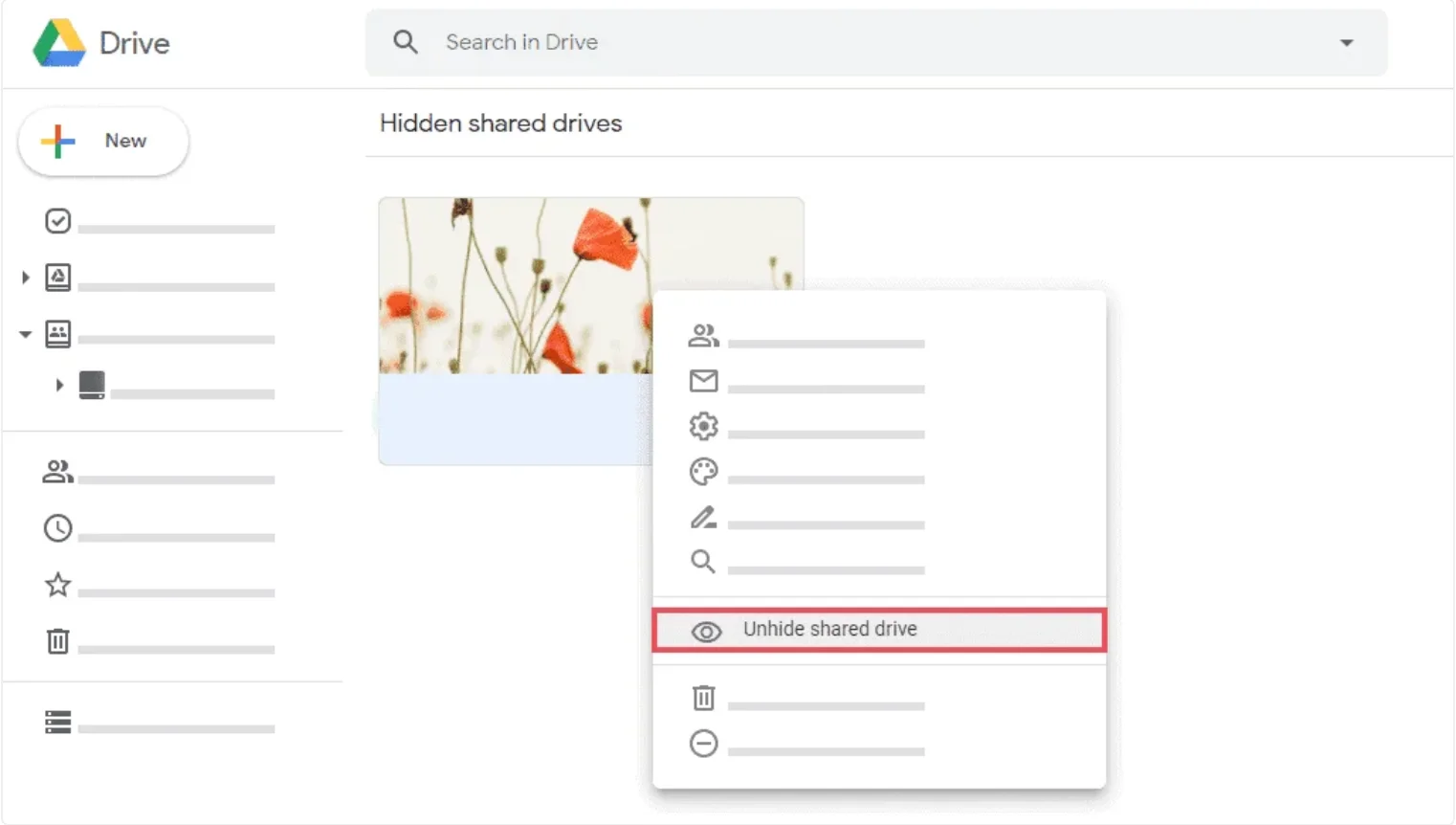
- Kiểm tra mục “Ẩn” trong Google Drive: Truy cập phần danh sách Shared Drive và tìm mục đã bị ẩn trước đó. Nếu thấy, bạn chỉ cần chọn hiển thị (Unhide shared drive) lại để khôi phục trạng thái ban đầu.
Cách xử lý khi bộ nhớ dùng chung Google Drive bị ẩn - Refresh trình duyệt hoặc đăng nhập lại tài khoản: Làm mới trang, xóa cache hoặc đăng xuất rồi đăng nhập lại giúp hệ thống tải lại dữ liệu. Đây là cách đơn giản nhưng hiệu quả với lỗi hiển thị tạm thời.
- Kiểm tra lại quyền truy cập với admin: Nếu không tìm thấy bộ nhớ, hãy liên hệ admin để xác nhận quyền của bạn. Trong nhiều trường hợp, bạn cần được cấp lại quyền để hiển thị lại Shared Drive.
- Truy cập lại bằng link cũ (nếu có): Nếu bạn từng mở bộ nhớ trước đó, hãy thử truy cập lại bằng đường link cũ. Điều này giúp xác định liệu bộ nhớ bị ẩn hay bạn đã mất quyền truy cập.
Việc xử lý đúng khi bộ nhớ dùng chung Google Drive bị ẩn sẽ giúp bạn tiết kiệm thời gian và tránh gián đoạn công việc. Trong quá trình sử dụng, bạn nên kiểm tra định kỳ quyền truy cập và hạn chế thay đổi cài đặt không cần thiết để tránh gặp lỗi tương tự.
Những lưu ý quan trọng khi sử dụng bộ nhớ dùng chung

Để khai thác tối đa hiệu quả của bộ nhớ dùng chung Google Drive, bạn không chỉ cần biết cách tạo mà còn phải sử dụng đúng nguyên tắc ngay từ đầu. Việc quản lý không chặt chẽ có thể dẫn đến rủi ro mất dữ liệu, rò rỉ thông tin hoặc gây khó khăn trong quá trình làm việc nhóm. Vì vậy, việc nắm rõ các lưu ý quan trọng sẽ giúp bạn duy trì hệ thống dữ liệu ổn định, dễ kiểm soát và tối ưu hiệu suất lâu dài.
- Không lưu dữ liệu cá nhân quan trọng: Vì dữ liệu trong bộ nhớ dùng chung thuộc về tổ chức, bạn không nên lưu các file mang tính cá nhân hoặc nhạy cảm. Điều này giúp tránh rủi ro khi quyền truy cập bị thay đổi hoặc khi bạn không còn thuộc hệ thống.
- Luôn backup dữ liệu định kỳ: Dù Shared Drive có tính ổn định cao, bạn vẫn nên sao lưu dữ liệu quan trọng sang nơi khác. Điều này giúp phòng tránh các tình huống như bị xóa nhầm, mất quyền truy cập hoặc lỗi hệ thống.
- Phân quyền rõ ràng ngay từ đầu: Việc thiết lập quyền truy cập đúng vai trò (Viewer, Editor, Manager) giúp kiểm soát tốt việc chỉnh sửa và chia sẻ. Nếu phân quyền không rõ ràng, bạn có thể gặp tình trạng dữ liệu bị thay đổi ngoài ý muốn.
- Đặt tên thư mục logic, dễ hiểu: Một cấu trúc thư mục rõ ràng giúp các thành viên dễ tìm kiếm và sử dụng dữ liệu. Bạn nên đặt tên theo dự án, phòng ban hoặc thời gian để đảm bảo tính nhất quán và dễ quản lý.
- Thống nhất quy trình sử dụng trong team: Ngoài việc tạo hệ thống, các thành viên cần tuân thủ cách lưu file, đặt tên và phân loại dữ liệu. Điều này giúp tránh tình trạng lưu trữ lộn xộn và giảm thời gian tìm kiếm.
- Hạn chế cấp quyền cao cho quá nhiều người: Chỉ nên cấp quyền Manager cho những người thực sự cần thiết. Việc cấp quyền quá rộng có thể dẫn đến rủi ro bị xóa dữ liệu hoặc thay đổi cấu trúc không kiểm soát.
Những lưu ý trên không chỉ giúp bạn sử dụng bộ nhớ dùng chung Google Drive an toàn mà còn tạo nền tảng cho một hệ thống làm việc chuyên nghiệp. Khi áp dụng đúng, bạn sẽ hạn chế tối đa rủi ro và nâng cao hiệu quả phối hợp trong toàn bộ team.
Kết luận
Bộ nhớ dùng chung Google Drive là công cụ cực kỳ mạnh mẽ giúp doanh nghiệp và cá nhân quản lý dữ liệu hiệu quả, đặc biệt trong môi trường làm việc nhóm. Khi hiểu rõ cách tạo bộ nhớ dùng chung trong phần mềm Google Drive, cách chia sẻ và xử lý lỗi như bị mất hay bị ẩn, bạn sẽ tận dụng được tối đa giá trị của công cụ này.
Nếu bạn còn bất cứ thắc mắc nào liên quan đến việc tạo, quản lý hoặc chia sẻ dung lượng Google Drive cho người khác, vui lòng liên hệ ngay với GWS Check qua số Hotline 024.9999.7777 để được đội ngũ chuyên gia tư vấn và hỗ trợ chi tiết, sát với nhu cầu thực tế của bạn.





