


Tình trạng Gmail không hiển thị hộp thư đến thường xảy ra khi Email mới không xuất hiện trong Inbox dù tài khoản vẫn hoạt động bình thường. Ngoài ra, nhiều người dùng còn gặp lỗi Gmail không hiện thư mới hoặc không nhận được tin nhắn do lỗi đồng bộ, bộ lọc Email, đầy dung lượng hoặc kết nối mạng không ổn định. Để khắc phục, người dùng có thể kiểm tra cài đặt đồng bộ Gmail, bộ lọc Email, cache trình duyệt hoặc cập nhật lại ứng dụng Gmail trên máy tính và điện thoại.
05 Cách khắc phục Gmail không hiển thị hộp thư đến trên máy tính
Để khắc phục Gmail không hiển thị hộp thư đến trên máy tính, người dùng có thể thực hiện một số cách như kiểm tra kết nối Internet, tải lại Gmail, xóa cache trình duyệt, kiểm tra bộ lọc Email, kiểm tra dung lượng Gmail hoặc đăng nhập lại tài khoản Google. Đây đều là những cách phổ biến giúp Gmail đồng bộ Email mới ổn định hơn và xử lý nhanh tình trạng không hiện thư mới trong hộp thư đến.
Cách 1: Xoá bộ lọc và tắt chuyển tiếp nhầm
Để xử lý lỗi Gmail không hiển thị hộp thư đến do bộ lọc hoạt động sai, người dùng cần vào phần “Bộ lọc và địa chỉ bị chặn” trong cài đặt Gmail để kiểm tra và xóa các Rule không cần thiết. Ngoài ra, bạn cũng nên kiểm tra mục “Chuyển tiếp và POP/IMAP” để tắt các thiết lập chuyển tiếp Email nhầm sang tài khoản khác khiến thư không hiển thị trong Inbox.
- Bước 1: Đầu tiên bạn mở Gmail sau đó chọn Cài đặt > Xem tất cả chế độ cài đặt.

Xoá bộ lọc và tắt chuyển tiếp nhầm - Bước 2: Bạn chuyển qua tab Bộ lọc và địa chỉ bị chặn > Tìm kiếm bộ lọc đáng ngờ > Bạn có thể chỉnh sửa hoặc xoá bộ lọc đi để sửa lỗi.

Xoá bộ lọc và tắt chuyển tiếp nhầm - Bước 3: Tiếp theo bạn nhấn qua Tab Chuyển tiếp và POP/IMAP > Nếu có địa chỉ được thiết lập tại đây thì bạn có thể vô hiệu hoá tính năng chuyển tiếp nếu không còn sử dụng.

Xoá bộ lọc và tắt chuyển tiếp nhầm
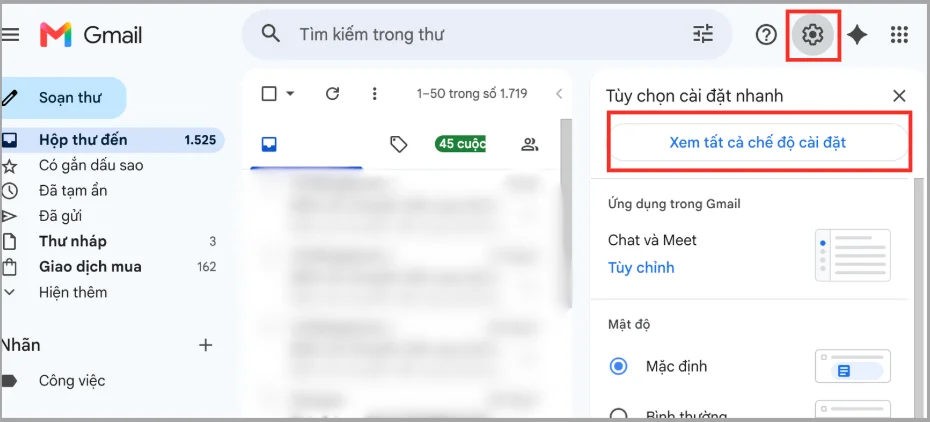
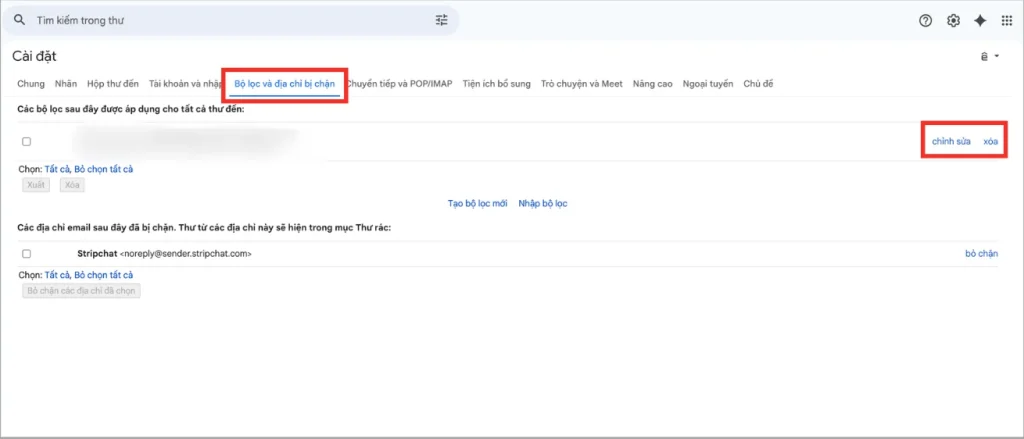

Sau khi xóa bộ lọc sai và tắt chuyển tiếp không cần thiết, Gmail sẽ hiển thị Email ổn định và chính xác hơn trong hộp thư đến. Đây cũng là một trong những cách phổ biến giúp khắc phục nhanh tình trạng Gmail không hiện thư mới hoặc tự động ẩn Email trong quá trình sử dụng.
Cách 2: Tìm và khôi phục thư trong mục lưu trữ hoặc tạm ẩn
Trong nhiều trường hợp, Gmail không hiển thị hộp thư đến do Email đã bị lưu trữ (Archive) hoặc tạm ẩn khỏi Inbox thay vì bị mất hoàn toàn. Người dùng có thể vào mục “Tất cả thư”, sử dụng thanh tìm kiếm Gmail hoặc kiểm tra các Label liên quan để tìm và khôi phục Email trở lại hộp thư đến nhanh chóng hơn.
- Bước 1: Đầu tiên bạn nhấn vào Tab Tất cả thư > Tìm kiếm thư bị lưu trữ > Chọn Email bị lưu trữ > Nhấn vào biểu tượng hình mũi tên chỉ vào hộp thư để đưa thư lại về Tab Hộp thư đến.

Tìm và khôi phục thư trong mục lưu trữ hoặc tạm ẩn - Bước 2: Còn đối với thư bị Tạm ẩn thì bạn chọn vào mục Đã tạm ẩn > Nhấn vào biểu tượng đồng hồ > Chọn Bỏ tạm ẩn.

Tìm và khôi phục thư trong mục lưu trữ hoặc tạm ẩn

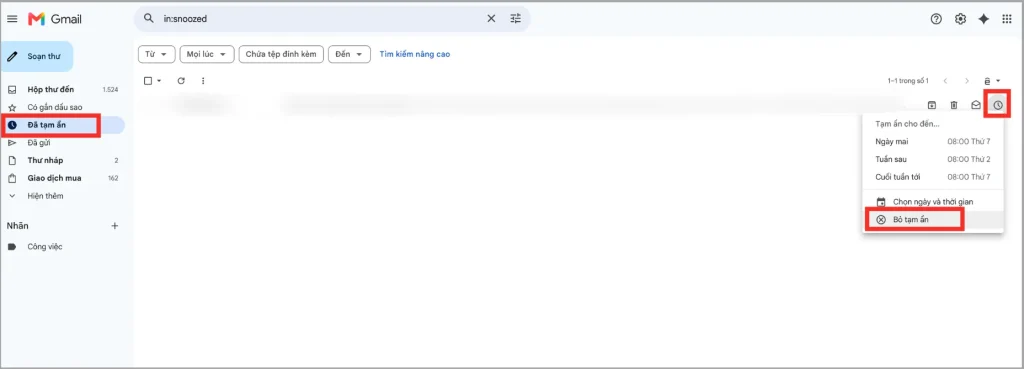
Khi đã khôi phục Email từ mục lưu trữ hoặc thư tạm ẩn, các Email quan trọng sẽ hiển thị lại bình thường trong Inbox. Việc kiểm tra thường xuyên các mục lưu trữ cũng sẽ giúp người dùng hạn chế tình trạng Gmail không hiện thư mới hoặc nhầm tưởng Gmail không nhận được Email trong quá trình sử dụng.
Cách 3: Xử lý lỗi đồng bộ, lỗi Cache của trình duyệt
Nếu Gmail không hiển thị hộp thư đến do lỗi đồng bộ hoặc trình duyệt hoạt động không ổn định, người dùng nên thử xóa cache trình duyệt, tải lại Gmail hoặc đăng nhập lại tài khoản Google. Ngoài ra, việc cập nhật trình duyệt và kiểm tra các Extension đang hoạt động cũng có thể giúp Gmail hiển thị Email mới chính xác hơn trên máy tính.
- Bước 1: Để xoá được Cache trình duyệt thì bạn truy cập vào Google > Chọn biểu tượng 3 chấm > Chọn Cài đặt.

Xử lý lỗi đồng bộ, lỗi Cache của trình duyệt - Bước 2: Tiếp theo bạn truy cập vào Quyền riêng tư và bảo mật > Chọn Xoá dữ liệu duyệt Web.

Xử lý lỗi đồng bộ, lỗi Cache của trình duyệt - Bước 3: Bạn chọn thời gian, chọn mục cần xoá sau đó nhấn Xoá dữ liệu để hoàn tất.

Xử lý lỗi đồng bộ, lỗi Cache của trình duyệt


Sau khi xử lý lỗi cache và đồng bộ Gmail, hệ thống thường sẽ cập nhật Email ổn định và hiển thị hộp thư đến đầy đủ hơn. Đây cũng là cách giúp hạn chế tình trạng Gmail không hiện thư mới hoặc tải Email chậm trong quá trình sử dụng hằng ngày.
Cách 4: Kiểm tra kết nối mạng và trạng thái máy chủ Gmail
Khi Gmail không hiển thị hộp thư đến hoặc không cập nhật Email mới, người dùng nên kiểm tra kết nối Internet và trạng thái hoạt động của máy chủ Gmail. Mạng Internet không ổn định hoặc hệ thống Gmail gặp sự cố toàn cầu đều có thể khiến Email tải chậm, không đồng bộ hoặc không hiển thị trong Inbox như bình thường.
- Bước 1: Đầu tiên bạn nên kiểm tra kết nối Internet có ổn định hay không, nếu Internet không ổn định thì bạn nên khởi động lại Router Wifi hoặc modem ở nhà bạn. Nếu không được thì bạn có thể thử đổi qua sử dụng 4G/5G để xem coi có được hay không.

Kiểm tra kết nối mạng và trạng thái máy chủ Gmail - Bước 2: Tiếp theo nếu vẫn chưa được thì bạn truy cập vào Google Workspace Status Dashboard để có thể kiểm tra trạng thái hoạt động của máy chủ Gmail.
- Bước 3: Tại đây nếu Gmail hiển thị màu xanh lá cây thì có nghĩa dịch vụ vẫn hoạt động bình thường, còn nếu Email màu vàng hoặc đỏ thì tức là Email đang có sự cố. Trường hợp này bạn chỉ có thể đợi Google khắc phục.
Kiểm tra kết nối mạng và trạng thái máy chủ Gmail


Sau khi kiểm tra và đảm bảo kết nối mạng ổn định, Gmail thường sẽ tự động đồng bộ và hiển thị Email mới đầy đủ hơn. Nếu máy chủ Gmail đang gặp sự cố, người dùng nên chờ hệ thống Google khắc phục để tránh ảnh hưởng đến quá trình nhận và hiển thị Email trong hộp thư đến.
Cách 5: Dọn dung lượng hoặc nâng cấp dung lượng
Nếu dụng lượng Gmail của bạn đã đầy thì Gmail sẽ không thể nhận thêm Email mới, lúc này bạn cần giải phóng dung lượng bằng cách xoá các Email rác, dọn dẹp Google Drive hoặc là dọn sạch thùng rác để có thể tăng thêm dung lượng.
Ngoài ra, bạn có thể tham khảo các gói dung lượng lưu trữ nâng cấp để có thể tăng được dung lượng Gmail lên. Để biết thêm về các gói Google Workspace thì bạn có thể tham khảo tại GWS Check. GWS Check thuộc tập đoàn HVN Group với hơn 13 năm kinh nghiệm triển khai giải pháp công nghệ và Google Workspace cho doanh nghiệp tại Việt Nam. Đội ngũ nhân sự 100% đạt chứng chỉ Google, hỗ trợ tư vấn – triển khai – chuyển đổi dữ liệu chuyên nghiệp cùng nhiều ưu đãi hấp dẫn dành cho khách hàng mới và doanh nghiệp đăng ký số lượng lớn.

Sau khi thực hiện đầy đủ các cách khắc phục trên, Gmail thường sẽ hoạt động ổn định hơn và hiển thị Email mới chính xác trong hộp thư đến. Việc kiểm tra trình duyệt, bộ lọc Gmail và cài đặt đồng bộ định kỳ cũng sẽ giúp hạn chế tình trạng Gmail không hiển thị hộp thư đến trên máy tính trong quá trình sử dụng lâu dài.
>>>Xem Thêm: Giới hạn gửi Mail của Gmail trong 1 ngày là bao nhiêu?
07 Nguyên nhân khiến Gmail không hiển thị hộp thư đến
Tình trạng Gmail không hiển thị hộp thư đến thường xuất phát từ nhiều nguyên nhân khác nhau như lỗi đồng bộ ứng dụng, kết nối Internet không ổn định, dung lượng Gmail bị đầy hoặc Email bị chuyển sang Spam. Ngoài ra, bộ lọc Gmail hoạt động sai, trình duyệt lỗi cache hoặc thư bị lưu trữ cũng là những nguyên nhân phổ biến khiến Gmail không hiện thư mới và làm người dùng nhầm tưởng Gmail không nhận được tin nhắn.
- Kết nối Internet không ổn định
Nếu mạng Internet chập chờn hoặc yếu, Gmail có thể không tải và đồng bộ Email mới kịp thời. Đây là một trong những nguyên nhân phổ biến khiến Gmail không hiển thị hộp thư đến. Ngoài ra, sự cố còn đến từ Server Gmail khiến cho ứng dụng không thể tải được thư mới, nặng hơn có thể dẫn đến tình trạng không thể truy cập vào được tài khoản Gmail.
- Dung lượng Gmail bị đầy
Mỗi tài khoản Google cá nhân sẽ được cấp 15GB dung lượng lưu trữ miễn phí. Khi bộ nhớ Google Drive, Gmail hoặc Google Photos gần đầy, Gmail sẽ hạn chế nhận Email mới. Điều này khiến người dùng không thấy thư mới xuất hiện trong hộp thư đến dù Email vẫn được gửi đến bình thường.
- Đồng bộ ứng dụng bị lỗi
Trên điện thoại, nếu tính năng đồng bộ Gmail bị tắt hoặc ứng dụng hoạt động lỗi, Email mới sẽ không được cập nhật tự động. Người dùng thường gặp tình trạng Gmail không hiện thư mới dù đã có thông báo Email gửi đến.
- Email bị lọc hoặc chuyển vào Spam
Nhiều Email có thể bị Gmail tự động chuyển sang mục Spam, Quảng cáo hoặc Xã hội thay vì hiển thị trong Inbox. Điều này thường xảy ra với Email quảng cáo, Email chứa File đính kèm hoặc nội dung bị Gmail đánh giá là không an toàn.
- Thư nằm trong mục lưu trữ hoặc tạm ẩn
Một số Email có thể đã bị lưu trữ (Archive) hoặc tạm ẩn khỏi hộp thư đến do thao tác nhầm hoặc bộ lọc Gmail hoạt động tự động. Khi đó người dùng sẽ khó tìm thấy Email trong mục Inbox chính.
- Bộ lọc hoặc Rule Gmail hoạt động sai
Nếu thiết lập Rule hoặc bộ lọc Gmail chưa chính xác, hệ thống có thể tự động:
- Chuyển Email sang thư mục khác
- Gắn nhãn sai
- Lưu trữ Email tự động
- Xóa hoặc ẩn thư khỏi Inbox
Đây là lỗi khá phổ biến khiến Gmail không hiển thị hộp thư đến đúng cách.
- Trình duyệt bị lỗi Cache
Bộ nhớ Cache hoặc Extension trình duyệt bị xung đột có thể khiến Gmail hiển thị lỗi hoặc không tải Email mới hoàn chỉnh. Điều này thường gặp trên Chrome hoặc Edge khi cache lưu quá nhiều dữ liệu cũ.
Khi hiểu rõ các nguyên nhân khiến Gmail không hiển thị hộp thư đến, người dùng sẽ dễ dàng xác định đúng lỗi và áp dụng cách khắc phục phù hợp hơn. Việc kiểm tra đồng bộ Gmail, bộ lọc Email, dung lượng lưu trữ và trình duyệt thường xuyên cũng sẽ giúp Gmail hoạt động ổn định và hạn chế tình trạng không hiện thư mới trong quá trình sử dụng.
>>>Tìm hiểu thêm: Cách hẹn giờ gửi mail trong Gmail cực đơn giản và tiện lợi
Dấu hiệu nhận biết Gmail không hiện thư mới
Khi Gmail không hiển thị hộp thư đến, người dùng thường sẽ gặp các dấu hiệu như không thấy Email mới trong Inbox, Gmail cập nhật thư chậm, có thông báo nhưng không thấy Email hoặc ứng dụng Gmail không đồng bộ dữ liệu. Việc nhận biết sớm các dấu hiệu Gmail không hiện thư mới sẽ giúp người dùng kiểm tra và xử lý lỗi nhanh hơn trước khi ảnh hưởng đến công việc hằng ngày.
- Không thấy Email mới trong Inbox: Dù người khác đã gửi thư thành công nhưng Gmail vẫn không hiển thị Email mới trong hộp thư đến như bình thường. Đây là dấu hiệu phổ biến cho thấy Gmail đang gặp lỗi đồng bộ, bộ lọc Email hoạt động sai hoặc thư đã bị chuyển sang mục khác mà người dùng không để ý.
- Gmail cập nhật Email rất chậm: Email có thể đến trễ nhiều phút hoặc người dùng phải tải lại Gmail thủ công nhiều lần mới thấy thư mới xuất hiện. Tình trạng này thường liên quan đến kết nối Internet không ổn định, lỗi trình duyệt hoặc ứng dụng Gmail hoạt động chưa đồng bộ.
- Có thông báo Email nhưng không thấy thư: Điện thoại hoặc trình duyệt vẫn hiển thị thông báo có Email mới nhưng khi mở Gmail lại không thấy nội dung thư trong Inbox. Một số trường hợp Email đã bị chuyển sang Spam, Quảng cáo hoặc bị bộ lọc Gmail tự động lưu trữ.
- Không nhận được Email khách hàng hoặc đối tác: Nhiều Email quan trọng có thể không xuất hiện trong hộp thư đến dù phía gửi đã báo gửi thành công. Điều này thường xảy ra khi Gmail đánh giá nhầm Email là Spam hoặc hệ thống lọc thư hoạt động không chính xác.
- Ứng dụng Gmail không đồng bộ dữ liệu: Gmail trên điện thoại hoặc máy tính hoạt động không đồng bộ khiến Email hiển thị thiếu, cập nhật chậm hoặc không nhận thư mới liên tục. Nguyên nhân phổ biến thường đến từ việc tắt đồng bộ Gmail hoặc ứng dụng chạy lỗi nền trong quá trình sử dụng.
Nếu Gmail xuất hiện các dấu hiệu trên, người dùng nên kiểm tra ngay kết nối mạng, bộ lọc Email và cài đặt đồng bộ để hạn chế tình trạng Gmail không hiển thị hộp thư đến kéo dài trong quá trình sử dụng.
FAQ – Câu hỏi thường gặp
- Vì sao Gmail không hiển thị hộp thư đến dù có Email mới?
Nguyên nhân phổ biến thường đến từ lỗi đồng bộ Gmail, bộ lọc Email hoạt động sai hoặc Email bị chuyển sang Spam, Quảng cáo hay mục lưu trữ thay vì Inbox. Ngoài ra, kết nối mạng không ổn định hoặc trình duyệt bị lỗi cache cũng có thể khiến Gmail không cập nhật Email mới đúng cách.
- Gmail không nhận được tin nhắn có phải bị khóa không?
Không hẳn. Trong nhiều trường hợp, Gmail vẫn hoạt động bình thường nhưng tài khoản đã gần đầy dung lượng hoặc bộ lọc Email đang chặn thư đến. Một số lỗi liên quan đến DNS hoặc đồng bộ hệ thống cũng có thể khiến Gmail không nhận được Email mới.
- Vì sao Gmail trên máy tính không hiển thị Email mới?
Lỗi này thường xuất phát từ cache trình duyệt, Extension xung đột hoặc Gmail chưa tải lại dữ liệu mới hoàn chỉnh. Người dùng nên thử xóa cache, tải lại Gmail hoặc đăng nhập lại tài khoản để kiểm tra khả năng đồng bộ Email.
- Có thể khôi phục Email bị ẩn khỏi Inbox không?
Có. Người dùng có thể kiểm tra các mục như Spam, Thùng rác, Tất cả thư hoặc Label khác để tìm lại Email đã bị chuyển khỏi hộp thư đến. Trong nhiều trường hợp, Email chỉ bị lưu trữ hoặc bị Rule Gmail tự động chuyển sang thư mục khác.
- Gmail bị đầy dung lượng có ảnh hưởng đến việc nhận Email không?
Có. Khi dung lượng Google Drive, Gmail hoặc Google Photos gần đầy, Gmail có thể ngừng nhận Email mới hoặc hiển thị lỗi đồng bộ hộp thư. Người dùng nên kiểm tra và giải phóng bộ nhớ định kỳ để Gmail hoạt động ổn định hơn.
Kết luận
Tình trạng Gmail không hiển thị hộp thư đến hoặc Gmail không hiện thư mới có thể xuất phát từ nhiều nguyên nhân khác nhau như lỗi đồng bộ, bộ lọc Email hoặc kết nối mạng không ổn định. Khi hiểu rõ nguyên nhân và áp dụng đúng cách xử lý, người dùng sẽ dễ dàng khắc phục lỗi và đảm bảo Gmail hoạt động ổn định hơn trong quá trình làm việc hằng ngày. Nếu cần hỗ trợ Google Workspace hoặc tối ưu hệ thống Gmail doanh nghiệp, hãy liên hệ GWS Check qua Hotline 024.9999.7777 để được tư vấn chi tiết.





