


Việc nhập liệu lặp đi lặp lại trong Google Sheets vừa tốn thời gian, lại dễ mắc phải sai sót. Nếu bạn đang tìm kiếm một giải pháp để chuẩn hóa dữ liệu và làm việc hiệu quả hơn, thì danh sách thả xuống chính là câu trả lời. Đừng lo lắng nếu bạn chưa biết cách thao tác, bài viết này sẽ hướng dẫn bạn từng bước một cách đơn giản nhất để tạo lựa chọn trong Google Sheets, giúp bạn tiết kiệm thời gian và đảm bảo tính chính xác cho bảng tính của mình.
Tạo Lựa Chọn Trong Google Sheets Là Gì?

Tạo lựa chọn trong Google Sheets (hay còn gọi là Dropdown List) là một tính năng cho phép bạn tạo một danh sách các giá trị được xác định trước ngay trong một ô. Thay vì phải tự gõ thủ công, người dùng chỉ cần nhấp vào mũi tên nhỏ và chọn một giá trị từ danh sách có sẵn. Điều này giúp đảm bảo dữ liệu luôn chính xác và đồng nhất, đồng thời tăng tốc độ nhập liệu một cách đáng kể, ngoài ra, việc tạo lựa chọn trong Google Sheets còn làm tổng quan trang tính của bạn trở nên chuyên nghiệp hơn.
04 Lợi Ích Quan Trọng Của Việc Tạo Lựa Chọn Trong Google Sheets
- Giảm thiểu lỗi nhập liệu là một trong những lợi ích quan trọng nhất. Thay vì phải tự gõ vào từng ô, người dùng chỉ có thể chọn từ danh sách có sẵn. Điều này giúp loại bỏ hoàn toàn các lỗi chính tả, sai sót hoặc sự không nhất quán trong dữ liệu, như “Đã hoàn thành” bị gõ thành “Hoàn thành” hay “Đã xong”, từ đó đảm bảo tính chính xác cho toàn bộ bảng tính của bạn.
- Tăng tốc độ làm việc cũng là một điểm cộng lớn. Với danh sách lựa chọn, việc nhập liệu trở nên nhanh chóng hơn bao giờ hết. Bạn không cần phải nhớ chính xác từng từ hay định dạng, chỉ cần nhấp vào mũi tên và chọn. Điều này đặc biệt hữu ích khi bạn phải nhập dữ liệu lặp đi lặp lại hàng chục, thậm chí hàng trăm lần.
- Chuẩn hóa dữ liệu giúp việc phân tích trở nên dễ dàng hơn. Khi tất cả dữ liệu đều tuân theo một định dạng duy nhất, các thao tác tổng hợp và lọc dữ liệu bằng các hàm như COUNTIF, SUMIF hay Pivot Table sẽ hoạt động hiệu quả và chính xác tuyệt đối. Dữ liệu sạch, đồng bộ là nền tảng cho mọi phân tích chuyên sâu.
- Tăng tính thẩm mỹ cho bảng tính, biến nó thành một công cụ làm việc chuyên nghiệp hơn. Thay vì một bảng tính lộn xộn với đủ loại cách nhập liệu, các ô có danh sách lựa chọn tạo ra một giao diện gọn gàng, khoa học và dễ sử dụng. Điều này giúp mọi người trong nhóm làm việc hiệu quả và có hệ thống hơn.
Hướng Dẫn Chi Tiết Cách Tạo Lựa Chọn Trong Google Sheets
Sở hữu khả năng tạo lựa chọn trong Google Sheets là chìa khóa để nâng cấp kỹ năng làm việc của bạn. Hướng dẫn này sẽ cung cấp cho bạn cả hai phương pháp: từ cách tạo lựa chọn trong 1 ô Google Sheets cho tới những danh sách dài hoặc cần cập nhật thường xuyên, giúp bạn tiết kiệm thời gian và đảm bảo dữ liệu luôn chính xác tuyệt đối.
Cách 1: Tạo Lựa Chọn Từ Danh Sách Đã Nhập Sẵn
Phương pháp này phù hợp với các danh sách ngắn và cố định.
- Bước 1: Chọn ô hoặc dải ô muốn tạo danh sách. (Select the cell or range).

Tạo Lựa Chọn Từ Danh Sách Đã Nhập Sẵn - Bước 2: Trên thanh menu, chọn Chèn (Insert) > Danh sách thả xuống (Dropdown). Một bảng cài đặt sẽ hiện ra.

Tạo Lựa Chọn Từ Danh Sách Đã Nhập Sẵn - Bước 3:Gõ các lựa chọn vào mục Option và thay đổi nội dung theo ý bạn. Ví dụ: Có, Chưa. Cuối cùng, bạn click vào Lựa chọn nâng cao và tùy chỉnh(Advanced options)>> nhấn Xong (Done)> Các lựa chọn đã được hiển thị trên bảng tính.
Tạo Lựa Chọn Từ Danh Sách Đã Nhập Sẵn


Cách 2: Tạo Lựa Chọn Từ Một Dải Ô
Đây là phương pháp linh hoạt hơn, phù hợp với các danh sách dài hoặc cần cập nhật thường xuyên.
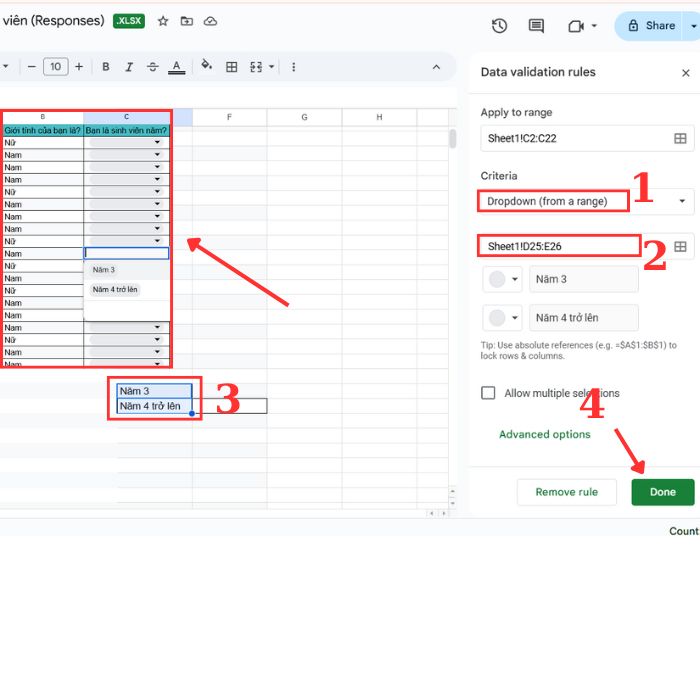
- Bước 1: Chuẩn bị sẵn danh sách các lựa chọn trong một dải ô riêng. Tốt nhất là tạo một sheet riêng (ví dụ: đặt tên là Năm 3 – Năm 4 trở lên) để chứa các danh sách này.
- Bước 2: Chọn ô hoặc dải ô muốn tạo danh sách.

- Bước 3: Trên thanh menu, chọn Chèn (Insert) > Danh sách thả xuống (Dropdown).
- Bước 4: Tại mục Tiêu chí (Criteria), chọn Phạm vi ô (Dropdown (from a range)).
Tạo Lựa Chọn Từ Một Dải Ô - Bước 5: Bấm vào biểu tượng dải ô và chọn dải ô chứa dữ liệu của bạn. Nhấn OK (OK) và Xong (Done).

Hướng Dẫn Cách Tạo Lựa Chọn Trong Google Sheets Có Màu
Đến với cách tạo lựa chọn trong Google Sheets có màu,bạn có thể tự động tô màu cho ô chứa lựa chọn bằng các bước tương tự như cách tạo lựa chọn trong Google Sheets.
- Bước 1: Chọn ô hoặc cột có danh sách lựa chọn mà bạn muốn thêm màu sắc.
- Bước 2: Trên thanh menu, chọn Chèn (Insert) > Danh sách thả xuống (Dropdown). Một bảng cài đặt sẽ hiện ra.
Tại Các mục lựa chọn, có biểu tượng hình tròn bên trái. Bạn chỉ cần nhấp vào và chọn màu sắc theo ý thích cho từng lựa chọn.Hướng Dẫn Cách Tạo Lựa Chọn Trong Google Sheets Có Màu - Bước 3: Cuối cùng, bạn nhấn Done, và bảng lựa chọn với màu sắc theo ý thích của bạn đã hoàn thành.


Thêm Bớt Lựa Chọn Trong Google Sheets
Phần này sẽ hướng dẫn bạn cách tạo nhiều lựa chọn trong Google Sheets, hoặc xóa bớt lựa chọn đi nếu nó không cần đến một cách tự động và linh hoạt nhất.
- Bước 1: Đầu tiên, bạn cần thực hiện chọn vào các ô đã chứa lựa chọn danh sách có sẵn trước >> một biết tưởng hình cây bút bên góc sẽ hiện ra >> Sau đó bạn di chuyển chuột và lựa chọn hình biểu tượng cây bút.
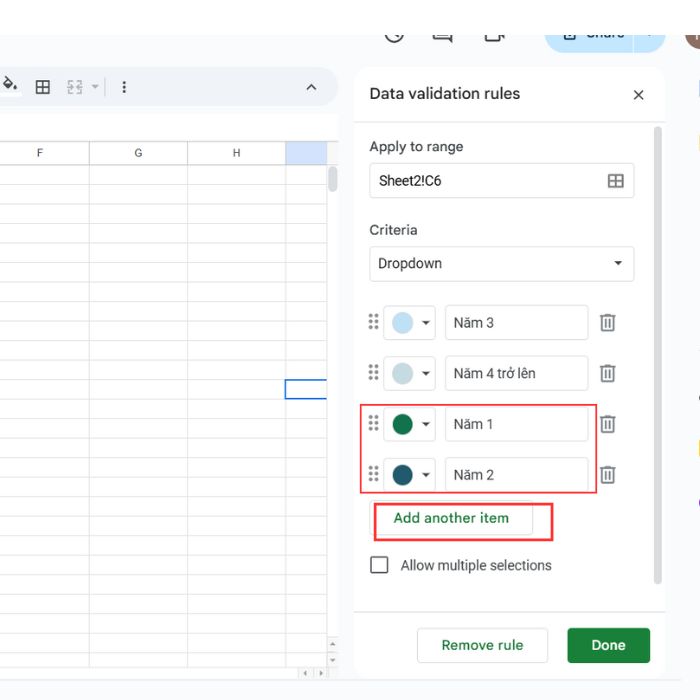
Thêm Bớt Lựa Chọn Trong Google Sheets - Bước 2: Khung chỉnh sửa các lựa chọn bắt đầu hiển thị, bạn nhấp vào Thêm một mục khác(Add Another item) >> tiếp tục Nhập giá trị vào lựa chọn cho bảng. Sau đó, bạn nhấn vào ô Xong(Done).

- Bước 3: Giao diện màn hình hiển thị các câu hỏi mà bạn muốn cập nhật lựa chọn vừa thêm cho tất cả các ô trong bảng drop list không? Nếu muốn áp dụng hết, thì bạn click Áp dụng cho tất cả(Apply to all). Ngược lại, bạn click vào Chỉ phiên bản này(Just this instance) và áp dụng cho mỗi phần ô đó.

>>> Xem thêm: Định dạng số 0 thành dấu trong Google Sheet
Lưu Ý Quan Trọng Khi Tạo Lựa Chọn Trong Google Sheets
Luôn sử dụng một sheet dữ liệu riêng
Đây là một trong những nguyên tắc cơ bản nhất mà mọi người dùng Google Sheets chuyên nghiệp nên tuân thủ. Thay vì đặt danh sách lựa chọn của bạn ngay trên cùng một sheet làm việc, hãy tạo một sheet mới (ví dụ: đặt tên là _Dữ liệu). Việc này giúp bảng tính chính của bạn luôn gọn gàng, sạch sẽ và quan trọng hơn cả, nó giúp bảo vệ dữ liệu nguồn khỏi việc bị chỉnh sửa hoặc xóa nhầm trong quá trình làm việc, đảm bảo tính ổn định cho toàn bộ bảng tính.
Đặt tên dải ô để dễ quản lý
Khi danh sách lựa chọn của bạn dài và được sử dụng ở nhiều nơi, việc đặt tên dải ô là một thói quen cực kỳ hữu ích. Thay vì phải nhớ Dữ liệu!A2:A50, bạn có thể đặt tên cho dải ô đó là danh_sach_san_pham. Khi đó, công thức của bạn sẽ trở nên trực quan và dễ đọc hơn rất nhiều. Việc này đặc biệt cần thiết khi bạn tạo các danh sách lựa chọn phụ thuộc (dropdown list động).
Cẩn thận với việc xóa dòng trong dữ liệu nguồn
Một lỗi phổ biến là khi bạn xóa một hàng trong dải ô dữ liệu nguồn, nó có thể làm hỏng tham chiếu của danh sách lựa chọn. Điều này thường xảy ra khi bạn dùng phương pháp “Phạm vi ô”. Để tránh rủi ro, bạn nên chỉnh sửa, thêm hoặc ẩn dòng thay vì xóa hẳn chúng. Khi cần thay đổi, hãy làm việc cẩn thận trên sheet dữ liệu riêng của bạn để đảm bảo tính toàn vẹn của danh sách.
Lời Kết
Chúng tôi vừa hướng dẫn bạn cách tạo lựa chọn trong Google Sheets một cách dễ dàng và nhanh chóng. Nếu cảm thấy nó hữu ích, hãy cùng chia sẻ để nhiều người biết tới hơn nhé. Nếu bạn có bất kỳ câu hỏi nào cần được hỗ trợ thì hãy liên hệ với chúng tôi thông qua phần Live Chat bên góc trái màn hình hoặc liên hệ với GWS Check thông qua cổng thông tin dưới đây.
– Website: https://gwscheck.com/
– Hotline: 024.9999.7777





Pingback: Cách Đánh Số Thứ Tự Trong Google Sheets đơn giản, nhanh nhất
Pingback: Cách chèn ký tự đặc biệt trong Google Sheets đơn giản nhất