


Trong quá trình nhập dữ liệu vào Google Sheets, chắc hẳn bạn đã gặp tình huống nhập số điện thoại, mã sản phẩm hay mã nhân viên có số 0 ở đầu nhưng hệ thống lại tự động xóa mất. Điều này gây khó khăn cho việc quản lý và phân loại dữ liệu. Vậy làm thế nào để giữ nguyên số 0 ở đầu trong Google Sheets? Bài viết này sẽ hướng dẫn bạn cách thêm số 0 ở đầu trong Google Sheets nhanh chóng, chính xác và áp dụng cho nhiều trường hợp khác nhau.
Vì sao số 0 ở đầu lại bị mất trong Google Sheets?
Nguyên nhân chính là do Google Sheets mặc định coi dữ liệu là dạng số (Number). Trong toán học, số 0 ở đầu không có ý nghĩa, nên hệ thống sẽ tự động loại bỏ để đơn giản hóa hiển thị. Ví dụ: nhập 0123 thì Sheets sẽ tự động chuyển thành 123. Điều này hoàn toàn hợp lý với dữ liệu số học, nhưng lại gây phiền toái khi bạn muốn lưu thông tin dạng chuỗi ký tự có số như số điện thoại, mã bưu điện, mã nhân viên hoặc mã sản phẩm.
Tầm quan trọng của việc giữ số 0 ở đầu trong Google Sheets
Nhiều người cho rằng việc mất số 0 ở đầu chỉ là lỗi hiển thị nhỏ, nhưng thực tế điều này có thể gây ra những rắc rối không hề nhỏ. Ví dụ, trong doanh nghiệp, dữ liệu khách hàng thường bao gồm số điện thoại. Nếu Google Sheets tự động bỏ mất số 0 ở đầu, toàn bộ dữ liệu này sẽ trở nên vô nghĩa khi gọi điện hoặc gửi tin nhắn.
Tương tự, các mã bưu điện (ZIP code), mã sản phẩm hay mã nhân viên nếu mất số 0 ở đầu sẽ không còn chính xác, dễ gây nhầm lẫn trong quản lý hoặc khi đối chiếu với hệ thống khác.
Đặc biệt với các doanh nghiệp bán lẻ, thương mại điện tử hoặc logistic, việc lưu trữ chính xác số liệu là yếu tố sống còn để tránh sai sót trong đơn hàng, giao nhận và chăm sóc khách hàng. Do đó, việc nắm rõ các cách thêm số 0 ở đầu trong Google Sheets không chỉ giúp dữ liệu đẹp và chuẩn hơn, mà còn đảm bảo tính chính xác và hiệu quả trong quản lý.
Cách thêm số 0 ở đầu trong Google Sheets
Trên thực tế, có nhiều cách khác nhau để giữ nguyên số 0 ở đầu trong Google Sheets. Mỗi cách có ưu điểm và phù hợp với những tình huống riêng, từ nhập liệu thủ công, xử lý dữ liệu lớn cho đến import file CSV/Excel. Dưới đây là những phương pháp chi tiết mà bạn có thể áp dụng ngay để đảm bảo dữ liệu luôn chính xác và nhất quán.
1. Định dạng văn bản (Plain Text)
Đây là cách thêm số 0 ở đầu trong Google Sheets cơ bản và phổ biến nhất. Khi chuyển ô hoặc cột dữ liệu sang dạng “Văn bản thuần”, Google Sheets sẽ không còn coi dữ liệu là số, mà xem nó như một chuỗi ký tự. Điều này đảm bảo mọi ký tự, kể cả số 0 ở đầu, đều được hiển thị đầy đủ.
- Bước 1: Chọn ô hoặc cột muốn nhập dữ liệu.
- Bước 2: Trên thanh menu, chọn Định dạng (Format) → Số (Number) → Văn bản thuần (Plain Text).
- Bước 3: Nhập dữ liệu, Google Sheets sẽ hiển thị đầy đủ số 0 ở đầu.

⇒ Cách này phù hợp khi bạn muốn nhập nhiều dữ liệu cùng lúc và cần giữ nguyên định dạng ban đầu, chẳng hạn số điện thoại hoặc mã sản phẩm có độ dài khác nhau.
2. Thêm dấu nháy đơn (‘) trước số
Nếu bạn chỉ cần nhập vài giá trị nhanh chóng mà không muốn thay đổi toàn bộ định dạng cột, thêm dấu nháy đơn là lựa chọn tối ưu để thực hiện cách thêm số 0 ở đầu trong Google Sheets. Đây là phương pháp thủ công nhưng hiệu quả, giúp Google Sheets hiểu dữ liệu dưới dạng chuỗi ký tự thay vì số học.
- Khi nhập dữ liệu, thêm dấu nháy ‘ trước số.

- Google Sheets sẽ hiển thị số đầy đủ, bao gồm cả số 0 ở đầu.
⇒ Đây là cách nhanh gọn, đặc biệt hữu ích khi bạn chỉ cần nhập vài giá trị mà không muốn thay đổi toàn bộ định dạng cột.
3. Dùng định dạng số tùy chỉnh (Custom Number Format)
Trong nhiều trường hợp, dữ liệu cần có cùng độ dài, ví dụ mã nhân viên luôn gồm 6 ký tự. Khi đó, định dạng số tùy chỉnh sẽ giúp bạn “ép” dữ liệu luôn đủ số ký tự, tự động thêm số 0 ở đầu nếu thiếu. Đây là cách thêm số 0 ở đầu trong Google Sheets chuyên nghiệp và đảm bảo tính nhất quán.
- Bước 1: Chọn cột hoặc ô cần định dạng.
- Bước 2: Vào Định dạng (Format) → Số (Number) → Định dạng số tùy chỉnh (Custom number format).

- Bước 3: Nhập mẫu, ví dụ: “000000”.
-
- Nếu nhập “000000”, dữ liệu sẽ luôn hiển thị dưới dạng 6 chữ số.
- Ví dụ: Nhập 123 → Sheets sẽ hiển thị 000123.


⇒ Cách này đặc biệt hữu ích khi bạn cần tất cả dữ liệu trong một cột có cùng độ dài, ví dụ mã nhân viên, mã sản phẩm.
4. Sử dụng công thức (TEXT function)
Khi dữ liệu đã nhập sẵn nhưng bị mất số 0 ở đầu, bạn có thể dùng công thức để xử lý và khôi phục. Hàm TEXT sẽ chuyển dữ liệu số thành chuỗi ký tự, đồng thời thêm số 0 ở đầu theo đúng định dạng bạn mong muốn.
* Ví dụ: Trong một ô trống, nhập công thức:
=TEXT(A3,”000000″)
- Nếu ô A3 chứa 123, kết quả sẽ là 000123 cho ô trống được nhập.
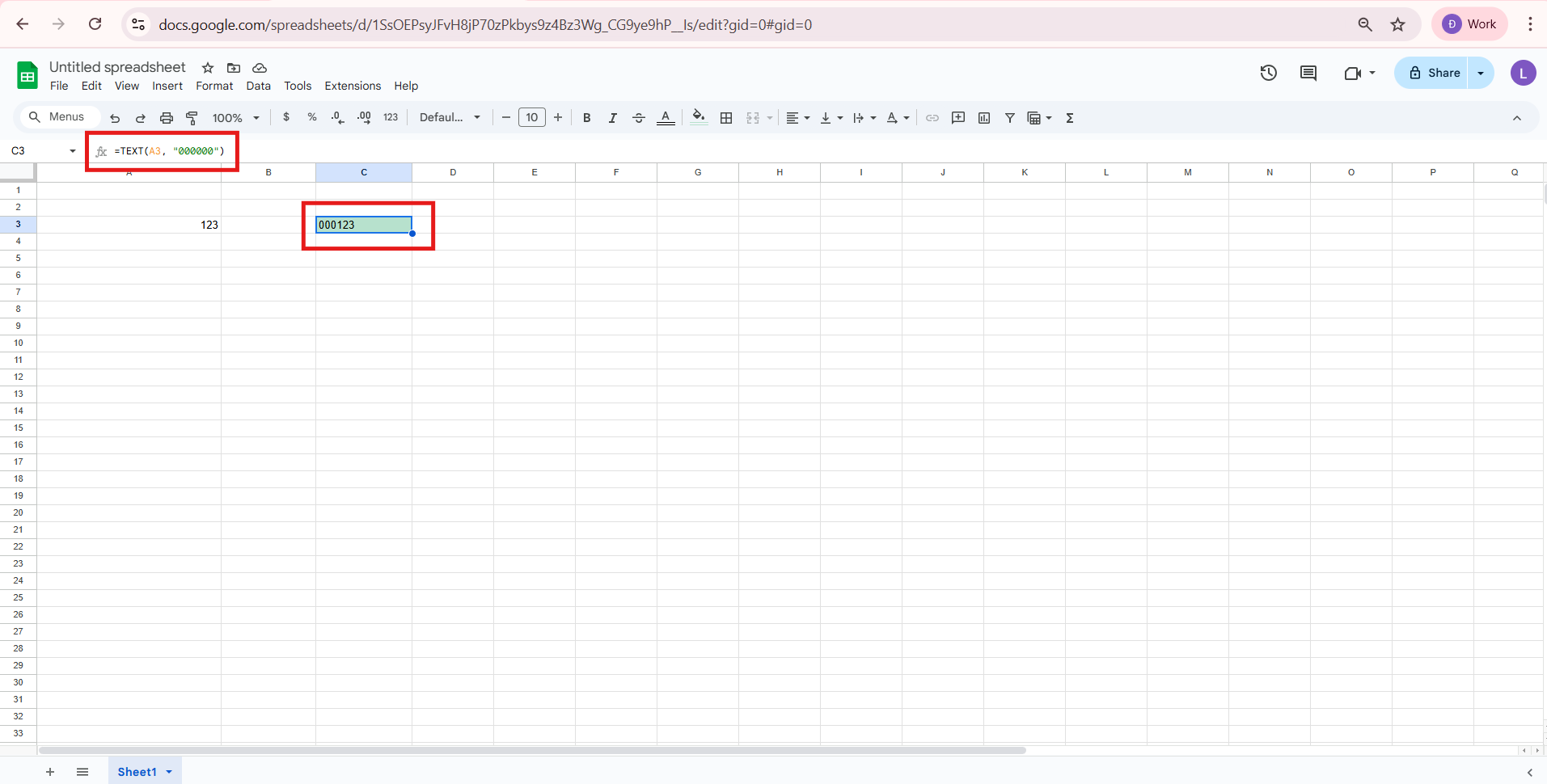
⇒ Cách này phù hợp khi bạn cần xử lý dữ liệu đã có sẵn, tự động chuyển đổi số thành chuỗi có thêm số 0 ở đầu.
5. Giữ số 0 khi import dữ liệu (Import CSV/Excel)
- Bước 1: Vào Google Sheets → chọn Tệp (File) → Nhập (Import) → tải lên file CSV từ máy tính.

- Bước 2: Ở bước cấu hình import, Google sẽ cho phép bạn chọn định dạng dữ liệu.
- Bước 3: Chọn chế độ Detect automatically (Tự động phát hiện) → sau đó chỉnh thủ công cột dữ liệu cần giữ số 0 sang Plain Text (Văn bản).

- Bước 4: Hoàn tất import, toàn bộ dữ liệu trong cột đó sẽ được giữ nguyên số 0 ở đầu.
⇒ Đây là cách tối ưu khi bạn biết chắc file chứa nhiều mã hoặc số điện thoại cần giữ nguyên.
>>> Xem thêm: Cách Đánh Số Thứ Tự Trong Google Sheets
Lưu ý khi áp dụng các phương pháp giữ số 0
Mỗi phương pháp nêu trên đều có ưu nhược điểm và phù hợp với những tình huống khác nhau. Tuy nhiên, để tránh rắc rối trong quá trình làm việc, bạn nên lưu ý thêm:
- Đối với định dạng Plain Text: Chỉ nên áp dụng khi dữ liệu không cần dùng để tính toán. Nếu áp dụng cho dữ liệu số học, bạn sẽ không thể thực hiện các phép cộng, trừ, nhân, chia trực tiếp.
- Khi dùng Custom Number Format: Cần xác định trước số ký tự cố định. Ví dụ, nếu mã nhân viên có thể thay đổi từ 5 đến 7 ký tự, bạn phải chọn định dạng đủ lớn để không làm mất dữ liệu.
- Với hàm TEXT: Hàm này chỉ hiển thị kết quả, không thay đổi dữ liệu gốc. Vì vậy nếu bạn cần xuất dữ liệu ra hệ thống khác, hãy copy kết quả và dán dưới dạng Value để giữ nguyên số 0.
- Khi import dữ liệu: Luôn kiểm tra lại file sau khi import để đảm bảo số 0 được giữ nguyên. Tránh trường hợp dữ liệu đã mất số 0 từ nguồn, thì khi import vào Google Sheets cũng không thể khôi phục lại.
Kết luận
Đây là bài viết hướng dẫn những cách thêm số 0 ở đầu trong Google Sheets chi tiết nhất, việc giữ số 0 ở đầu trong Google Sheets không chỉ là một thủ thuật nhỏ mà còn mang ý nghĩa lớn trong quản lý dữ liệu. Tùy vào tình huống, bạn có thể lựa chọn định dạng văn bản, thêm dấu nháy đơn, dùng định dạng số tùy chỉnh, công thức TEXT hoặc thiết lập ngay từ khi import dữ liệu.
Quan trọng hơn, bạn cần lưu ý đến mục đích sử dụng dữ liệu để chọn phương pháp phù hợp nhất, tránh ảnh hưởng đến việc tính toán hoặc xuất báo cáo.
Nếu doanh nghiệp của bạn muốn khai thác tối đa sức mạnh của Google Sheets và các ứng dụng trong Google Workspace, hãy liên hệ ngay với GWS Check qua số Hotline 024.9999.7777 để được tư vấn giải pháp hiệu quả, hợp pháp và an toàn nhất.





Pingback: [2025] Cách Khôi Phục Sheet Đã Xóa Trong Google Sheets