


Cách tạo bài kiểm tra trên Google Forms chi tiết và dễ hiểu
Trong môi trường học tập và làm việc trực tuyến, Google Forms đã trở thành công cụ quen thuộc giúp giáo viên, giảng viên và doanh nghiệp dễ dàng tạo khảo sát, biểu mẫu hay bài kiểm tra online. Chỉ với vài thao tác đơn giản, bạn có thể thiết lập một đề thi trắc nghiệm, chấm điểm tự động và thu thập kết quả nhanh chóng. Bài viết này sẽ hướng dẫn chi tiết cách tạo bài kiểm tra trên Google Forms, đồng thời giới thiệu thêm các tính năng quan trọng như cách chấm điểm trên Google Forms và tạo Google Forms trắc nghiệm chuyên nghiệp.
1. Hướng dẫn tạo Google Forms cơ bản
Để bắt đầu tạo một biểu mẫu hoặc bài kiểm tra bằng Google Forms, trước tiên bạn cần có một tài khoản Google (Gmail) đang hoạt động. Đây là điều kiện bắt buộc, vì toàn bộ dữ liệu và biểu mẫu sẽ được lưu trữ trực tiếp trong Google Drive, giúp bạn dễ dàng quản lý và chia sẻ. Sau đó:
- Truy cập https://forms.google.com/ hoặc mở từ Google Drive → Nhấn “+ New” → Google Forms.

- Đặt tiêu đề cho form: Tiêu đề rõ ràng, ngắn gọn sẽ giúp người tham gia dễ nhận biết nội dung.

- Thêm phần mô tả: Đây là nơi bạn có thể đưa ra hướng dẫn làm bài, quy định thời gian hoặc yêu cầu cụ thể.
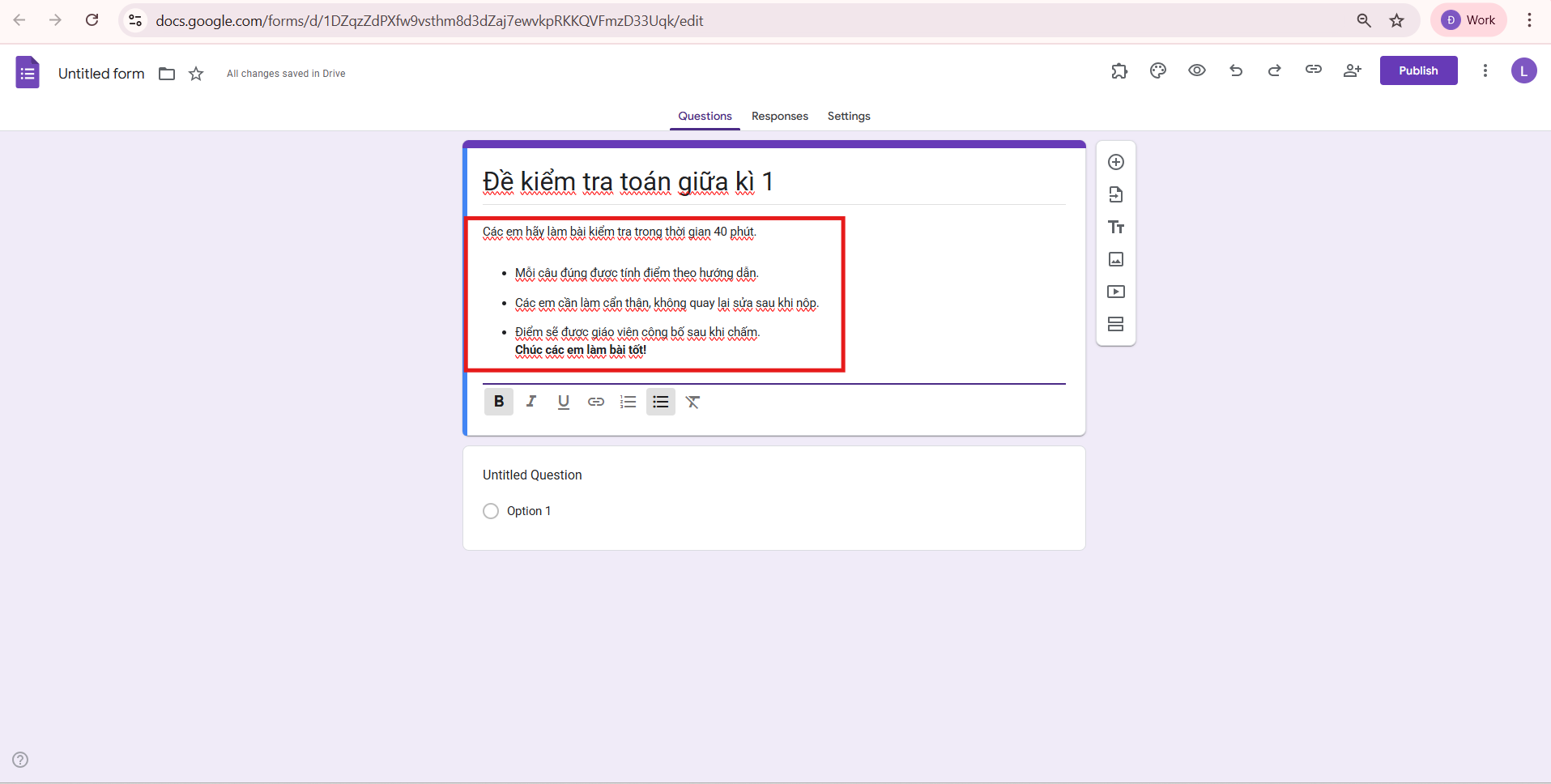
- Tạo câu hỏi bằng cách nhấn vào biểu tượng dấu “+”. Google Forms hỗ trợ nhiều loại câu hỏi: trắc nghiệm (multiple choice), checkbox, câu hỏi ngắn, đoạn văn, thang điểm…

- Thu thập thông tin học sinh: Trước khi đi vào nội dung chính, bạn có thể thêm một số câu hỏi để nhận diện thí sinh hoặc người trả lời: Họ và tên (Short answer), lớp hoặc nhóm (Dropdown), số báo danh / Mã nhân viên (Short answer).

⇒ Đây là bước cơ bản nhất trong hướng dẫn cách tạo bài kiểm tra trên Google Forms, giúp bạn làm quen với giao diện, cách thêm câu hỏi và tổ chức bố cục hợp lý trước khi chuyển sang phần nâng cao như tạo bài kiểm tra trắc nghiệm, gán điểm hay chấm bài tự động.
2. Cách tạo bài kiểm tra trên Google Forms
Google Forms không chỉ dùng để thu thập thông tin mà còn hỗ trợ giáo viên và người quản lý dễ dàng tạo các bài kiểm tra trực tuyến. Với tính năng “Quiz”, bạn có thể gán điểm cho từng câu hỏi, chọn đáp án đúng và để hệ thống tự động chấm điểm. Dưới đây là các bước cơ bản để biến một biểu mẫu thông thường thành một bài kiểm tra trực tuyến hiệu quả:
Bước 1 — Bật chế độ “Bài kiểm tra” (Make this a quiz)
1. Mở Google Forms muốn dùng.
2. Nhấp vào biểu tượng Cài đặt (Settings) ⇒ Bật Make this a quiz (Biến thành bài kiểm tra).

3. Chọn phương thức Release grade (phát hành điểm):
-
- Immediately after submission — học sinh thấy điểm & phản hồi ngay sau khi nộp (tự động).
- Later, after manual review — phù hợp nếu có câu tự luận cần chấm tay; bạn sẽ chấm và sau đó phát hành điểm thủ công cho toàn bộ hoặc từng học sinh.

4. Tick/untick các ô cho phép học sinh xem missed questions / correct answers / point values sau khi nộp (tuỳ mục tiêu kiểm tra).
Mẹo: trước khi bật quiz, bật luôn Collect email addresses (thu email) trong tab General nếu bạn cần gắn kết điểm với từng học sinh.
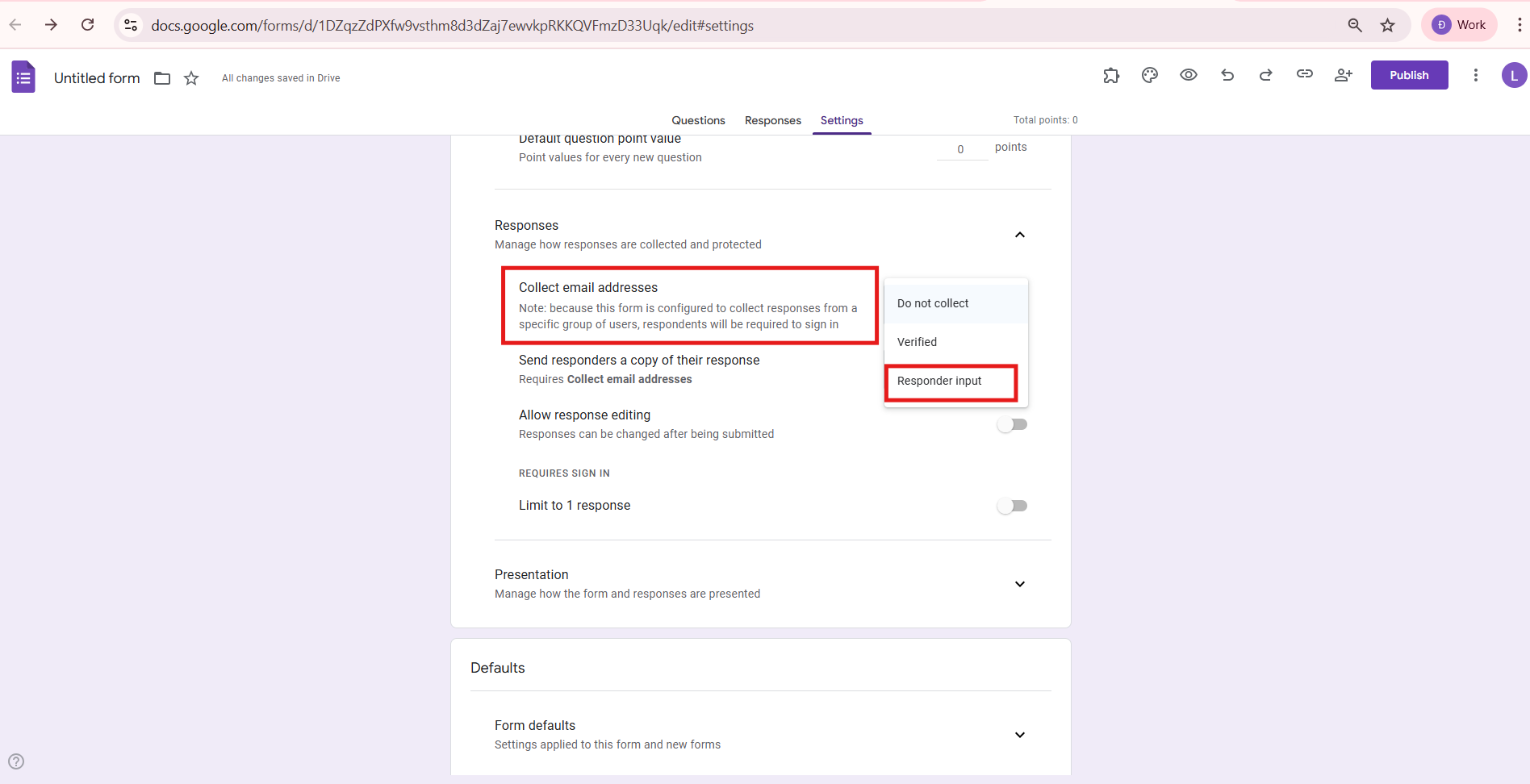
Bước 2 — Thiết lập quyền truy cập & chống gian lận (quan trọng)
Trong Settings → General:
- Bật Limit to 1 response (giới hạn 1 lần trả lời) — yêu cầu đăng nhập Google, giảm gian lận.

- Trong Presentation, cân nhắc bật Shuffle question order để trộn thứ tự câu hỏi (giảm copy bài).

Mẹo: để giới hạn thời gian, dùng Add-on như FormLimiter hoặc quản lý deadline qua Google Classroom.
Bước 3 — Đặt đáp án & gán điểm cho từng câu (Answer key)
1. Mở câu hỏi cần gán đáp án.
2. Nhấp Answer key (phía dưới câu hỏi).

3. Chọn đáp án đúng:
- Multiple choice / Dropdown: click đáp án đúng.
- Checkboxes: đánh dấu tất cả đáp án đúng (lưu ý: checkbox thường yêu cầu chọn chính xác các đáp án đã đánh dấu để được coi là đúng).
- Short answer: nhập các phương án chấp nhận (Google Forms sẽ so sánh chuỗi; có thể thêm nhiều biến thể).
- Paragraph: không auto-grade → để chấm tay.

4. Gán số điểm cho câu bằng ô Points.

5. (Tùy chọn) Nhấn Add answer feedback để thêm:
- Tin nhắn/giải thích cho học sinh khi họ trả lời đúng/sai.
- Link đến tài liệu tham khảo, video hướng dẫn, file ôn tập.
Lưu ý quan trọng về checkbox / partial credit: Google Forms coi câu checkbox là đúng khi đáp án của người làm trùng khớp với đáp án bạn thiết lập. Nếu học sinh chỉ chọn một phần đáp án đúng (không đầy đủ), Forms mặc định không cho điểm một phần. Nếu bạn muốn cho điểm từng phần, hãy tách thành nhiều câu hỏi nhỏ hoặc dùng add-on/giải pháp bên ngoài.
Bước 4 — Dùng Response validation (bắt buộc định dạng câu trả lời)
Với Short answer, bạn có thể dùng Response validation để bắt buộc định dạng (vd: số điện thoại 10 chữ số). Ví dụ:
- Chọn ⋯ (More) → Response validation.

- Chọn loại (Number / Text / Regular expression).

⇒ Dùng validation để tránh học sinh nhập sai định dạng (số điện thoại, mã, mã lớp…).
3. Cách chấm điểm trên Google Forms
Bước 5 — Câu hỏi tự luận & chấm tay
- Các câu Paragraph hoặc một số Short answer (khi cần phản hồi mở) cần chấm bằng tay.
- Cách chấm tay: vào tab Responses → Individual, duyệt từng bài, nhập điểm vào ô điểm cho từng câu (nếu bạn chưa gán đáp án cho câu đó) và lưu.

- Sau khi hoàn tất chấm tay cho tất cả bài (nếu chọn Release later), bạn phát hành điểm cho học sinh (xem bước F).
⇒ Khi có nhiều câu tự luận, export responses ra Sheets để tổng hợp, tiện theo dõi và nhập điểm hàng loạt.
Bước 6 — Phát hành điểm & thông báo kết quả
- Nếu bạn chọn Release immediately, học sinh nhận điểm tự động.
- Nếu chọn Release later, sau khi chấm tay xong: vào tab Responses, kiểm tra điểm, sau đó dùng chức năng Release scores (hoặc Send) để gửi điểm & phản hồi cho học sinh. Google Forms có tùy chọn gửi email thông báo điểm cùng với feedback.

Bước 7 — Xuất & phân tích kết quả
- Trong tab Responses, click biểu tượng Create spreadsheet (Google Sheets) để xuất dữ liệu.
- Tại Sheets bạn có thể: tính trung bình, phân phối điểm, tạo biểu đồ, lọc theo điểm, v.v.

- Dùng tính năng Pivot Table hoặc hàm thống kê (AVERAGE, STDEV) để phân tích nhanh.
>>> Xem thêm: Hướng Dẫn Tạo Google Forms Không Cần Đăng Nhập
Kết luận
Như vậy, chỉ với vài bước đơn giản, bạn đã biết cách tạo bài kiểm tra trên Google Forms, từ khâu tạo câu hỏi, cài đặt quiz cho đến cách chấm điểm trên Google Forms và xuất kết quả ra bảng tính. Đây là giải pháp nhanh chóng, miễn phí và hiệu quả để tổ chức thi cử, kiểm tra hay khảo sát trực tuyến.
Nếu doanh nghiệp hoặc trường học của bạn muốn khai thác tối đa các công cụ trong Google Workspace, bao gồm Google Forms, Google Sheets, Google Meet… hãy liên hệ ngay với GWS Check qua Hotline 024.9999.7777 để được tư vấn chi tiết.





