


Trong thời đại học tập trực tuyến, Google Classroom trở thành công cụ quen thuộc với học sinh, sinh viên và cả giáo viên. Với ứng dụng này, giáo viên dễ dàng giao bài, thu bài, chấm điểm; trong khi học sinh có thể nộp bài mọi lúc mọi nơi, đặc biệt là trên điện thoại. Tuy nhiên, nhiều bạn vẫn gặp khó khăn khi tìm hiểu cách nộp bài tập trên Google Classroom trên điện thoại, dẫn đến các lỗi thường gặp như nộp nhầm file, quên nhấn “Nộp”, hoặc bài chưa hiển thị cho giáo viên.
Trong bài viết này, mình sẽ hướng dẫn chi tiết kèm theo hình ảnh minh họa, lưu ý quan trọng và các mẹo giúp bạn nộp bài nhanh – đúng – đủ.
1. Tại sao nên nộp bài tập trên Google Classroom trên điện thoại?
Việc nộp bài trên Google Classroom bằng điện thoại ngày càng trở nên phổ biến vì mang lại nhiều tiện ích vượt trội so với cách nộp truyền thống trên máy tính. Trước hết có thể kể đến chính là sự tiện lợi chính mộ trong những ưu điểm lớn nhất.
Bạn không cần phải có máy tính cá nhân, chỉ cần một chiếc smartphone có kết nối internet là đã có thể hoàn thành việc nộp bài mọi lúc, mọi nơi. Điều này đặc biệt hữu ích đối với học sinh, sinh viên thường xuyên di chuyển hoặc không có điều kiện sử dụng máy tính riêng.
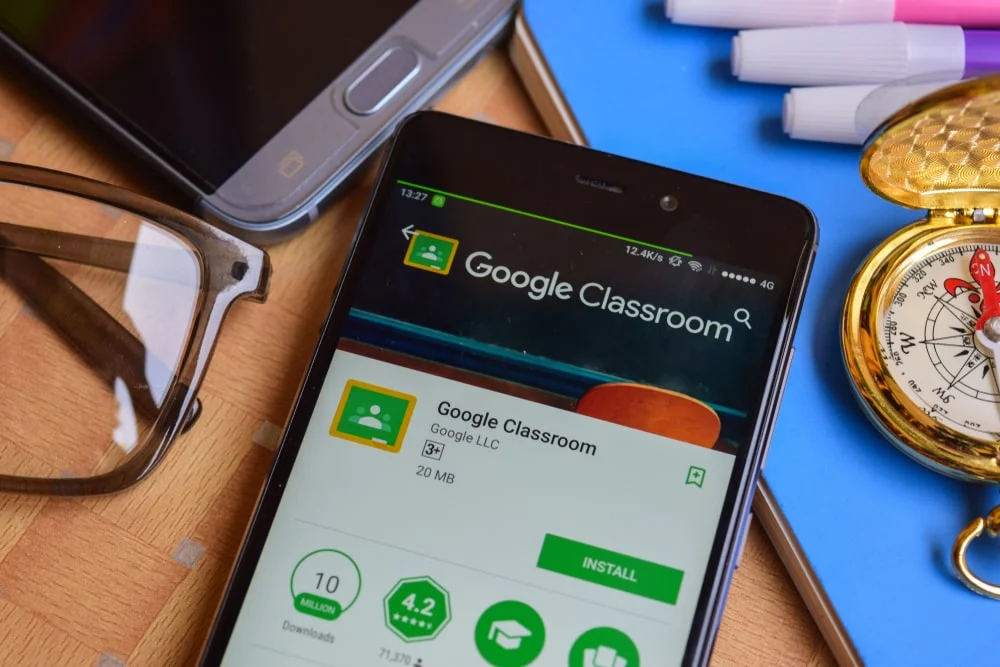
Bên cạnh đó, thao tác nộp bài bằng điện thoại rất nhanh chóng. Bạn có thể chụp ảnh trực tiếp vở hoặc bài làm trên giấy và tải ngay lên Google Classroom chỉ trong vài giây. Ngoài ảnh chụp, điện thoại còn hỗ trợ nhiều định dạng file khác như Word, Excel, PDF, video hoặc âm thanh, đáp ứng gần như mọi yêu cầu mà giáo viên đưa ra. Nhờ vậy, việc nộp bài trở nên linh hoạt và dễ dàng hơn bao giờ hết.
Một lợi ích nữa là khả năng theo dõi tiến độ. Ngay sau khi nộp, học sinh có thể kiểm tra trạng thái “Đã nộp” hay “Chưa nộp”, tránh tình trạng quên deadline hoặc nộp thiếu. Đồng thời, hệ thống cũng hiển thị khi giáo viên đã chấm điểm hoặc trả lại bài để sửa, giúp người học chủ động quản lý công việc của mình.
Tóm lại, sử dụng điện thoại để nộp bài trên Google Classroom không chỉ mang lại sự tiện lợi và nhanh chóng, mà còn hỗ trợ nhiều định dạng file, giúp học sinh dễ dàng theo dõi tiến độ học tập và trao đổi với giáo viên. Đây chính là lý do vì sao ngày càng nhiều bạn lựa chọn điện thoại làm công cụ chính để hoàn thành và nộp bài tập trực tuyến.

⇒ Đây là lý do hầu hết học sinh, sinh viên đều lựa chọn điện thoại làm công cụ nộp bài chính.
2. Cách nộp bài trên Google Classroom bằng điện thoại
2.1. Đăng nhập phần mềm Google Classroom
Đầu tiên, bạn cần cài đặt ứng dụng Google Classroom:
- Trên Android: Tải từ CH Play.
- Trên iOS (iPhone/iPad): Tải từ App Store.
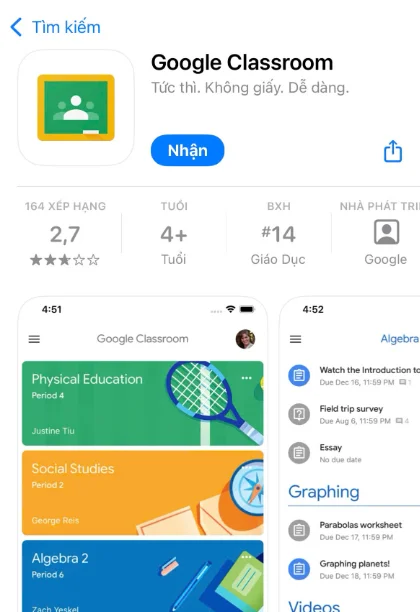
Sau đó:
- Mở ứng dụng Google Classroom.
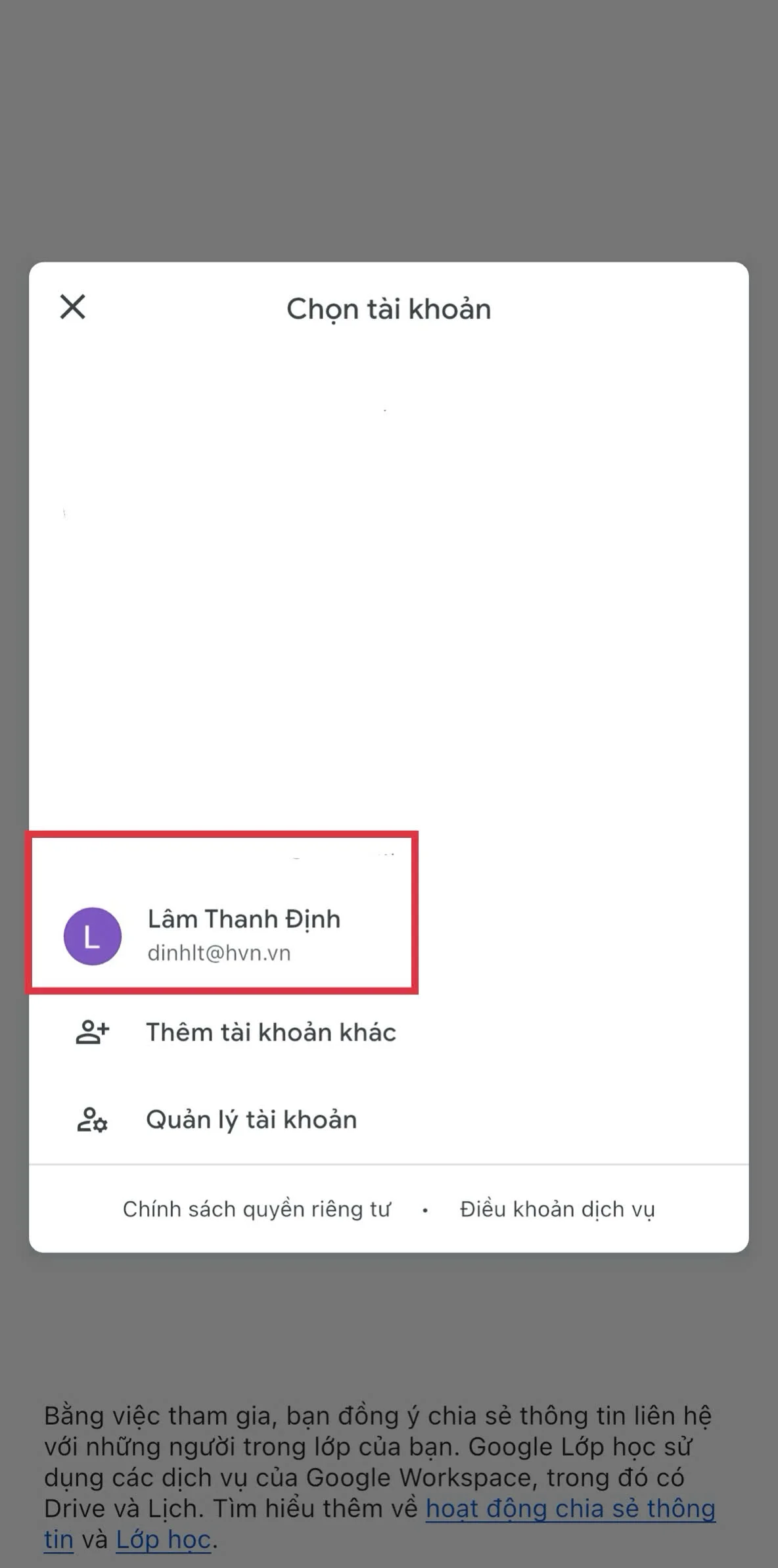
- Đăng nhập bằng tài khoản Google (thường là Gmail cá nhân hoặc Gmail do doanh nghiệp, nhà trường cấp).

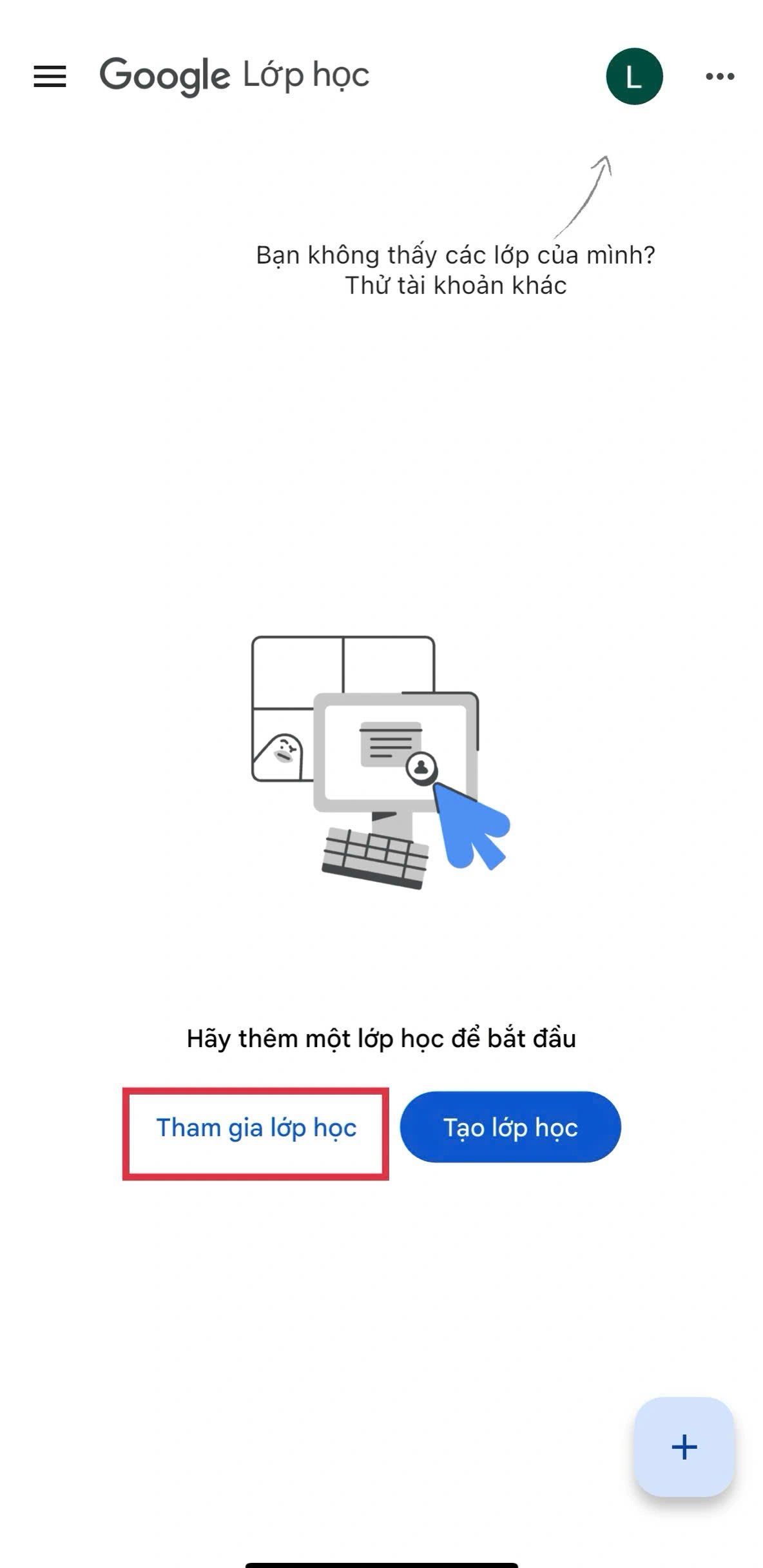
- Truy cập vào lớp học mà bạn cần tiến hành nộp bài.
2.2. Mở bài tập được giao
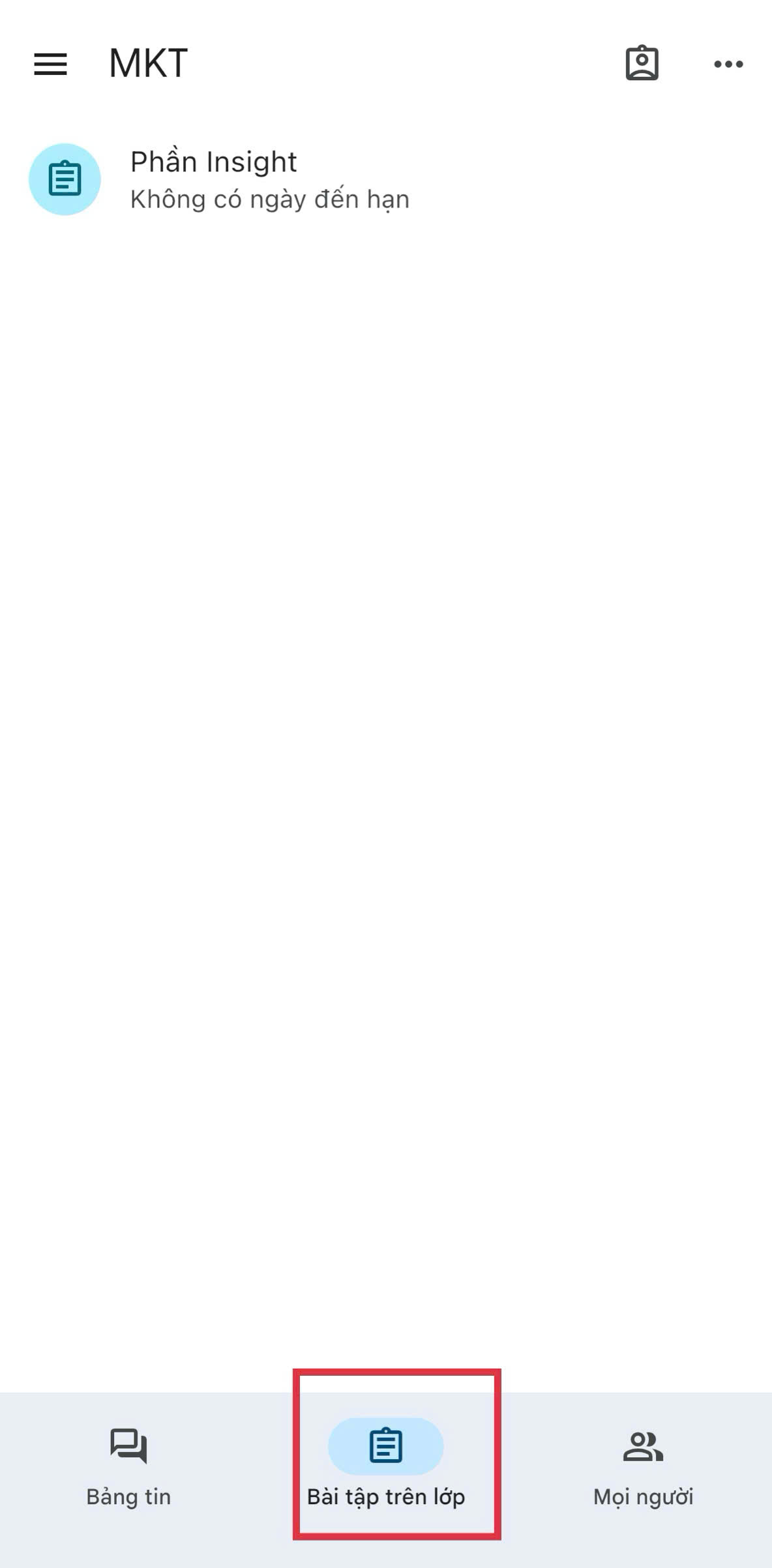
- Trên giao diện chính → Chọn tab Classwork (Bài tập trên lớp).
- Nhấn vào tiêu đề bài tập → đọc kỹ yêu cầu (hạn nộp, định dạng file, cách thức nộp).
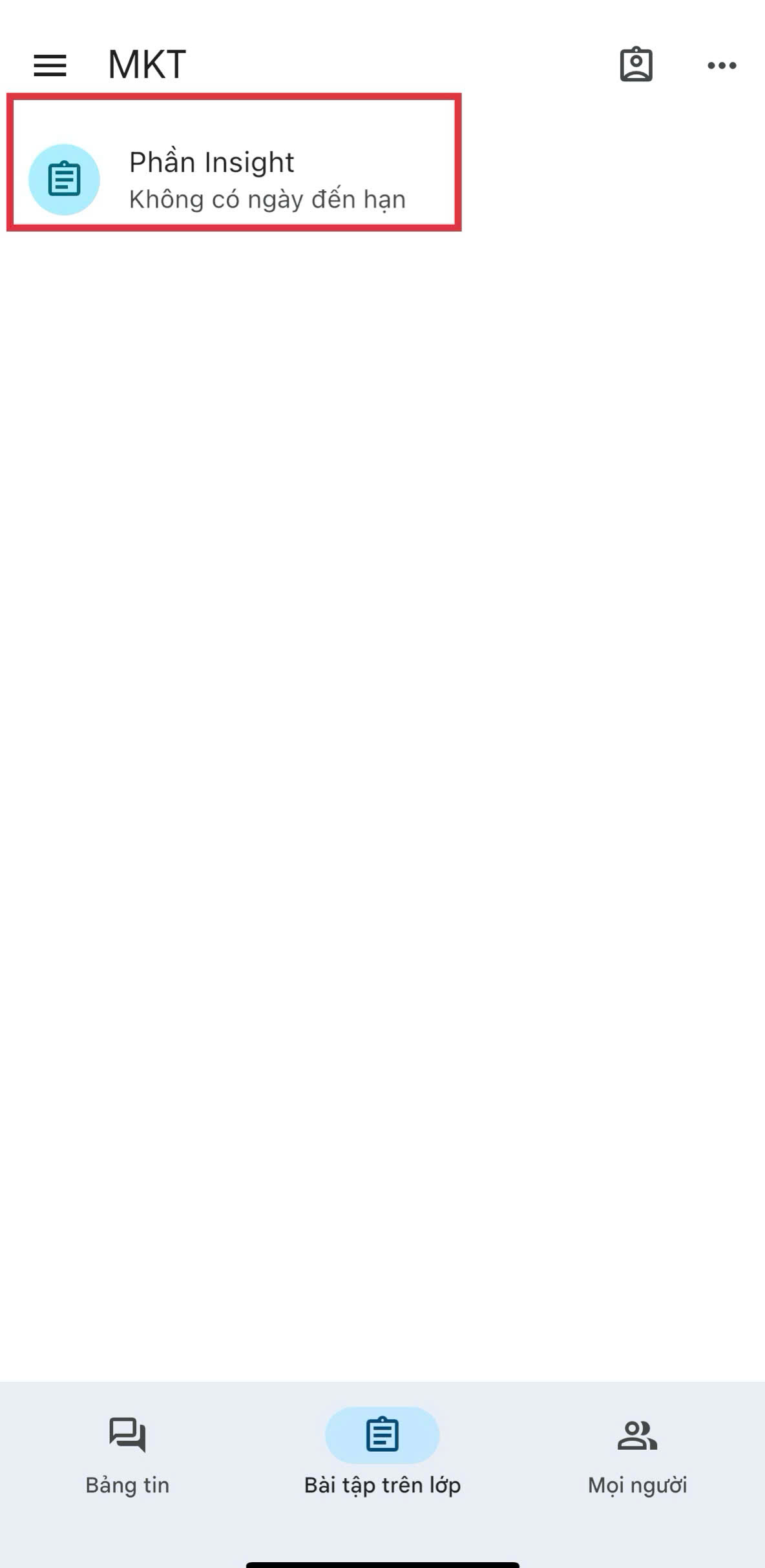
⇒ Đây là bước rất quan trọng, vì nếu không đọc kỹ, bạn có thể nộp sai định dạng hoặc muộn hạn.
2.3. Các bước nộp bài trên Google Classroom điện thoại
Khi đã mở chi tiết bài tập, bạn làm theo các bước sau:
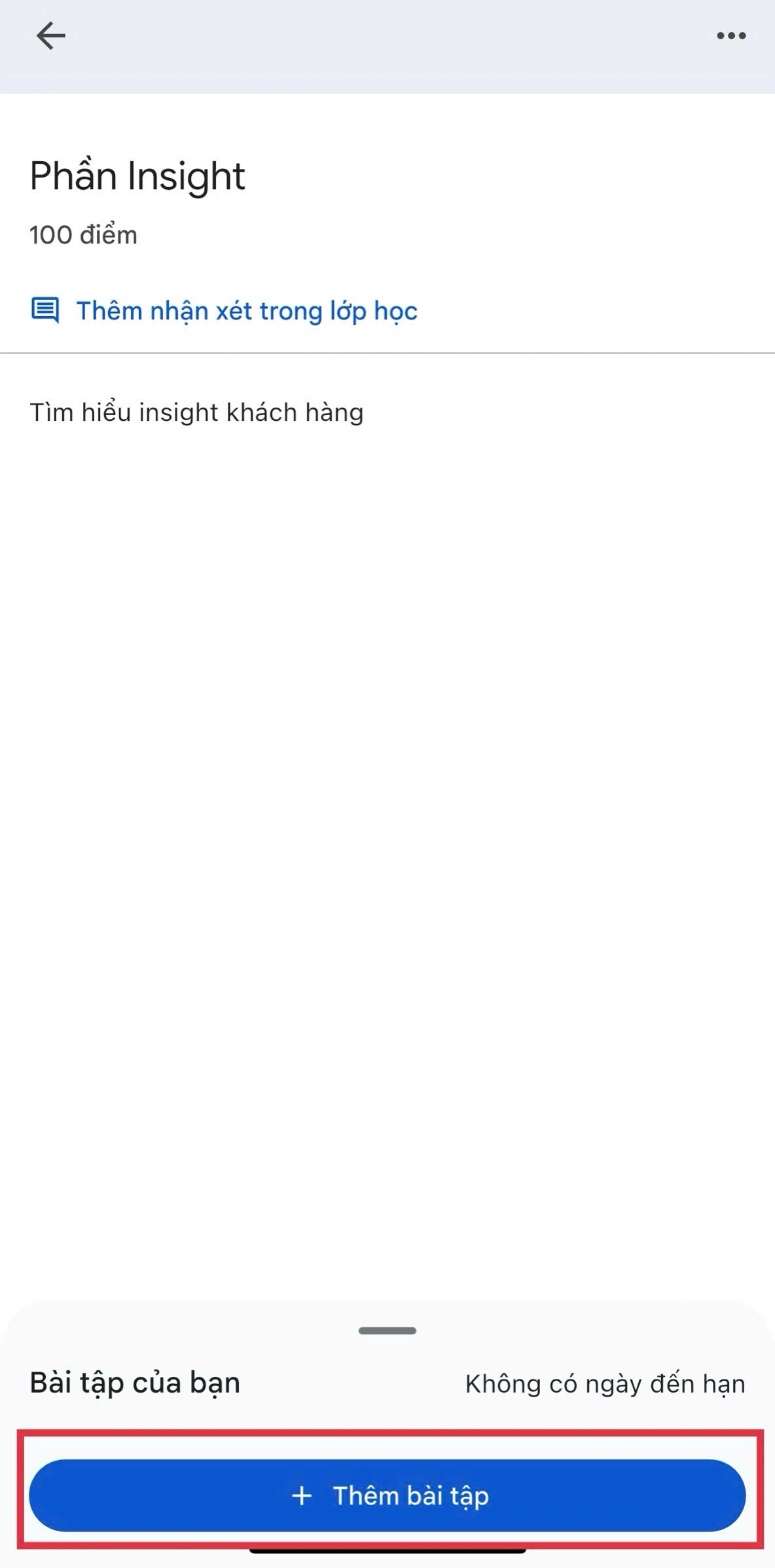
- Nhấn Add or create (Thêm bài tập hoặc tạo mới).

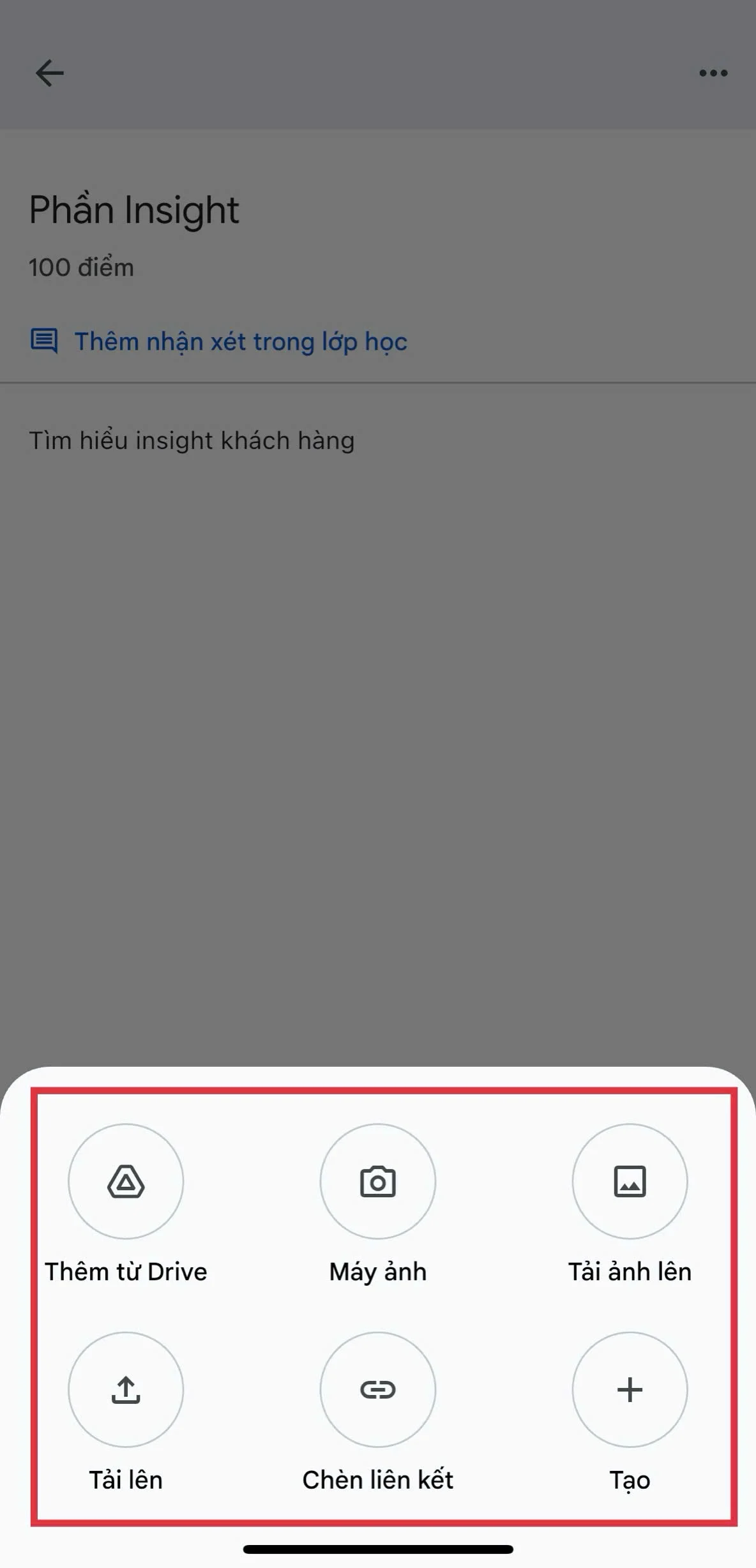
- Chọn hình thức nộp:
- Upload file: Tải file có sẵn trên điện thoại.
- Google Drive: Gắn file đã lưu trên Drive.
- Take photo (Chụp ảnh): Chụp trực tiếp bằng camera và nộp.
- Create new (Docs/Slides/Sheets/Drawings): Tạo file mới ngay trong ứng dụng.
3. Sau khi chọn tài liệu, nhấn Turn in (Nộp bài).
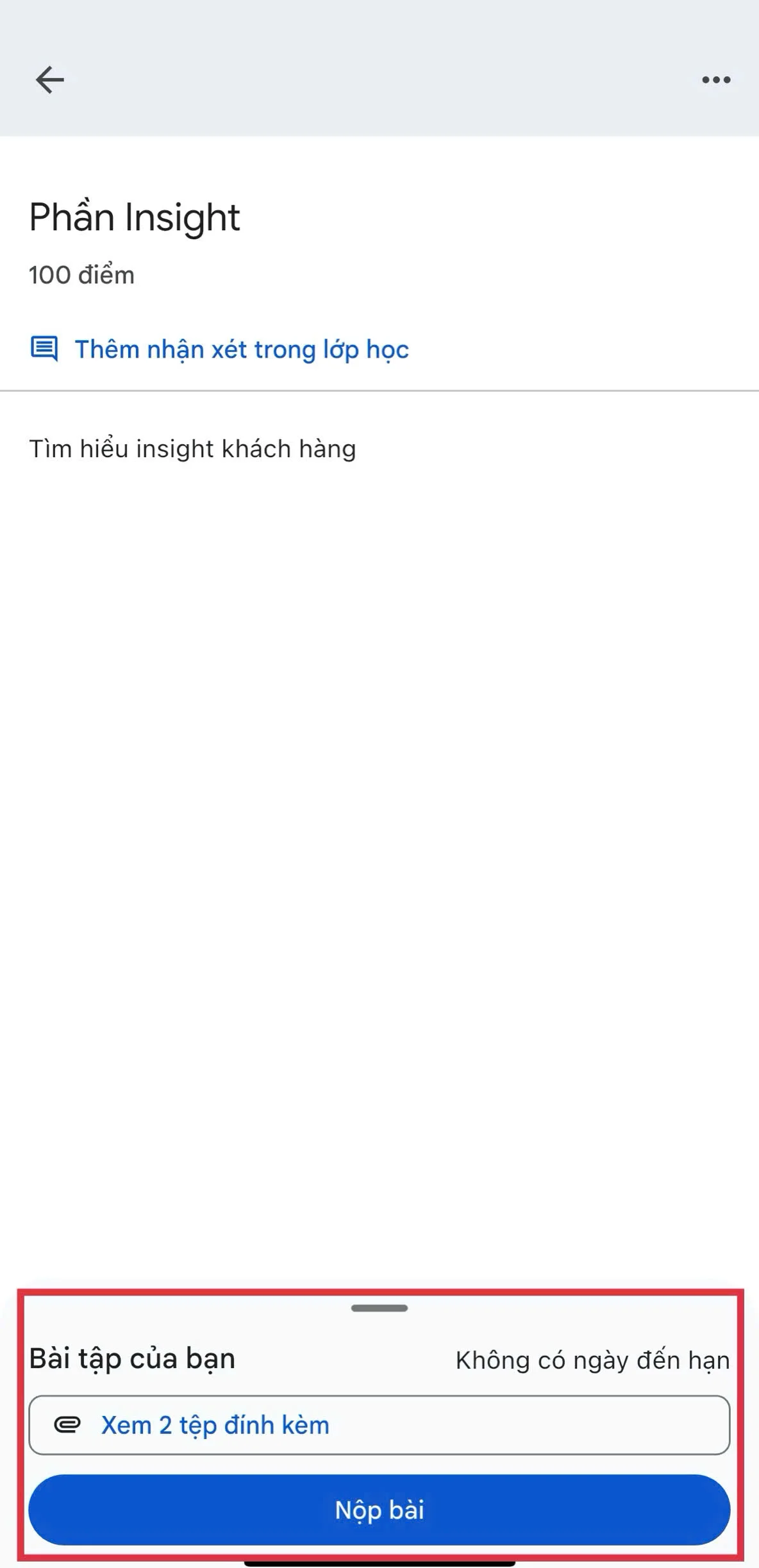
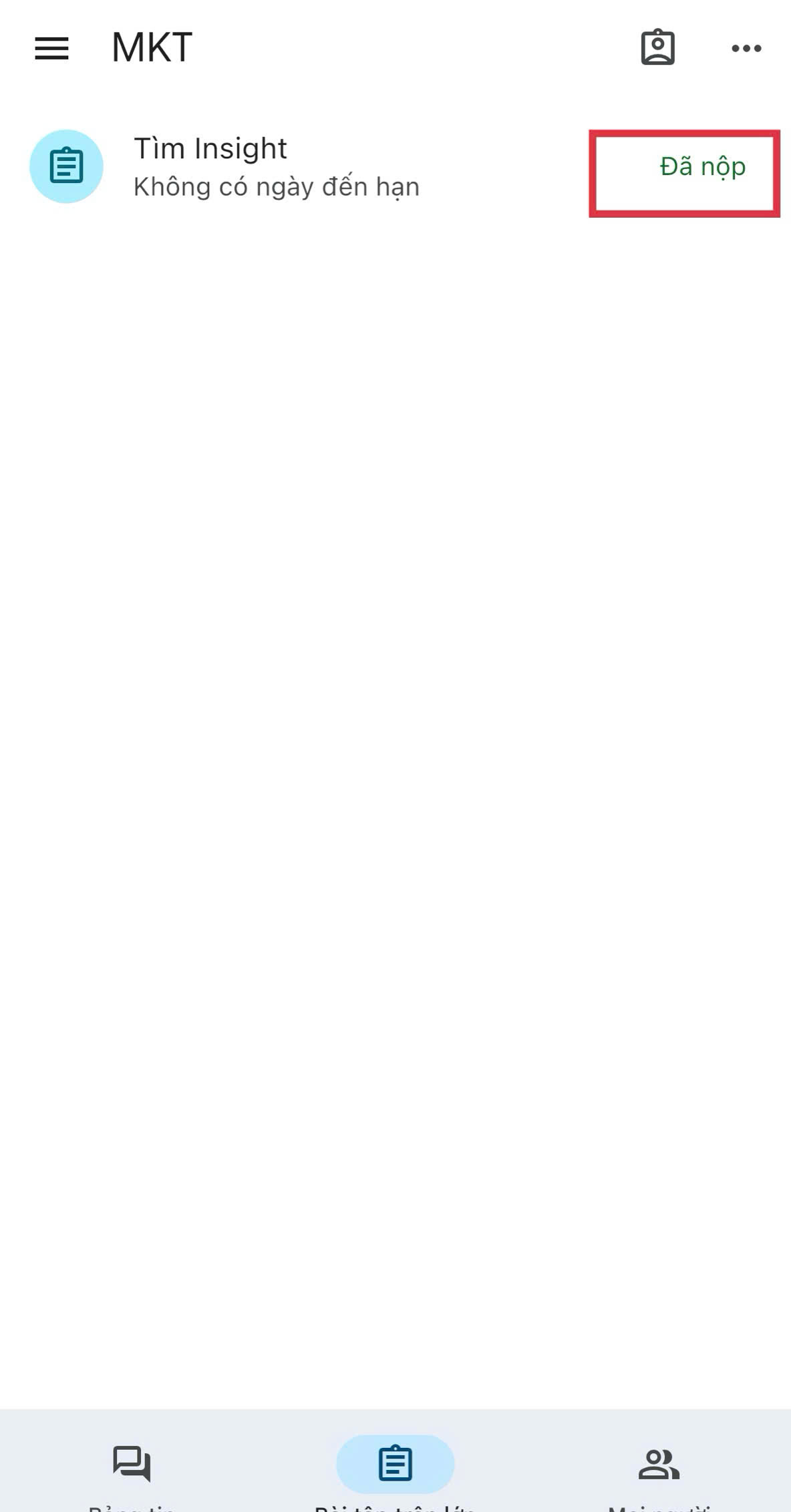
4. Xác nhận lại lần cuối → Bài tập sẽ hiển thị trạng thái “Đã nộp”.
⇒ Đây chính là cách nộp bài trên Google Classroom trên điện thoại nhanh và đơn giản nhất.
2.4. Kiểm tra lại bài đã nộp
Sau khi nộp bài trên Classroom, bạn nên kiểm tra lại để chắc chắn bài đã đến tay giáo viên:
- Vào lại bài tập → kiểm tra trạng thái (đã nộp hay chưa).
- Nếu muốn chỉnh sửa, bạn có thể nhấn Unsubmit (Hủy nộp) → chỉnh sửa → rồi nộp lại.
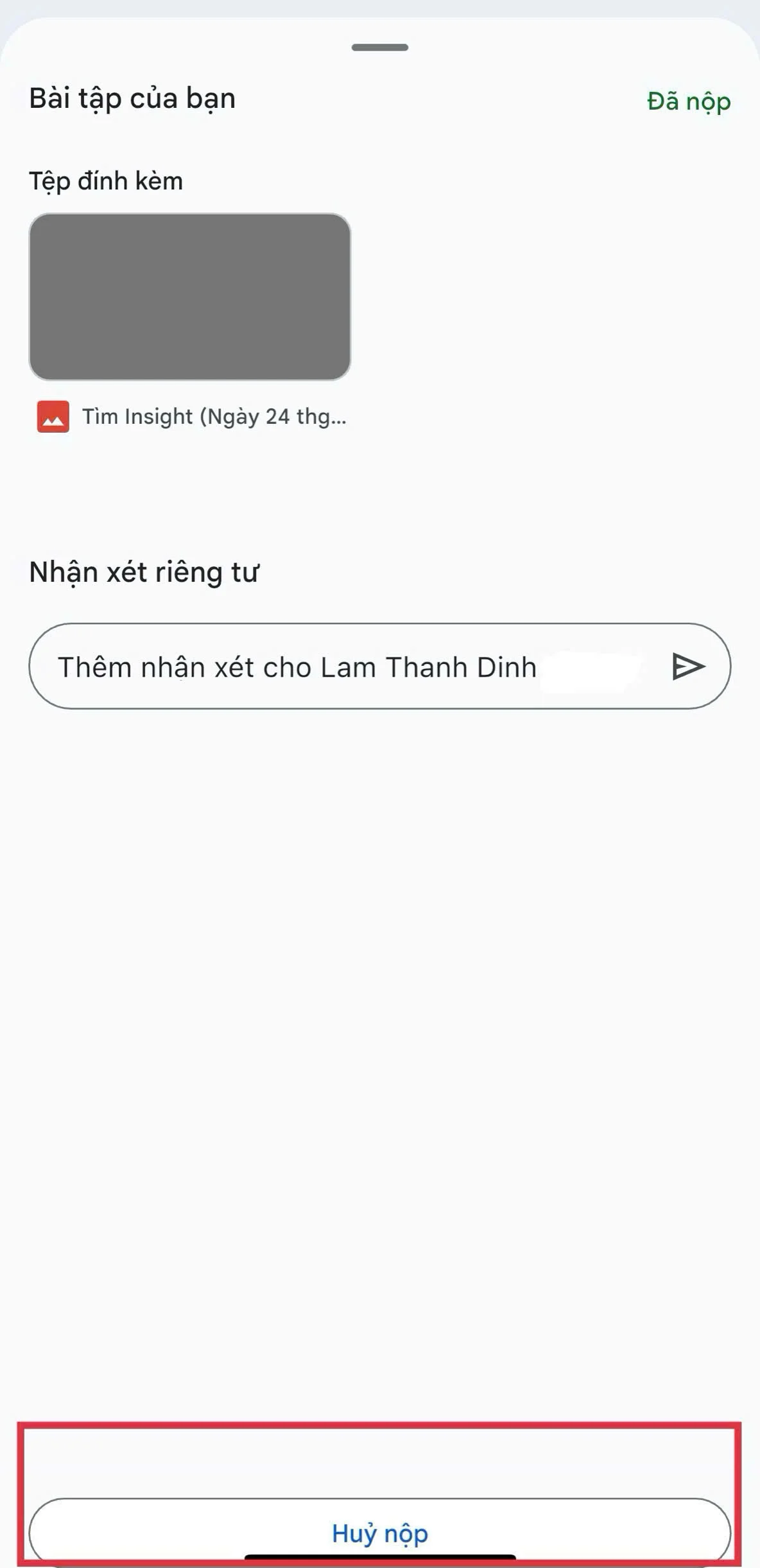
* Lưu ý: Nếu giáo viên đã chấm điểm, bạn sẽ không hủy nộp được nữa.
3. Lưu ý quan trọng khi nộp bài tập trên Google Classroom trên điện thoại
Để tránh các lỗi không đáng có, bạn nên nắm chắc một số những chú ý như sau:
- Kiểm tra file trước khi nộp: Đảm bảo đúng file, đúng định dạng.
- Đảm bảo internet ổn định: Nếu mạng yếu, file có thể không upload thành công.
- Nộp trước hạn: Tránh tình trạng “sát giờ” khiến hệ thống bị lỗi.
- Đọc kỹ yêu cầu của giáo viên: Một số bài yêu cầu PDF, một số bài chỉ nhận file ảnh.
- Sử dụng Google Drive khi file quá nặng: Với video hoặc file lớn, tải lên Drive trước rồi gắn link để nộp.
4. Những lỗi thường gặp khi nộp bài và hướng dẫn cách xử lý
Trong quá trình nộp bài trên Classroom bằng điện thoại, nhiều học sinh thường gặp phải một số trục trặc khiến việc nộp bài không thành công hoặc gây nhầm lẫn cho giáo viên. Dưới đây là một số những lỗi phổ biến và cách khắc phục chi tiết:
4.1. Không thấy nút “Turn in” (Nộp bài)
Đây là một trong những lỗi khá quen thuộc với nhiều bạn mới sử dụng Google Classroom. Nguyên nhân chủ yếu là do bạn chỉ mở và xem file mà chưa thực sự đính kèm tài liệu để nộp bài trên Google Classroom. Khi đó, hệ thống không hiển thị nút “Turn in”.
⇒ Cách xử lý: Nhấn vào Add attachment (Thêm tệp đính kèm) → chọn file cần nộp từ thư viện ảnh, tệp trong máy hoặc Google Drive. Sau khi gắn file xong, nút Turn in sẽ xuất hiện. Bạn chỉ cần nhấn để hoàn tất nộp bài.
4.2. File quá nặng, không tải lên được
Google Classroom giới hạn dung lượng file tải trực tiếp, do đó khi bạn gửi video dài hoặc tài liệu dung lượng lớn sẽ gặp lỗi.
⇒ Giải pháp:
- Nén file bằng ứng dụng nén trên điện thoại như RAR hoặc WinZip.
- Nếu vẫn quá nặng, hãy tải file lên Google Drive, sau đó chỉ cần chia sẻ link Drive trong phần nộp bài. Nhớ bật quyền xem để giáo viên có thể mở được.
4.3. Bài không hiển thị với giáo viên
Một trong những lỗi hay gặp là học sinh nghĩ mình đã nộp bài trên Google Classroom nhưng thực tế chỉ thoát ra mà chưa bấm Turn in. Khi đó, trạng thái bài vẫn hiển thị là Assigned (Được giao) thay vì Turned in (Đã nộp).
⇒ Cách xử lý: Vào lại phần bài tập để kiểm tra. Nếu thấy bài chưa ở trạng thái Turned in, hãy nộp lại ngay để tránh bị coi là chưa hoàn thành.
5. Mẹo giúp nộp bài nhanh và hiệu quả
- Đặt tên file rõ ràng: Ví dụ “NguyenVanAn_Toan_GK1.pdf” để giáo viên dễ nhận diện.
- Chụp ảnh chất lượng cao: Nếu nộp bài viết tay, hãy chụp trong điều kiện đủ sáng, ảnh rõ nét.
- Dùng ứng dụng quét tài liệu (Scanner): Như CamScanner hoặc Google Drive Scan để biến ảnh thành file PDF gọn gàng.
- Tận dụng Google Docs/Slides/Sheets: Soạn trực tiếp trên ứng dụng, không cần tải file ngoài.
- Đồng bộ với Google Calendar: Tự động nhắc nhở hạn nộp bài.
6. Kết luận
Việc nộp bài tập trên Google Classroom trên điện thoại không hề khó nếu bạn nắm rõ các bước. Chỉ với vài thao tác đơn giản – đăng nhập, mở bài tập, đính kèm file và nhấn “Nộp” – bạn đã hoàn thành nhiệm vụ.Tùy từng bài tập, bạn có thể lựa chọn cách nộp phù hợp: tải file, chụp ảnh, hoặc tạo tài liệu trực tiếp. Quan trọng nhất là kiểm tra kỹ trạng thái sau khi nộp để tránh thiếu sót.
Nếu bạn là cá nhân, trường học hay doanh nghiệp muốn triển khai Google Classroom và hệ sinh thái Google Workspace một cách chuyên nghiệp, an toàn và tiết kiệm, hãy liên hệ ngay với GWS Check qua Hotline 024.9999.7777 để được tư vấn giải pháp toàn diện.





