


Bạn mệt mỏi vì phải chờ Host duyệt khi tham gia họp? Google Meet có thể trở nên liền mạch và chuyên nghiệp hơn rất nhiều nếu bạn biết cách giúp tối ưu hóa thời gian và quy trình làm việc trực tuyến. Bài viết này sẽ hướng dẫn chi tiết 04 cách vào Google Meet không cần duyệt đơn giản nhất, giúp bạn tham gia ngay lập tức và tập trung vào nội dung cuộc họp mà không bị gián đoạn. Hãy cùng tham khảo với chúng tôi và tìm ra cách tiện lợi nhất nhé.
Hướng dẫn 04 Cách vào Google Meet không cần duyệt
Để giúp quá trình họp hành diễn ra không bị gián đoạn, dưới đây là chi tiết các bước thực hiện của 04 cách vào Google Meet không cần duyệt. Việc biết và áp dụng những cách này sẽ giúp bạn dễ dàng truy cập Google Meet không cần duyệt, tiết kiệm thời gian chờ đợi.
Cách 1: Tham gia với tài khoản Google Workspace cùng tổ chức
Đây là cách vào Google Meet không cần duyệt mặc định và an toàn nhất. Google Meet mặc định coi những tài khoản thuộc cùng một miền (domain) là “người đáng tin cậy”.
- Bước 1: Đảm bảo bạn đang đăng nhập bằng tài khoản thuộc cùng miền với người tạo cuộc họp (ví dụ: tên@tổchức.edu.vn).
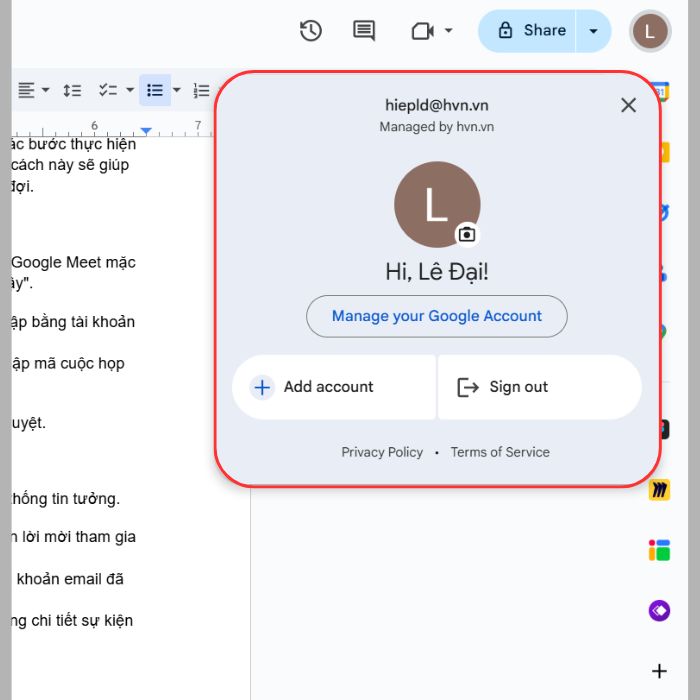
Ví dụ: Để tham gia cuộc họp của host có tên miền hvn.vn, tôi sẽ dùng tài khoản có cùng tên miền tương tự để có thể tham gia Google Meet không cần duyệt.
- Bước 2: Nhấp vào đường link cuộc họp hoặc nhập mã cuộc họp (Meet Code).
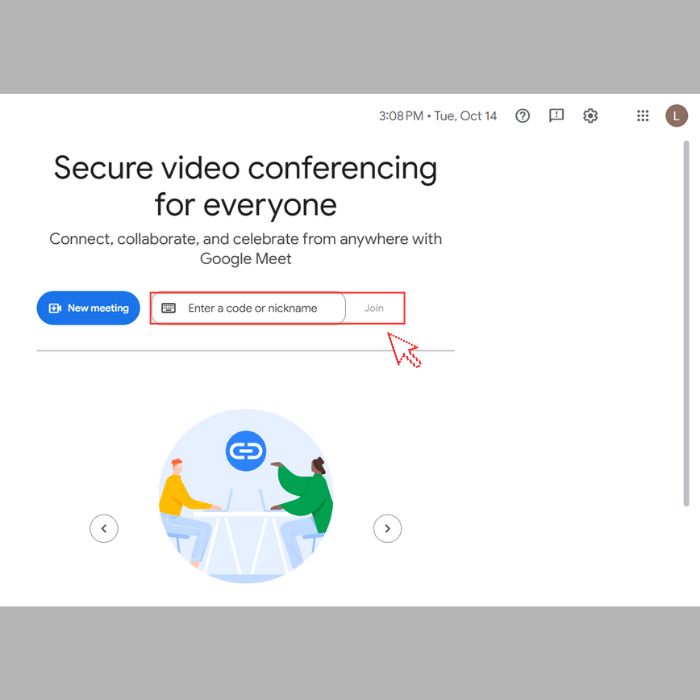
Kết quả: Hệ thống sẽ tự động cho phép bạn vào phòng họp mà không cần duyệt.
Cách 2: Được mời trực tiếp qua Lịch Google (Calendar Invite)
Nếu bạn là khách mời chính thức qua sự kiện Lịch Google, bạn sẽ được hệ thống tin tưởng.
- Bước 1: Mở email hoặc Google Calendar, xác nhận lời mời tham gia sự kiện.
- Bước 2: Đảm bảo bạn đang sử dụng tài khoản email đã được mời.
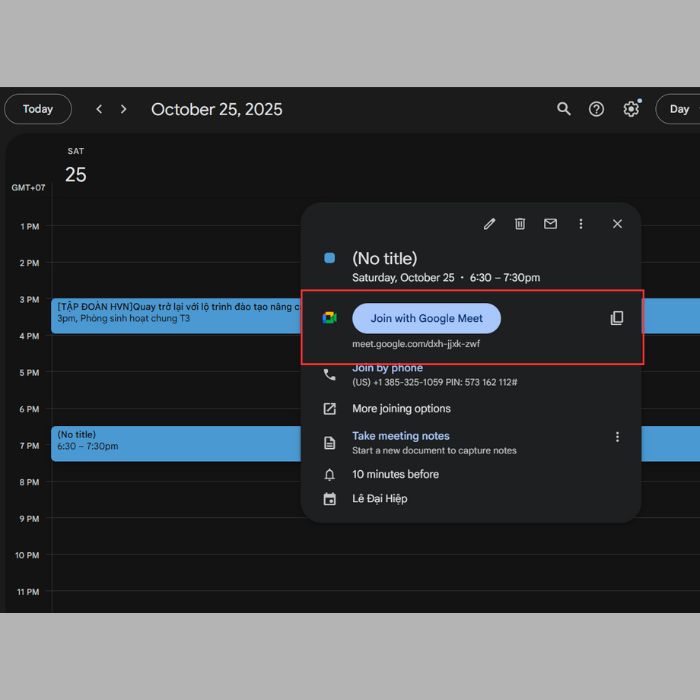
- Bước 3: Nhấp vào đường link Google Meet trong chi tiết sự kiện trên Lịch hoặc trong email.
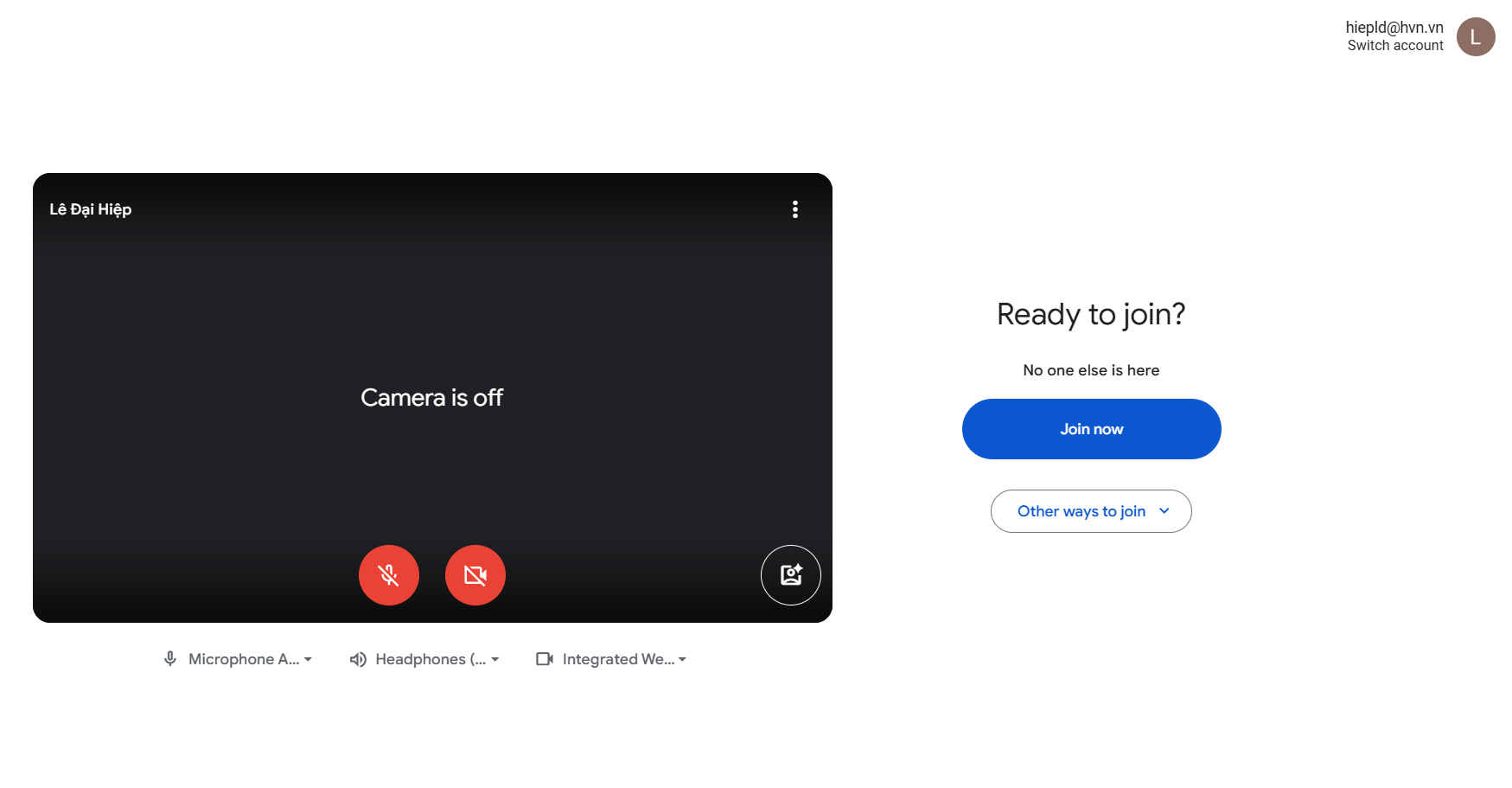
Kết quả: Tham gia thẳng vào phòng mà không cần Host phê duyệt.
Cách 3: Người tổ chức chuyển chế độ “Quyền truy cập vào cuộc họp” sang “Mở” (Thao tác của Host)
Đây là phương pháp Host chủ động tắt đi cơ chế duyệt cho tất cả người tham gia.
- Bước 1: Trong cuộc họp đang diễn ra, Host nhấp vào biểu tượng Bộ điều khiển của người tổ chức (hình ổ khóa/khiên).
- Bước 2: Cuộn xuống mục “Quyền truy cập vào cuộc họp” (Access).
- Bước 3: Đổi từ “Đáng tin cậy” hoặc “Bị hạn chế” sang chế độ “Mở” (Open).
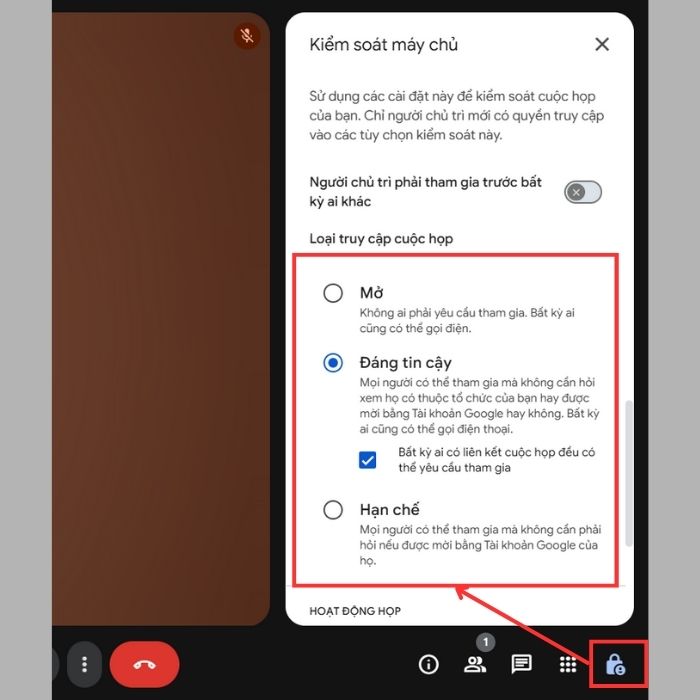
Kết quả: Người tham gia chỉ cần nhấp vào link là được tham gia ngay mà không cần duyệt.
Cách 4: Tận dụng tiện ích mở rộng tự động chấp nhận (Host dùng trên PC)
Đây là giải pháp kỹ thuật dành cho Host muốn tự động duyệt yêu cầu tham gia của người ngoài tổ chức mà không cần thao tác thủ công, giúp họ tạo Google Meet không cần chấp nhận từng người.
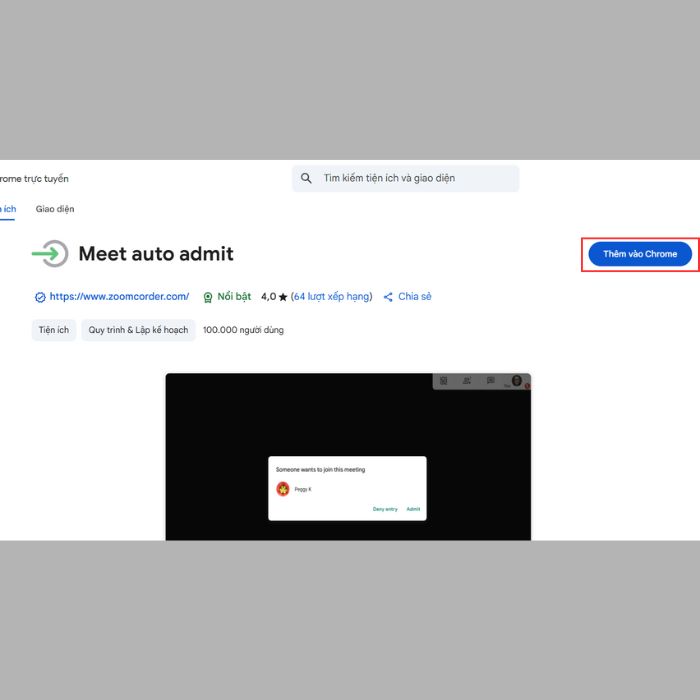
- Bước 1: Host cài đặt tiện ích mở rộng của bên thứ ba như “Meet Auto Admit” trên trình duyệt Chrome.
- Bước 2: Host nhấp vào biểu tượng tiện ích và thiết lập từ khóa chấp nhận (ví dụ: nhập từ “Chấp nhận” hoặc “Admit” tùy theo ngôn ngữ).
- Bước 3: Host bắt đầu/vào phòng họp và đảm bảo tiện ích đang hoạt động.
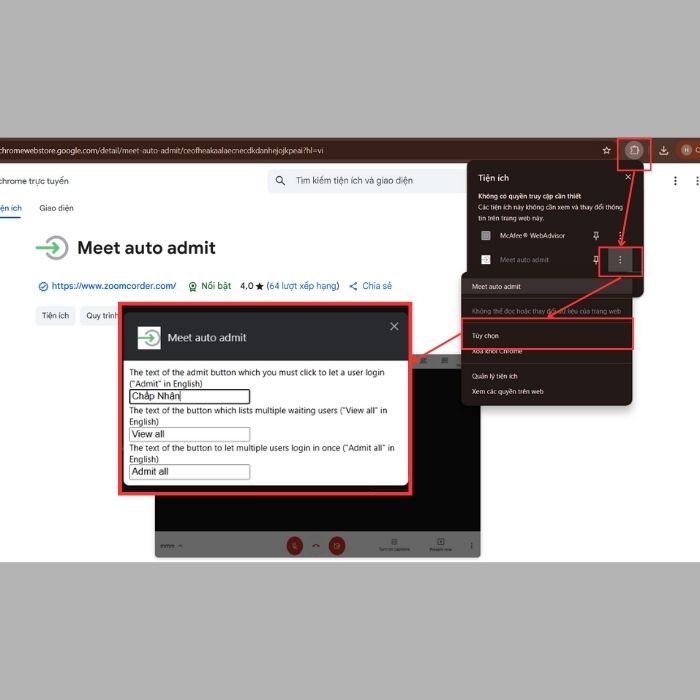
Kết quả: Người tham gia nhấp vào “Yêu cầu tham gia” sẽ được tiện ích tự động duyệt, không cần Host can thiệp.
Tại sao nên biết cách vào Google Meet không cần duyệt?
Nắm rõ cách vào Google Meet không cần duyệt không chỉ giúp bạn chủ động tham dự mà còn giúp nâng cao chất lượng toàn bộ cuộc họp. Tuy nhiên, việc thực hiện cần đi kèm với các lưu ý về bảo mật. Dưới đây là những lợi ích và hạn chế cần thiết khi bạn quyết định tham gia Google Meet không cần duyệt.
Truy cập nhanh chóng: Đây là lợi ích lớn nhất, giúp tiết kiệm đáng kể thời gian chờ đợi, đặc biệt quan trọng trong các cuộc họp khẩn cấp, các buổi huấn luyện hoặc lớp học online có thời gian giới hạn. Khách mời có thể vào phòng họp ngay khi nhấp vào liên kết mà không cần bất kỳ thao tác xác nhận phức tạp nào.
Không bị gián đoạn: Việc Host liên tục phải tạm dừng buổi trình bày để nhấn nút “Chấp nhận” (Admit) có thể làm giảm hiệu quả truyền đạt thông tin. Khi không cần duyệt, luồng trình bày của Host sẽ được đảm bảo liền mạch, không bị ngắt quãng bởi thông báo “có người yêu cầu tham gia”, giúp duy trì sự tập trung cao độ.
Tăng tính chuyên nghiệp: Đối với các cuộc họp kinh doanh, hội thảo khách hàng hoặc phỏng vấn, việc để khách mời chờ đợi phê duyệt có thể tạo ra ấn tượng thiếu chuyên nghiệp. Cho phép khách mời truy cập ngay lập tức thể hiện sự tôn trọng thời gian và sự chuẩn bị kỹ lưỡng của người tổ chức, từ đó củng cố uy tín của doanh nghiệp.
Nâng cao tối đa trải nghiệm người dùng: Khách mời sẽ có trải nghiệm tốt hơn và cảm thấy thoải mái khi họ có thể tham gia Google Meet không cần duyệt ngay lập tức, loại bỏ cảm giác bị “chặn” lại ở cửa phòng chờ. Điều này đặc biệt quan trọng khi mời các diễn giả hoặc khách VIP, mang lại sự thuận tiện tối đa cho họ.
Giảm tải công việc cho Host: Trong các sự kiện lớn với số lượng người tham gia đông đảo, việc duyệt thủ công từng người là gánh nặng và dễ gây mệt mỏi cho Host. Việc cài đặt chế độ tự động cho phép Host tập trung hoàn toàn vào nội dung cuộc họp thay vì quản lý phòng chờ, nâng cao chất lượng tổng thể của buổi làm việc.
Một số lưu ý cần biết khi truy cập Google Meet không cần duyệt
Để hiểu rõ cách vào Google Meet không cần duyệt và đảm bảo quy trình tạo Google Meet không cần chấp nhận diễn ra an toàn, hiệu quả, bạn cần lưu ý những điều dưới đây:
Kiểm tra cài đặt của Host
Hầu hết các cách tham gia không cần duyệt đều phụ thuộc vào cài đặt của Host, đặc biệt là chế độ “Quyền truy cập vào cuộc họp” (Cách 3). Nếu không rõ lý do tại sao bạn vẫn phải chờ duyệt, hãy liên hệ hỏi Host về cài đặt phòng họp để điều chỉnh cho phù hợp nhằm đảm bảo quyền truy cập nhanh chóng.
Đăng nhập đúng tài khoản
Luôn đảm bảo bạn đã đăng nhập vào tài khoản Google được mời (Cách 2) hoặc tài khoản thuộc tổ chức (Cách 1) để được hệ thống tự động chấp nhận. Việc sử dụng tài khoản cá nhân khi cuộc họp được thiết lập cho tổ chức là nguyên nhân phổ biến nhất khiến bạn bị đẩy vào phòng chờ và tốn thời gian xin duyệt.
Vấn đề bảo mật
Nếu Host sử dụng Cách 3 (chế độ “Mở”), hãy nhớ rằng bất kỳ ai có link đều có thể tham gia, dễ dẫn đến tình trạng người lạ truy cập (Zoom-bombing) hoặc gián đoạn. Host cần cân nhắc bảo mật và chỉ nên áp dụng chế độ này cho các sự kiện công khai, ít nhạy cảm để tránh rủi ro bảo mật thông tin.
Hạn chế của Tiện ích mở rộng (Cách 4)
Các tiện ích mở rộng tự động duyệt chỉ là giải pháp kỹ thuật tạm thời và dễ bị lỗi nếu Google Meet cập nhật giao diện hoặc ngôn ngữ. Hơn nữa, chúng chỉ hoạt động khi Host đang bật máy tính và trình duyệt, không phải là giải pháp chính thức từ Google, vì vậy độ ổn định không cao.
Kiểm tra phiên bản Google Workspace
Một số tính năng nâng cao liên quan đến “Quyền truy cập vào cuộc họp” (như tùy chọn “Mở” hoặc “Đáng tin cậy”) chỉ có sẵn đối với các phiên bản Google Workspace dành cho Doanh nghiệp hoặc Giáo dục, không phải tài khoản Google cá nhân thông thường. Hãy xác minh phiên bản tài khoản của bạn trước khi thiết lập.
Hướng dẫn xử lý các sự cố thường gặp (Troubleshooting)
Ngay cả khi đã biết các bước thực hiện, đôi khi người dùng vẫn gặp phải các vấn đề kỹ thuật khiến họ không thể áp dụng được các cách vào Google Meet không cần duyệt. Dưới đây là hướng dẫn xử lý các tình huống thường gặp để bạn luôn đảm bảo mình có thể tham gia và tận dụng tính năng tạo Google Meet không cần chấp nhận hiệu quả.
Tại sao tôi vẫn phải “yêu cầu tham gia” dù đã được mời?
- Lỗi đăng nhập tài khoản: Đây là nguyên nhân phổ biến nhất. Hệ thống Google Meet chỉ tự động duyệt tài khoản được mời (Cách 2) hoặc tài khoản cùng tổ chức (Cách 1).
- Cách khắc phục: Kiểm tra lại góc trên bên phải trình duyệt hoặc ứng dụng để đảm bảo bạn đã đăng nhập bằng đúng địa chỉ email đã nhận lời mời. Nếu bạn đăng nhập nhiều tài khoản cùng lúc, hãy thử mở liên kết bằng trình duyệt Ẩn danh (Incognito) và chỉ đăng nhập tài khoản chính xác.
Tiện ích tự động duyệt (Cách 4) không hoạt động
- Lỗi ngôn ngữ hoặc cập nhật: Tiện ích này dễ bị lỗi nếu ngôn ngữ hiển thị của Google Meet không khớp với từ khóa đã thiết lập (ví dụ: tiện ích tìm từ “Admit” nhưng nút lại hiện là “Chấp nhận”).
- Cách khắc phục: Host cần truy cập cài đặt tiện ích và đảm bảo từ khóa phê duyệt khớp chính xác với ngôn ngữ hiển thị trên màn hình Google Meet hiện tại của mình. Ngoài ra, Host cần kiểm tra xem tiện ích có bị vô hiệu hóa sau các bản cập nhật trình duyệt hay không.
Làm thế nào để biết Host đã bật chế độ “Mở”?
- Kiểm tra thông báo: Nếu Host đã áp dụng Cách 3, ngay sau khi thay đổi, một thông báo ngắn sẽ hiện lên ở góc dưới bên trái màn hình Host hoặc màn hình phòng chờ (đối với người tham gia) với nội dung tương tự như: “Cuộc gọi này dành cho mọi người” hoặc “Mọi người có thể tham gia mà không cần yêu cầu”.
- Cách khắc phục: Nếu bạn bị chặn ở phòng chờ quá lâu, hãy nhắn tin hoặc gọi điện trực tiếp cho Host để xác nhận liệu họ đã chuyển sang chế độ “Mở” hoặc thiết lập tạo Google Meet không cần chấp nhận hay chưa.
>>>Tham Khảo: Hướng Dẫn Mua Tài Khoản Google Meet Bản Quyền
Lời kết
Tóm lại, việc nắm được cách vào Google Meet không cần duyệt là chìa khóa để tối ưu hóa thời gian và quy trình làm việc trực tuyến. Bằng cách áp dụng các mẹo này, Host có thể dễ dàng tạo Google Meet không cần chấp nhận từng người, mang lại trải nghiệm chuyên nghiệp và hiệu quả cho tất cả những người tham gia.
Nếu bạn có nhu cầu nâng cấp gói Google Workspace bản quyền để sử dụng các tính năng nâng cấp của Google Meet, hãy nhanh tay liên hệ với chúng tôi thông qua Website GWS Check hoặc hotline 024.9999.7777 để được hỗ trợ tốt nhất.






Pingback: Filter trên Google Meet là gì? Cách dùng chi tiết từ A–Z