


Việc xác định thứ trong tuần từ ngày tháng là nhu cầu phổ biến khi làm việc với bảng tính, đặc biệt trong quản lý lịch, chấm công và báo cáo theo thời gian. Thay vì tính thủ công, bạn có thể sử dụng hàm thứ trong Google Sheets để tự động xác định thứ nhanh chóng và chính xác. Bài viết này sẽ giúp bạn nắm rõ kiến thức về hàm thứ trong công cụ Google Sheets từ cơ bản đến nâng cao, kèm hướng dẫn dễ áp dụng.
Hàm thứ trong Google Sheets là gì?
Để sử dụng hiệu quả, bạn cần hiểu rõ hàm thứ là gì và vai trò của nó trong việc xử lý dữ liệu thời gian. Đây là một hàm quan trọng giúp bạn xác định thứ trong tuần dựa trên một ngày cụ thể, từ đó hỗ trợ rất nhiều trong việc quản lý lịch và phân tích dữ liệu. Khi áp dụng đúng hàm WEEKDAY – hàm thứ trong Google Sheets, bạn có thể tự động hóa hoàn toàn việc xác định thứ mà không cần tính toán thủ công.
Cụ thể, hàm sẽ chuyển một ngày bất kỳ thành một con số đại diện cho thứ trong tuần. Tùy vào cách thiết lập, con số này có thể tương ứng với Chủ nhật, Thứ hai hoặc bắt đầu từ Thứ hai đến Chủ nhật. Nhờ đó, bạn có thể linh hoạt sử dụng dữ liệu theo nhiều quy chuẩn khác nhau, phù hợp với từng nhu cầu cụ thể.
Những đặc điểm quan trọng của hàm thứ trong Google Sheets:
- Chuyển đổi ngày thành thứ trong tuần: Hàm giúp bạn xác định chính xác một ngày thuộc thứ mấy trong tuần. Điều này đặc biệt hữu ích khi bạn cần phân tích dữ liệu theo ngày, chẳng hạn như theo dõi hiệu suất làm việc theo từng thứ.
- Tùy chỉnh cách đánh số thứ: Bạn có thể thiết lập quy ước đánh số theo nhiều cách khác nhau, ví dụ bắt đầu từ Chủ nhật hoặc Thứ hai. Điều này giúp phù hợp với từng hệ thống quản lý hoặc tiêu chuẩn làm việc khác nhau.
- Ứng dụng trong nhiều tình huống thực tế: Từ quản lý lịch làm việc, chấm công nhân sự cho đến phân tích dữ liệu theo ngày trong tuần, hàm này đều có thể đáp ứng tốt. Đây là công cụ rất hữu ích trong các báo cáo liên quan đến thời gian.
- Dễ dàng kết hợp với các hàm khác: Bạn có thể kết hợp với TEXT để hiển thị tên thứ, CHOOSE để tùy chỉnh nội dung hiển thị hoặc IF để xử lý điều kiện. Điều này giúp kết quả trở nên trực quan và dễ hiểu hơn.
- Giúp tối ưu quy trình xử lý dữ liệu: Thay vì phải xác định thứ thủ công, việc sử dụng công thức giúp bạn tiết kiệm thời gian và giảm thiểu sai sót. Đặc biệt với dữ liệu lớn, điều này mang lại hiệu quả rõ rệt.
Khi hiểu rõ hàm WEEKDAY là gì, bạn sẽ thấy đây là một công cụ rất hữu ích trong việc xử lý dữ liệu liên quan đến thời gian. Việc áp dụng đúng hàm thứ trong Google Sheets không chỉ giúp bạn làm việc nhanh hơn mà còn nâng cao độ chính xác và tính chuyên nghiệp trong các bảng tính và báo cáo.
Ưu điểm của hàm thứ trong Google Sheets

Khi làm việc với dữ liệu thời gian, việc xác định đúng thứ trong tuần không chỉ giúp bạn quản lý tốt hơn mà còn hỗ trợ phân tích dữ liệu chính xác. Hàm thứ trong Google Sheets mang lại nhiều lợi ích vượt trội, đặc biệt khi bạn cần xử lý dữ liệu lớn hoặc xây dựng hệ thống báo cáo chuyên nghiệp. Dưới đây là những ưu điểm nổi bật giúp bạn hiểu vì sao hàm này được sử dụng rất phổ biến.
- Tự động hóa hoàn toàn việc xác định thứ: Thay vì phải tra lịch hoặc tính toán thủ công từng ngày, hàm WEEKDAY giúp bạn chuyển đổi ngày thành thứ chỉ với một công thức đơn giản. Khi dữ liệu thay đổi, kết quả cũng tự động cập nhật theo, giúp bạn tiết kiệm thời gian và công sức trong quá trình xử lý.
- Độ chính xác cao, hạn chế tối đa sai sót: Việc xác định thứ bằng tay rất dễ xảy ra nhầm lẫn, đặc biệt với dữ liệu dài hoặc nhiều mốc thời gian khác nhau. Sử dụng hàm WEEKDAY trong Google Sheets giúp đảm bảo kết quả luôn chính xác theo hệ thống, từ đó nâng cao độ tin cậy của dữ liệu và báo cáo.
- Linh hoạt với nhiều quy chuẩn đánh số thứ: Hàm cho phép bạn tùy chỉnh cách đánh số thứ theo nhiều tiêu chuẩn khác nhau, ví dụ bắt đầu từ Chủ nhật hoặc Thứ hai. Điều này rất quan trọng khi làm việc với các hệ thống quốc tế hoặc các doanh nghiệp có quy định riêng về lịch làm việc.
- Dễ dàng kết hợp với các hàm khác để mở rộng ứng dụng: Bạn có thể kết hợp với TEXT để hiển thị tên thứ, CHOOSE để chuyển đổi sang dạng chữ tùy chỉnh hoặc IF để xử lý các điều kiện như ngày làm việc và ngày nghỉ. Nhờ đó, dữ liệu không chỉ chính xác mà còn trực quan và dễ hiểu hơn.
- Phù hợp với nhiều bài toán thực tế khác nhau: Từ quản lý lịch làm việc, chấm công nhân sự, theo dõi tiến độ dự án đến phân tích dữ liệu theo ngày trong tuần, hàm WEEKDAY đều có thể áp dụng hiệu quả. Đây là công cụ hỗ trợ mạnh mẽ cho cả cá nhân lẫn doanh nghiệp.
- Hỗ trợ xây dựng hệ thống báo cáo và dashboard chuyên nghiệp: Trong các báo cáo phân tích theo thời gian, việc xác định đúng thứ giúp bạn dễ dàng nhận diện xu hướng, ví dụ ngày nào có hiệu suất cao nhất hoặc thấp nhất. Điều này giúp việc ra quyết định trở nên chính xác và có cơ sở hơn.
Nhờ những ưu điểm trên, hàm WEEKDAY trong Google Sheets không chỉ là công cụ hỗ trợ đơn giản mà còn đóng vai trò quan trọng trong việc tối ưu quy trình xử lý dữ liệu. Khi áp dụng đúng cách, bạn sẽ nâng cao đáng kể hiệu quả làm việc và chất lượng báo cáo trong mọi tình huống.
Cấu trúc và các tham số của hàm thứ trong Google Sheets
Để sử dụng hiệu quả, bạn cần nắm rõ cấu trúc và ý nghĩa của từng tham số trong công thức. Việc hiểu đúng ngay từ đầu sẽ giúp bạn tránh sai sót và áp dụng linh hoạt trong nhiều tình huống khác nhau.
Cú pháp hàm WEEKDAY: =WEEKDAY(số_seri_ngày; [loại])
Giải thích hàm:
- số_seri_ngày (bắt buộc): Là giá trị ngày mà bạn cần xác định thứ trong tuần. Tham số này có thể là một ô chứa ngày, ngày nhập trực tiếp hoặc kết quả trả về từ các hàm liên quan đến ngày tháng. Lưu ý, dữ liệu phải được định dạng đúng kiểu ngày để công thức hoạt động chính xác.
- Loại (Type) (không bắt buộc): Dùng để xác định cách đánh số thứ trong tuần.
- Loại = 1 (mặc định): Chủ Nhật = 1, Thứ Bảy = 7
- Loại = 2 (phổ biến hơn với người dùng Việt Nam): Thứ Hai = 1, Chủ Nhật = 7
- Loại = 3: Thứ Hai = 0, Chủ Nhật = 6
Khi nắm vững cấu trúc và cách hoạt động của từng tham số, bạn sẽ dễ dàng triển khai công thức một cách chính xác và tối ưu hơn trong quá trình xử lý dữ liệu.
Bảng quy ước giá trị trả về của hàm thứ trong Google Sheets

Để sử dụng đúng, bạn cần hiểu rõ cách hàm thứ trong Google Sheets quy đổi ngày thành các giá trị số tương ứng với thứ trong tuần. Tùy vào tham số lựa chọn, kết quả trả về sẽ có sự khác nhau. Dưới đây là bảng quy ước phổ biến giúp bạn dễ dàng áp dụng trong từng trường hợp.
Trường hợp 1: Mặc định (type = 1)
Khi bạn không nhập tham số type trong công thức thì Google Sheets sẽ mặc định trường hợp này:
- Chủ Nhật = 1
- Thứ Hai = 2
- Thứ Ba = 3
- Thứ Tư = 4
- Thứ Năm = 5
- Thứ Sáu = 6
- Thứ Bảy = 7
Đây là quy ước chuẩn quốc tế của Google Sheets, nhưng đôi lúc còn gây khó hiểu cho người Việt Nam.
Trường hợp 2: Bắt đầu từ Thứ hai (type = 2)
Khi bạn nhập Type = 2, thì hàm sẽ mặc định coi thứ 2 là ngày bắt đầu tuần, Type này sẽ quen thuộc hơn với người dùng Việt Nam dùng để học tập hay làm việc.
- Thứ Hai = 1
- Thứ Ba = 2
- Thứ Tư = 3
- Thứ Năm = 4
- Thứ Sáu = 5
- Thứ Bảy = 6
- Chủ Nhật = 7
Type này rất phù hợp khi bạn cần kiểm tra các ngày làm việc và ngày nghỉ.
Trường hợp 3: Bắt đầu từ Thứ hai (0–6) (type = 3)
Ngoài 2 Type trên thì còn 1 loại Type khá phổ biến đó là Type = 3, lúc này Google Sheets sẽ trả về giá trị từ 0 đến 6 tương ứng với thứ 2 đến chủ nhật.
- Thứ Hai = 0
- Thứ Ba = 1
- Thứ Tư = 2
- Thứ Năm = 3
- Thứ Sáu = 4
- Thứ Bảy = 5
- Chủ Nhật = 6
Đây là cách khá phổ biến và thường được sử dụng trong các bài toán Logic hay lập trình.
Hướng dẫn sử dụng hàm thứ trong Google Sheets
Để áp dụng hiệu quả vào thực tế, bạn cần hiểu rõ cách nhập công thức và triển khai trên dữ liệu cụ thể. Việc nắm đúng quy trình sẽ giúp bạn hạn chế lỗi và đảm bảo kết quả hiển thị chính xác ngay từ lần đầu sử dụng.
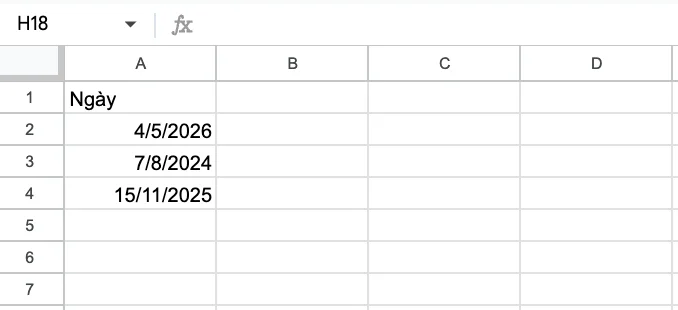
Ví dụ: cho có bảng dữ liệu mẫu như hình dưới, nhiệm vụ và xác định thứ của ngày này.
- Bước 1: Áp dụng công thức =WEEKDAY(A2; 2) > Nhấn Enter để hoàn tất.

Hướng dẫn sử dụng hàm thứ trong Google Sheets - Bước 2: Kéo xuống để áp dụng với các ô dưới.

Hướng dẫn sử dụng hàm thứ trong Google Sheets
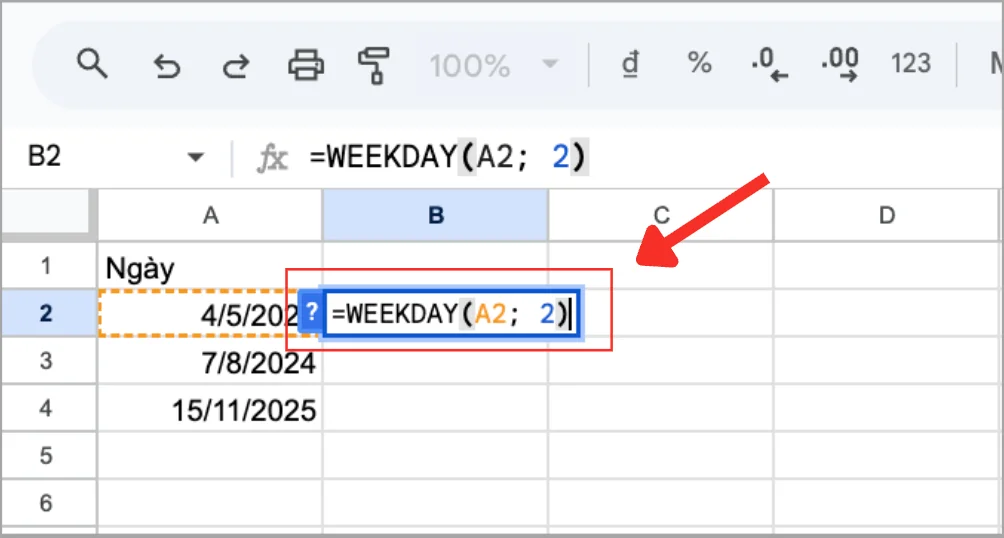
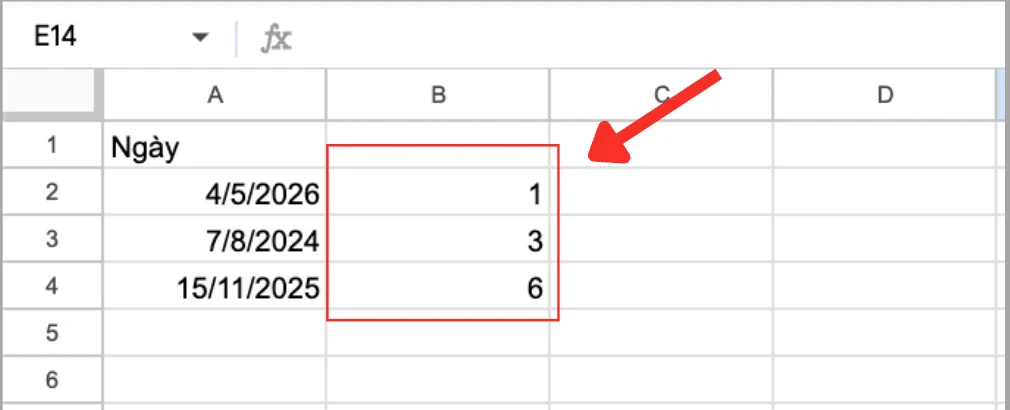
Có thể thấy với Type 2 thì ngày 4/5/2026 là thứ 2, ngày 7/8/2026 là thứ 4.
Sau khi thực hành đúng các bước, bạn có thể dễ dàng áp dụng công thức cho nhiều dạng dữ liệu khác nhau. Điều này giúp việc xử lý thông tin theo ngày trở nên nhanh chóng, chính xác và thuận tiện hơn trong quá trình làm việc.
Dùng hàm CHOOSE + WEEKDAY để hiện thứ trong Google Sheets
Trong nhiều trường hợp, kết quả trả về dạng số sẽ khó đọc và không trực quan khi theo dõi dữ liệu. Vì vậy, việc kết hợp hai hàm này giúp bạn chuyển đổi kết quả sang dạng tên thứ rõ ràng và dễ hiểu hơn, đặc biệt khi làm báo cáo hoặc quản lý lịch.
Để thực hiện ta làm theo các bước dưới đây:
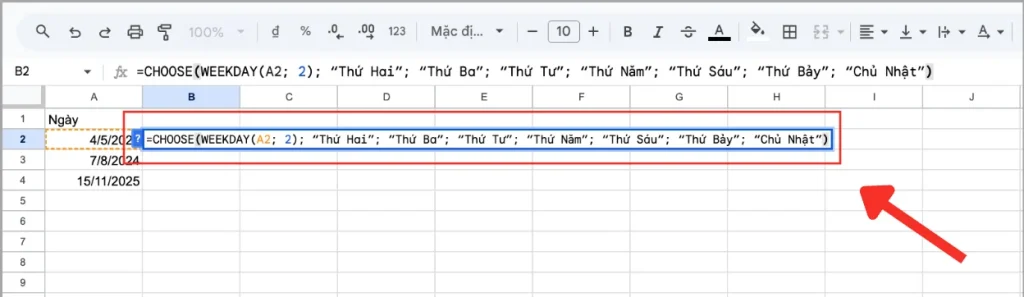
- Bước 1: Áp dụng với bảng trên, lần này ta nhập công thức như sau =CHOOSE(WEEKDAY(A2; 2);”Thứ Hai”;”Thứ Ba”;”Thứ Tư”;”Thứ Năm”;”Thứ Sáu”;”Thứ Bảy”;”Chủ Nhật”)

Dùng hàm CHOOSE + WEEKDAY để hiện thứ trong Google Sheets - Bước 2: Nhấn Enter để hoàn thành và kéo xuống các ô dưới để áp dụng công thức.

Dùng hàm CHOOSE + WEEKDAY để hiện thứ trong Google Sheets
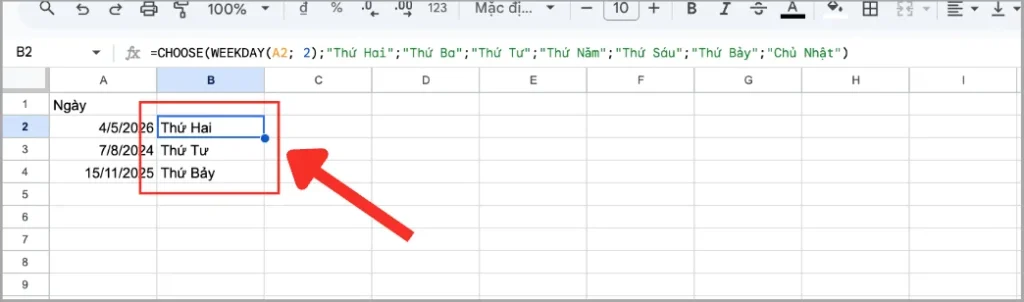
Khi áp dụng đúng cách, bạn có thể hiển thị thứ theo dạng chữ một cách linh hoạt và phù hợp với nhu cầu sử dụng. Điều này giúp bảng dữ liệu trở nên trực quan hơn, dễ theo dõi và thuận tiện trong quá trình làm việc.
Những lỗi thường gặp khi dùng hàm thứ trong Google Sheets

Đôi khi trong quá trình sử dụng, nhiều người gặp lỗi khiến kết quả hiển thị không đúng như mong muốn. Nguyên nhân thường đến từ việc dữ liệu đầu vào chưa chuẩn hoặc chưa hiểu rõ cách hoạt động của công thức. Nếu không phát hiện sớm, những lỗi này có thể làm sai lệch toàn bộ dữ liệu liên quan đến thời gian. Vì vậy, việc nắm rõ các lỗi phổ biến sẽ giúp bạn kiểm soát tốt hơn khi làm việc với bảng tính.
- Sai định dạng ngày: Đây là lỗi phổ biến nhất khi dữ liệu không được định dạng đúng kiểu ngày mà đang ở dạng văn bản (text). Khi đó, công thức có thể trả về kết quả sai hoặc báo lỗi. Để khắc phục, bạn cần đảm bảo ô dữ liệu được định dạng chuẩn Date hoặc chuyển đổi lại bằng hàm DATEVALUE nếu cần.
- Chọn sai loại thứ (type): Tham số loại (type) quyết định cách đánh số thứ trong tuần. Nếu chọn sai, kết quả sẽ bị lệch so với mong muốn, ví dụ Thứ hai có thể hiển thị thành giá trị khác. Bạn cần xác định rõ quy ước mình đang sử dụng (bắt đầu từ Chủ nhật hay Thứ hai) trước khi áp dụng công thức.
- Hiểu sai kết quả trả về: Nhiều người nhầm lẫn giữa giá trị số và tên thứ. Hàm WEEKDAY chỉ trả về số đại diện cho thứ trong tuần, không phải dạng chữ. Nếu không hiểu điều này, bạn có thể đọc sai dữ liệu. Giải pháp là kết hợp thêm TEXT hoặc CHOOSE để hiển thị trực quan hơn.
- Dữ liệu ngày không hợp lệ: Nếu nhập sai định dạng ngày (ví dụ sai thứ tự ngày/tháng/năm hoặc ngày không tồn tại), công thức sẽ trả về lỗi hoặc kết quả không chính xác. Bạn nên kiểm tra lại dữ liệu đầu vào để đảm bảo tính hợp lệ.
- Không đồng nhất định dạng trong cùng một cột: Khi một cột chứa cả ngày hợp lệ và dữ liệu dạng text, kết quả trả về sẽ không nhất quán. Điều này gây khó khăn khi phân tích hoặc tổng hợp dữ liệu theo thời gian.
Để hạn chế các lỗi trên, bạn nên kiểm tra kỹ dữ liệu đầu vào, đảm bảo định dạng ngày chính xác và lựa chọn đúng tham số phù hợp. Khi kiểm soát tốt những yếu tố này, bạn sẽ sử dụng công thức một cách hiệu quả và tránh được các sai sót không đáng có.
>>>Xem Thêm: Cách tạo lịch trên Google Sheets – Hướng dẫn cho người mới
FAQ – Câu hỏi thường gặp
- Sự khác biệt giữa các tham số type trong hàm WEEKDAY là gì?
Tham số type quyết định cách đánh số thứ trong tuần, ví dụ bắt đầu từ Chủ nhật hoặc Thứ hai. Việc chọn đúng type giúp kết quả phù hợp với quy chuẩn làm việc và tránh sai lệch dữ liệu.
- Khi nào nên dùng WEEKDAY kết hợp với TEXT thay vì CHOOSE?
TEXT phù hợp khi bạn chỉ cần hiển thị tên thứ nhanh chóng theo định dạng có sẵn. Trong khi đó, CHOOSE linh hoạt hơn khi cần tùy chỉnh nội dung hiển thị theo yêu cầu riêng.
- Hàm WEEKDAY có bị ảnh hưởng bởi định dạng vùng (locale) không?
Có, định dạng vùng có thể ảnh hưởng đến cách hiển thị ngày tháng nhưng không ảnh hưởng đến logic tính toán của WEEKDAY. Tuy nhiên, bạn vẫn nên kiểm tra để đảm bảo dữ liệu đầu vào chính xác.
- Có thể dùng WEEKDAY để lọc dữ liệu theo ngày trong tuần không?
Có, bạn có thể kết hợp với FILTER hoặc IF để lọc các ngày cụ thể như chỉ lấy Thứ hai hoặc cuối tuần. Đây là cách phổ biến trong phân tích dữ liệu theo thời gian.
>>>: Xem Thêm: Mẹo Tự Nhảy Ngày Tháng Trong Google Sheets Cực Nhanh
Kết luận
Việc sử dụng hàm thứ trong Google Sheets giúp bạn xử lý dữ liệu thời gian một cách nhanh chóng và chính xác hơn. Khi hiểu rõ hàm WEEKDAY là gì và cách áp dụng, bạn có thể linh hoạt sử dụng trong nhiều tình huống như quản lý lịch, phân tích dữ liệu hoặc xây dựng báo cáo chuyên nghiệp.
Nếu bạn cần hỗ trợ chuyên sâu về Google Sheets hoặc các giải pháp Google Workspace, hãy liên hệ ngay với GWS Check qua hotline 024.9999.7777 để được tư vấn chi tiết và phù hợp với nhu cầu thực tế của bạn.





