


Việc gửi nhiều File riêng lẻ qua Email thường mất khá nhiều thời gian và dễ thiếu dữ liệu trong quá trình chia sẻ. Vì vậy, nhiều người hiện nay lựa chọn cách gửi Folder qua Gmail bằng File ZIP hoặc Google Drive, OneDrive, Dropbox để tối ưu dung lượng và quản lý file thuận tiện hơn. Bài viết dưới đây sẽ hướng dẫn chi tiết từng cách gửi thư mục qua Gmail mà bạn có thể tham khảo.
Gmail có gửi trực tiếp Folder được không?
Hiện nay, Gmail chưa hỗ trợ đính kèm trực tiếp Folder vào Email như các File thông thường. Nếu người dùng kéo thả nguyên một thư mục vào Gmail, hệ thống thường sẽ không nhận diện hoặc không thể Upload toàn bộ dữ liệu đúng cách.
Vì vậy, để thực hiện cách gửi Folder qua Gmail, người dùng sẽ cần nén thư mục thành File ZIP/RAR hoặc Upload Folder lên Google Drive hay các nền tảng lưu trữ dữ liệu rồi chia sẻ link qua Email. Đây là hai phương pháp phổ biến nhất hiện nay giúp gửi nhiều dữ liệu cùng lúc nhanh chóng và hạn chế lỗi vượt dung lượng khi gửi Email.
Hướng dẫn cách gửi Folder qua Gmail – Hướng dẫn chi tiết
Đây nhu cầu phổ biến khi người dùng cần chia sẻ nhiều tài liệu, hình ảnh hoặc dữ liệu công việc cùng lúc. Tuy nhiên, do Gmail không hỗ trợ gửi trực tiếp thư mục nên người dùng cần áp dụng một số phương pháp khác như nén File ZIP hoặc sử dụng Google Drive để thực hiện việc gửi dữ liệu một cách hiệu quả.
Cách gửi Folder qua Gmail bằng File ZIP
Sau khi đã nén thư mục thành File ZIP, người dùng có thể dễ dàng đính kèm và gửi dữ liệu trực tiếp qua Gmail như một File thông thường. Đây là phương pháp phổ biến nhất hiện nay khi thực hiện cách gửi Folder qua Gmail vì thao tác đơn giản, dễ thực hiện và phù hợp với các File có dung lượng không quá lớn.
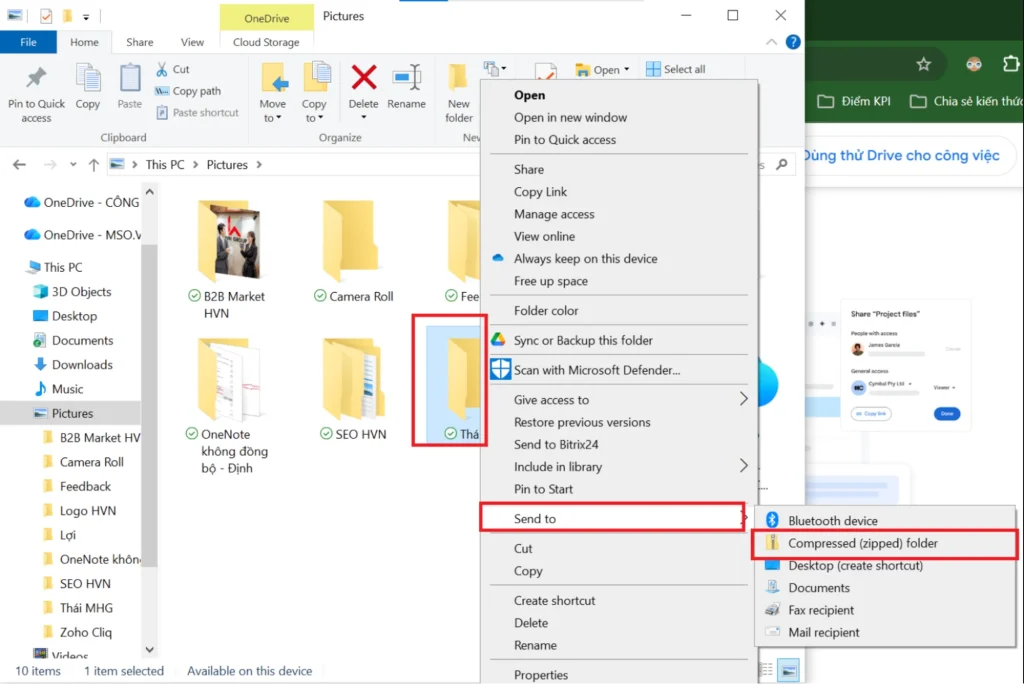
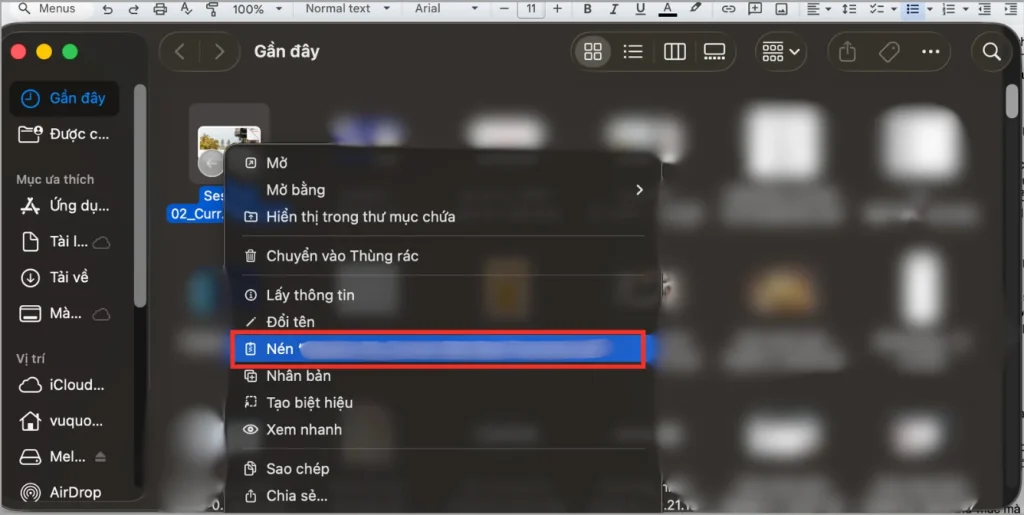
- Bước 1: Đầu tiên bạn cần phải nén File trước khi bắt đầu.
- Windows: Send to > Compressed (zipped) Folder

Hướng dẫn cách gửi Folder qua Gmail – Hướng dẫn chi tiết - MacBook: Compress (Nén)

Hướng dẫn cách gửi Folder qua Gmail – Hướng dẫn chi tiết
- Windows: Send to > Compressed (zipped) Folder
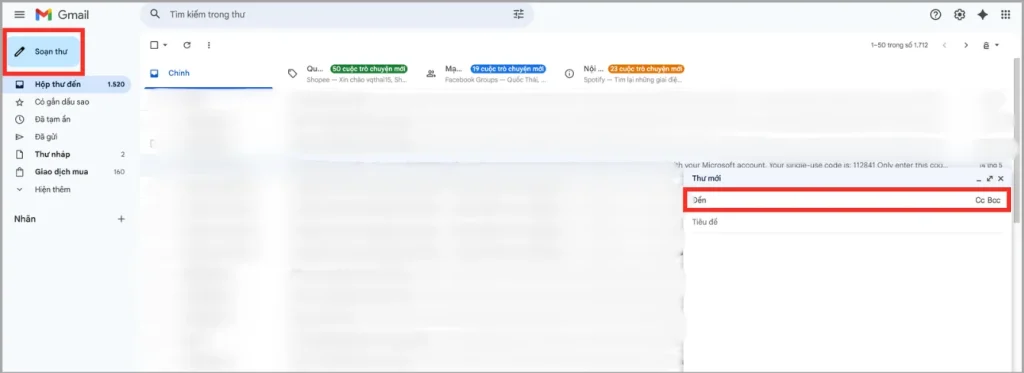
- Bước 2: Truy cập Gmail và chọn Soạn thư để tạo thư sau đó nhập Email người nhận.

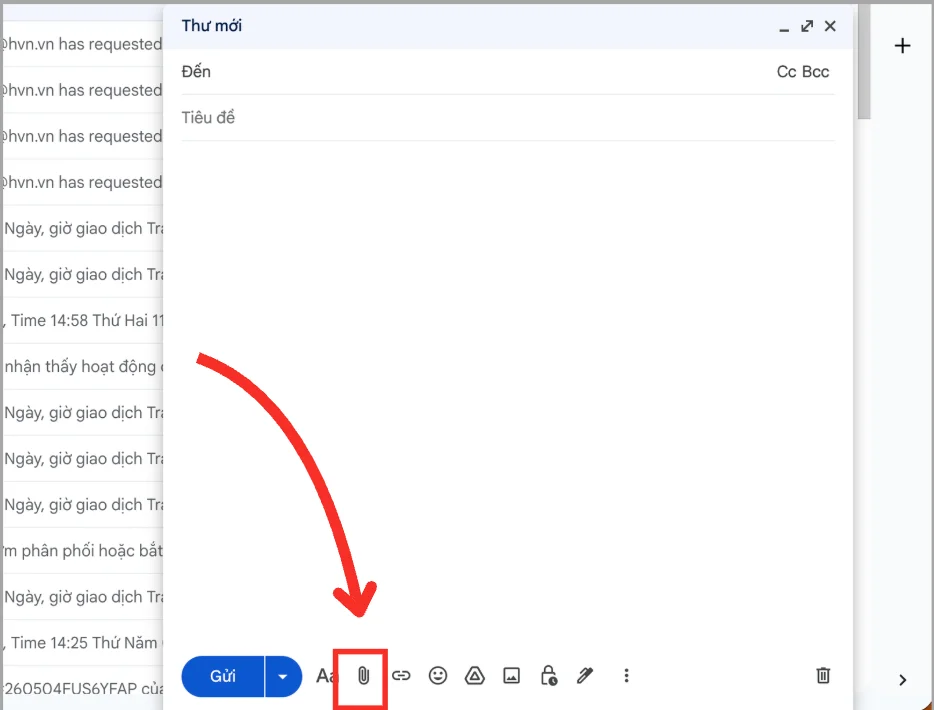
Hướng dẫn cách gửi Folder qua Gmail – Hướng dẫn chi tiết - Bước 3: Tiếp theo bạn chọn biểu tượng đính kèm tệp như hình bên dưới

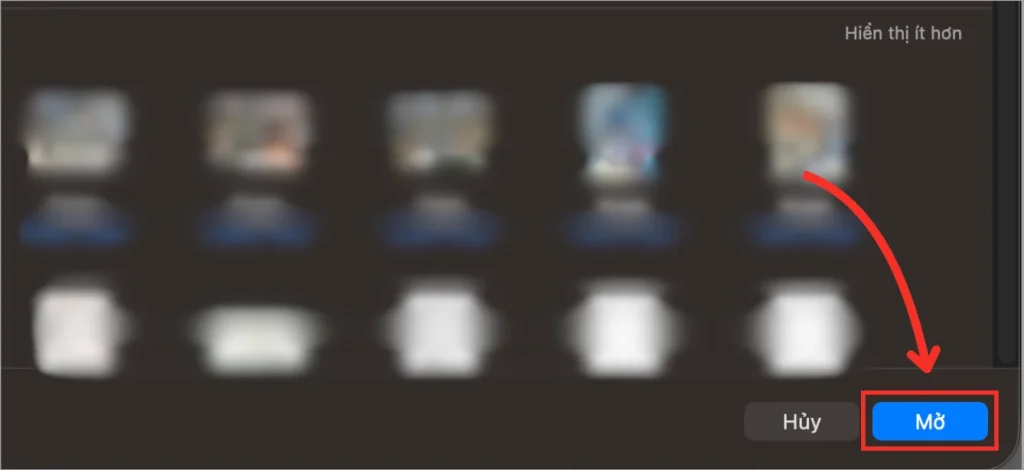
Hướng dẫn cách gửi Folder qua Gmail – Hướng dẫn chi tiết - Bước 3: Sau đó bạn chọn File ZIP bạn vừa nén sau đó nhấn Open để tải File lên.

Hướng dẫn cách gửi Folder qua Gmail – Hướng dẫn chi tiết
*Lưu ý: Trong quá trình tải File, người dùng không nên tắt trình duyệt hoặc mất kết nối mạng để tránh lỗi Upload.
Có thể thấy, cách gửi Folder qua Gmail bằng File ZIP sẽ phù hợp khi cần chia sẻ dữ liệu nhanh chóng và không muốn upload File lên nền tảng khác. Tuy nhiên, người dùng vẫn nên kiểm tra dung lượng File ZIP trước khi gửi để hạn chế lỗi vượt giới hạn tệp đính kèm trên Gmail.
Cách gửi Folder qua Gmail bằng Google Drive
Đối với những thư mục có dung lượng lớn hoặc chứa nhiều dữ liệu, Google Drive sẽ là giải pháp phù hợp hơn so với gửi File ZIP trực tiếp qua Gmail. Phương pháp này giúp người dùng dễ dàng Upload Folder lên Drive, chia sẻ nhanh qua link và hạn chế lỗi vượt quá giới hạn tệp đính kèm trong quá trình gửi Email.
Để thao tác bạn thực hiện theo các bước dưới đây:
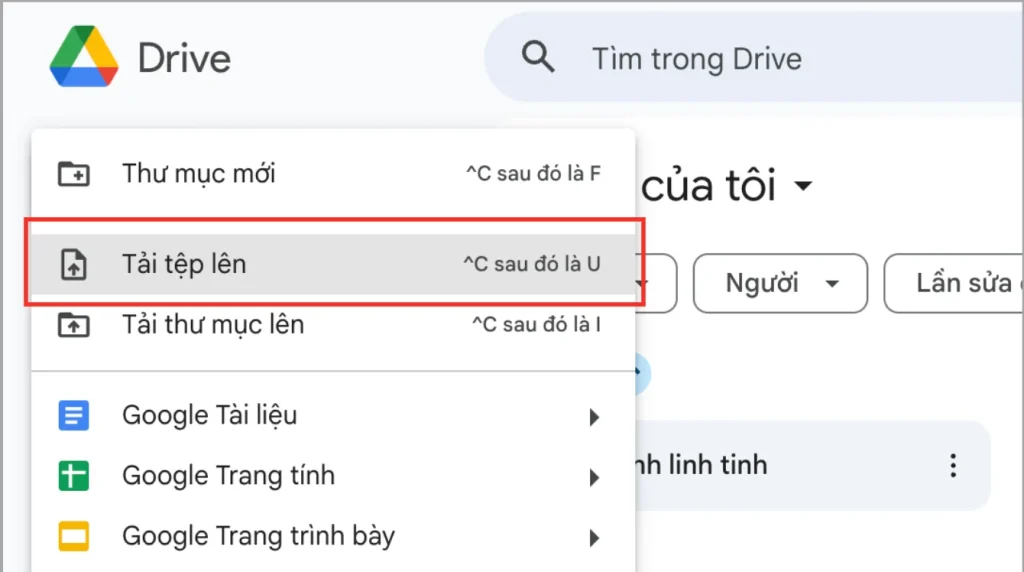
- Bước 1: Upload Folder lên Google Drive bằng cách truy cập Google Drive > Chọn Mới > Tải thư mục lên > Sau đó chọn Folder cần Upload từ máy tính.

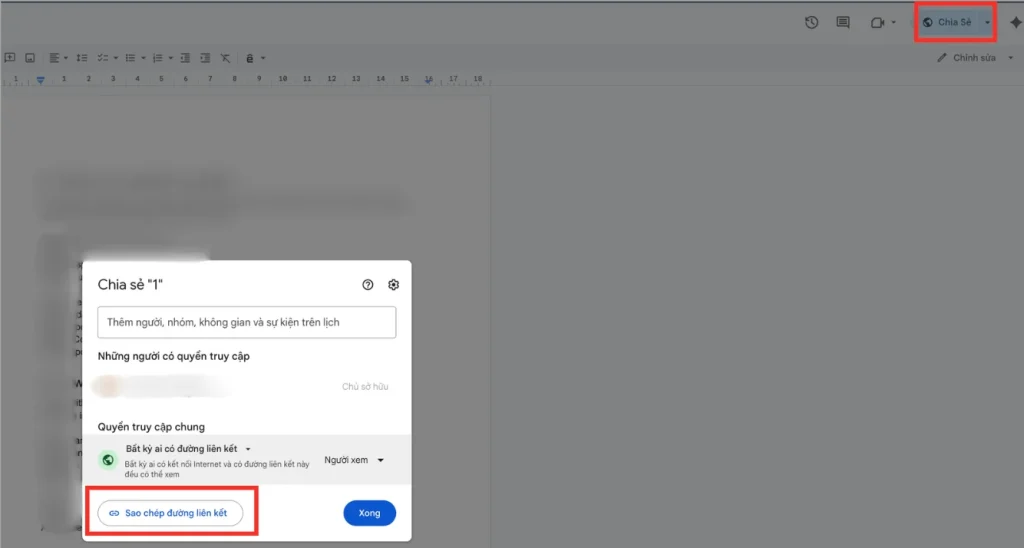
Cách gửi Folder qua Gmail bằng Google Drive - Bước 2: Sau khi Upload hoàn tất, nhấn chuột phải vào Folder rồi chọn Chia sẻ để cấp quyền truy cập cho người nhận > Sau đó chọn Sao chép đường liên kết.

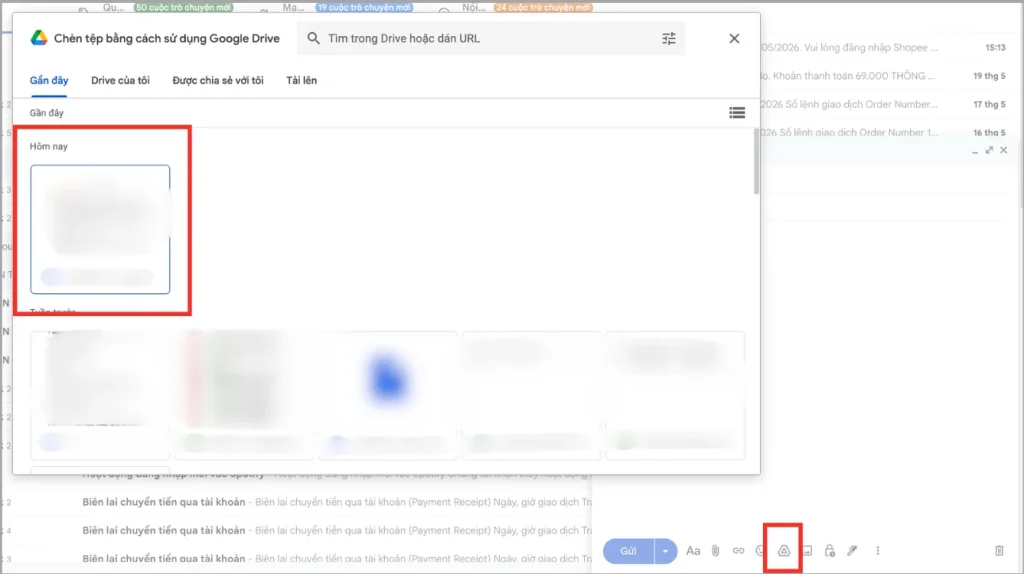
Cách gửi Folder qua Gmail bằng Google Drive - Bước 3: Dán link Google Drive vào Email rồi gửi cho người nhận bằng cách nhấn vào biểu tượng Drive ở dưới sau đó chọn Drive để tệp được dán vào Gmail. Đây là cách phù hợp khi cần gửi Folder dung lượng lớn hoặc nhiều dữ liệu.

Cách gửi Folder qua Gmail bằng Google Drive
Cách gửi folder qua Gmail bằng OneDrive
Nếu bạn đang sử dụng tài khoản Microsoft (Outlook, Hotmail, hoặc Office 365), OneDrive là lựa chọn vô cùng tiện lợi.
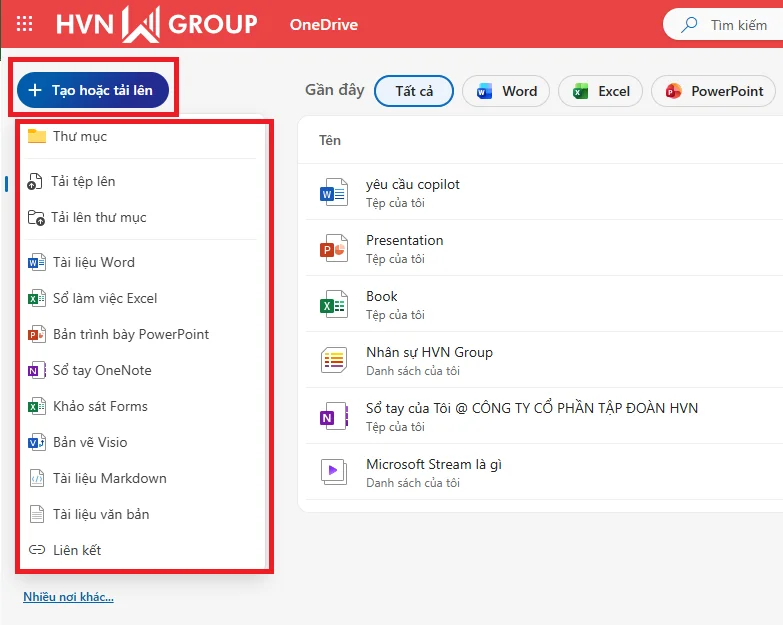
- Bước 1: Tải thư mục lên OneDrive
-
- Truy cập vào trang web OneDrive và đăng nhập tài khoản của bạn.
- Nhấp vào nút Mới (New) ở góc trên bên trái Chọn Tải thư mục lên (Folder upload).
- Chọn thư mục từ máy tính của bạn và đợi quá trình tải lên hoàn tất.
- Bước 2: Lấy đường liên kết (Link) chia sẻ
-
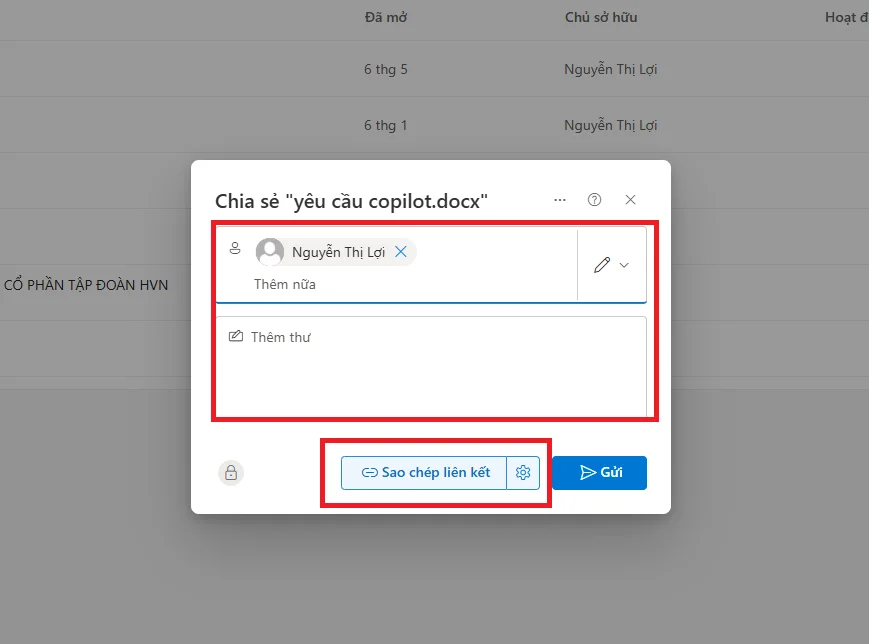
- Tìm đến thư mục vừa tải lên, di chuột vào thư mục đó và nhấp vào biểu tượng Chia sẻ (Share) (hình mũi tên) hoặc click chuột phải chọn Chia sẻ.
- Thiết lập quyền truy cập bằng cách nhấp vào biểu tượng bánh răng (Cài đặt):
- Bất kỳ ai có liên kết đều có thể xem (Khuyên dùng nếu chỉ muốn người nhận tải về).
- Hoặc chỉ định rõ người có thể chỉnh sửa.
- Nhấp vào Sao chép liên kết (Copy link).
- Bước 3: Gửi qua Gmail
-
- Mở Gmail, bấm Soạn thư (Compose).
- Nhập email người nhận, tiêu đề và nội dung thư.
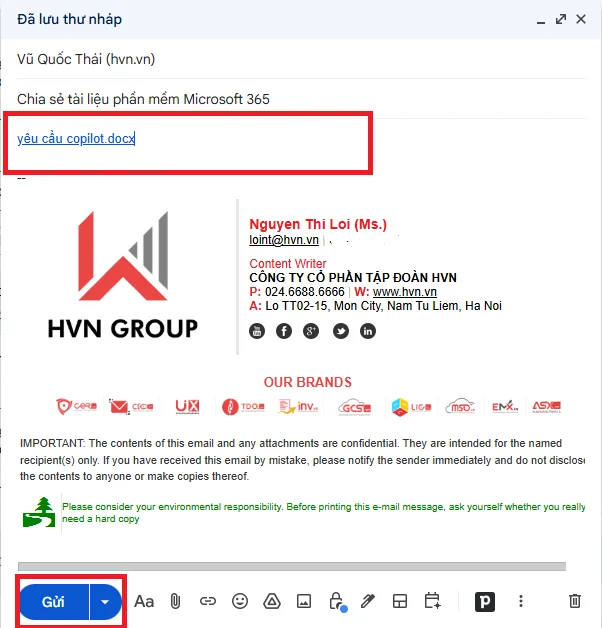
- Nhấp chuột phải vào vùng viết thư và chọn Dán (Paste) (hoặc nhấn Ctrl + V) để chèn link OneDrive vào.
- Bấm Gửi (Send).
Cách gửi folder qua Gmail Dropbox
Dropbox nổi tiếng với tốc độ đồng bộ nhanh và rất dễ sử dụng để chia sẻ file/folder dung lượng lớn.
- Bước 1: Tải thư mục lên Dropbox
-
- Truy cập trang web Dropbox và đăng nhập tài khoản.
- Ở giao diện chính, nhấp vào Mới (New) chọn Tải lên (Upload) ở góc phải Chọn Thư mục (Folder).
- Chọn thư mục từ máy tính của bạn và bấm Tải lên.
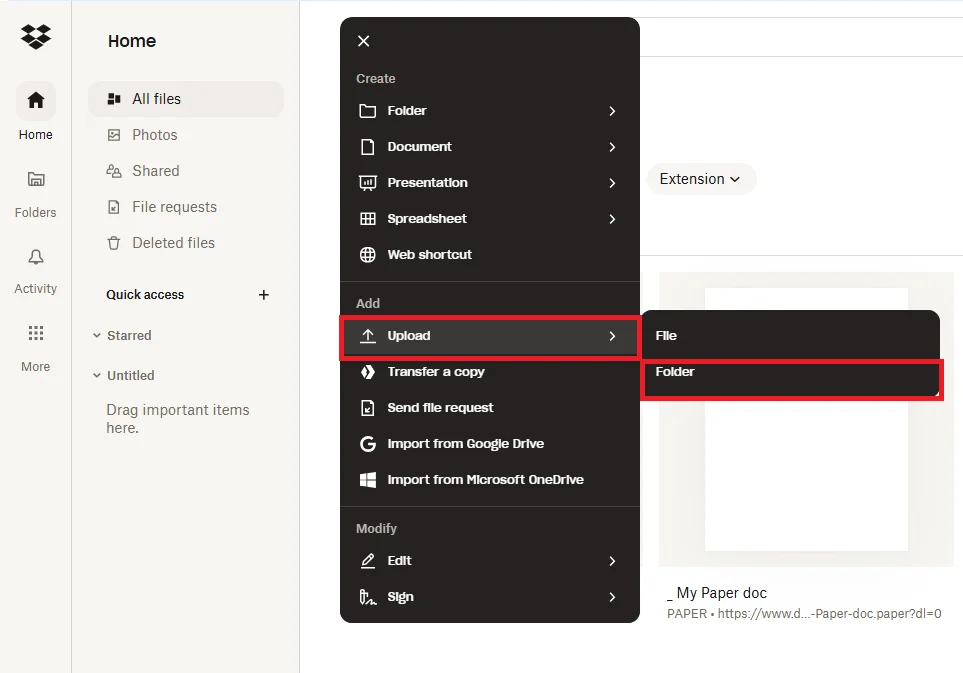
- Bước 2: Tạo và sao chép link chia sẻ
-
- Sau khi tải xong, rê chuột qua thư mục đó và nhấp vào nút Chia sẻ (Share).
- Trong bảng hiện ra, tìm mục Tạo liên kết (Create link) ở phía dưới (nếu link chưa được tạo).
- Khi link đã sẵn sàng, nhấp vào Sao chép liên kết (Copy link).
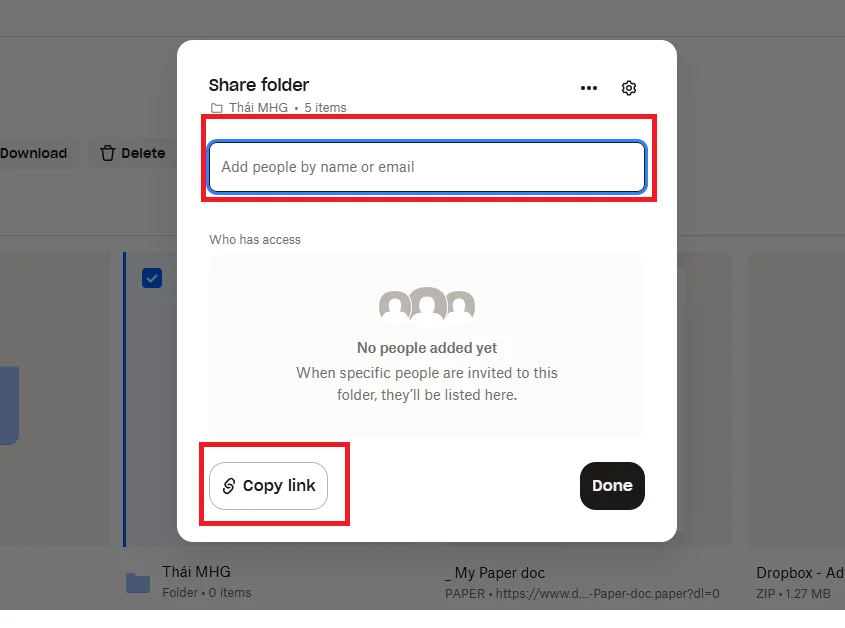
- Bước 3: Gửi qua Gmail
-
- Vào Gmail và bấm Soạn thư.
- Điền đầy đủ thông tin người nhận và nội dung.
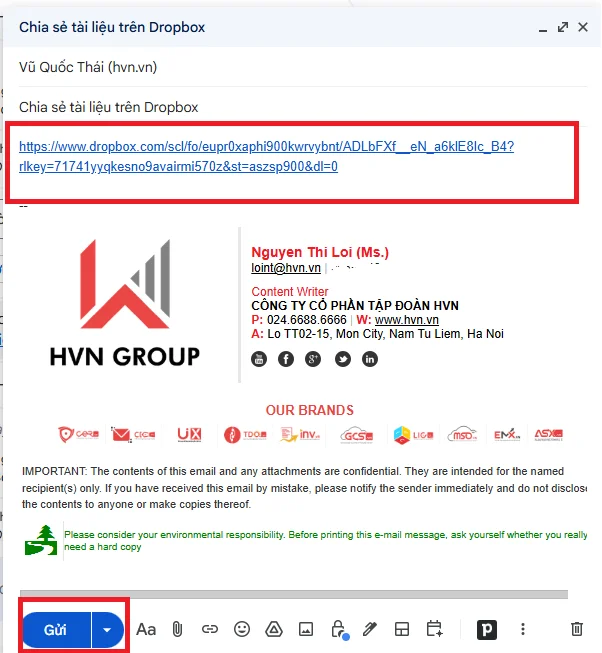
- Dán (Paste) đường link Dropbox vừa sao chép vào nội dung email.
- Bấm Gửi. Người nhận chỉ cần click vào link là có thể xem hoặc tải toàn bộ thư mục về.
Tại sao cần biết cách gửi Folder qua Gmail?
Hiện nay, nhu cầu chia sẻ nhiều dữ liệu cùng lúc qua Email ngày càng phổ biến trong học tập và công việc, đặc biệt với các tài liệu dự án, hình ảnh, video hoặc hồ sơ dung lượng lớn. Thay vì gửi từng File riêng lẻ mất nhiều thời gian thao tác, nhiều người lựa chọn cách gửi Folder qua Gmail để tối ưu quá trình chia sẻ dữ liệu và hạn chế tình trạng thiếu file khi gửi Email cho khách hàng, đồng nghiệp hoặc đối tác. Ngoài việc giúp dữ liệu được sắp xếp gọn gàng hơn, cách gửi này còn hỗ trợ người nhận dễ dàng tải xuống và quản lý tài liệu sau khi nhận Email.
- Tiết kiệm thời gian khi gửi nhiều File: Khi cần gửi hàng chục tài liệu, hình ảnh hoặc File dự án, việc đính kèm từng File riêng lẻ sẽ mất khá nhiều thời gian thao tác. Vì vậy, nhiều người thường nén toàn bộ dữ liệu thành một Folder ZIP để gửi nhanh hơn qua Gmail.
- Hạn chế thiếu dữ liệu khi chia sẻ: Nếu gửi File riêng lẻ, người dùng rất dễ bỏ sót dữ liệu hoặc gửi thiếu tài liệu cho người nhận. Đây là vấn đề thường gặp khi chia sẻ nhiều File liên quan đến dự án hoặc công việc nhóm.
- Giữ nguyên cấu trúc thư mục ban đầu: Một ưu điểm quan trọng của cách gửi thư mục qua Gmail là có thể giữ nguyên cấu trúc sắp xếp dữ liệu ban đầu. Điều này đặc biệt hữu ích đối với các File dự án, bộ ảnh, hồ sơ công việc hay tài liệu phân loại theo thư mục.
- Dễ quản lý và lưu trữ dữ liệu hơn: Khi toàn bộ tài liệu được nén thành một File ZIP hoặc Upload thành một Folder trên Google Drive, người dùng sẽ quản lý dữ liệu thuận tiện hơn trong quá trình gửi và lưu trữ Email. Ngoài ra, việc đặt tên Folder rõ ràng cũng giúp người nhận dễ nhận biết nội dung dữ liệu thay vì phải kiểm tra từng File riêng lẻ trong Email.
- Phù hợp khi gửi dữ liệu dung lượng lớn: Đối với những File có dung lượng lớn, việc gửi từng File riêng lẻ qua Gmail thường dễ gặp lỗi vượt quá giới hạn đính kèm. Vì vậy, nhiều người sẽ sử dụng cách nén File ZIP để gửi Mail hoặc Upload Folder lên Google Drive nhằm tối ưu dung lượng và tăng độ ổn định khi chia sẻ dữ liệu.
Có thể thấy, cách gửi Folder qua Gmail không chỉ giúp tiết kiệm thời gian mà còn hỗ trợ quản lý và chia sẻ dữ liệu hiệu quả hơn trong thực tế. Tùy vào dung lượng File và nhu cầu sử dụng, người dùng có thể lựa chọn nén File ZIP hoặc sử dụng Google Drive để gửi thư mục nhanh chóng và thuận tiện hơn qua Gmail.
Những lỗi thường gặp khi gửi thư mục qua Gmail
Trong quá trình thực hiện cách gửi Folder qua Gmail, người dùng có thể gặp một số lỗi liên quan đến dung lượng File, quá trình nén dữ liệu hoặc quyền truy cập khi chia sẻ thư mục. Nếu không xử lý đúng cách, các lỗi này có thể khiến Email gửi thất bại, File bị hỏng hoặc người nhận không thể tải dữ liệu xuống đầy đủ.
- File vượt quá dung lượng cho phép: Đây là lỗi phổ biến nhất khi gửi thư mục qua Gmail, đặc biệt với các File dự án, video hoặc bộ ảnh dung lượng lớn. Gmail hiện chỉ hỗ trợ gửi File đính kèm trực tiếp khoảng 25MB nên nếu File ZIP vượt quá giới hạn này, hệ thống sẽ không cho phép gửi bằng tệp đính kèm thông thường.
- File ZIP bị lỗi khi giải nén: Một số File ZIP sau khi gửi qua Gmail có thể gặp lỗi không giải nén được hoặc thiếu dữ liệu bên trong. Nguyên nhân thường đến từ việc quá trình nén File bị gián đoạn, upload chưa hoàn tất hoặc mất kết nối mạng khi gửi Email.
- Người nhận không mở được File: Trong nhiều trường hợp, người nhận vẫn tải được File nhưng không thể mở hoặc giải nén dữ liệu bên trong. Điều này thường xảy ra khi File ZIP bị lỗi, thiết bị chưa cài phần mềm giải nén hoặc link Google Drive chưa được cấp đúng quyền truy cập.
- Gmail tải File lên quá chậm: Khi gửi thư mục có nhiều dữ liệu hoặc dung lượng lớn, Gmail có thể mất khá nhiều thời gian để upload File đính kèm. Nếu kết nối mạng không ổn định, quá trình tải File dễ bị gián đoạn hoặc gửi thất bại.
- File đính kèm bị Gmail chặn: Một số File chứa định dạng đặc biệt như EXE, BAT hoặc File có dấu hiệu bảo mật không an toàn có thể bị Gmail chặn tự động nhằm bảo vệ người dùng khỏi mã độc hoặc virus.
Có thể thấy, việc hiểu rõ các lỗi thường gặp trong cách gửi thư mục qua Gmail sẽ giúp người dùng xử lý vấn đề nhanh hơn và hạn chế gián đoạn khi chia sẻ dữ liệu. Đồng thời, việc kiểm tra dung lượng File, quyền truy cập và tình trạng File ZIP trước khi gửi cũng là cách giúp quá trình gửi Folder qua Gmail diễn ra ổn định và hiệu quả hơn.
>>>Tìm hiểu thêm: Cách hẹn giờ gửi mail trong Gmail cực đơn giản và tiện lợi
FAQ – Câu hỏi thường gặp
Vì sao Gmail báo lỗi không thể đính kèm Folder trực tiếp?
Gmail hiện chỉ hỗ trợ đính kèm File riêng lẻ thay vì toàn bộ thư mục nên hệ thống sẽ không nhận diện Folder như một tệp thông thường. Để khắc phục, người dùng cần nén thư mục thành File ZIP/RAR hoặc upload lên Google Drive trước khi gửi Email.
File ZIP gửi qua Gmail bị lỗi hoặc không giải nén được do đâu?
Tình trạng này thường xảy ra khi quá trình nén File bị gián đoạn, upload chưa hoàn tất hoặc kết nối mạng không ổn định trong lúc gửi Email. Ngoài ra, một số phần mềm giải nén cũ cũng có thể khiến người nhận không mở được File ZIP đúng cách.
Gmail có tự động chuyển File lớn sang Google Drive không?
Có. Khi File đính kèm vượt quá giới hạn khoảng 25MB, Gmail sẽ tự động đề xuất upload dữ liệu lên Google Drive thay vì gửi trực tiếp qua Email. Điều này giúp quá trình chia sẻ dữ liệu dung lượng lớn diễn ra ổn định và hạn chế lỗi gửi File thất bại.
Chuyển tiếp Mail có File đính kèm có làm giảm chất lượng File không?
Không. Khi sử dụng tính năng chuyển tiếp Mail trong Gmail, hệ thống sẽ giữ nguyên nội dung Email và File đính kèm gốc nên dữ liệu sẽ không bị giảm chất lượng. Tuy nhiên, nếu File gốc đã bị lỗi hoặc thiếu dữ liệu trước đó thì người nhận vẫn có thể gặp lỗi khi tải xuống hoặc mở File.
>>>Xem Thêm: 03 Cách chặn thư rác trong email Gmail nhanh chóng, dễ dàng
Kết luận
Cách gửi Folder qua Gmail sẽ giúp người dùng chia sẻ nhiều dữ liệu cùng lúc nhanh chóng và thuận tiện hơn trong công việc. Tùy vào dung lượng File và nhu cầu sử dụng thực tế, bạn có thể lựa chọn nén File ZIP để gửi trực tiếp hoặc sử dụng Google Drive để chia sẻ thư mục dung lượng lớn ổn định hơn. Nếu bạn cần hỗ trợ triển khai Google Workspace hoặc tối ưu hệ thống Email doanh nghiệp, hãy liên hệ ngay với GWS Check qua Hotline 024.9999.7777 để được đội ngũ chuyên gia tư vấn và hỗ trợ chi tiết.





