


Nếu bạn đang vật lộn với các deadline và lịch trình bận rộn, đã đến lúc biến Google Calendar thành công cụ giải phóng thời gian mạnh mẽ nhất. Công cụ miễn phí này chính là trợ lý ảo giúp bạn sắp xếp mọi thứ một cách khoa học. Bài viết này sẽ cung cấp những chiến lược hiệu quả và hướng dẫn chi tiết từng bước, giúp bạn tìm ra cách sử dụng Google Calendar thông minh nhất, từ đó đạt được mục tiêu quản lý thời gian hiệu quả với Google Calendar và làm chủ hoàn toàn lịch trình bận rộn của mình.
Google Calendar là gì?
Định nghĩa và vai trò:
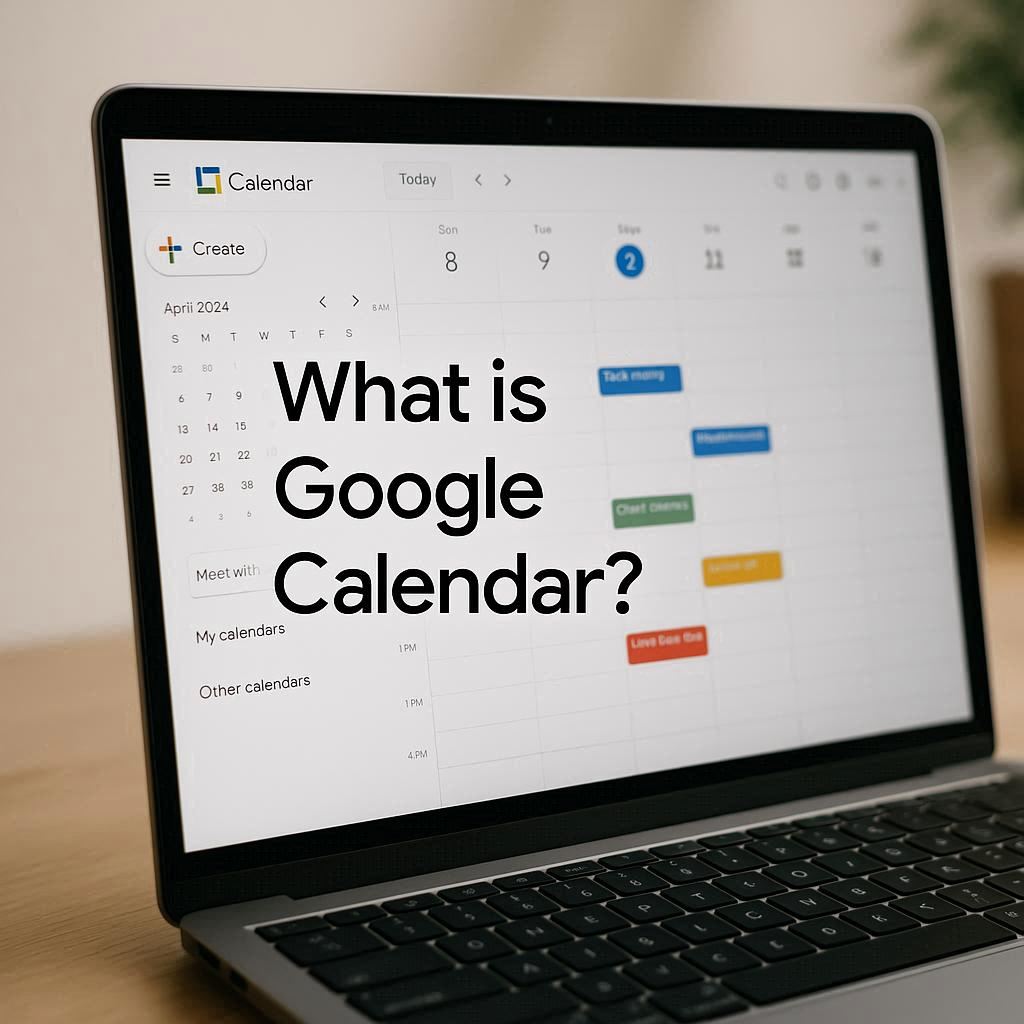
Đây là một ứng dụng lịch trực tuyến miễn phí, một sản phẩm nằm trong hệ sinh thái Google. Về cơ bản, nó đóng vai trò là thư ký ảo cá nhân và tổ chức, cho phép người dùng ghi chép, sắp xếp, theo dõi và lên lịch trình một cách trực quan. Chức năng chính của Google Calendar là hỗ trợ quản lý tất cả các loại sự kiện, từ các cuộc họp công việc, thời gian biểu cá nhân cho đến các sự kiện xã hội. Việc sử dụng công cụ này là bước đầu tiên và quan trọng nhất để bạn có thể bắt đầu quản lý thời gian hiệu quả với Google Calendar.
Các tính năng cốt lõi:
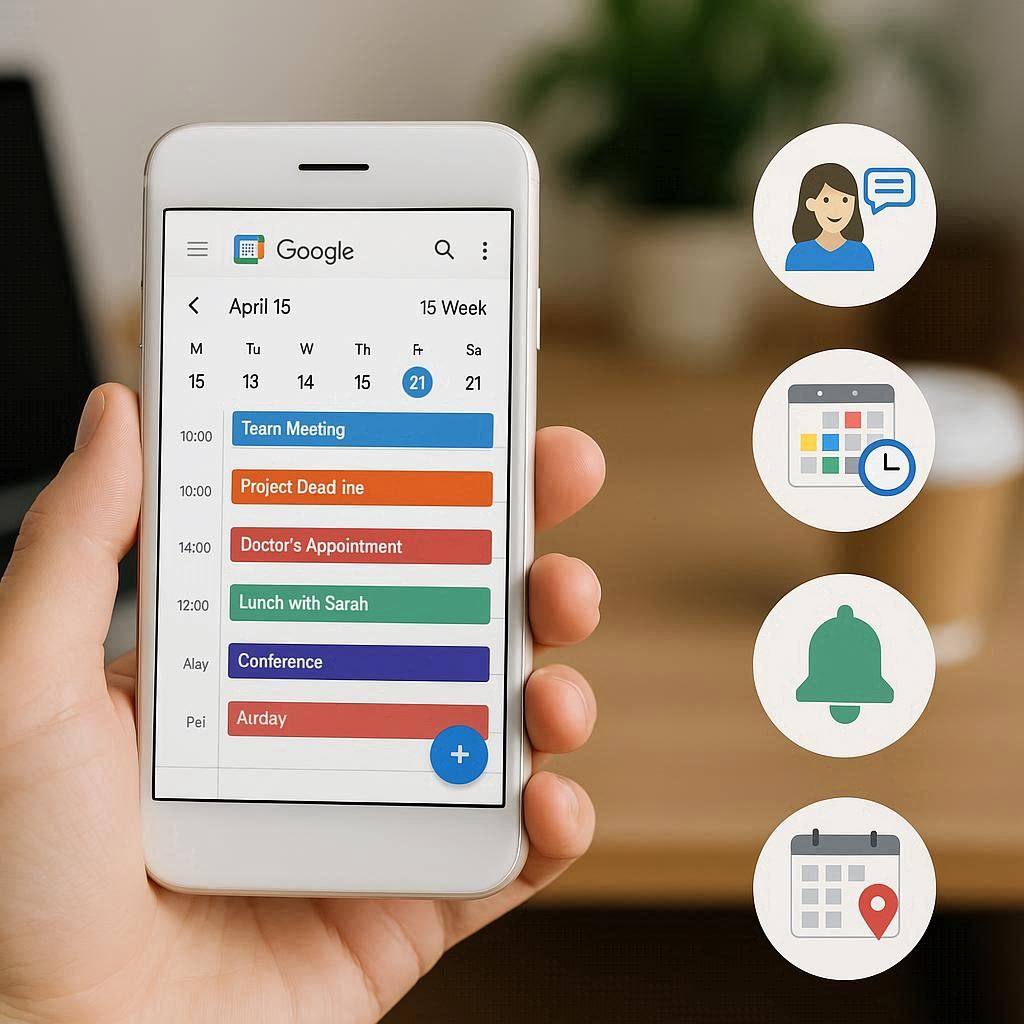
Để phục vụ tốt nhất cho việc quản lý thời gian hiệu quả với Google Calendar, ứng dụng này được trang bị nhiều tính năng cốt lõi mạnh mẽ. Thứ nhất, Google Calendar sở hữu khả năng đồng bộ hóa đa nền tảng tuyệt vời (trên web, điện thoại thông minh, máy tính bảng). Tính năng này đảm bảo bạn luôn nắm bắt được lịch trình của mình dù ở bất cứ đâu.
Thứ hai, người dùng có thể tạo và quản lý nhiều lịch cùng lúc (ví dụ: một lịch cho công việc, một lịch cho cá nhân, một lịch cho gia đình), giúp phân loại thông tin rõ ràng. Cuối cùng, tính năng thiết lập lời nhắc (notifications) linh hoạt qua email hoặc pop-up giúp bạn không bao giờ bỏ lỡ bất kỳ cuộc hẹn hay deadline quan trọng nào.
Tầm quan trọng trong kỷ nguyên số:
Trong kỷ nguyên công nghệ số và làm việc từ xa, Google Calendar đã trở thành công cụ không thể thiếu. Nó không chỉ là một ứng dụng ghi chú thông thường mà còn là một phần quan trọng của hệ sinh thái Google Workspace, tích hợp sâu với Gmail, Google Meet và Docs.
Điều này giúp cá nhân và các tổ chức dễ dàng phối hợp lịch trình, chia sẻ thông tin và thiết lập cuộc họp chỉ bằng vài cú nhấp chuột. Tóm lại, việc nắm rõ Google Calendar là gì và tận dụng nó một cách hiệu quả chính là chìa khóa để quản lý thời gian hiệu quả với Google Calendar trong môi trường làm việc hiện đại.
Những lợi ích khi quản lý thời gian hiệu quả với Google Calendar
Tối ưu hóa năng suất cá nhân
Lợi ích hàng đầu là tối ưu hóa năng suất khi bạn biết cách sử dụng Google Calendar. Ứng dụng này biến thời gian thành tài sản hữu hình, giúp bạn kiểm soát rõ ràng mình đang dùng thời gian vào việc gì. Bằng cách áp dụng kỹ thuật Time Blocking – định nghĩa các khối thời gian cụ thể cho từng nhiệm vụ – bạn đang chủ động kiểm soát lịch trình. Việc này tạo ra một lộ trình công việc rõ ràng, loại bỏ sự mơ hồ và định hướng cho hành động của bạn.
Phương pháp Time Blocking thông qua Google Calendar giúp bạn tập trung tuyệt đối vào nhiệm vụ hiện tại, tránh phân tâm. Thiết lập thời gian bắt đầu và kết thúc cụ thể cho mọi hoạt động tạo ra “áp lực deadline” nội tại, từ đó tăng cường hiệu suất làm việc. Việc chủ động sắp xếp lịch trình như vậy là cách trực tiếp nhất để đạt được mục tiêu quản lý thời gian hiệu quả với Google Calendar, giúp bạn hoàn thành nhiều việc hơn trong thời gian ngắn.
Cải thiện khả năng tập trung và giảm căng thẳng
Một lợi ích quan trọng khi quản lý thời gian hiệu quả với Google Calendar là giải phóng gánh nặng ghi nhớ. Khi mọi cuộc hẹn và deadline được ghi lại, bạn không cần phải liên tục lo lắng về việc bỏ sót thông tin. Việc chuyển toàn bộ lịch trình vào một nguồn đáng tin cậy giúp tâm trí bạn tập trung hoàn toàn vào việc thực hiện nhiệm vụ. Điều này giúp giảm đáng kể áp lực tinh thần và tăng cường khả năng tập trung.
Google Calendar cung cấp cái nhìn tổng quan, rõ ràng về lịch trình ngày, tuần hoặc tháng thông qua các chế độ xem linh hoạt. Nhờ đó, bạn dễ dàng nhận biết khi nào lịch trình trở nên quá tải và chủ động sắp xếp, phân bổ nguồn lực hợp lý. Biết rõ Google Calendar là gì và tận dụng nó để tránh xung đột lịch trình là chìa khóa để duy trì sự tập trung cao độ, giúp bạn làm việc hiệu quả và giảm thiểu căng thẳng.
Nâng cao khả năng cộng tác trong đội ngũ
Đối với môi trường làm việc nhóm, Google Calendar là công cụ cộng tác không thể thiếu. Nó cho phép bạn dễ dàng chia sẻ lịch và kiểm tra thời gian rảnh của đồng nghiệp ngay lập tức. Tính năng này gần như loại bỏ hoàn toàn nhu cầu gửi những chuỗi email hoặc tin nhắn qua lại để tìm kiếm một khung giờ phù hợp. Đây là một cách sử dụng Google Calendar thông minh, giúp tiết kiệm thời gian đáng kể cho việc sắp xếp.
Lợi ích lớn nhất của việc quản lý thời gian hiệu quả với Google Calendar trong nhóm là khả năng sắp xếp cuộc họp nhanh chóng. Thay vì hỏi từng người, bạn chỉ cần mời họ vào sự kiện và Google Calendar sẽ đề xuất khung thời gian tối ưu mà tất cả đều rảnh. Tính năng này cực kỳ hữu ích khi làm việc với các múi giờ khác nhau, đảm bảo công việc nhóm luôn diễn ra suôn sẻ và đồng bộ, đạt hiệu quả cao.
Thiết lập thói quen và duy trì yếu tố kỷ luật
Ngoài lợi ích công việc, Google Calendar còn giúp xây dựng thói quen cá nhân. Bạn có thể dùng tính năng “Mục tiêu” (Goals) để tự động đặt lịch cho các hoạt động như tập thể dục hoặc thiền định. Ứng dụng sẽ tìm khoảng thời gian trống phù hợp, tự động lên lịch và linh hoạt điều chỉnh khi có sự kiện ưu tiên khác. Đây là một cách sử dụng Google Calendar rất hiệu quả để tích hợp các thói quen tích cực vào lịch trình bận rộn.
Tính năng trên cho thấy Google Calendar là gì và vai trò của nó vượt ra ngoài việc ghi chép. Nó là công cụ huấn luyện giúp bạn rèn luyện thói quen và duy trì kỷ luật. Bằng cách hiển thị rõ ràng những cam kết cá nhân, Google Calendar tạo áp lực tích cực, khuyến khích bạn tuân thủ các khối thời gian đã đặt. Điều này đảm bảo bạn đang thực sự quản lý thời gian hiệu quả với Google Calendar và hướng tới thành công lâu dài.
Hướng dẫn cách quản lý thời gian hiệu quả với Google Calendar
Đã đến lúc tìm hiểu cách sử dụng Google Calendar để biến nó thành công cụ quản lý thời gian hiệu quả nhất của bạn. Dưới đây là hướng dẫn thực hành chi tiết về cách quản lý thời gian hiệu quả với Google Calendar, giúp bạn làm chủ mọi tính năng, từ thiết lập cơ bản đến các mẹo cộng tác nâng cao, nhằm tối đa hóa hiệu suất cá nhân và đạt được mục tiêu quản lý thời gian vượt trội.
Thiết lập cơ bản: Đồng bộ và Thay đổi chế độ xem
Việc đồng bộ hóa các lịch về một nơi giúp bạn dễ dàng theo dõi mọi sự kiện trên một giao diện duy nhất. Đồng thời, thay đổi chế độ xem linh hoạt giúp bạn tập trung vào công việc hàng ngày hoặc lập kế hoạch dài hạn.
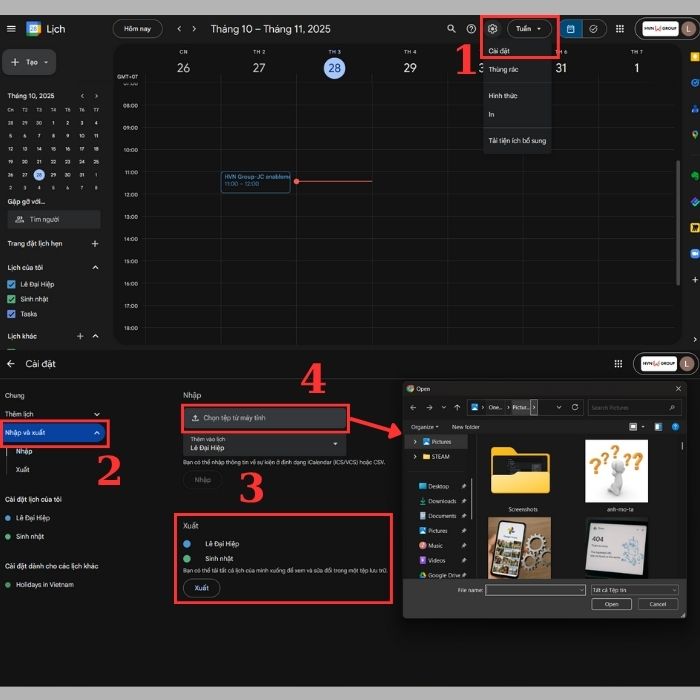
Hướng dẫn Xuất/Nhập lịch (Để đồng bộ lịch trình):
Để có cái nhìn toàn cảnh về mọi cuộc hẹn, việc tích hợp và đồng bộ hóa các lịch từ nguồn khác (như Outlook, Apple Calendar) là rất cần thiết.
- Bước 1: Mở Google Calendar.
- Bước 2: Nhấn vào biểu tượng bánh răng tại góc phải màn hình hiển thị, sau đó nhấp vào “Cài đặt”.
- Bước 3: Cuộn đến mục “Nhập và xuất”.
- Bước 4: Để Xuất lịch, chọn lịch và bấm “Xuất”.
- Bước 5: Để Nhập lịch cá nhân từ bên ngoài, nhấp vào “Nhập và xuất” sau đó chọn file lịch (iCal/CSV) cần theo dõi.
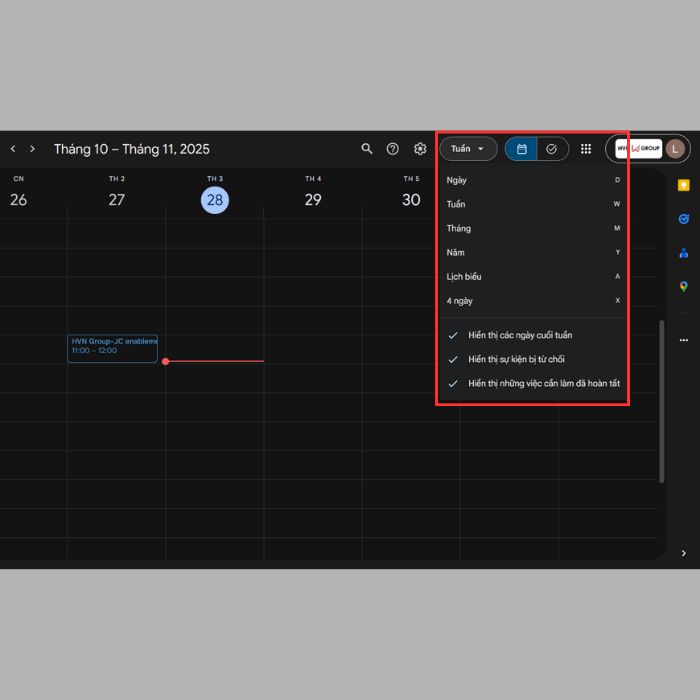
Hướng dẫn Thay đổi Chế độ xem:
Thay đổi chế độ xem giúp bạn nhanh chóng chuyển đổi giữa việc tập trung vào các sự kiện nhỏ trong ngày và cái nhìn tổng quan cho chiến lược dài hạn.
- Bước 1: Mở Google Calendar.
- Bước 2: Bên góc phải, cạnh biểu tượng bánh răng, bạn sẽ thấy phần lựa chọn hiển thị Ngày, Tuần, Tháng, Năm hoặc Lịch trình.
- Bước 3: Lựa chọn chế độ xem phù hợp (ví dụ: dùng chế độ “Tuần” khi cần sắp xếp Time Blocking).
Tạo sự kiện thông minh và Tùy chỉnh nhắc nhở
Áp dụng nguyên tắc SMART và tạo sự kiện bằng kéo thả là cách sử dụng Google Calendar giúp tiết kiệm thời gian. Thiết lập lời nhắc cá nhân và đính kèm tài liệu ngay từ đầu sẽ giúp sự kiện diễn ra suôn sẻ.
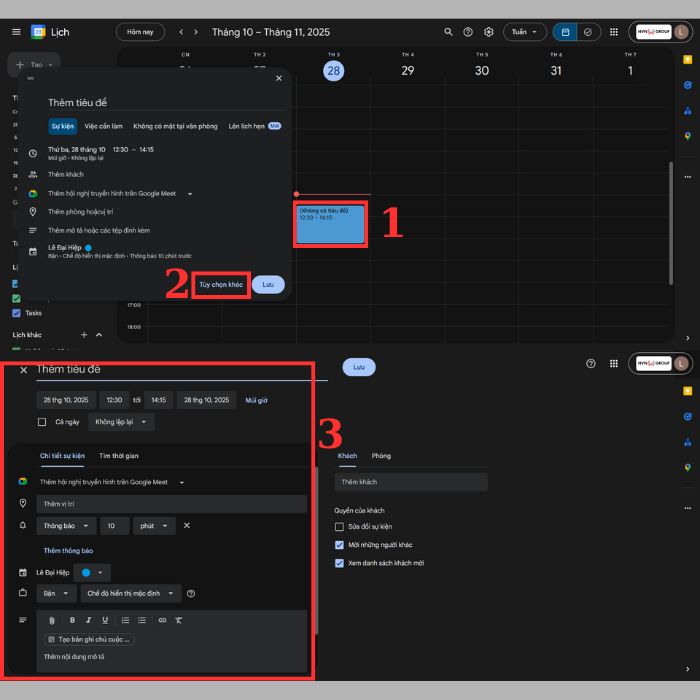
Hướng dẫn Tạo sự kiện Nhanh bằng Kéo thả và Đính kèm Tệp:
Sử dụng thao tác kéo và thả giúp bạn tạo sự kiện trong tích tắc, còn việc đính kèm tệp ngay lập tức đảm bảo bạn luôn có tài liệu sẵn sàng khi sự kiện bắt đầu.
- Bước 1: Đăng nhập vào phần mềm Google Calendar.
- Bước 2: Sử dụng chuột kéo và thả qua các ngày/khung giờ bạn muốn thêm Sự kiện.
- Bước 3: Khi cửa sổ chi tiết sự kiện bật lên, điền thông tin và chọn biểu tượng Kẹp giấy để thêm tệp đính kèm.
- Bước 4: Tìm kiếm tệp trên Google Drive hoặc Tải lên từ máy tính.
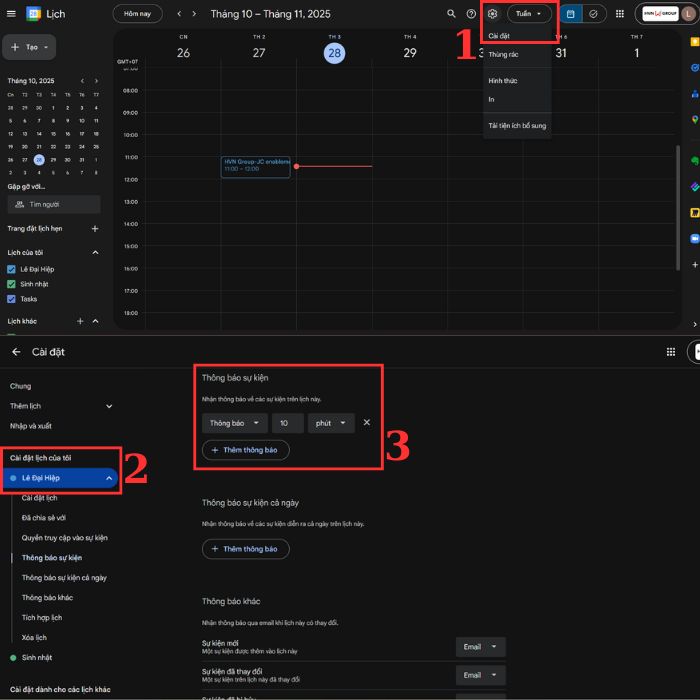
Hướng dẫn Thiết lập Lời nhắc Tùy chỉnh (Đảm bảo không bỏ lỡ):
Không chỉ đơn thuần là một pop-up, bạn có thể tùy chỉnh thời gian và kênh nhận thông báo (email, ứng dụng) để không bao giờ bỏ sót một deadline hay cuộc họp nào.
- Bước 1: Nhấn biểu tượng bánh răng “Cài đặt menu” và sau đó nhấp vào Cài đặt.
- Bước 2: Cuộn xuống tìm “Cài đặt cho lịch của tôi” và nhấp vào lịch cần tùy chỉnh.
- Bước 3: Tìm phần “Thông báo sự kiện”.
- Bước 4: Chọn số lượng thông báo (phút, giờ, ngày) và nguồn nhận (Email/Thông báo).
- Bước 5: Nhấp vào “Thêm thông báo” để lưu cài đặt.
Nâng cao khả năng Cộng tác và Liên kết họp ảo
Để đạt mục tiêu quản lý thời gian hiệu quả với Google Calendar trong nhóm, bạn cần chia sẻ lịch cá nhân, kiểm tra lịch đồng nghiệp và tạo liên kết họp ảo tức thì ngay trong sự kiện.
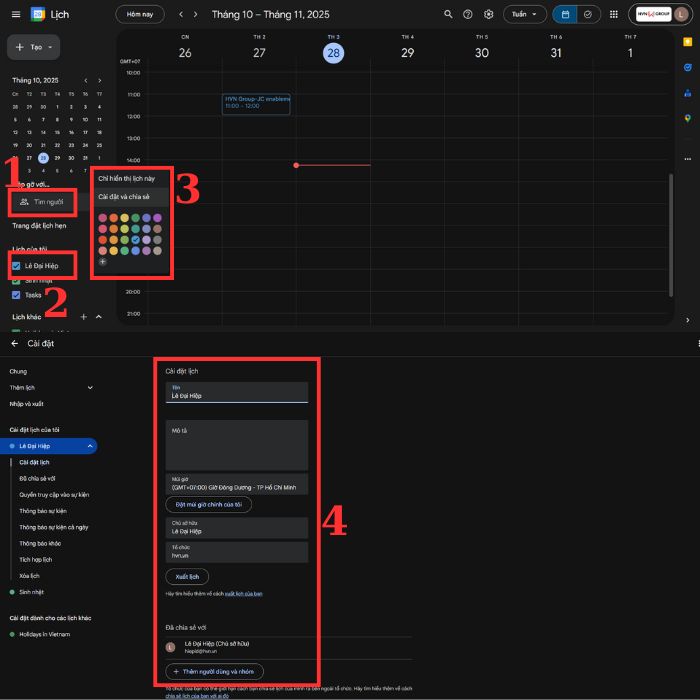
Hướng dẫn Chia sẻ Lịch và Theo dõi lịch đồng nghiệp:
Trong môi trường làm việc nhóm, việc chia sẻ lịch giúp tăng cường tính minh bạch, cho phép đồng nghiệp kiểm tra thời gian rảnh của bạn để đặt cuộc họp mà không bị xung đột.
- Bước 1: Mở Lịch Google.
- Bước 2 (Theo dõi đồng nghiệp): Ở phía bên trái, nhập email của đồng nghiệp vào phần “Tìm kiếm người”. Lịch của họ sẽ hiện ra sau khi họ chấp nhận.
- Bước 3 (Chia sẻ lịch của bạn): Nhấp vào “Cài đặt và chia sẻ”.
- Bước 4: Trong mục “Quyền truy cập”, bạn có thể đặt lịch ở chế độ công khai hoặc gửi cho các cá nhân cụ thể bằng cách thêm địa chỉ email của họ.
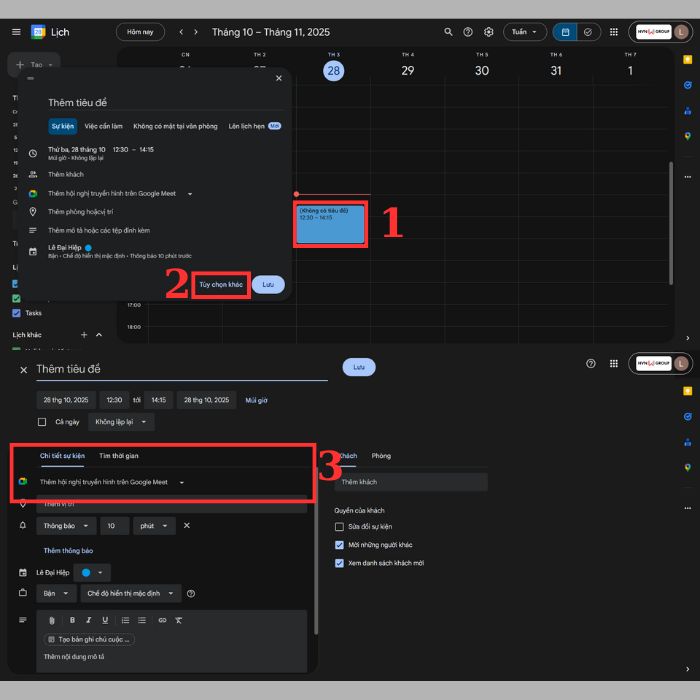
Hướng dẫn Tạo liên kết Google Meet/Hangouts cho cuộc họp:
Google Calendar tích hợp sâu với Google Meet, cho phép bạn tạo liên kết cuộc họp trực tuyến tức thì ngay trong sự kiện, tiết kiệm thời gian chuẩn bị.
- Bước 1: Đăng nhập vào công cụ Google Calendar.
- Bước 2: Để tạo sự kiện họp, nhấp vào “Tùy chọn khác”.
- Bước 3: Trong phần “Thêm hội nghị”, nhấn vào “Hangouts” (hoặc Google Meet).
- Bước 4: Hoàn thành thông tin chi tiết của sự kiện và bấm “Lưu”.
Tự động hóa Lịch trình, Tasks và Email nhắc nhở
Google Calendar giúp bạn tự động hóa việc thêm sự kiện từ email và biến nó thành trợ lý thông báo lịch làm việc hàng ngày. Bạn cũng có thể tích hợp danh sách nhiệm vụ (Tasks) để có cái nhìn toàn diện.
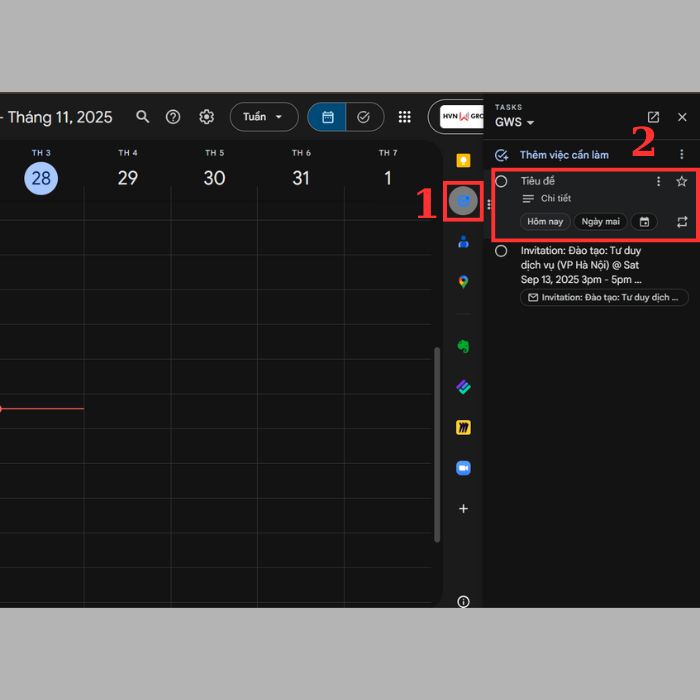
Hướng dẫn Quản lý Công việc (Tasks) Tích hợp:
Tích hợp Google Tasks vào lịch giúp bạn quản lý cả sự kiện thời gian cố định và danh sách việc cần làm (to-do list) trên cùng một giao diện, tạo cái nhìn toàn diện hơn.
- Bước 1: Mở Google Calendar.
- Bước 2: Ở phía bên phải màn hình, nhấn vào biểu tượng “Công việc” (Tasks).
- Bước 3: Nhấp vào ô “Thêm nhiệm vụ”, sau đó nhập nhiệm vụ cần hoàn thành vào ô.
- Bước 4: Sử dụng biểu tượng bút chì để thêm ngày đến hạn và nhiệm vụ phụ. Lưu ý: Bạn có thể kiểm tra và bật tính năng tạo sự kiện tự động từ Gmail trong Cài đặt > Chung > “Sự kiện từ Gmail”.
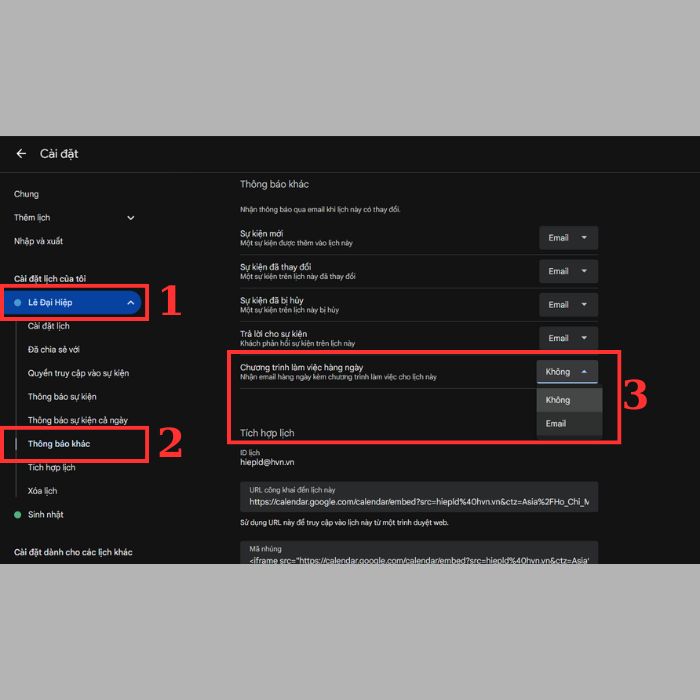
Hướng dẫn Nhận Lịch trình Hàng ngày qua Email:
Nhận bản tóm tắt lịch trình hàng ngày trực tiếp qua email giúp bạn bắt đầu ngày mới với sự chuẩn bị tốt nhất, ngay cả trước khi mở ứng dụng lịch.
- Bước 1: Mở Lịch Google, nhấn biểu tượng bánh răng “Menu cài đặt” và nhấp Cài đặt.
- Bước 2: Nhấn vào lịch của bạn trong “Cài đặt cho lịch của tôi”.
- Bước 3: Cuộn xuống tìm kiếm mục “Thông báo khác”.
- Bước 4: Trong mục “Chương trình làm việc hàng ngày”, hãy chọn “Email”.
Tùy chỉnh Nâng cao: Giờ làm việc và Lịch quốc tế
Các tính năng này giúp nâng cao tính chuyên nghiệp, quản lý công việc và cân bằng cuộc sống, là minh chứng cho thấy Google Calendar là gì và vai trò mở rộng của nó.
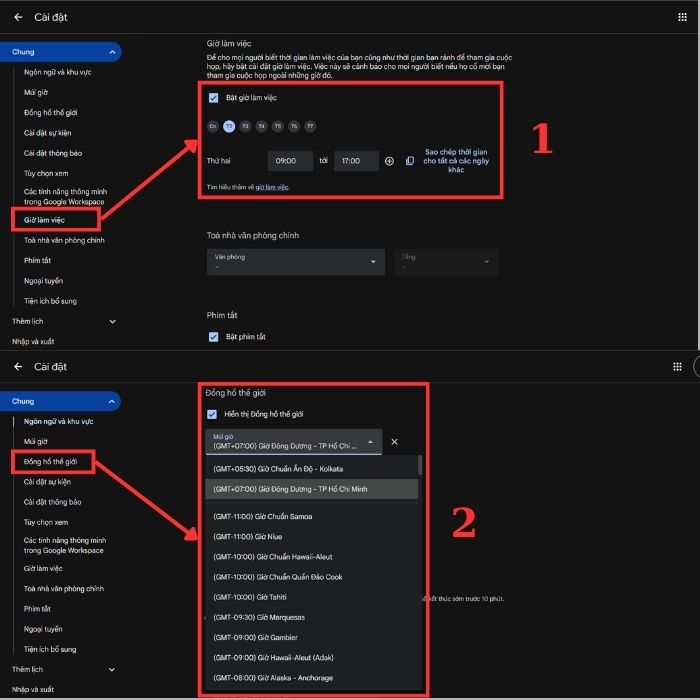
Hướng dẫn Thiết lập Giờ làm việc và Múi giờ Thế giới:
Thiết lập Giờ làm việc (Working Hours) giúp bạn quản lý ranh giới công việc, đồng thời Đồng hồ Thế giới giúp bạn điều phối lịch trình với đối tác ở các múi giờ khác nhau một cách chính xác.
- Bước 1 (Giờ làm việc): Trong lịch của bạn, nhấp vào biểu tượng bánh răng “Menu cài đặt”. Cuộn xuống tìm mục “Giờ làm việc” và đặt khung giờ làm việc cố định cho mỗi ngày.
- Bước 2 (Đồng hồ Thế giới): Trong “Cài đặt”, cuộn tìm kiếm mục “Đồng hồ thế giới”.
- Bước 3: Chọn hộp “Hiển thị đồng hồ thế giới” và thêm các múi giờ cần theo dõi để tiện làm việc với đối tác quốc tế.
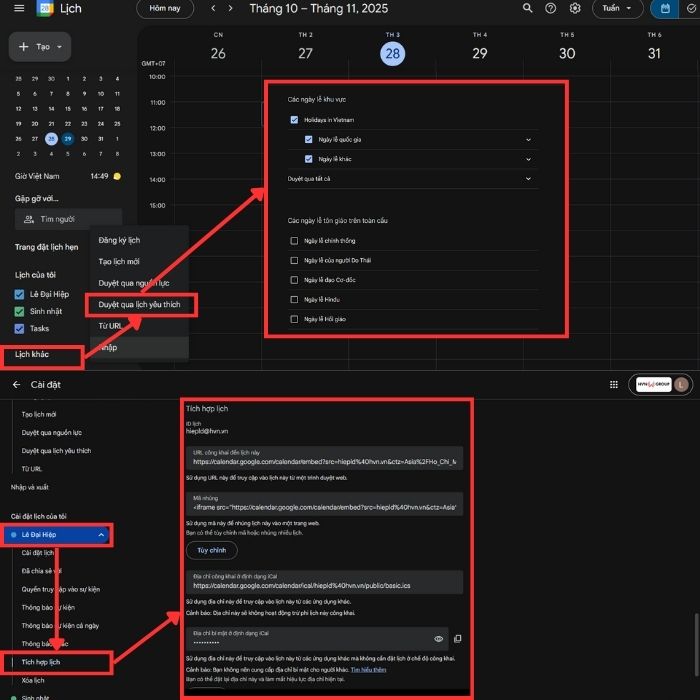
Hướng dẫn Thêm Ngày lễ Quốc tế và Sử dụng Tích hợp Lịch Facebook:
Việc thêm ngày nghỉ, ngày lễ giúp bạn lập kế hoạch nghỉ ngơi tốt hơn. Bạn cũng có thể tích hợp lịch sự kiện từ các nền tảng xã hội như Facebook để theo dõi các hoạt động cá nhân.
- Bước 1 (Thêm ngày lễ): Trong mục “Thêm lịch” (bên trái), nhấp vào “Duyệt qua lịch yêu thích”. Lựa chọn sự kiện, ngày lễ mà bạn muốn thực hiện thêm vào lịch của mình.
- Bước 2 (Tích hợp Lịch Facebook): Trong Cài đặt, cuộn đến phần “Cài đặt cho lịch của tôi” và chọn mã lịch muốn nhúng. Cuộn xuống, chọn “Tích hợp lịch” và sao chép mã nhúng để dán lên trang web cá nhân.
Một số câu hỏi liên quan đến Google Calendar
Việc nắm rõ các câu hỏi thường gặp sẽ giúp bạn tối ưu hóa hơn nữa cách sử dụng google calendar để đạt mục tiêu quản lý thời gian hiệu quả với Google Calendar.
Google Calendar có tính năng Time Blocking không?
Có. Mặc dù Google Calendar không định nghĩa chính xác Time Blocking, nhưng ứng dụng này là công cụ hoàn hảo để thực hiện phương pháp này. Bạn có thể áp dụng Time Blocking bằng cách tạo các sự kiện mới, đặt tên cụ thể cho từng khối thời gian (ví dụ: “Tập trung làm báo cáo”, “Kiểm tra Email”), và đặt thời gian cố định cho chúng. Việc này giúp bạn chủ động phân bổ thời gian thay vì phản ứng với công việc, là cốt lõi của việc quản lý thời gian hiệu quả với Google Calendar.
Làm thế nào để chia sẻ lịch của tôi với người khác mà vẫn giữ sự riêng tư?
Bạn có thể chia sẻ lịch mà vẫn kiểm soát được mức độ thông tin hiển thị, đây là một phần quan trọng trong cách sử dụng Google Calendar chuyên nghiệp.
Hướng dẫn quản lý hiệu quả quyền riêng tư:
- Bước 1: Trong Cài đặt và chia sẻ của lịch cá nhân, chọn “Các cá nhân cụ thể”.
- Bước 2: Thêm email của người bạn muốn chia sẻ.
- Bước 3: Trong mục “Quyền truy cập“, thay vì chọn “Xem tất cả chi tiết sự kiện“, hãy chọn “Chỉ xem được trạng thái rảnh/bận (ẩn chi tiết)”.
Tôi có thể thêm tệp đính kèm vào sự kiện trên Google Calendar từ đâu?
Bạn có thể dễ dàng thêm tệp đính kèm trực tiếp từ Google Drive hoặc máy tính vào bất kỳ sự kiện nào. Đây là cách làm việc thông minh để đảm bảo mọi người đều có tài liệu cần thiết trước cuộc họp.
Hướng dẫn Thêm tệp đính kèm:
- Bước 1: Tạo hoặc chỉnh sửa sự kiện, sau đó nhấp vào biểu tượng Kẹp giấy.
- Bước 2: Chọn “Google Drive” để tìm kiếm các tệp có sẵn.
- Bước 3: Hoặc chọn “Tải lên” để đính kèm tệp từ máy tính.
Google Calendar có thể hoạt động ngoại tuyến (offline) không?
Có. Google Calendar không chỉ là một ứng dụng trực tuyến; nó có thể hoạt động ngoại tuyến trên cả máy tính (thông qua trình duyệt Chrome) và ứng dụng di động.
Google Calendar sẽ tự động lưu các thay đổi bạn thực hiện khi không có kết nối mạng. Khi bạn kết nối lại, tất cả các sự kiện mới hoặc đã chỉnh sửa sẽ được đồng bộ hóa, đảm bảo tính liên tục trong quản lý thời gian hiệu quả với Google Calendar.
>>>Bài Viết Liên Quan: Google Task Là Gì?
Lời kết
Tóm lại, các mẹo và thủ thuật trong bài viết đã trang bị cho bạn kiến thức để tận dụng tối đa Google Calendar. Hãy biến những hướng dẫn cơ bản trong bài viết này thành thói quen hàng ngày. Chỉ cần bắt đầu áp dụng ngay hôm nay, bạn sẽ thấy sự khác biệt rõ rệt trong khả năng sắp xếp công việc và đạt được quản lý thời gian hiệu quả với Google Calendar, giúp bạn duy trì sự cân bằng cuộc sống một cách dễ dàng.
Nếu có thắc mắc hoặc góp ý gì về bài viết, nhanh tay liên hệ ngay với chúng tôi qua website GWS Check hoặc hotline 024.9999.7777 để được hỗ trợ.





