


Trong thời đại của công nghệ số, việc quản lý công việc hiệu quả là yếu tố then chốt để duy trì năng suất. Nếu bạn thường xuyên sử dụng Google Calendar và Gmail thì Google Tasks chính là “trợ thủ” miễn phí và mạnh mẽ dành cho bạn. Công cụ này nổi bật với khả năng tích hợp liền mạch, giúp bạn chuyển đổi từ email thành hành động chỉ trong tích tắc. Hãy cùng khám phá Google Tasks là gì, những lợi ích cốt lõi và cách khai thác triệt để từng tính năng để biến danh sách việc cần làm của bạn trở nên gọn gàng và khoa học hơn bao giờ hết!
Google Task là gì?

Google Tasks là một ứng dụng quản lý công việc (to-do list) miễn phí được phát triển bởi Google. Công cụ này được thiết kế để giúp người dùng ghi lại, sắp xếp và theo dõi các nhiệm vụ cá nhân hoặc công việc một cách hiệu quả và khoa học.
Ban đầu, Google Tasks là một tính năng tích hợp sẵn trong Gmail và Google Calendar. Sau này, Google đã phát hành ứng dụng độc lập trên các nền tảng web, Android và iOS (từ năm 2018), cho phép người dùng quản lý công việc mọi lúc, mọi nơi. Bạn có thể dễ dàng tải Google Task về điện thoại hoặc sử dụng trực tiếp bản web trên máy tính cực kỳ tiện lợi.
Những lợi ích cơ bản của Google Task
Tích hợp liền mạch cùng hệ sinh thái Google
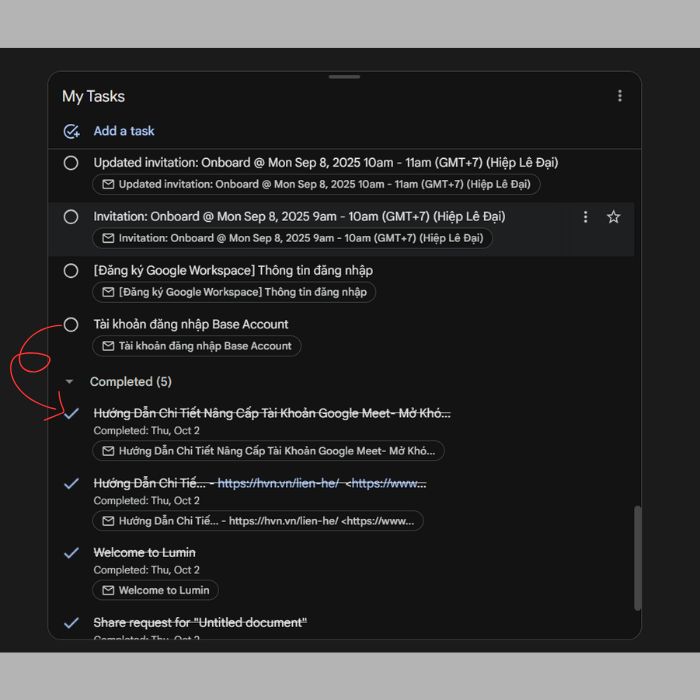
Google Tasks giúp bạn loại bỏ thao tác chuyển đổi ứng dụng. Bạn có thể kéo email trực tiếp vào Tasks trong Gmail để tạo công việc, task sẽ tự động giữ lại liên kết đến email gốc để bạn dễ dàng tra cứu bối cảnh. Quan trọng nhất,tính năng tích hợp sâu này với Gmail và Google Calendar đặc biệt hữu ích cho Google công việc, giúp bạn quản lý thời gian và lịch trình một cách trực quan, tránh bị chồng chéo.
Khả năng đồng bộ hóa của Tasks đảm bảo công việc của bạn luôn được cập nhật ngay lập tức trên mọi thiết bị bạn sử dụng (điện thoại, máy tính, web). Chỉ cần đăng nhập bằng Tài khoản Google, bạn có thể thêm task khi đang di chuyển và xem lại chi tiết khi ngồi trước máy tính, đảm bảo công việc không bị gián đoạn hay mất dữ liệu.
Quản lý công việc một cách chi tiết và có cấu trúc
Tasks cho phép bạn tổ chức các nhiệm vụ lớn một cách khoa học. Bạn có thể sử dụng Việc phụ (Subtasks) để chia nhỏ các dự án phức tạp thành các bước nhỏ hơn, dễ dàng theo dõi tiến độ. Ngoài ra, bạn có thể thêm ghi chú và mô tả chi tiết vào mỗi task để lưu trữ đầy đủ thông tin cần thiết.
Tăng cường khả năng tuân thủ Deadline
Công cụ này đóng vai trò như một người nhắc nhở đáng tin cậy. Bạn có thể thiết lập Ngày và Giờ đến hạn để nhận thông báo nhắc nhở kịp thời, giúp bạn tập trung và hoàn thành nhiệm vụ đúng thời gian. Tính năng Lặp lại cũng rất hữu ích cho các công việc định kỳ hàng tuần hoặc hàng tháng.
Tổ chức công việc rõ ràng qua Danh sách
Bạn có thể duy trì sự ngăn nắp bằng cách tạo nhiều Danh sách (Lists) để phân loại công việc theo dự án, lĩnh vực (Cá nhân, Công việc, Mua sắm). Bạn cũng có thể dễ dàng sắp xếp thứ tự ưu tiên bằng cách kéo thả các task hoặc sử dụng tùy chọn sắp xếp theo ngày đến hạn để luôn biết nhiệm vụ quan trọng nhất cần giải quyết là gì.
Những tính năng có trong Google Task và hướng dẫn cách sử dụng các tính năng
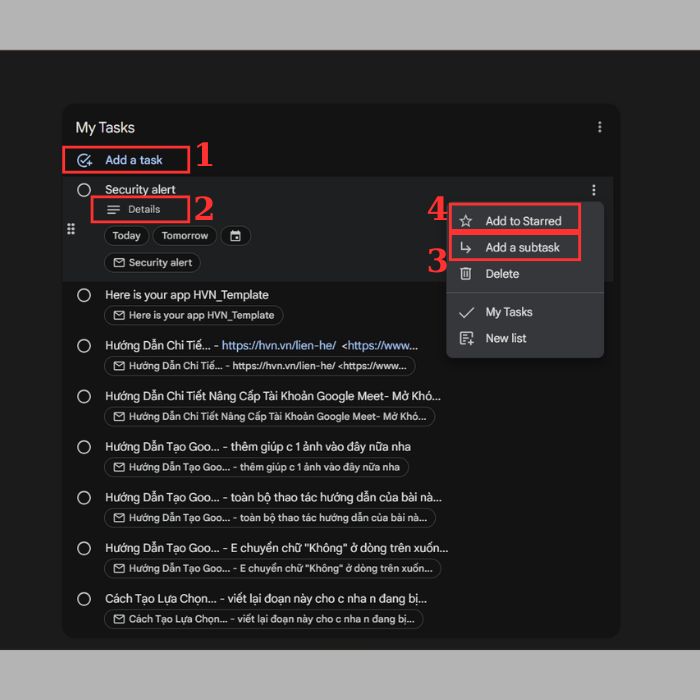
Quản lý Nhiệm vụ và Chi tiết
Nhóm tính năng này giúp bạn nắm bắt, chia nhỏ và bổ sung bối cảnh cho từng công việc.
| Tính năng | Mô tả | Hướng dẫn thực hiện |
| Tạo và Chỉnh sửa Task | Thao tác cơ bản để thêm và thay đổi tên nhiệm vụ. | 1. Tạo: Nhấn vào dấu “+” (Thêm việc cần làm), nhập tên.
2. Sửa: Nhấp vào task hoặc biểu tượng Chỉnh sửa (cây bút chì) để thay đổi. |
| Thêm Chi tiết (Details) | Bổ sung ghi chú, mô tả dài hoặc dán đường link liên quan vào task. | 1. Mở: Nhấp vào task để mở chi tiết.
2. Thao tác: Nhập nội dung vào mục “Chi tiết” hoặc “Add details”. |
| Việc phụ (Subtasks) | Chia nhỏ nhiệm vụ lớn thành các bước hành động nhỏ hơn. | 1. Mở: Nhấp vào task chính để mở chi tiết.
2. Thao tác: Nhấn vào dấu 3 chấm>> “Thêm việc phụ” và nhập các bước cần làm. |
| Đánh dấu quan trọng | Đặt dấu ưu tiên cho các task cần sự chú ý đặc biệt. | 1. Mở: Nhấp vào task.
2. Thao tác: Tìm và nhấp vào biểu tượng Ngôi sao (Star) (thường ở góc trên) để đánh dấu. |
Tổ chức và Phân loại
Nhóm tính năng giúp bạn phân loại và ưu tiên các nhiệm vụ trong danh sách.
| Tính năng | Mô tả | Hướng dẫn thực hiện |
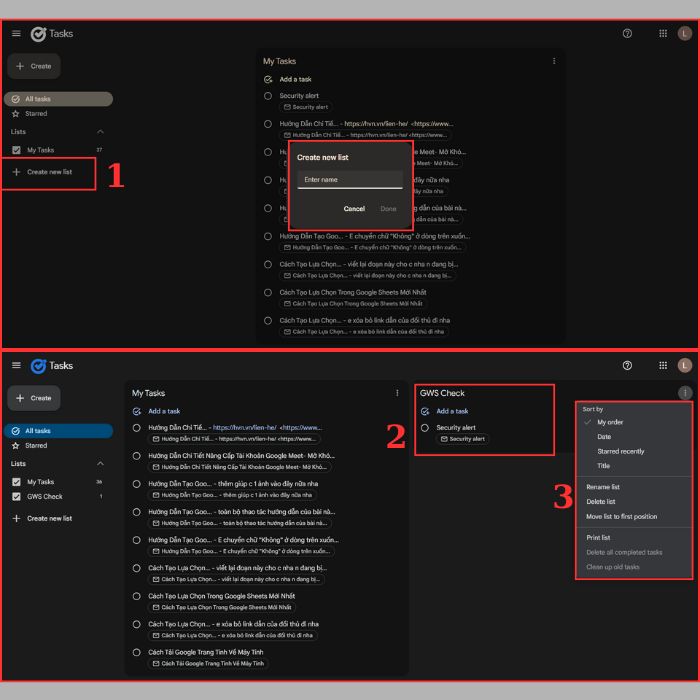
| Tạo nhiều Danh sách (Lists) | Phân loại công việc theo dự án, chủ đề (Cá nhân, Công việc, Mua sắm…). | 1. Mở Menu: Nhấn vào tên danh sách hiện tại (trên cùng).
2. Tạo mới: Chọn “Tạo danh sách mới” và đặt tên. |
| Sắp xếp thủ công | Điều chỉnh thứ tự ưu tiên bằng tay. | Thao tác: Nhấp và giữ chuột (hoặc ngón tay) vào task, sau đó kéo thả task đó đến vị trí mong muốn. |
| Sắp xếp theo ngày | Tự động xếp các task theo hạn chót. | 1. Mở Tùy chọn: Nhấn biểu tượng ba chấm dọc.
2. Chọn: Chọn tùy chọn “Ngày” hoặc “Sắp xếp theo ngày”. |
Đặt thời hạn và Nhắc nhở
Nhóm tính năng giúp bạn quản lý deadline và tránh quên việc.
| Tính năng | Mô tả | Hướng dẫn thực hiện |
| Thiết lập Ngày và Giờ đến hạn | Đặt thời gian hoàn thành cụ thể cho task. | 1. Mở: Nhấp vào task.
2. Thao tác: Nhấn biểu tượng Đồng hồ, chọn ngày và giờ chính xác. |
| Task Lặp lại (Repeating Tasks) | Thiết lập các nhiệm vụ định kỳ (hàng tuần, hàng tháng). | 1. Mở: Nhấp vào task.
2. Thao tác: Nhấn vào mục “Không lặp lại” bên dưới ngày đến hạn và chọn tần suất. |
| Thông báo Nhắc nhở | Nhận cảnh báo khi task sắp đến hạn. | Tính năng tự động: Đảm bảo bạn đã Thiết lập Ngày và Giờ đến hạn (mục trên) và cấp quyền nhận thông báo cho ứng dụng/trình duyệt. |

Tích hợp Hệ sinh thái Google
Nhóm tính năng giúp Google Tasks làm việc hiệu quả cùng các ứng dụng Google khác.
| Tính năng | Mô tả | Hướng dẫn thực hiện |
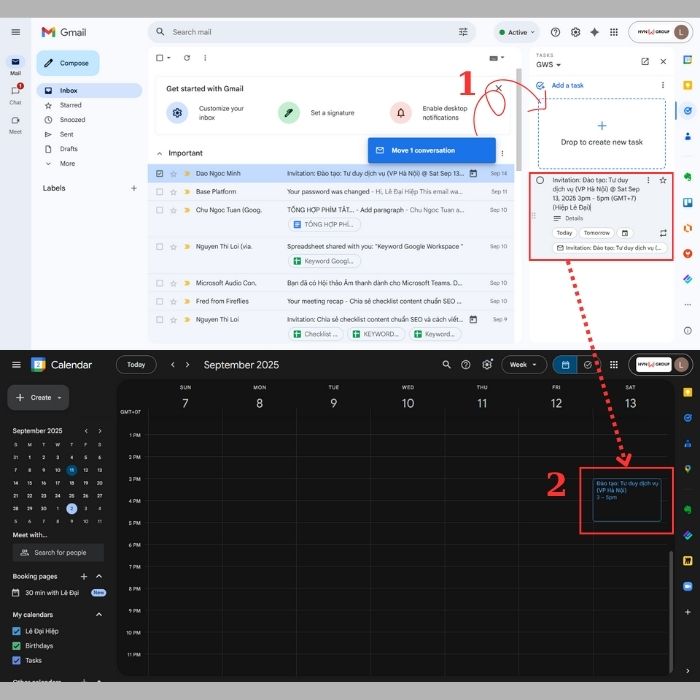
| Tích hợp Gmail | Biến email thành task ngay lập tức với liên kết về thư gốc. | 1. Mở Gmail trên web.
2. Thao tác: Kéo email bạn muốn chuyển thành task và thả vào bảng Tasks ở thanh bên phải. |
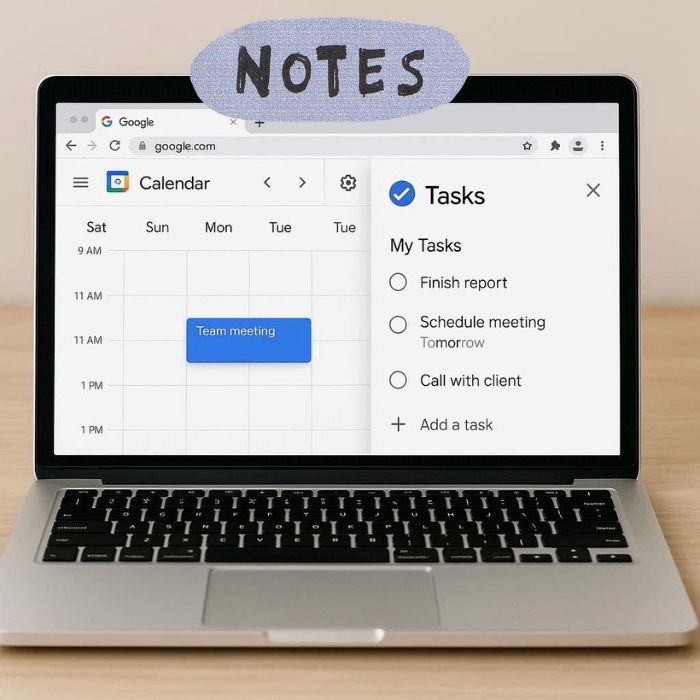
| Tích hợp Google Calendar | Tự động hiển thị task trên lịch trình. | Tính năng tự động: Task sẽ tự động xuất hiện trên Google Calendar ngay sau khi bạn Thiết lập Ngày đến hạn (mục III). |
| Đồng bộ hóa | Cập nhật tức thì trên đa dạng thiết bị. | Tính năng tự động: Đảm bảo bạn đăng nhập cùng một Tài khoản Google trên tất cả các thiết bị (Web, Android, iOS). |
Hoàn thành và Lưu trữ
Nhóm tính năng giúp bạn theo dõi tiến độ và duy trì danh sách gọn gàng.
| Tính năng | Mô tả | Hướng dẫn thực hiện |
| Đánh dấu hoàn thành | Xác nhận task đã xong. | Thao tác: Nhấp vào vòng tròn trống (check box) bên cạnh tên task. |
| Lưu trữ Task đã hoàn thành | Lưu trữ các task đã xong vào một mục riêng biệt. | Tính năng tự động: Task sẽ tự động được gạch ngang và chuyển xuống mục “Đã hoàn thành” ngay sau khi bạn đánh dấu (mục trên). |
Những Lưu Ý Quan Trọng Khi Sử Dụng Google Tasks
Để khai thác tối đa hiệu quả của Google Tasks trong công việc và cuộc sống cá nhân, bạn nên chú ý những điểm sau:
- Chủ động bật thông báo: Tính năng nhắc nhở chỉ hoạt động khi bạn cấp quyền thông báo cho ứng dụng Google Tasks trên điện thoại hoặc cho trình duyệt trên máy tính. Hãy kiểm tra cài đặt thiết bị để đảm bảo bạn luôn nhận được cảnh báo deadline.
- Tận dụng Việc phụ (Subtasks): Hạn chế ghi tất cả các bước vào mục mô tả. Thay vào đó, hãy sử dụng tính năng Việc phụ để chia nhỏ các task lớn, giúp bạn theo dõi tiến độ chính xác hơn và giảm cảm giác quá tải khi nhìn vào công việc.
- Hạn chế sử dụng để ghi chú: Google Tasks được thiết kế cho các hành động cụ thể (actionable items) chứ không phải để lưu trữ thông tin dài. Nếu cần ghi chú chuyên sâu, hãy sử dụng Google Keep hoặc Google Docs và đặt liên kết trong phần chi tiết của task.
- Kiểm tra Danh sách mặc định: Khi tạo task mới, hãy chú ý xem task đó đang nằm trong Danh sách (List) nào. Đảm bảo task công việc nằm trong danh sách “Công việc” và task cá nhân nằm trong danh sách “Cá nhân” để giữ sự ngăn nắp.
- Đồng bộ hóa trong Google Workspace: Nếu bạn sử dụng tài khoản công việc (Google Workspace), hãy đảm bảo tính năng đồng bộ và giao việc đã được quản trị viên kích hoạt để tận dụng tối đa khả năng làm việc nhóm.
Các Câu Hỏi Thường Gặp (FAQ) về Google Tasks
Google Tasks có hoàn toàn miễn phí không?
Có, Google Tasks hoàn toàn miễn phí cho người dùng cá nhân. Bạn chỉ cần sở hữu một Tài khoản Google (Gmail) là có thể truy cập và sử dụng đầy đủ các tính năng trên mọi nền tảng (web, iOS, Android). Đối với các tổ chức và doanh nghiệp sử dụng Google Workspace (bộ công cụ làm việc trả phí của Google), Tasks cũng là một phần không thể thiếu được tích hợp sâu hơn vào Gmail, Calendar và Chat, nhưng bản thân ứng dụng này không tính phí riêng.
Tôi có thể giao việc cho người khác trong Google Tasks không?
Có, nhưng chỉ với tài khoản Google Workspace. Tính năng giao việc trực tiếp cho đồng nghiệp không khả dụng đối với tài khoản Google cá nhân thông thường. Nếu bạn đang sử dụng tài khoản công việc hoặc giáo dục (Google Workspace), bạn có thể:
- Giao việc trong Google Chat (tạo Task từ tin nhắn).
- Giao việc trong Google Docs (sử dụng tính năng Checklist và gán người thực hiện). Người nhận sẽ thấy task đó tự động xuất hiện trong danh sách Google Tasks của họ.
Google Tasks có sử dụng được khi không có mạng (Offline) không?
Có, trên ứng dụng di động. Ứng dụng Google Tasks trên điện thoại (Android và iOS) cho phép bạn tạo, chỉnh sửa, và đánh dấu hoàn thành các nhiệm vụ ngay cả khi bạn đang không có kết nối internet. Mọi thay đổi bạn thực hiện sẽ được lưu cục bộ trên thiết bị. Sau đó, các thay đổi này sẽ được tự động đồng bộ hóa ngay lập tức với Tài khoản Google của bạn khi thiết bị kết nối mạng trở lại, đảm bảo bạn không mất bất kỳ dữ liệu nào.
Làm thế nào để sắp xếp các task quan trọng nhất lên đầu?
Bạn có hai phương pháp linh hoạt để sắp xếp task:
- Sắp xếp thủ công (Ưu tiên cá nhân): Sử dụng thao tác kéo và thả để di chuyển task lên/xuống danh sách. Cách này phù hợp khi bạn muốn sắp xếp theo mức độ ưu tiên cá nhân hoặc theo luồng công việc trong ngày của mình.
- Sắp xếp tự động (Theo Deadline): Nhấn vào biểu tượng ba chấm dọc (Tùy chọn khác) trên bảng Tasks và chọn “Sắp xếp theo ngày”. Hệ thống sẽ tự động xếp các task có ngày đến hạn gần nhất lên trên cùng.
Task tôi tạo có bị xóa khi tôi xóa email gốc không?
Không, task vẫn sẽ còn nguyên. Task được tạo từ email chỉ chứa một liên kết (hyperlink) để tham chiếu đến email nguồn. Việc xóa email không ảnh hưởng đến sự tồn tại của task trong danh sách của bạn. Tuy nhiên, nếu bạn cố gắng nhấp vào liên kết trong task sau khi đã xóa email gốc, bạn sẽ nhận được thông báo lỗi do email không còn tồn tại trong hộp thư đến.
>>>Xem Thêm: Cách Tạo Link Google Meet Nhanh Chóng Và Dễ Dàng
Lời kết
Thông qua việc tìm hiểu Google Task là gì, hi vọng đây là giải pháp quản lý công việc lý tưởng cho những ai yêu thích sự đơn giản và hiệu quả. Bằng cách áp dụng các hướng dẫn chi tiết, bạn sẽ nhanh chóng biến Google Tasks thành công cụ đắc lực, giúp bạn kiểm soát Google công việc và chinh phục mọi deadline một cách chủ động nhất.
Nếu bạn có bất kỳ thắc mắc hay có câu hỏi nào hay liên hệ ngay với chúng tôi qua website GSW Check hoặc hotline 024.9999.7777 để được hỗ trợ kịp thời.





Pingback: 05 Cách Quản Lý Thời Gian Hiệu Quả Với Google Calendar