


Việc vô tình xóa mất những số điện thoại quan trọng hay gặp sự cố đồng bộ khiến danh bạ bỗng dưng “bốc hơi” thực sự là một cơn ác mộng đối với bất kỳ ai. Tuy nhiên, bạn đừng quá lo lắng hay hoảng loạn vì Google luôn có cơ chế lưu trữ đám mây cực kỳ thông minh để bảo vệ người dùng. Trong bài viết này, chúng tôi sẽ hướng dẫn bạn chi tiết cách khôi phục danh bạ Gmail đã xóa thành công 100% chỉ với vài bước đơn giản, giúp bạn lấy lại toàn bộ dữ liệu liên lạc quý giá trong tích tắc.
Khôi phục danh bạ Gmail đã xóa là gì?

Thực chất, cách khôi phục danh bạ Gmail đã xóa là việc sử dụng tính năng “Hủy các thay đổi” (Undo Changes) của Google. Tính năng này hoạt động như một “cỗ máy thời gian”, cho phép bạn đưa toàn bộ danh sách liên hệ quay ngược về một thời điểm cụ thể trong quá khứ. Nếu lỡ tay xóa nhầm số quan trọng, bạn chỉ cần chọn mốc thời gian trước khi sự cố xảy ra, ví dụ như 10 phút trước hay ngày hôm qua. Ngay lập tức, danh bạ sẽ tự động trở về trạng thái nguyên vẹn ban đầu, giúp bạn khắc phục sai sót nhanh chóng mà không tốn công nhập lại thủ công.
Về cơ chế hoạt động, khi thực hiện cách khôi phục danh bạ Google đã xóa, hệ thống sẽ xử lý dữ liệu trực tiếp trên nền tảng đám mây thay vì bộ nhớ thiết bị. Google sẽ truy xuất các bản sao lưu từ server Google Contacts chứ không quét trong thẻ SIM hay bộ nhớ trong của máy. Nhờ cơ chế lưu trữ trực tuyến này, dữ liệu của bạn luôn được bảo vệ an toàn tối đa. Ngay cả trường hợp iPhone bị hỏng hoặc mất cắp, bạn vẫn dễ dàng lấy lại đầy đủ số liên lạc, miễn là chúng đã được đồng bộ lên tài khoản Gmail trong vòng 30 ngày gần nhất.
Hướng dẫn cách khôi phục danh bạ Gmail đã xóa trên máy tính
Sử dụng máy tính là phương án trực quan và dễ thực hiện nhất, vì giao diện web của Google Contacts hiển thị đầy đủ các tính năng cài đặt. Dưới đây là 5 bước chi tiết giúp bạn thực hiện cách khôi phục danh bạ Gmail đã xóa chỉ với vài cú click chuột, đảm bảo lấy lại dữ liệu chính xác nhất.
- Bước 1: Truy cập trang Google Contacts (Danh bạ) và đăng nhập tài khoản Gmail của bạn.
- Bước 2: Nhấn vào biểu tượng Cài đặt (hình bánh răng) ở góc trên bên phải giao diện.
- Bước 3: Chọn dòng “Hủy các thay đổi” (Undo changes) trong menu thả xuống.
- Bước 4: Chọn mốc thời gian cần quay lại (10 phút trước, Hôm qua…). Đây là bước quyết định trong cách khôi phục danh bạ Gmail đã xóa để lấy lại dữ liệu cũ.
- Bước 5: Nhấn “Xác nhận” (Confirm) để hệ thống tự động khôi phục danh sách liên hệ.

Hướng dẫn cách khôi phục danh bạ Gmail đã xóa trên điện thoại iOS
Nhiều người dùng iOS thường lúng túng vì ứng dụng Danh bạ mặc định trên iPhone không có nút ‘Hoàn tác’. Tuy nhiên, bạn đừng lo lắng, chúng ta hoàn toàn có thể xử lý vấn đề này thông qua trình duyệt web như Safari hay Chrome. Hãy làm theo hướng dẫn sau để thực hiện cách khôi phục danh bạ Google đã xóa và ép iPhone đồng bộ lại dữ liệu về máy.
*Lưu ý: Bạn cần dùng trình duyệt web trên iPhone, không dùng app
- Bước 1: Mở Safari hoặc Chrome trên iPhone, truy cập contacts.google.com và đăng nhập.
- Bước 2: Nhấn vào biểu tượng Cài đặt (bánh răng) trên web > Chọn “Hoàn tác thay đổi”.
- Bước 3: Chọn khoảng thời gian muốn khôi phục > Nhấn “Hoàn tác”. Dữ liệu trên đám mây lúc này đã được hồi phục.

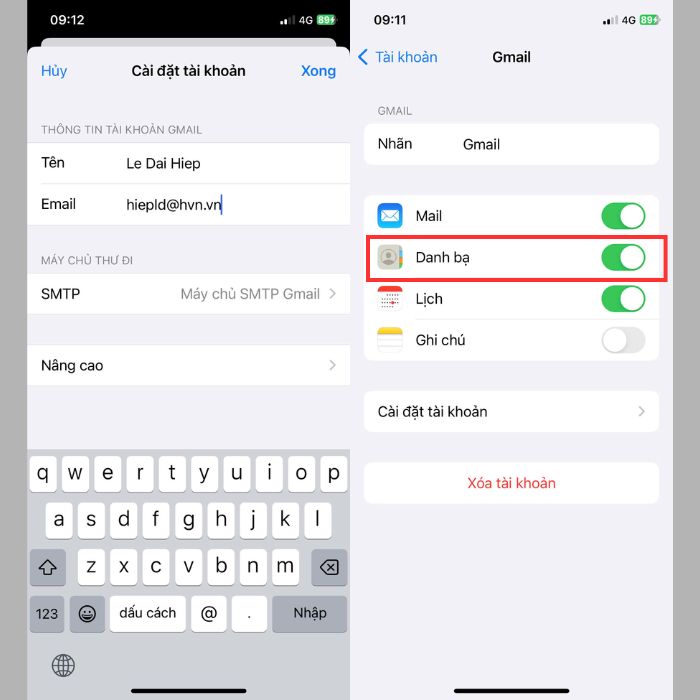
- Bước 4: Từ màn hình chính iPhone, bạn vào Cài đặt, kéo xuống chọn mục Danh bạ rồi nhấn tiếp vào Tài khoản.

- Bước 5: Trong danh sách tài khoản hiện ra, bạn hãy chọn đúng tài khoản Gmail mà mình vừa thao tác trên web để vào phần quản lý đồng bộ.
- Bước 6: Gạt Tắt nút “Danh bạ” rồi gạt Bật lại ngay. Thao tác này ép iPhone tải dữ liệu mới về, hoàn tất cách khôi phục danh bạ Google đã xóa.
Lợi ích của cách khôi phục danh bạ Gmail đã xóa
Tiết kiệm công sức và thời gian một cách tối đa
Việc mất danh bạ thường khiến người dùng phải đối mặt với “cơn ác mộng” nhập liệu lại từ đầu, vừa tốn công sức vừa dễ sai sót. Tuy nhiên, với cách khôi phục danh bạ Gmail đã xóa, bạn sẽ tiết kiệm được hàng giờ đồng hồ quý báu. Thay vì phải vất vả đi xin lại số điện thoại của từng người bạn, đồng nghiệp hay đối tác, chỉ cần vài thao tác nhấp chuột đơn giản là hàng trăm, thậm chí hàng nghìn số liên lạc sẽ tự động quay trở lại vị trí cũ ngay lập tức.
Bảo toàn trọn vẹn thông tin chi tiết
Không chỉ đơn thuần là lấy lại các dãy số điện thoại, phương pháp này còn đảm bảo tính toàn vẹn cho dữ liệu của bạn ở mức cao nhất. Khi áp dụng cách khôi phục danh bạ Google đã xóa, hệ thống sẽ hoàn trả đầy đủ mọi thông tin đi kèm mà bạn đã dày công lưu trữ trước đó như: địa chỉ email, ngày sinh nhật, ảnh đại diện hay tên công ty. Bạn sẽ không phải lo lắng về việc thông tin bị “sứt mẻ” hay thiếu hụt các ghi chú quan trọng gắn liền với từng liên hệ.
Tỉ lệ thành công tuyệt đối và đáng tin cậy
Điểm mạnh lớn nhất của công cụ này chính là sự tin cậy. Cách khôi phục danh bạ Gmail đã xóa mang lại tỉ lệ thành công lên đến 100%, miễn là bạn thực hiện thao tác trong khung thời gian quy định (thường là 30 ngày). Khác với các phần mềm khôi phục dữ liệu bên thứ ba vốn tiềm ẩn rủi ro bảo mật hoặc tốn kém chi phí, tính năng chính chủ từ Google hoạt động cực kỳ ổn định. Bạn hoàn toàn có thể yên tâm rằng dữ liệu cốt lõi của mình sẽ được phục hồi nguyên vẹn mà không gặp lỗi.
Đồng bộ hóa linh hoạt trên đa nền tảng
Một lợi ích vượt trội khác cần nhắc đến là khả năng đồng bộ hóa tức thì. Khi bạn thực hiện cách khôi phục danh bạ Google đã xóa thành công trên trình duyệt máy tính, kết quả này sẽ tự động cập nhật lên tất cả các thiết bị khác đang đăng nhập cùng tài khoản, từ điện thoại Android, iPhone cho đến máy tính bảng. Điều này giúp bạn duy trì sự liền mạch trong liên lạc dù đang sử dụng bất kỳ thiết bị nào, xóa bỏ hoàn toàn nỗi lo bị gián đoạn công việc do mất danh bạ gây ra.
Mẹo quản lý danh bạ trên Gmail hiệu quả nhất

Chủ động xuất file sao lưu (Export) định kỳ
Mặc dù Google có tính năng hoàn tác, nhưng bạn không nên phụ thuộc hoàn toàn vào nó vì giới hạn 30 ngày. Một thói quen tốt là hãy chủ động “Xuất” (Export) danh bạ ra file CSV hoặc vCard và lưu trữ trên máy tính mỗi tháng một lần. File dữ liệu vật lý này là chiếc phao cứu sinh cuối cùng nếu chẳng may tài khoản Google của bạn bị khóa hoặc quá hạn thời gian cho phép thực hiện cách khôi phục danh bạ Gmail đã xóa. Việc sở hữu bản sao lưu offline giúp bạn luôn nắm quyền kiểm soát dữ liệu cá nhân một cách an toàn nhất.
Sử dụng tính năng “Hợp nhất và sửa” (Merge & Fix)
Sau một thời gian dài sử dụng, danh bạ của bạn thường xuất hiện rất nhiều số trùng lặp (do lưu nhiều lần hoặc đồng bộ từ nhiều nguồn), gây rối mắt và khó quản lý. Thay vì xóa thủ công dễ dẫn đến sai sót và phải tìm cách khôi phục danh bạ Google đã xóa, bạn hãy dùng tính năng “Hợp nhất và sửa” có sẵn trong Google Contacts. Công cụ thông minh này sẽ tự động quét, phát hiện các liên hệ trùng tên hoặc số điện thoại, sau đó gộp chúng lại thành một thẻ liên lạc duy nhất, giúp danh bạ của bạn luôn gọn gàng và khoa học.
Luôn kiểm tra trạng thái đồng bộ hóa trên điện thoại
Rất nhiều trường hợp người dùng lưu số mới nhưng quên bật mạng hoặc vô tình tắt tính năng đồng bộ. Hậu quả là số điện thoại đó chỉ nằm trên bộ nhớ máy chứ không được đưa lên đám mây. Khi mất máy, dù bạn có áp dụng đúng cách khôi phục danh bạ Gmail đã xóa thì cũng không thể tìm lại được những số này. Do đó, hãy thường xuyên vào Cài đặt > Tài khoản > Google để đảm bảo mục “Danh bạ” luôn ở trạng thái “Bật” (On) và thời gian đồng bộ gần nhất là thời điểm hiện tại.
Phân loại danh bạ bằng Nhãn (Labels)
Để quản lý danh bạ chuyên nghiệp hơn, hãy tập thói quen gán nhãn cho các nhóm liên hệ như: “Gia đình”, “Đồng nghiệp”, “Khách hàng VIP”. Việc này không chỉ giúp bạn tìm kiếm nhanh chóng, gửi email hàng loạt dễ dàng mà còn giảm thiểu rủi ro xóa nhầm cả nhóm quan trọng. Một hệ thống danh bạ được tổ chức ngăn nắp sẽ giúp bạn thao tác chính xác hơn, hạn chế tối đa các tình huống rủi ro buộc phải sử dụng đến cách khôi phục danh bạ Google đã xóa để cứu vãn dữ liệu.
>>>Tìm Hiểu Thêm: 02 Cách Gửi Mail Hàng Loạt Cơ Bản Nhất
Một số lưu ý khi thực hiện cách khôi phục danh bạ Gmail đã xóa

Giới hạn thời gian vàng trong 30 ngày
Đây là quy tắc bất di bất dịch của Google mà bạn buộc phải ghi nhớ. Tính năng “Hủy các thay đổi” (Undo) chỉ lưu trữ lịch sử hoạt động của danh bạ trong vòng tối đa 30 ngày. Nếu bạn để sự việc trôi qua quá lâu, các dữ liệu trong thùng rác ảo sẽ bị hệ thống xóa vĩnh viễn để giải phóng bộ nhớ. Khi đó, mọi cách khôi phục danh bạ Gmail đã xóa đều sẽ vô hiệu và không còn tác dụng. Vì vậy, lời khuyên là hãy thực hiện thao tác khôi phục ngay lập tức khi bạn phát hiện mình bị mất số liên lạc.
Cẩn trọng với rủi ro mất dữ liệu mới thêm
Bản chất của việc khôi phục là “quay ngược thời gian”, đồng nghĩa với việc chấp nhận ghi đè dữ liệu hiện tại bằng dữ liệu cũ. Ví dụ, nếu bạn chọn đưa danh bạ về trạng thái của “Hôm qua”, thì toàn bộ những số điện thoại bạn vừa mới lưu vào “Sáng nay” sẽ biến mất không dấu vết. Hiểu rõ nguyên lý hoạt động này khi thực hiện cách khôi phục danh bạ Google đã xóa là cực kỳ quan trọng, giúp bạn tránh tình trạng “chữa lợn lành thành lợn què” – cứu được số cũ nhưng lại vô tình xóa mất những liên hệ mới quan trọng.
Nên sao lưu thủ công số mới trước khi thực hiện
Để khắc phục rủi ro ghi đè dữ liệu đã nêu ở trên, bạn hãy dành một chút thời gian rà soát lại các liên hệ gần đây. Hãy kiểm tra lịch sử cuộc gọi hoặc tin nhắn, nếu phát hiện có số điện thoại nào mới được lưu sau mốc thời gian bạn định khôi phục, hãy chép tay ra giấy hoặc lưu tạm vào ứng dụng Ghi chú. Bước chuẩn bị kỹ lưỡng này tuy thủ công nhưng sẽ đảm bảo an toàn tuyệt đối, giúp quá trình áp dụng cách khôi phục danh bạ Gmail đã xóa diễn ra trọn vẹn, bảo toàn được cả dữ liệu cũ lẫn mới.
Đảm bảo kết nối Internet luôn ổn định để đồng bộ
Việc khôi phục diễn ra trên máy chủ đám mây (Cloud), do đó kết nối mạng là yếu tố sống còn để dữ liệu “chảy” về điện thoại của bạn. Đặc biệt với người dùng iPhone, bạn cần duy trì Wifi hoặc 4G tốc độ cao, ổn định trong suốt quá trình thao tác tắt/bật đồng bộ trong Cài đặt. Nếu mạng chập chờn, điện thoại có thể không tải được danh sách liên hệ mới nhất về máy ngay lập tức. Hãy kiên nhẫn chờ đợi vài phút sau khi hoàn tất cách khôi phục danh bạ Google đã xóa để hệ thống cập nhật đầy đủ.
Lời kết
Hy vọng với hướng dẫn chi tiết trên, bạn đã thực hiện cách khôi phục danh bạ Gmail đã xóa thành công và lấy lại đầy đủ những số liên lạc quan trọng. Đừng quên tạo thói quen sao lưu dữ liệu định kỳ để luôn chủ động trong mọi tình huống. Chúc bạn thao tác thuận lợi!
Nếu bạn có thắc mắc nào về nội dung của bài viết, vui lòng liên hệ với chúng tôi qua website GWS Check hoặc hotline 024.9999.7777 để được hỗ trợ.





Pingback: Lỗi Đồng Bộ Hóa Tạm Dừng Trên Chrome: Giải Pháp 2025
Pingback: Tìm Lại Email Đã Xóa Trong Gmail: Hướng Dẫn 05 Cách Chi Tiết