


Việc lỡ tay xóa mất một email công việc quan trọng là sự cố không mong muốn nhưng lại xảy ra khá thường xuyên, khiến nhiều người dùng cảm thấy hoang mang lo lắng về dữ liệu của mình. Tuy nhiên, bạn hoàn toàn có thể yên tâm vì Google đã trang bị sẵn những cơ chế mạnh mẽ để cứu vãn tình thế này. Bài viết dưới đây sẽ cung cấp giải pháp chi tiết, giúp bạn tìm lại email đã xóa trong Gmail một cách nhanh chóng và hiệu quả nhất, ngay cả khi bạn tưởng chừng như chúng đã biến mất vĩnh viễn khỏi hộp thư.
Sự khác biệt giữa Email bị xóa tạm thời và Xóa vĩnh viễn

Trước khi đi vào chi tiết, bạn cần xác định rõ tình trạng dữ liệu để chọn cách khôi phục email đã xóa chính xác nhất, tránh lãng phí thời gian vào các phương pháp không phù hợp.
Khi bạn lỡ tay xóa email quan trọng, Google sẽ tự động chuyển chúng vào mục Thùng rác (Trash/Bin) và lưu trữ an toàn trong 30 ngày. Trong khoảng thời gian này, thao tác tìm lại email đã xóa trong Gmail cực kỳ đơn giản và nhanh chóng. Bạn chỉ cần truy cập Thùng rác, chọn thư cần thiết rồi di chuyển ngược lại Hộp thư đến, mọi dữ liệu sẽ được bảo toàn nguyên vẹn như chưa từng có sự cố xảy ra.
Tuy nhiên, nếu thư đã nằm trong Thùng rác quá 30 ngày hoặc bạn chọn “Dọn sạch thùng rác”, dữ liệu sẽ bị xóa khỏi máy chủ. Lúc này, quá trình khôi phục email đã xóa vĩnh viễn trong Gmail trở nên phức tạp hơn rất nhiều. Bạn thường buộc phải nhờ đến các công cụ khôi phục chuyên sâu hoặc gửi yêu cầu hỗ trợ trực tiếp đến đội ngũ kỹ thuật của Google để cứu vãn những dữ liệu quan trọng này.
Chính vì vậy, thời gian là yếu tố cốt lõi quyết định sự thành bại. Khả năng tìm lại email đã xóa trong Gmail sẽ cao nhất nếu bạn hành động ngay trong 30 ngày đầu tiên. Nếu đã quá hạn, bạn cũng đừng nản lòng vì vẫn còn hy vọng. Tuy nhiên, bạn sẽ cần áp dụng các biện pháp kỹ thuật khôi phục email đã xóa vĩnh viễn trong Gmail nâng cao được chúng tôi hướng dẫn chi tiết ngay sau đây.
Cách tìm lại email đã xóa trong Gmail (Trong vòng 30 ngày)
Đây là giải pháp cơ bản và hiệu quả nhất cho đa số người dùng, áp dụng khi thư của bạn mới bị xóa và vẫn còn nằm trong thời gian chờ trước khi bị hệ thống hủy hoàn toàn.
Tìm lại email đã xóa trong Gmail trên máy tính (Desktop/Laptop)
Để thực hiện trên giao diện web máy tính, bạn hãy làm theo trình tự sau:
- Bước 1: Tại giao diện chính của Gmail, bạn nhìn sang cột Menu bên trái và nhấp vào mục “Danh sách mở rộng” (More).
- Bước 2: Cuộn xuống và tìm chọn thư mục “Thùng rác” (Trash/Bin). Đây là nơi lưu trữ tạm thời các thư đã xóa trong 30 ngày.
- Bước 3: Tìm kiếm email cần thiết.
- Mẹo nhỏ: Hãy sử dụng thanh tìm kiếm phía trên để lọc kết quả, giúp quá trình tìm lại email đã xóa trong Gmail diễn ra nhanh chóng hơn thay vì tìm thủ công.
- Bước 4: Sau khi xác định được thư, bạn nhấp chuột phải vào tiêu đề thư đó.
- Bước 5: Trong menu hiện ra, chọn lệnh “Di chuyển tới Hộp thư đến” (Move to Inbox). Email sẽ lập tức được khôi phục về vị trí cũ.

Tìm lại email đã xóa trong Gmail trên ứng dụng điện thoại (Android/iOS)
Đối với ứng dụng trên điện thoại, thao tác được thực hiện qua các bước vuốt chạm trực quan như sau:
- Bước 1: Mở ứng dụng Gmail, chạm vào biểu tượng Menu (ba gạch ngang) ở góc trên cùng bên trái màn hình.
- Bước 2: Cuộn xuống danh sách và chọn mục “Thùng rác” (Trash).
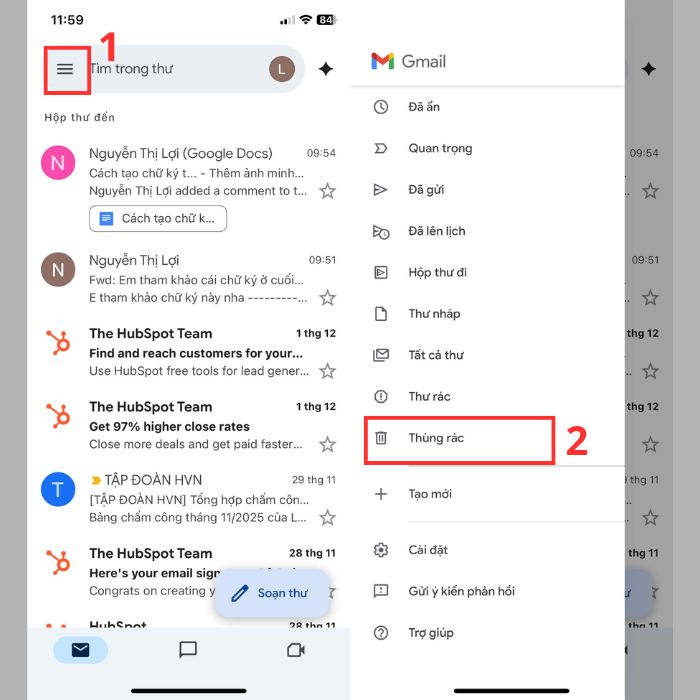
- Bước 3: Tại đây, hãy nhấn giữ vào email hoặc biểu tượng đại diện của email bạn muốn cứu để chọn nó (có thể chọn nhiều thư cùng lúc).
- Bước 4: Chạm vào biểu tượng dấu ba chấm ở góc phải màn hình.
- Bước 5: Chọn tính năng “Di chuyển tới” (Move to) sau đó chọn đích đến là “Hộp thư đến” (Inbox).
- Lưu ý: Đây là cách khôi phục email đã xóa tiện lợi nhất giúp bạn xử lý công việc mọi lúc mọi nơi mà không cần mở máy tính.

Hướng dẫn các bước sử dụng thanh tìm kiếm thông minh
Ngoài thao tác thủ công, bạn có thể rút ngắn thời gian bằng lệnh tìm kiếm:
- Bước 1: Nhấp vào thanh tìm kiếm ở đầu trang Gmail.
- Bước 2: Gõ lệnh in:trash kèm theo từ khóa liên quan đến nội dung thư (Ví dụ: in:trash hop dong).
- Bước 3: Hệ thống sẽ lọc riêng các kết quả đang nằm trong Thùng rác chứa từ khóa đó.
- Lợi ích: Phương pháp này cực kỳ hữu ích khi bạn phải tìm lại email đã xóa trong Gmail giữa hàng ngàn thư rác hỗn độn, giúp định vị chính xác mục tiêu mà không tốn công sức lội ngược dòng danh sách.

Lưu ý quan trọng
- Đồng bộ hóa dữ liệu: Gmail sử dụng Cloud Sync nên mọi thao tác trên điện thoại sẽ cập nhật ngay trên máy tính. Bạn chỉ cần giữ kết nối mạng ổn định khi thực hiện cách khôi phục email đã xóa để tránh lỗi đồng bộ.
- Tính năng Hoàn tác (Undo): Nút “Hoàn tác” chỉ xuất hiện vài giây ở góc màn hình ngay sau khi xóa. Hãy bấm ngay nút này để lấy lại thư tức thì, tránh việc phải tìm giải pháp khôi phục email đã xóa vĩnh viễn trong Gmail phức tạp về sau.
Hướng dẫn khôi phục email đã xóa vĩnh viễn trong Gmail (Sau 30 ngày)
Khi dữ liệu đã biến mất khỏi Thùng rác, việc khôi phục sẽ trở nên khó khăn hơn. Tuy nhiên, tùy vào loại tài khoản, bạn vẫn có thể áp dụng các giải pháp chuyên sâu dưới đây để cứu vãn tình thế.
Sử dụng công cụ “Gmail Message Recovery Tool” của Google
Đây là công cụ chính chủ do Google cung cấp, được thiết kế đặc biệt để hỗ trợ người dùng trong trường hợp tài khoản bị xâm nhập trái phép dẫn đến mất dữ liệu. Hiện nay, đây là phương pháp hiệu quả nhất để khôi phục email đã xóa vĩnh viễn trong Gmail đối với các tài khoản cá nhân miễn phí (@gmail.com).
Quy trình thực hiện:
- Bước 1: Truy cập vào trang hỗ trợ khôi phục thư của Google (Google Support) và đăng nhập vào tài khoản Gmail đang gặp sự cố.
- Bước 2: Tại giao diện công cụ “Gmail Message Recovery Tool“, bạn sẽ thấy thông báo xác nhận tài khoản đang đăng nhập. Nhấn vào nút “Tiếp tục” (Continue) để xác nhận danh tính.
- Bước 3: Hệ thống sẽ yêu cầu bạn đổi mật khẩu nếu phát hiện dấu hiệu bảo mật yếu (tùy chọn). Sau đó, Google sẽ tự động quét máy chủ để tìm lại email đã xóa trong Gmail trong thời gian gần đây.
- Bước 4: Chờ đợi kết quả.
- Nếu thành công, bạn sẽ nhận được thông báo “Recovery Result” (Kết quả khôi phục) và các email bị mất sẽ xuất hiện trở lại trong thư mục “Tất cả thư” (All Mail).
- Nếu thất bại, hệ thống sẽ thông báo không tìm thấy dữ liệu có thể khôi phục.

Liên hệ với quản trị viên (Dành cho tài khoản Google Workspace)
Nếu bạn đang sử dụng email doanh nghiệp hoặc tổ chức (Google Workspace), bạn có một lợi thế lớn hơn nhiều. Quản trị viên (Admin) của hệ thống có quyền truy cập vào bảng điều khiển Admin Console, nơi cho phép can thiệp sâu hơn vào dữ liệu người dùng. Đặc biệt, Admin có thêm 25 ngày để khôi phục dữ liệu ngay cả khi bạn đã dọn sạch thùng rác.
>>>Xem Thêm: Cách Khôi Phục Danh Bạ Gmail Đã Xóa
Email không bị xóa nhưng không tìm thấy phải làm sao?
Trước khi áp dụng các biện pháp khôi phục phức tạp, bạn hãy kiểm tra kỹ lại hộp thư vì rất có thể email chỉ đang bị ẩn đi hoặc nằm sai vị trí do thao tác nhầm lẫn. Dưới đây là cách tìm lại email đã xóa trong Gmail nhanh nhất trong các trường hợp này.
Kiểm tra mục “Tất cả thư” (All Mail) và “Thư rác” (Spam)
Người dùng thường vô tình chọn “Lưu trữ” (Archive) thay vì “Xóa” (Delete), khiến thư biến mất khỏi Hộp thư đến (Inbox). Ngoài ra, bộ lọc của Google cũng có thể gán nhãn nhầm thư quan trọng thành thư rác.
Quy trình kiểm tra và khôi phục:
- Bước 1: Tại thanh Menu bên trái, mở rộng danh sách và chọn mục “Tất cả thư” (All Mail). Đây là nơi chứa toàn bộ email (trừ Thùng rác và Spam).
- Bước 2: Nếu tìm thấy thư tại đây, mở thư ra và chọn biểu tượng “Di chuyển tới Hộp thư đến” (Move to Inbox). Lúc này, cách khôi phục email đã xóa thực chất là “Bỏ lưu trữ” (Unarchive).

- Bước 3: Nếu không thấy, chuyển sang mục “Thư rác” (Spam) để rà soát.
- Bước 4: Nếu phát hiện thư quan trọng bị lọc nhầm, mở thư và nhấn nút “Không phải spam” (Report not spam).
- Lưu ý: Thư trong mục Spam sẽ tự động xóa sau 30 ngày. Hãy kiểm tra sớm để tránh việc phải tìm cách khôi phục email đã xóa vĩnh viễn trong Gmail khi quá hạn.

Sử dụng toán tử tìm kiếm nâng cao (Search Operators)
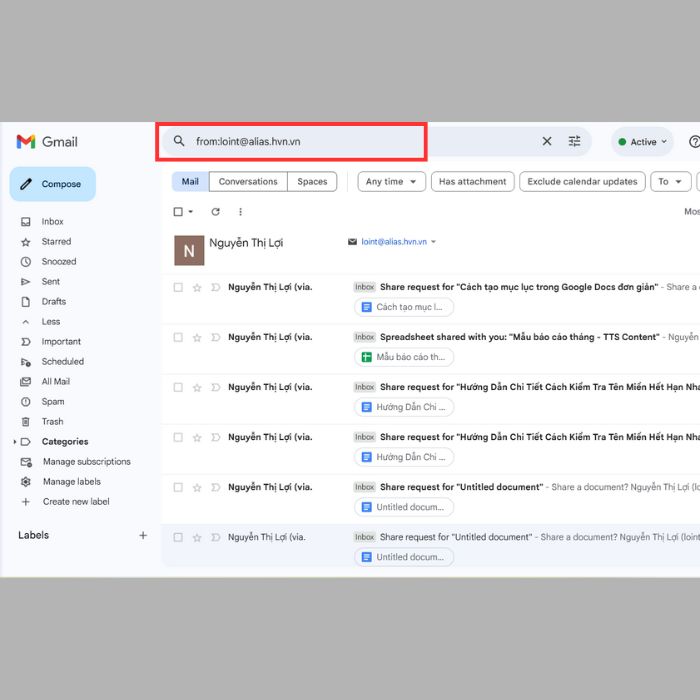
Thay vì tìm thủ công, các lệnh tìm kiếm chuyên dụng giúp bạn lọc chính xác vị trí email thất lạc dựa trên người gửi hoặc thời gian.
Các lệnh tìm kiếm hữu ích:
- Tìm trong thùng rác và thư rác: Gõ lệnh in:trash hoặc in:spam kèm từ khóa vào thanh tìm kiếm.
- Ví dụ: in:trash hop dong (Tìm thư chứa chữ “hợp đồng” trong thùng rác để tìm lại email đã xóa trong Gmail nhanh chóng).
- Tìm theo người gửi: Sử dụng lệnh from: kèm địa chỉ email.
- Ví dụ: from:nam@congty.com (Lọc toàn bộ thư từ địa chỉ này).
- Tìm theo thời gian: Sử dụng lệnh after: (sau ngày) hoặc before: (trước ngày) theo định dạng YYYY/MM/DD.
- Ví dụ: after:2023/01/01 before:2023/12/31 (Tìm các thư trong năm 2023).
- Tìm thư chưa đọc bị xóa: Sử dụng lệnh is:unread in:trash.
- Lợi ích: Giúp tìm các thư chưa đọc đang nằm trong thùng rác, một bước quan trọng trong quy trình cách khôi phục email đã xóa mà nhiều người bỏ qua.
Mẹo bảo vệ dữ liệu email tránh bị mất vĩnh viễn
Thiết lập các lớp bảo vệ sớm sẽ giúp bạn tránh mất mát dữ liệu quan trọng. Dưới đây là 3 biện pháp thiết yếu.
Sử dụng Google Takeout để sao lưu dữ liệu định kỳ
Google Takeout là công cụ miễn phí giúp tải toàn bộ dữ liệu về máy tính. Đây là phương án dự phòng cuối cùng (Offline backup) để cứu dữ liệu nếu tài khoản bị hack hoặc xóa vĩnh viễn.
Quy trình sao lưu:
- Bước 1: Truy cập vào trang Google Takeout và đăng nhập tài khoản.
- Bước 2: Tại mục “Chọn dữ liệu để đưa vào” (Select data to include), bạn nhấn “Bỏ chọn tất cả” (Deselect all), sau đó cuộn xuống và chỉ tích chọn vào ô “Mail”.
- Bước 3: Cuộn xuống cuối trang và nhấn “Bước tiếp theo” (Next step).

- Bước 4: Tại phần “Tần suất” (Frequency), bạn nên chọn “Xuất 2 tháng 1 lần trong 1 năm” (Export every 2 months for 1 year) để Google tự động gửi bản sao lưu định kỳ cho bạn.
- Bước 5: Nhấn “Tạo tệp xuất” (Create export). Google sẽ nén dữ liệu và gửi liên kết tải xuống qua email cho bạn sau vài giờ hoặc vài ngày tùy dung lượng.

Thiết lập bảo mật 2 lớp (2-Step Verification)
Hacker thường có hành vi xóa sạch dữ liệu sau khi chiếm đoạt tài khoản để tống tiền hoặc phá hoại. Kích hoạt bảo mật 2 lớp sẽ ngăn chặn kẻ gian đăng nhập ngay cả khi chúng có mật khẩu của bạn.
Các bước kích hoạt:
- Bước 1: Truy cập ngay vào trang Tài khoản Google (myaccount.google.com).
- Bước 2: Chọn mục “Bảo mật” (Security) ở thanh bên trái.
- Bước 3: Tìm đến phần “Cách bạn đăng nhập vào Google” (How you sign in to Google) và chọn “Xác minh 2 bước” (2-Step Verification).
- Bước 4: Nhấn “Bắt đầu” (Get started) và làm theo hướng dẫn để liên kết với số điện thoại hoặc ứng dụng Google Authenticator.

Kiểm tra các bộ lọc (Filters) và chuyển tiếp (Forwarding)
Rất nhiều người dùng gặp tình trạng email đến bị xóa tự động mà không hề hay biết do các quy tắc lọc cũ kỹ hoặc cài đặt chuyển tiếp sai lệch. Điều này khiến bạn phải vất vả đi tìm lại email đã xóa trong Gmail thường xuyên mà không hiểu nguyên nhân gốc rễ.
Quy trình kiểm tra:
- Bước 1: Mở Gmail trên máy tính, nhấp vào biểu tượng bánh răng Cài đặt (Settings) > “Xem tất cả chế độ cài đặt” (See all settings).
- Bước 2: Chuyển sang tab “Bộ lọc và địa chỉ bị chặn” (Filters and Blocked Addresses).
- Hành động: Rà soát danh sách. Nếu thấy bộ lọc nào có lệnh “Xóa cuộc hội thoại” (Delete it), hãy xóa hoặc chỉnh sửa ngay lập tức.

- Bước 3: Chuyển sang tab “Chuyển tiếp và POP/IMAP” (Forwarding and POP/IMAP).
- Kiểm tra Chuyển tiếp (Forwarding): Nếu bạn chỉ thấy nút “Thêm địa chỉ chuyển tiếp” (Add a forwarding address), nghĩa là tính năng này đang tắt (An toàn). Nếu đang bật, hãy đảm bảo bạn chọn “giữ bản sao Gmail trong Hộp thư đến” (keep Gmail’s copy in the Inbox).
- Kiểm tra POP/IMAP: Tại mục “Tải xuống POP” (POP Download), hãy nhìn dòng “Khi truy cập thư bằng POP” (When messages are accessed with POP). Hãy đảm bảo bạn KHÔNG chọn tùy chọn “xóa bản sao Gmail” (delete Gmail’s copy) để tránh mất dữ liệu khi đăng nhập mail trên thiết bị khác (Outlook, điện thoại…).

Lời kết
Hy vọng rằng với những hướng dẫn chi tiết trên đây, bạn đã giải tỏa được nỗi lo lắng và khôi phục thành công những dữ liệu quan trọng của mình. Hãy nhớ rằng, chìa khóa của sự thành công nằm ở việc bạn phát hiện sự cố sớm và thao tác kịp thời. Bên cạnh đó, đừng quên thiết lập các phương án sao lưu dự phòng ngay từ bây giờ để không bao giờ phải vất vả đi tìm lại email đã xóa trong Gmail thêm một lần nào nữa trong tương lai.
Nếu bạn có thắc mắc nào về nội dung của bài viết, vui lòng liên hệ với chúng tôi qua website GWS Check hoặc hotline 024.9999.7777 để được hỗ trợ.





Pingback: 07 Cách Tăng Dung Lượng Gmail Miễn Phí Đơn Giản Nhất
Pingback: Hướng Dẫn Xuất Danh Bạ Từ Gmail Ra Iphone Mới Nhất 2025
Pingback: Thư lưu trữ Gmail ở đâu? Hướng dẫn cách tìm và khôi phục