


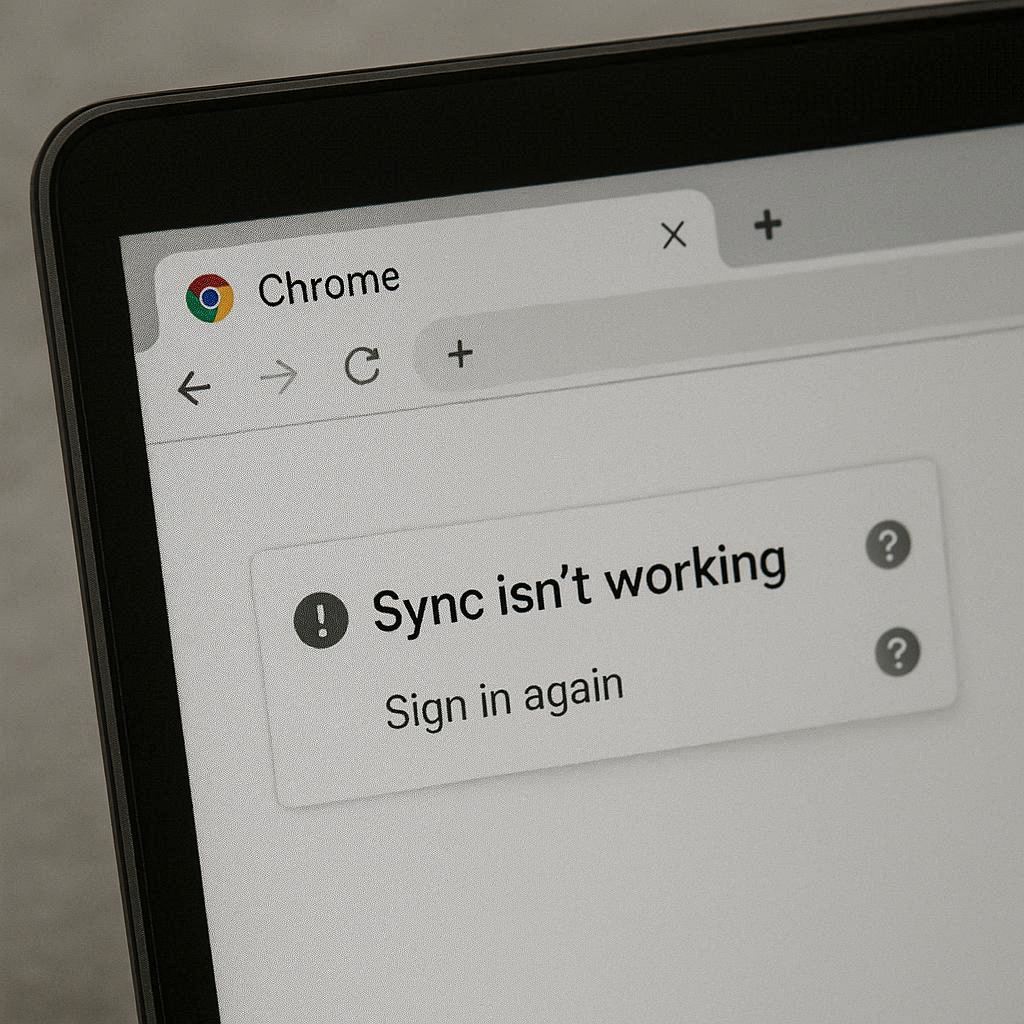
Bạn đang cảm thấy phiền toái vì phải đăng nhập lại tài khoản Google mỗi khi mở trình duyệt để làm việc? Tình trạng lỗi đồng bộ hóa tạm dừng trên Chrome xuất hiện liên tục không chỉ làm gián đoạn trải nghiệm lướt web mà còn khiến bạn không thể truy cập các mật khẩu hay dấu trang quan trọng đã lưu. Đừng quá lo lắng, vấn đề này hoàn toàn có thể xử lý dứt điểm chỉ với vài thao tác cài đặt đơn giản. Bài viết dưới đây sẽ hướng dẫn bạn chi tiết cách khắc phục sự cố này ngay lập tức.
Nguyên nhân gây ra lỗi đồng bộ hóa tạm dừng trên Chrome
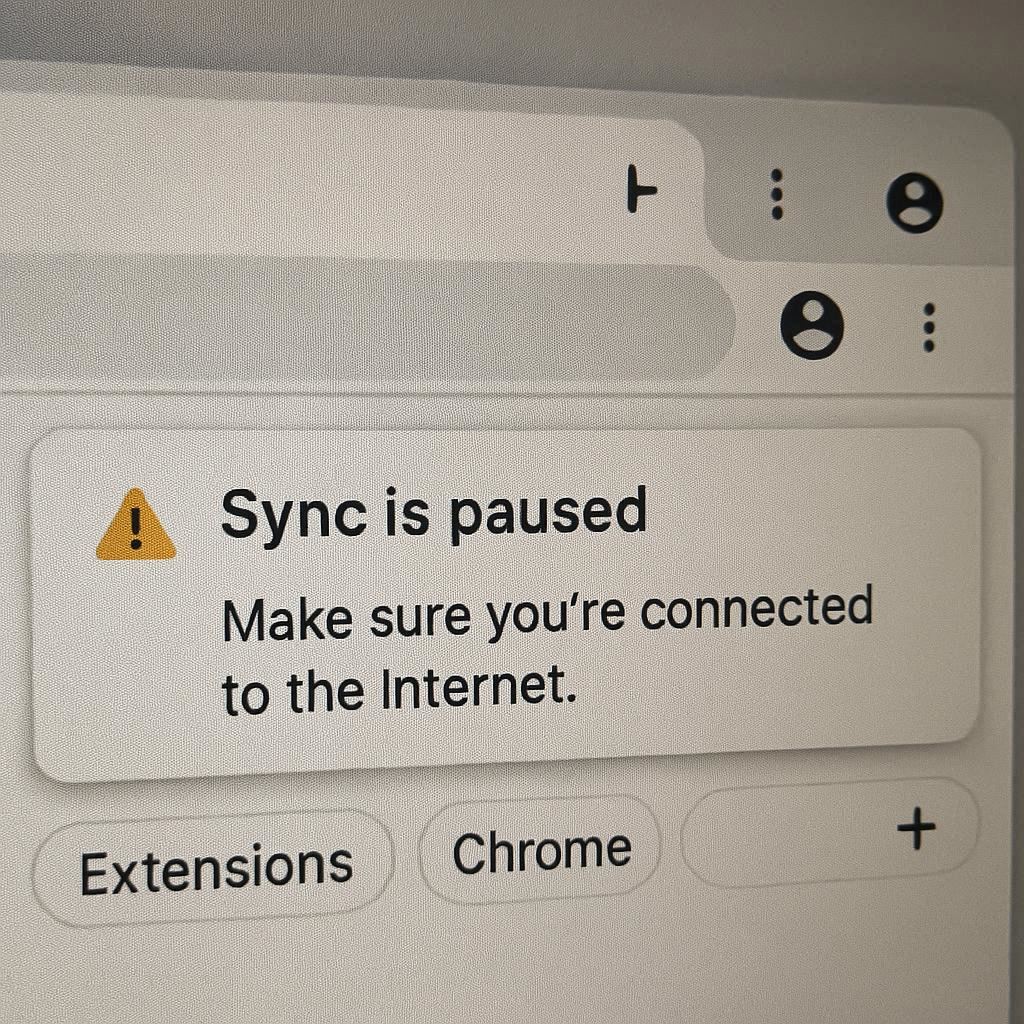
Cơ chế bảo vệ dữ liệu tự động của Google
Việc ngắt kết nối đôi khi xuất phát từ cơ chế bảo vệ chủ động của Google chứ không hẳn là lỗi kỹ thuật. Khi hệ thống phát hiện thay đổi bất thường về địa chỉ IP hoặc nỗ lực đăng nhập từ thiết bị lạ, Chrome sẽ tự động đăng xuất tài khoản để bảo vệ thông tin cá nhân. Tính năng này nhằm ngăn chặn hacker truy cập trái phép vào dữ liệu duyệt web của bạn. Lúc này, lỗi đồng bộ hóa tạm dừng trên Chrome đóng vai trò như chốt chặn an toàn, yêu cầu bạn xác thực lại danh tính thủ công để tiếp tục sử dụng.
Cài đặt xóa Cookie tự động sai cách
Nguyên nhân phổ biến nhất, chiếm đến 80% trường hợp, nằm ở cài đặt dữ liệu duyệt web. Người dùng thường vô tình kích hoạt tính năng “Xóa cookie và dữ liệu trang web khi đóng Chrome” để làm sạch máy mà không biết cookie đăng nhập cũng bị xóa theo. Khi phiên làm việc biến mất sau mỗi lần tắt trình duyệt, Google không thể ghi nhớ trạng thái đăng nhập. Đây là lý do cốt lõi khiến lỗi đồng bộ hóa tạm dừng trên Chrome diễn ra liên tục, buộc bạn phải đăng nhập lại mỗi ngày, gây ra trải nghiệm rất khó chịu và phiền toái.
Xung đột tiện ích mở rộng (Extensions)
Các tiện ích mở rộng cũng là những “thủ phạm” thầm lặng thường gặp gây ra sự cố này. Một số Extension chặn quảng cáo, VPN hoặc phần mềm diệt virus có thể hoạt động quá “nhạy cảm”, vô tình chặn luôn luồng kết nối giữa trình duyệt và máy chủ Google. Khi luồng dữ liệu nền bị gián đoạn, quá trình cập nhật thông tin sẽ thất bại. Việc cài đặt Extension không rõ nguồn gốc rất dễ gây xung đột hệ thống nghiêm trọng, dẫn đến tình trạng lỗi đồng bộ hóa tạm dừng trên Chrome xảy ra thường xuyên mà không rõ lý do cụ thể.
Phiên bản Chrome lỗi thời không tương thích
Cuối cùng, việc sử dụng trình duyệt quá cũ cũng gây ra sự không tương thích về các giao thức bảo mật mới. Google liên tục cập nhật thuật toán an ninh, nếu trình duyệt của bạn vẫn ở phiên bản cũ từ nhiều tháng trước, nó sẽ mất khả năng giao tiếp ổn định với hệ thống máy chủ hiện tại. Sự chênh lệch phiên bản này khiến quá trình trao đổi dữ liệu bị ngắt quãng, trực tiếp dẫn đến lỗi đồng bộ hóa tạm dừng trên Chrome, yêu cầu người dùng phải cập nhật lên bản mới nhất ngay lập tức để khắc phục triệt để.
Hướng dẫn sửa lỗi đồng bộ hóa tạm dừng trên Chrome chi tiết nhất
Nếu bạn đang cảm thấy phiền toái vì phải đăng nhập lại trình duyệt mỗi sáng vì lỗi đồng bộ hóa tạm dừng trên Chrome, hãy thực hiện lần lượt 4 giải pháp dưới đây. Các cách này được sắp xếp theo mức độ hiệu quả từ cao xuống thấp để giúp bạn tiết kiệm thời gian nhất.
Tắt tính năng tự động xóa Cookie khi đóng trình duyệt
Đây là “thuốc đặc trị” cho lỗi đồng bộ hóa tạm dừng trên Chrome. Nguyên nhân thường do người dùng vô tình bật chế độ tự xóa dữ liệu để bảo mật. Khi đó, Chrome sẽ xóa sạch trạng thái đăng nhập ngay khi đóng cửa sổ, khiến lỗi tái diễn vào lần mở sau.
Các bước thực hiện:
- Bước 1: Mở Chrome > Nhấp vào dấu ba chấm dọc (Góc trên phải) > Chọn Cài đặt (Settings).
- Bước 2: Chọn mục Quyền riêng tư và bảo mật (Privacy and security) ở menu bên trái.
- Bước 3: Nhấp vào mục Cài đặt trang web (Site Settings).

- Bước 4: Kéo xuống cuối > Chọn Các chế độ cài đặt nội dung khác (Additional content settings) > Dữ liệu trang web trên máy (On-device site data).
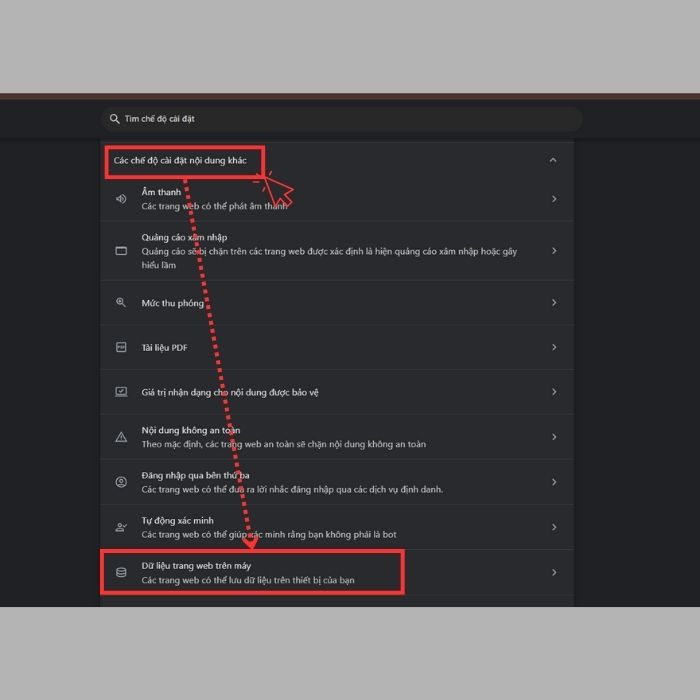
- Bước 5: Tìm mục “Xóa dữ liệu mà các trang web đã lưu vào thiết bị của bạn khi bạn đóng tất cả cửa sổ” -> Tắt bỏ mục đó.

Sau khi tắt tùy chọn này, trình duyệt sẽ được phép lưu giữ các cookie phiên (session cookies). Đây là những tệp tin chứa mã xác thực quan trọng giúp Google nhận diện “Chủ sở hữu đã đăng nhập”, từ đó khắc phục triệt để tình trạng mất kết nối.
Cho phép trang web của Google lưu Cookie (Giải pháp thay thế)
Nếu muốn xóa rác web để bảo mật nhưng không muốn ảnh hưởng tài khoản Google, hãy tạo danh sách ngoại lệ. Cách này tạo “vùng xanh” giúp xóa cookie các trang khác nhưng giữ lại thông tin đăng nhập Google, ngăn chặn việc Chrome bị tạm dừng đồng bộ.
Các bước thực hiện:
- Bước 1: Vào phần Cài đặt (Settings) > tiếp đến chọn Quyền riêng tư và bảo mật.
- Bước 2: Chọn vào mục Cookie của bên thứ ba.

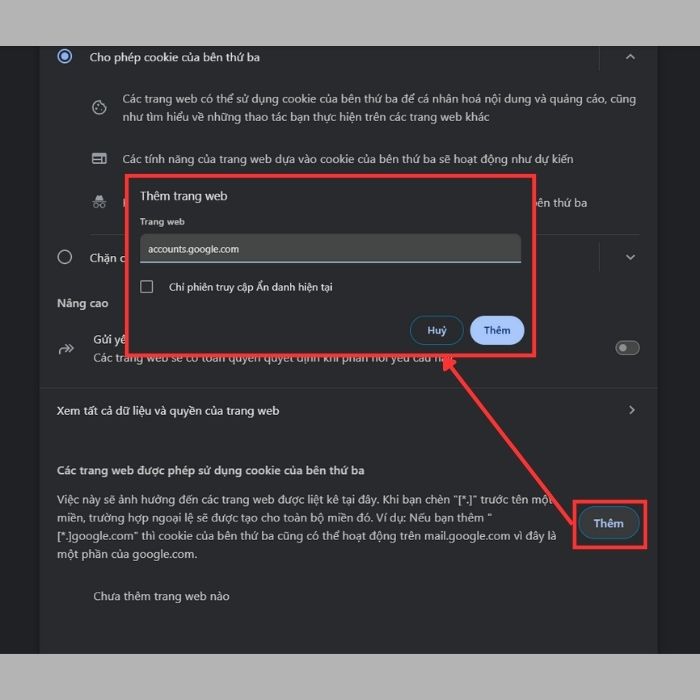
- Bước 3: Tìm mục Các trang web được phép sử dụng cookie của bên thứ ba.
- Bước 4: Nhấn nút Thêm (Add).
- Bước 5: Nhập chính xác địa chỉ sau vào ô trống: accounts.google.com
- Bước 6: Nhấn Thêm để hoàn tất.
Kiểm tra cài đặt “Cho phép đăng nhập Chrome”
Nếu cài đặt “Cho phép đăng nhập Chrome” bị tắt, trình duyệt sẽ mất kết nối với đám mây. Lúc này, lỗi đồng bộ hóa tạm dừng trên Chrome sẽ xuất hiện ngay khi bạn bật Sync. Hãy kiểm tra và kích hoạt lại tính năng này.
Quy trình kiểm tra và kích hoạt được hướng dẫn như sau:
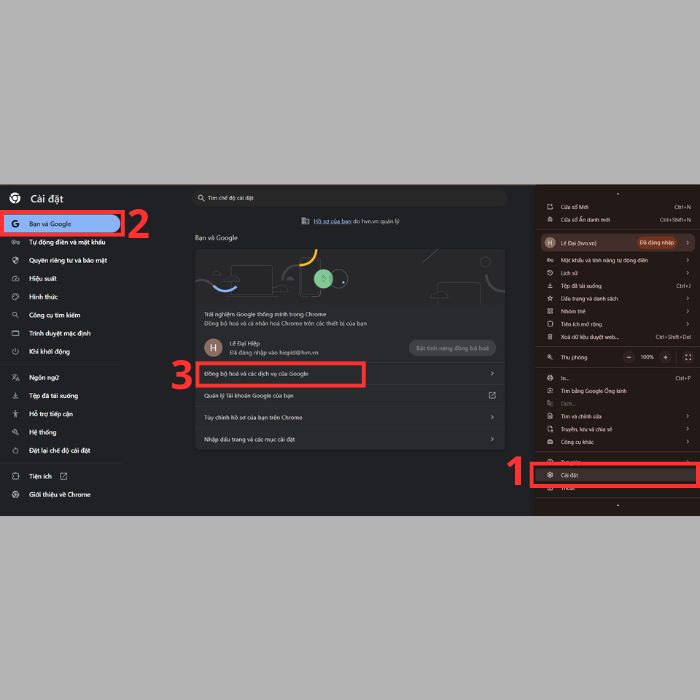
- Bước 1: Vào Cài đặt (Settings) > Chọn Bạn và Google (You and Google).
- Bước 2: Nhấn vào dòng Đồng bộ hóa và các dịch vụ của Google (Sync and Google services) (Dòng đầu tiên).
- Bước 3: Kéo xuống phần “Các dịch vụ khác của Google”, tìm dòng Cho phép đăng nhập vào Chrome (Allow Chrome sign-in).
- Bước 4: Kiểm tra nút gạt:
- Nếu màu xám (Tắt) -> Gạt sang màu xanh (Bật).
- Lưu ý: Nếu nút này bị mờ hoặc không cho thao tác, có thể tài khoản doanh nghiệp của bạn đã bị quản trị viên khóa tính năng này.

- Bước 5: Nhấn Relaunch (Khởi động lại) khi trình duyệt yêu cầu để áp dụng.
Vô hiệu hóa các tiện ích mở rộng (Extensions)tránh xung đột
Thủ phạm cuối cùng thường là các tiện ích (Extensions) như chặn quảng cáo hay VPN. Chúng có thể nhận diện nhầm dữ liệu đồng bộ của Google là hành vi theo dõi và chặn kết nối, gây ra tình trạng Chrome bị tạm dừng đồng bộ.
Cách xử lý:
- Bước 1: Kiểm tra nhanh (Chế độ Ẩn danh)
- Nhấn Ctrl + Shift + N (Windows) hoặc Command + Shift + N (Mac).
- Đăng nhập Gmail.
- Nếu không lỗi: Nguyên nhân 99% do Extension (vì chế độ này tắt hết Extension).
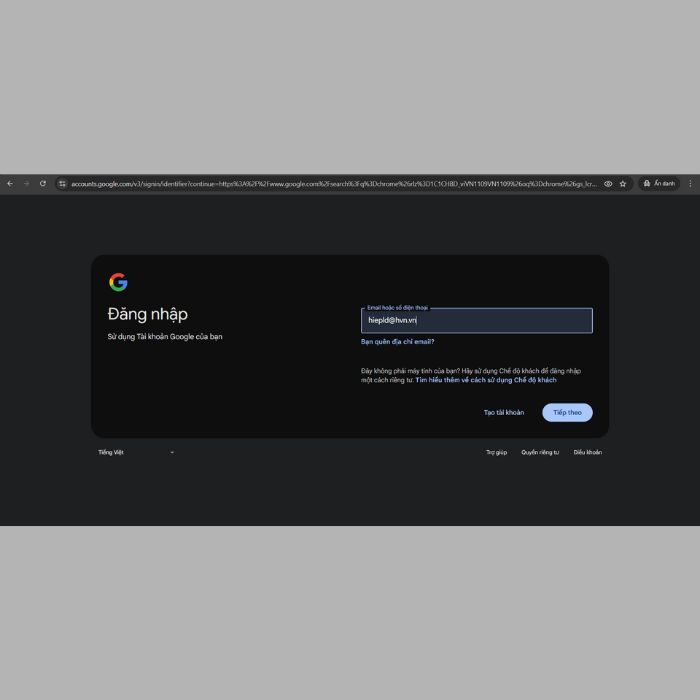
- Bước 2: Sàng lọc và gỡ bỏ
- Truy cập trang quản lý: Nhập Chrome://extensions vào thanh địa chỉ > Enter.
- Tắt tiện ích: Tắt (Disable) toàn bộ các tiện ích đang chạy.
- Kiểm tra: Khởi động lại Chrome > Kiểm tra xem còn lỗi không.
- Loại trừ: Nếu hết lỗi, bật lại từng cái một.
- Xử lý: Khi bật đến cái nào mà lỗi quay lại -> Gỡ bỏ (Remove) ngay tiện ích đó.

Các giải pháp nâng cao khi Chrome bị tạm dừng đồng bộ
Nếu bạn đã thử các cách trên mà tình trạng vẫn tiếp diễn, rất có thể vấn đề nằm sâu trong hệ thống hoặc do xung đột phần mềm phức tạp hơn. Dưới đây là 3 giải pháp “mạnh tay” để xử lý các trường hợp cứng đầu nhất, giúp bạn dứt điểm tình trạng lỗi đồng bộ hóa tạm dừng trên Chrome.
Đặt lại cài đặt Chrome về mặc định (Reset Chrome)
Khôi phục cài đặt gốc giúp đưa Chrome về trạng thái “như mới”, loại bỏ mã độc hoặc thiết lập sai gây lỗi đồng bộ hóa tạm dừng trên Chrome. Thao tác này an toàn, không làm mất mật khẩu hay dấu trang đã lưu.
Các bước thực hiện:
- Bước 1: Truy cập vào mục Cài đặt (Settings) của Chrome.
- Bước 2: Chọn mục Đặt lại cài đặt (Reset settings) ở menu bên trái.
- Bước 3: Nhấn vào dòng Khôi phục cài đặt về mặc định ban đầu (Restore settings to their original defaults).
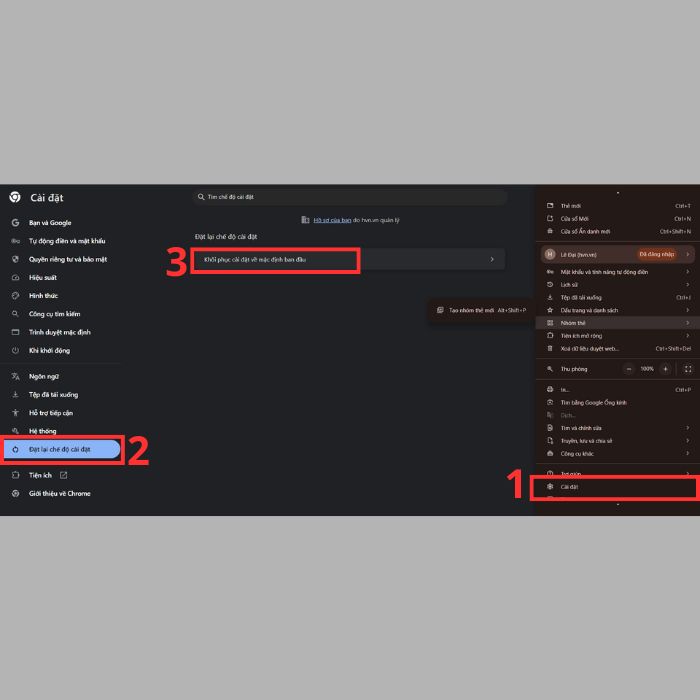
- Bước 4: Một bảng thông báo hiện ra, hãy nhấn nút Đặt lại chế độ cài đặt (Reset settings) để xác nhận.
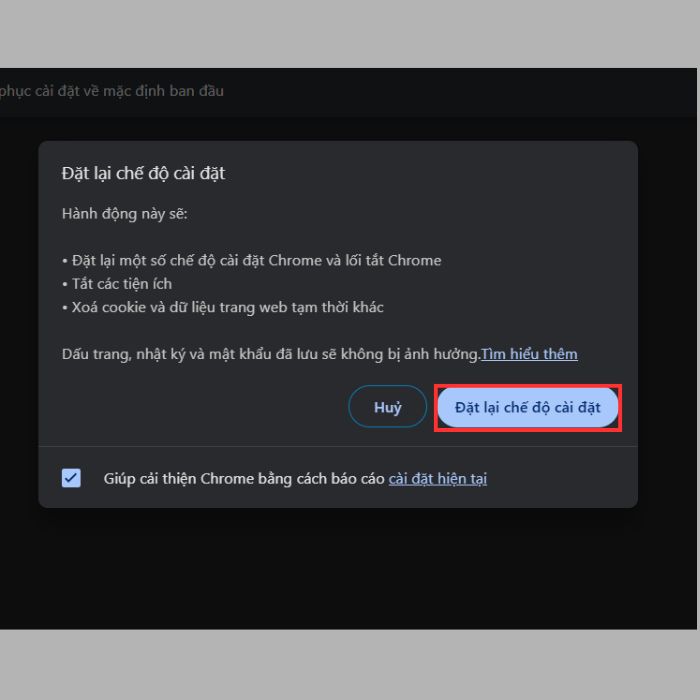
Sử dụng Chrome Flags (Identity Consistency)
*Lưu ý: Thường áp dụng cho phiên bản Chrome cũ hoặc bản cập nhật bị lỗi.
Một số tính năng ẩn trong Chrome Flags, như ‘Identity Consistency’, có thể gây xung đột cookie khiến Chrome bị tạm dừng đồng bộ. Vô hiệu hóa nó giúp trình duyệt duy trì trạng thái đăng nhập ổn định hơn.
Các bước thực hiện:
- Bước 1: Nhập dòng lệnh sau vào thanh địa chỉ và nhấn Enter: Chrome://flags
- Bước 2: Tại ô tìm kiếm, gõ từ khóa: Identity consistency between browser and cookie jar
- Bước 3: Tại dòng kết quả hiện ra, chuyển trạng thái từ Default sang Disabled.
- Bước 4: Nhấn nút Relaunch (Khởi động lại) ở góc dưới màn hình để áp dụng thay đổi.

Cập nhật hoặc Cài đặt lại Google Chrome
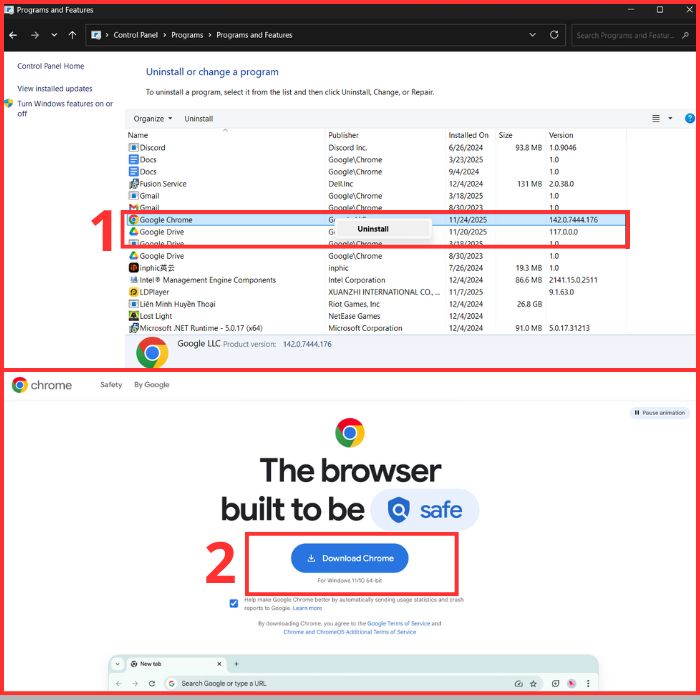
Sử dụng phiên bản lỗi thời khiến trình duyệt không tương thích với các giao thức bảo mật mới của Google. Cập nhật là cách đơn giản nhất để vá lỗi. Tuy nhiên, nếu file hệ thống bị hỏng, bạn cần gỡ bỏ hoàn toàn và cài mới để khắc phục triệt để lỗi đồng bộ hóa tạm dừng trên Chrome.
Cách 1: Cập nhật Chrome
- Bước 1: Nhấp vào dấu ba chấm dọc > Chọn Trợ giúp (Help).
- Bước 2: Chọn vào mục Giới thiệu về Google Chrome (About Google Chrome).
- Bước 3: Trình duyệt sẽ tự động tải bản cập nhật. Sau khi xong, nhấn Khởi động lại (Relaunch).
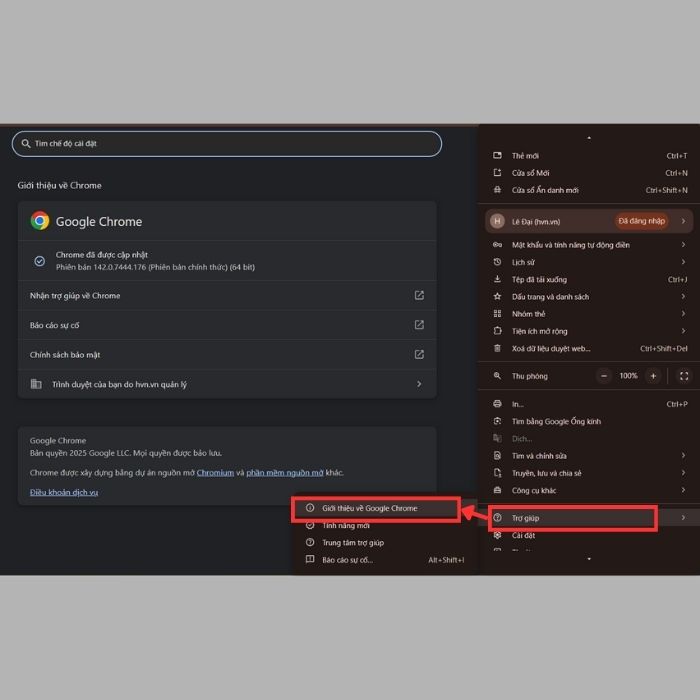
Cách 2: Cài đặt lại sạch sẽ (Deep Clean)
- Bước 1: Vào Control Panel trên máy tính > Chọn Uninstall a program.
- Bước 2: Tìm Google Chrome và nhấn Gỡ cài đặt (Uninstall).
- Lưu ý: Nhớ tích chọn “Xóa cả dữ liệu duyệt web” để làm sạch máy hoàn toàn.
- Bước 3: Tải và cài đặt lại phiên bản mới nhất từ trang chủ Google.
Những câu hỏi thường gặp (FAQ) về vấn đề Chrome bị tạm dừng đồng bộ
Dưới đây là giải đáp cho những thắc mắc phổ biến nhất của người dùng khi gặp sự cố này:
- Tại sao lỗi đồng bộ hóa tạm dừng trên Chrome chỉ xảy ra trên máy tính công ty?
Rất có thể do chính sách bảo mật của bộ phận IT (Group Policy) nhằm giới hạn việc lưu trữ dữ liệu cá nhân trên thiết bị công việc. Bạn nên liên hệ với đội ngũ quản trị viên hệ thống để được hỗ trợ.
- Việc Chrome bị tạm dừng đồng bộ có làm mất mật khẩu đã lưu không?
Không. Mật khẩu và dữ liệu của bạn vẫn an toàn trên máy chủ Google. Tuy nhiên, bạn sẽ không thể truy cập chúng hoặc đồng bộ mật khẩu mới từ thiết bị này sang thiết bị khác cho đến khi đăng nhập lại thành công.
- Tôi có nên tắt hoàn toàn tính năng đồng bộ hóa để tránh phiền phức không?
Không nên. Việc tắt đồng bộ hóa sẽ làm mất tính năng sao lưu dữ liệu quan trọng và phá vỡ trải nghiệm liền mạch giữa máy tính và điện thoại. Thay vào đó, hãy tập trung khắc phục triệt để nguyên nhân gốc rễ (thường là do cài đặt Cookie).
- Sử dụng phần mềm dọn dẹp hệ thống (như CCleaner) có gây ra lỗi này không?
Có. Các phần mềm dọn rác bên thứ ba thường mặc định xóa toàn bộ cookie trình duyệt khi bạn khởi động lại máy. Hãy thiết lập để phần mềm bỏ qua (whitelist) trình duyệt Chrome hoặc trang accounts.google.com.
>>>Đọc Thêm: Cách Khôi Phục Danh Bạ Gmail Đã Xóa
Lời kết
Như vậy, lỗi đồng bộ hóa tạm dừng trên Chrome không quá khó để khắc phục nếu bạn hiểu rõ nguyên nhân từ cài đặt Cookie. Hy vọng bài viết đã giúp bạn xử lý dứt điểm vấn đề và bảo vệ dữ liệu an toàn. Đừng quên kiểm tra định kỳ các tiện ích mở rộng để trình duyệt luôn hoạt động ổn định.
Nếu bạn có thắc mắc nào về nội dung của bài viết, vui lòng liên hệ với chúng tôi qua website GWS Check hoặc hotline 024.9999.7777 để được hỗ trợ.





Pingback: Trình duyệt Google Chrome bị lỗi: Hướng dẫn khắc phục nhanh