


Email không chỉ là phương tiện trao đổi thông tin mà còn là hình ảnh đại diện cho uy tín cá nhân và doanh nghiệp. Một chiếc email chuyên nghiệp không thể thiếu phần chữ ký ấn tượng ở cuối thư. Bài viết này sẽ hướng dẫn bạn chi tiết từ A-Z cách tạo chữ ký trong Gmail chuyên nghiệp, giúp bạn biến những dòng văn bản đơn điệu thành một tấm danh thiếp số độc đáo, thu hút sự chú ý và ghi điểm tuyệt đối trong mắt đối tác ngay từ lần giao tiếp đầu tiên.
Tại sao bạn nên tạo chữ ký Gmail chỉn chu?
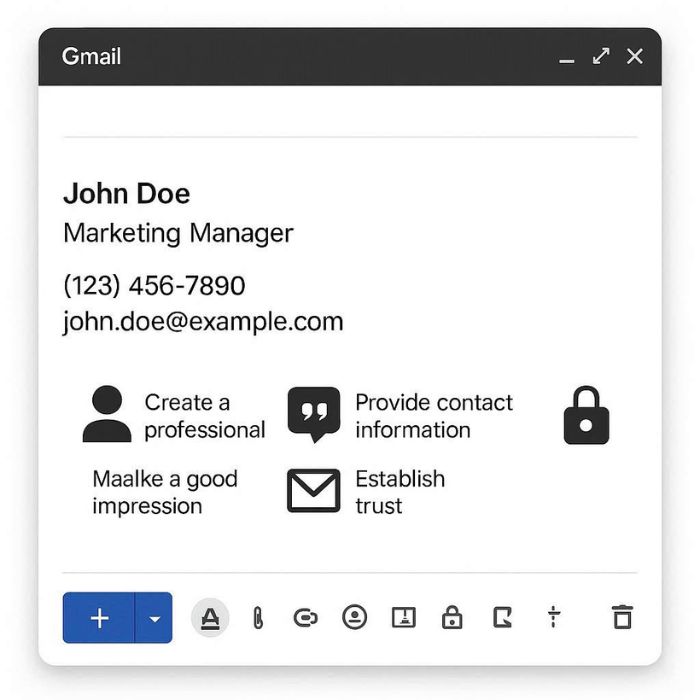
Tăng tính chuyên nghiệp
Một email kết thúc cộc lốc chỉ với tên người gửi thường tạo cảm giác thiếu sự đầu tư và tôn trọng đối tác. Việc áp dụng cách tạo chữ ký trong Gmail chuyên nghiệp sẽ biến phần cuối thư thành một tấm danh thiếp số trang trọng, khẳng định vị thế và sự nghiêm túc của bạn trong công việc ngay từ những giao tiếp đầu tiên.
Nhận diện thương hiệu
Chữ ký không chỉ là văn bản mà còn là nơi thể hiện bộ nhận diện thương hiệu cá nhân hoặc doanh nghiệp. Sự đồng bộ về màu sắc chủ đạo và logo sắc nét trong cách tạo chữ ký chuyên nghiệp trong Gmail sẽ giúp khắc sâu hình ảnh công ty vào tâm trí khách hàng, khiến họ dễ dàng nhận ra bạn giữa hàng trăm email khác.
Công cụ Marketing 0 đồng
Bạn hoàn toàn có thể biến không gian nhỏ này thành một kênh quảng bá miễn phí nhưng cực kỳ hiệu quả. Bằng việc khéo léo chèn liên kết website, các bài viết blog mới nhất hay banner chương trình khuyến mãi khi tạo chữ ký Gmail, bạn có thể dẫn dắt khách hàng tiềm năng truy cập vào hệ sinh thái sản phẩm của mình một cách tự nhiên.
Tiết kiệm thời gian
Mục đích cốt lõi của việc học cách tạo chữ ký trong Gmail chuyên nghiệp là cung cấp thông tin xác thực. Việc hiển thị sẵn số điện thoại, Zalo hay địa chỉ văn phòng giúp đối tác dễ dàng liên hệ lại ngay khi cần mà không phải gửi thêm email hỏi thông tin. Đây là yếu tố then chốt để tối ưu hóa hiệu suất làm việc cho cả hai bên.
Một chữ ký chuyên nghiệp bao gồm những thành phần nào?
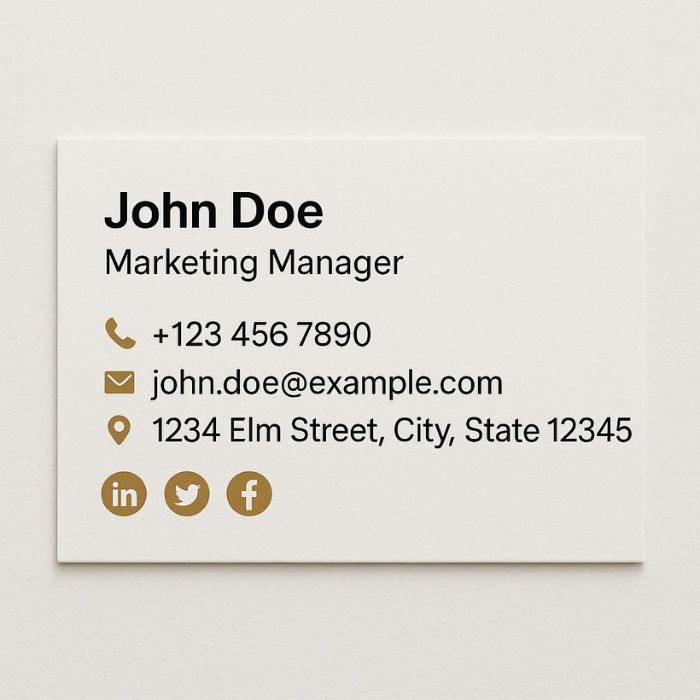
Để thực hiện cách tạo chữ ký trong Gmail chuyên nghiệp và hiệu quả, bạn không nên nhồi nhét mọi thứ mà cần chọn lọc tinh tế các yếu tố sau:
Thông tin định danh cốt lõi
Đây là xương sống tạo nên sự tin cậy cho bất kỳ email nào bạn gửi đi. Bạn bắt buộc phải cung cấp đầy đủ Họ và tên thật, Chức danh công việc (Job Title) cụ thể và Tên công ty/Tổ chức đang công tác. Đây là bước đầu tiên khi tạo chữ ký Gmail chuẩn mực, giúp người nhận xác định ngay lập tức danh tính, vai trò và thẩm quyền của bạn.
Thông tin liên hệ đa kênh
Đừng tự giới hạn khả năng kết nối của bạn bằng việc chỉ để lại mỗi địa chỉ email. Hãy mở rộng cánh cửa giao tiếp bằng cách bổ sung Số điện thoại (Hotline), Link Website công ty hoặc Địa chỉ văn phòng thực tế. Đây là một phần không thể thiếu trong cách tạo chữ ký chuyên nghiệp trong Gmail để tăng tính xác thực cho người gửi.
Hình ảnh trực quan (Visual)
Não bộ con người luôn bị thu hút và xử lý hình ảnh nhanh hơn văn bản gấp nhiều lần. Một bức ảnh chân dung (Headshot) thần thái, chuyên nghiệp hoặc Logo công ty sắc nét sẽ là điểm nhấn thị giác đắt giá khi bạn tạo chữ ký Gmail. Nó giúp “nhân bản hóa” email, xóa bỏ khoảng cách vô hình trên môi trường số lạnh lẽo và làm cho thương hiệu cá nhân của bạn trở nên sống động, dễ nhớ hơn.
Lời kêu gọi hành động (Call-to-Action)
Hãy biến chữ ký tĩnh thành một công cụ chuyển đổi động mạnh mẽ thay vì chỉ để trưng bày. Đừng ngần ngại chèn thêm các đường link dẫn đến Portfolio năng lực cá nhân, nút “Đặt lịch họp” (Booking Calendar), hoặc các biểu tượng mạng xã hội (LinkedIn, Facebook). Đây là chiến lược thông minh để dẫn dắt người đọc khám phá thêm về dịch vụ của bạn một cách tự nhiên mà không gây cảm giác bị làm phiền.
Lưu ý: Quy tắc “Less is more”
Ranh giới giữa một chữ ký chuyên nghiệp và một mớ hỗn độn thông tin là rất mong manh. Dù có nhiều điều muốn chia sẻ, bạn hãy tuân thủ nguyên tắc tối giản: không nên để chữ ký vượt quá 3-4 dòng văn bản chính. Sự tinh gọn này không chỉ giúp thông tin dễ đọc hơn trên màn hình điện thoại nhỏ hẹp mà còn giúp email của bạn tránh bị các bộ lọc thư rác (Spam filters) của Google đánh chặn.
Tìm Hiểu Thêm: Email Gửi Đi Bị Vào Spam: Nguyên Nhân Và Cách Khắc Phục
Hướng dẫn cách tạo chữ ký trong Gmail chuyên nghiệp bằng máy tính (PC/Laptop)
Đây là nền tảng chính giúp bạn thực hiện cách tạo chữ ký trong Gmail chuyên nghiệp với những mẫu thiết kế đẹp nhất, hỗ trợ đầy đủ hình ảnh, logo và các định dạng phức tạp.
Cách 1: Tạo thủ công bằng trình soạn thảo Gmail (Cơ bản)
Đây là cách tạo chữ ký trong Gmail chuyên nghiệp đơn giản nhất, dành cho những ai thích sự nhanh gọn và không muốn phụ thuộc vào bên thứ ba.
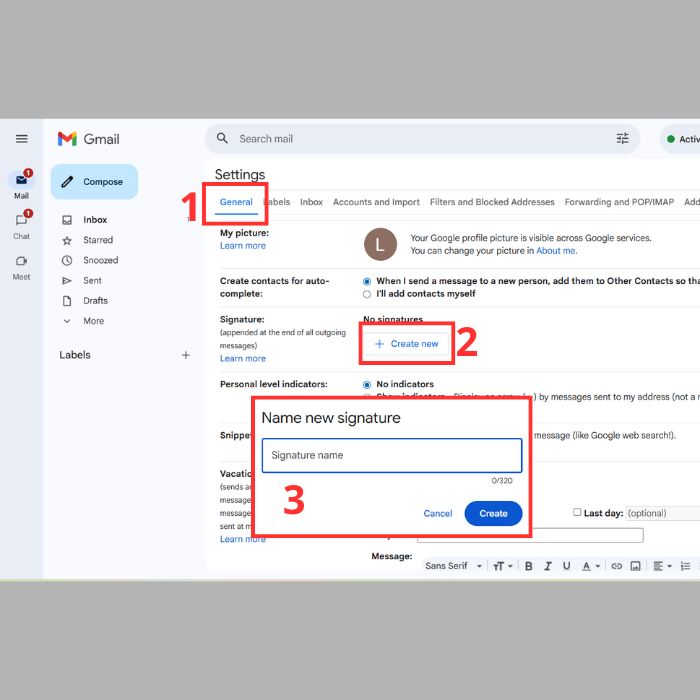
Bước 1: Truy cập cài đặt hệ thống
- Đăng nhập: Truy cập vào tài khoản Gmail của bạn trên trình duyệt máy tính.
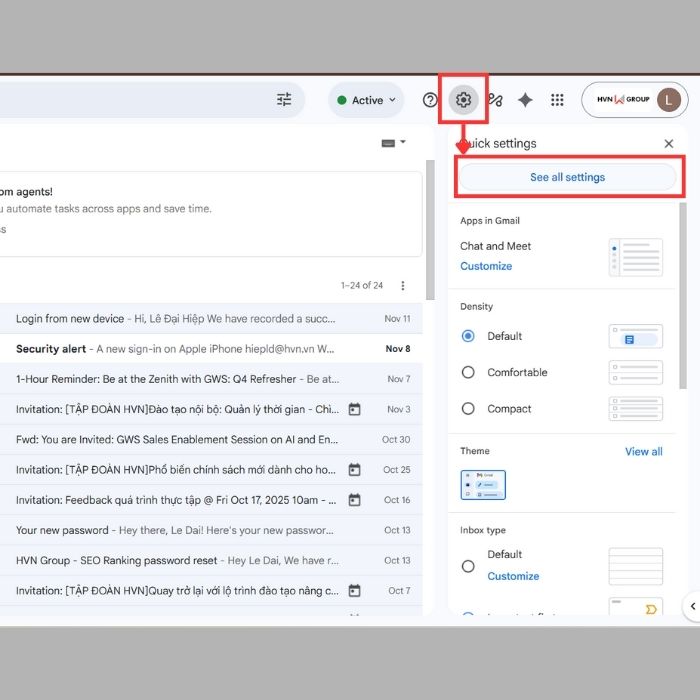
- Mở menu: Nhấn vào biểu tượng bánh răng (Cài đặt) nằm ở góc trên cùng bên phải màn hình.
- Chọn: Nhấp vào dòng Xem tất cả chế độ cài đặt (See all settings) trong danh sách thả xuống.
Bước 2: Tìm mục Chữ ký
- Điều hướng: Tại thẻ Chung (General) mặc định, bạn hãy cuộn chuột xuống phía dưới.
- Vị trí: Tìm đến phần có tiêu đề là Chữ ký (Signature).
Bước 3: Tạo mới chữ ký
- Thao tác: Nhấn vào nút Tạo mới (Create new).
- Đặt tên: Nhập một cái tên dễ nhớ để phân biệt (ví dụ: “Chữ ký công việc”, “Chữ ký cá nhân”) rồi nhấn nút Tạo.
Bước 4: Soạn thảo và thiết kế
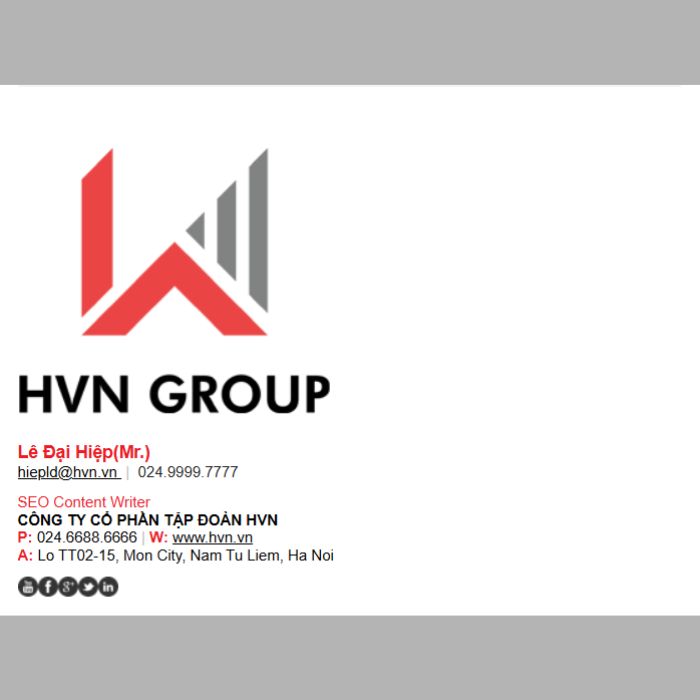
- Nhập liệu: Khung soạn thảo bên phải sẽ hiện ra. Tại đây, bạn nhập các thông tin liên hệ cần thiết để tạo chữ ký Gmail.
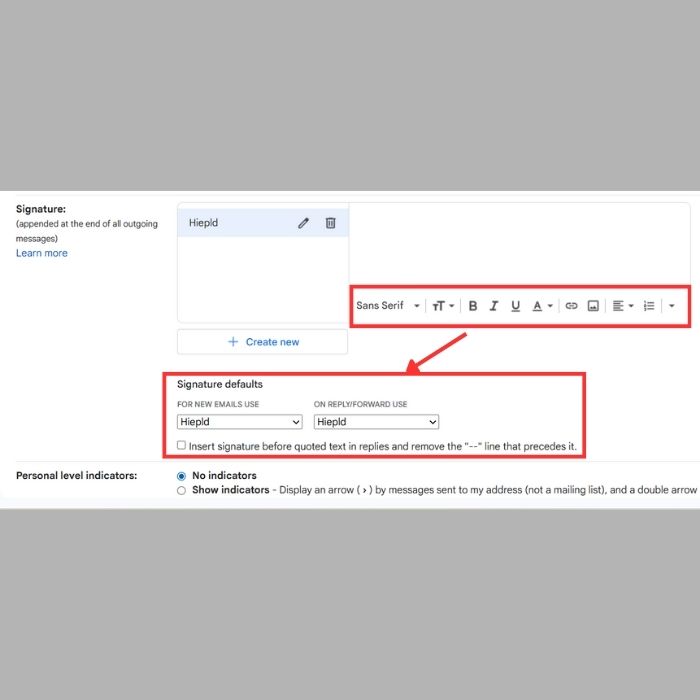
- Định dạng: Bôi đậm tên, chỉnh màu chữ hoặc đổi font chữ cho bắt mắt.
- Chèn ảnh: Bấm vào biểu tượng Hình ảnh (Insert Image) để tải Logo/Avatar lên từ máy tính hoặc Google Drive.
- Chèn link: Quét chọn văn bản (như “Website” hoặc “Facebook”), sau đó bấm biểu tượng Liên kết (Link) để gắn đường dẫn URL.
Bước 5: Cài đặt hiển thị mặc định
- Vị trí: Ngay bên dưới khung soạn thảo, tìm mục “Giá trị mặc định của chữ ký”.
- Thiết lập: Tại hai ô Sử dụng cho thư mới và Sử dụng cho thư trả lời/chuyển tiếp, hãy chọn tên mẫu chữ ký bạn vừa tạo.
Bước 6: Lưu thay đổi
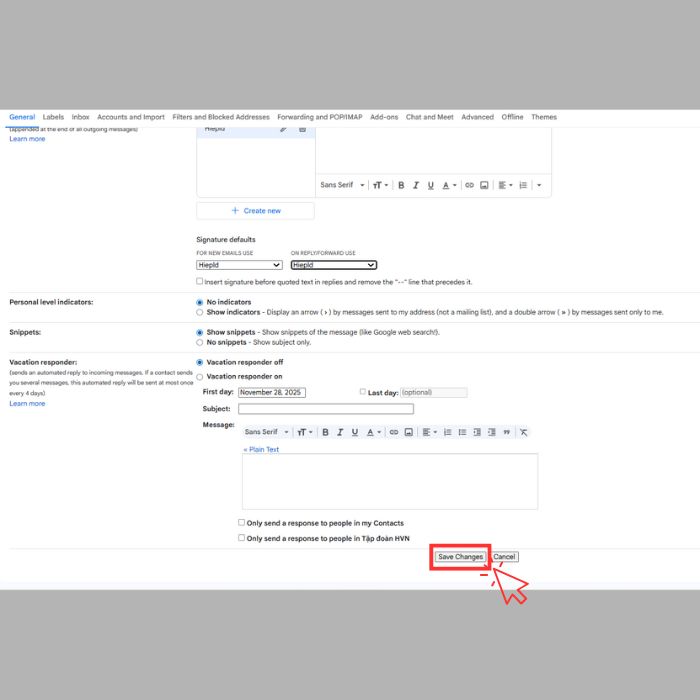
- Hoàn tất: Kéo xuống dưới cùng của trang cài đặt.
- Lưu: Nhấn nút Lưu thay đổi (Save Changes) để áp dụng chữ ký ngay lập tức.
Cách 2: Sử dụng các công cụ tạo chữ ký HTML (Nâng cao)
Nếu bạn muốn tạo chữ ký Gmail có bố cục chia cột phức tạp, icon mạng xã hội đẹp mắt mà trình soạn thảo cơ bản không làm được, hãy dùng cách này.
Công cụ hỗ trợ: Bạn có thể dùng các nền tảng miễn phí uy tín như HubSpot, WiseStamp hoặc Canva (dạng ảnh).
Quy trình thực hiện:
- Bước 1: Truy cập website của công cụ (ví dụ: HubSpot Email Signature Generator).
- Bước 2: Chọn một mẫu (Template) ưng ý và nhập thông tin cá nhân vào các ô tương ứng.
- Bước 3: Tùy chỉnh màu sắc thương hiệu (Brand Color) và tải lên Logo công ty sắc nét.
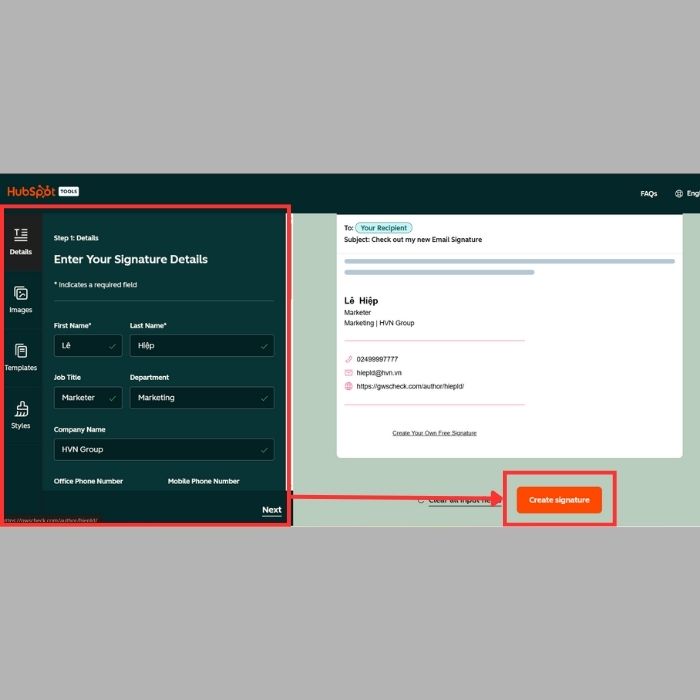
- Bước 4: Nhấn nút Sao chép chữ ký (Copy signature) hoặc Sao chép mã nguồn chữ ký (Copy signature source code).
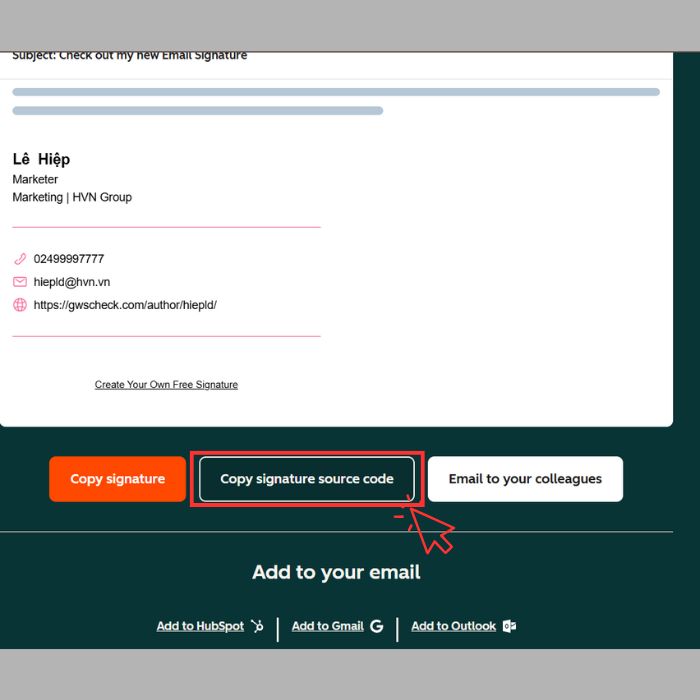
- Bước 5: Quay lại phần cài đặt chữ ký trong Gmail (như Bước 4 của Cách 1) và nhấn tổ hợp phím Ctrl + V (Dán) vào khung soạn thảo.
- Lưu ý: Một số công cụ miễn phí sẽ tự động chèn dòng quảng cáo “Sent with…” ở cuối. Bạn chỉ cần xóa dòng này đi thủ công trong khung soạn thảo Gmail trước khi bấm Lưu là xong.
Hướng dẫn cách tạo chữ ký trong Gmail chuyên nghiệp bằng điện thoại (Mobile App)
Rất nhiều người lầm tưởng rằng chỉ cần cài trên máy tính là điện thoại sẽ tự có. Thực tế, cách tạo chữ ký chuyên nghiệp trong Gmail trên di động hoạt động hoàn toàn độc lập và có nhiều hạn chế hơn.
Sự khác biệt quan trọng:
- Không đồng bộ: Chữ ký bạn vừa tạo trên máy tính sẽ không tự động hiện ra khi bạn gửi mail bằng App điện thoại. Bạn bắt buộc phải cài đặt riêng một lần nữa cho App.
- Hạn chế tính năng: Ứng dụng Gmail trên điện thoại hiện chỉ hỗ trợ Văn bản thuần (Text-only). Bạn sẽ không thể chèn ảnh, logo hay định dạng HTML phức tạp như trên web.
Quy trình cài đặt trên thiết bị Android/iOS:
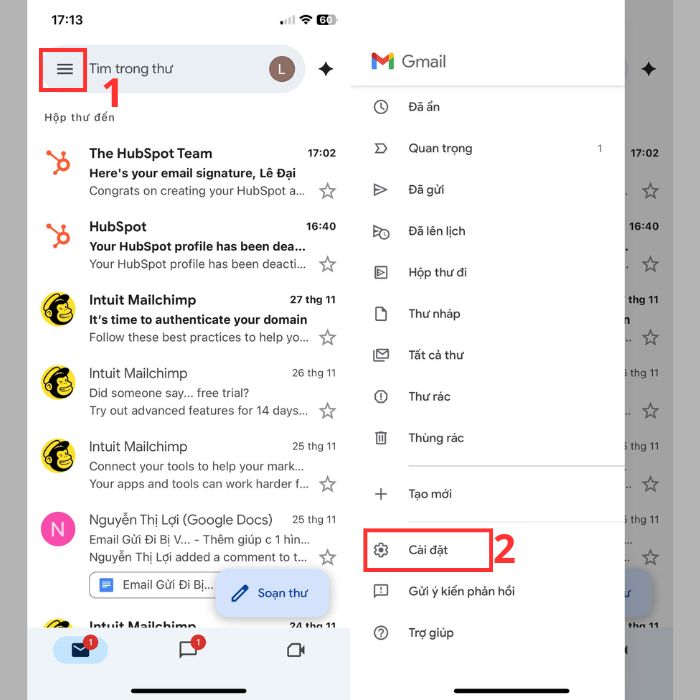
Bước 1: Truy cập cài đặt ứng dụng
- Mở App: Khởi động ứng dụng Gmail trên điện thoại của bạn.
- Menu: Nhấn vào biểu tượng 3 gạch ngang (Menu) ở góc trên bên trái.
- Cài đặt: Kéo xuống dưới cùng và chọn mục Cài đặt.
Bước 2: Chọn tài khoản
- Lựa chọn: Nếu bạn đăng nhập nhiều email, hãy chọn chính xác tài khoản mà bạn muốn thiết lập chữ ký.
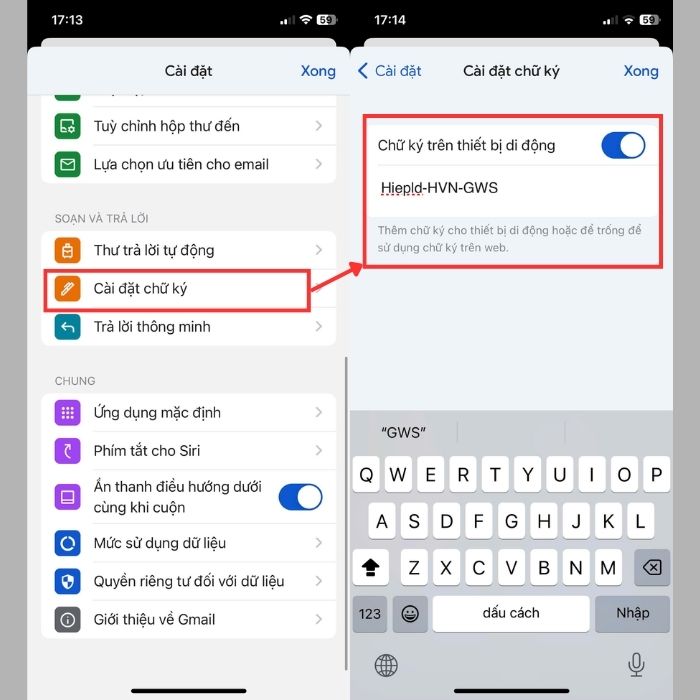
Bước 3: Thiết lập chữ ký
- Tìm kiếm: Kéo xuống tìm mục Chữ ký trên thiết bị di động (Mobile Signature).
- Nhập liệu: Nhập nội dung chữ ký vào ô trống.
- Lời khuyên: Vì không thể chèn ảnh đẹp như trên PC, hãy tập trung vào nội dung text thật ngắn gọn và chất lượng. Cấu trúc tốt nhất là: “Tên | Số điện thoại | Website” hoặc kèm theo một câu Slogan thương hiệu ấn tượng.
Bước 4: Lưu lại
- Hoàn tất: Nhấn OK (trên Android) hoặc nút mũi tên Quay lại (trên iOS) để hệ thống tự động lưu cài đặt.
Mẹo thiết kế để chữ ký không bị vỡ hoặc lỗi font
Để thực hiện cách tạo chữ ký trong Gmail chuyên nghiệp, yếu tố thẩm mỹ đóng vai trò quyết định. Dưới đây là những quy tắc vàng giúp chữ ký của bạn luôn hiển thị đẹp mắt trên mọi thiết bị:
Kích thước ảnh chuẩn
Đừng cố nhồi nhét những bức ảnh quá khổ. Bạn nên sử dụng ảnh có tỷ lệ vuông (1:1), với kích thước dao động từ 100x100px đến tối đa 300x300px. Kích thước này vừa đủ để logo hoặc ảnh đại diện hiển thị sắc nét mà không làm chậm tốc độ tải email của người nhận.
Font chữ an toàn (Web Safe Fonts)
Rất nhiều người thích dùng các font chữ nghệ thuật bay bướm, nhưng điều này là tối kỵ. Để đảm bảo máy tính của đối tác không bị lỗi hiển thị (ra các ký tự ô vuông), bạn chỉ nên sử dụng các font chữ hệ thống an toàn như Arial, Tahoma, Verdana hoặc Sans-Serif.
Phối màu tinh tế
Đừng biến chữ ký thành một bảng màu sặc sỡ. Hãy giới hạn tối đa 2-3 màu chủ đạo, và tốt nhất là nên đồng bộ với màu logo thương hiệu của bạn. Sự tiết chế này giúp tổng thể nhìn sang trọng và dễ chịu hơn rất nhiều.
Tối ưu cho di động (Mobile Friendly)
Ngày nay hơn 60% email được mở trên điện thoại. Sau khi tạo chữ ký Gmail xong, hãy tự gửi một email thử nghiệm cho chính mình và mở trên điện thoại để kiểm tra. Nếu thấy ảnh bị tràn màn hình hoặc chữ quá nhỏ, hãy điều chỉnh lại ngay.
Các lỗi thường gặp khi tạo chữ ký Gmail và cách xử lý
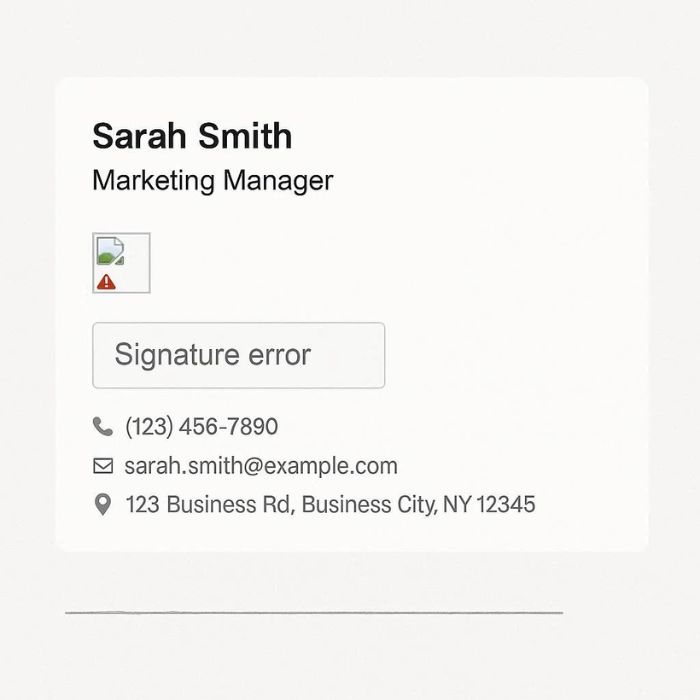
Trong quá trình áp dụng cách tạo chữ ký trong Gmail chuyên nghiệp, đôi khi bạn sẽ gặp những lỗi kỹ thuật gây khó chịu. Dưới đây là các cách để hỗ trợ khắc phục nhanh:
Lỗi ảnh không hiển thị (Hình dấu chấm hỏi)
Đây là lỗi phổ biến nhất khi tạo chữ ký Gmail. Nguyên nhân thường do đường link ảnh bị hỏng hoặc bạn copy ảnh từ Google Drive nhưng chưa mở quyền truy cập “Công khai” (Public). Giải pháp tốt nhất là hãy tải ảnh (Upload) trực tiếp từ máy tính lên trình soạn thảo của Gmail thay vì dùng link dẫn.
Lỗi chữ ký nằm dưới nội dung trích dẫn
Mặc định, Gmail thường đẩy chữ ký xuống dưới cùng của chuỗi hội thoại dài, khiến người nhận không thấy được. Để khắc phục, trong phần cài đặt, bạn hãy nhớ tích vào ô vuông nhỏ có dòng chữ: “Chèn chữ ký trước văn bản được trích dẫn trong các câu trả lời…”. Việc này giúp chữ ký luôn xuất hiện ngay dưới nội dung bạn vừa viết.
Lỗi khoảng trắng hoặc dòng kẻ lạ
Khi bạn copy chữ ký từ Word hoặc các trang web tạo mẫu về, thường sẽ bị dính các định dạng ẩn gây ra khoảng trắng lớn. Hãy bôi đen toàn bộ chữ ký và nhấn vào biểu tượng Xóa định dạng (Remove formatting – hình chữ T gạch chéo) trên thanh công cụ để làm sạch trước khi căn chỉnh lại.
Mẹo quản lý nhiều chữ ký khác nhau
Gmail hiện đã cho phép bạn tạo và lưu trữ nhiều mẫu chữ ký trong cùng một tài khoản để linh hoạt sử dụng cho các mục đích khác nhau, giúp tối ưu hóa cách tạo chữ ký trong Gmail chuyên nghiệp cho công việc:
Phân loại mẫu chữ ký
Bạn nên thiết kế ít nhất 2 mẫu:
- Mẫu Trang trọng: Có đầy đủ Logo, Chức danh, Địa chỉ công ty. Mẫu này dùng để gửi cho Khách hàng hoặc Đối tác lần đầu tiên.
- Mẫu Gọn nhẹ: Chỉ bao gồm Tên và Số điện thoại. Mẫu này dùng để trao đổi nội bộ với đồng nghiệp hoặc khi trả lời nhanh các email hội thoại dài.
Cách chuyển đổi nhanh
Khi đang ở màn hình soạn thảo thư mới, bạn không cần vào cài đặt để đổi lại. Hãy nhìn xuống thanh công cụ bên dưới, nhấn vào biểu tượng cây bút (Chèn chữ ký) và chọn ngay mẫu chữ ký bạn muốn sử dụng. Hệ thống sẽ tự động thay thế nội dung trong tích tắc.
Lời kết
Hy vọng với những hướng dẫn chi tiết trên, bạn đã nắm vững cách tạo chữ ký trong Gmail chuyên nghiệp để áp dụng ngay cho hộp thư của mình. Hãy bắt tay vào thiết kế ngay hôm nay để nâng tầm đẳng cấp cho mỗi email gửi đi và đừng quên chia sẻ bài viết nếu thấy hữu ích!
Nếu bạn có thắc mắc nào về nội dung của bài viết, vui lòng liên hệ với chúng tôi qua website GWS Check hoặc hotline 024.9999.7777 để được hỗ trợ.





Pingback: Hướng Dẫn 05 Cách Chỉnh Font Chữ Trong Gmail Chi Tiết Nhất