


Email đóng vai trò như danh thiếp số quan trọng, phản ánh trực tiếp sự chuyên nghiệp và phong thái chỉn chu của người gửi trong mọi giao tiếp công việc. Một văn bản được trình bày đẹp mắt với phông chữ rõ ràng sẽ luôn tạo ấn tượng mạnh mẽ với đối tác ngay từ cái nhìn đầu tiên. Bài viết này sẽ bao gồm toàn bộ hướng dẫn chi tiết để giúp bạn nắm vững kỹ thuật chỉnh font chữ trong Gmail để tối ưu hóa trải nghiệm đọc và nâng tầm thương hiệu cá nhân hiệu quả nhất.
Tại sao cần quan tâm đến việc chỉnh font chữ trong Gmail?

Tăng tính chuyên nghiệp trong hoạt động giao tiếp
Trong môi trường công sở, email đại diện cho uy tín cá nhân và doanh nghiệp của bạn. Một văn bản trình bày cẩu thả với phông chữ lộn xộn sẽ khiến đối tác đánh giá thấp sự chỉn chu của người gửi. Việc ưu tiên chọn nhóm font nghiêm túc như Serif hoặc Sans Serif sẽ tạo cảm giác tin cậy và trang trọng hơn. Do đó, biết cách chỉnh font chữ trong Gmail phù hợp ngữ cảnh là kỹ năng quan trọng giúp bạn ghi điểm tuyệt đối về tính chuyên nghiệp với khách hàng ngay cái nhìn đầu tiên.
Cải thiện tối đa trải nghiệm cho người đọc
Không gì tệ hơn việc phải căng mắt đọc email chi chít chữ, kích thước quá bé hoặc kiểu dáng rườm rà. Trải nghiệm người nhận quyết định lớn đến hiệu quả giao tiếp. Khi chủ động chỉnh font chữ trong Gmail về kích thước chuẩn hoặc kiểu chữ thoáng, bạn đang thể hiện sự tinh tế và tôn trọng người đọc. Điều này giúp nội dung được tiếp nhận nhanh, chính xác, đồng thời hạn chế tối đa tình trạng mỏi mắt cho đối phương khi họ phải xử lý hàng trăm email mỗi ngày.
Đồng bộ nhận diện thương hiệu cho doanh nghiệp
Với doanh nghiệp, sự đồng bộ thương hiệu là yếu tố sống còn và email cũng không ngoại lệ. Các công ty lớn thường có quy chuẩn rõ ràng về kiểu chữ văn bản hành chính để tạo sự nhất quán. Nhân viên cần thực hiện cài đặt phông chữ trong Gmail theo đúng chuẩn công ty để mỗi email gửi đi đều mang đậm dấu ấn thương hiệu. Sự đồng nhất này giúp đối tác dễ ghi nhớ và đánh giá cao quy trình làm việc bài bản, chuyên nghiệp của tổ chức.
Thể hiện dấu ấn cá nhân một cách độc đáo
Ngoài công việc, email còn là nơi gửi gắm tình cảm qua thư chúc mừng, thư mời hay lời cảm ơn thân mật. Lúc này, font chữ mặc định cứng nhắc khó có thể truyền tải hết cảm xúc của bạn. Bạn hãy sáng tạo bằng cách chỉnh font chữ trong Gmail sang các kiểu dáng mềm mại, nghệ thuật hơn để thể hiện cá tính. Một chút thay đổi nhỏ về hình thức cũng đủ làm bức thư trở nên sinh động, ấm áp và khiến người nhận cảm thấy họ thực sự đặc biệt.
Hướng dẫn chỉnh font chữ trong Gmail cho một email cụ thể
Đôi khi bạn cần thay đổi phong cách cho từng email riêng lẻ để tạo điểm nhấn hoặc phù hợp với bối cảnh giao tiếp cụ thể. Đây là cách chỉnh font chữ trong Gmail thủ công đơn giản nhất mà bạn có thể thực hiện ngay.
Quy trình thực hiện gồm 4 bước nhanh gọn:
- Bước 1: Đăng nhập Gmail và nhấn nút Soạn thư (Compose) để bắt đầu.
- Bước 2: Nhập đầy đủ nội dung thư cần gửi. Bạn nên soạn xong nội dung thô trước khi chỉnh sửa hình thức.
- Bước 3: Dùng chuột bôi đen đoạn văn bản mà bạn muốn thay đổi định dạng.
- Bước 4: Nhấn vào biểu tượng chữ Aa (Formatting options) trên thanh công cụ để tùy biến:
- Kiểu chữ (Font): Chọn font phù hợp (như Sans Serif, Wide…) để chỉnh font chữ trong Gmail theo ý muốn.
- Kích cỡ (Size): Chọn Nhỏ, Thường, Lớn hoặc Rất lớn để làm nổi bật các ý chính.
- Màu sắc (Color): Đổi màu chữ để nhấn mạnh thông tin quan trọng.

*Lưu ý: Nếu nhận thấy mình phải lặp lại thao tác này quá nhiều lần mỗi ngày, bạn nên cân nhắc cách cài đặt phông chữ trong Gmail làm mặc định để tiết kiệm thời gian, chi tiết sẽ có ở phần tiếp theo.
Cách cài đặt phông chữ trong Gmail làm mặc định
Nếu muốn tiết kiệm thời gian và không phải chỉnh sửa thủ công mỗi lần soạn thư, bạn hãy sử dụng tính năng thiết lập mặc định. Việc cài đặt phông chữ trong Gmail một lần duy nhất giúp đảm bảo sự đồng bộ và chuyên nghiệp cho mọi email gửi đi sau này.
Quy trình thực hiện gồm 4 bước chuẩn như sau:
- Bước 1: Tại giao diện chính Gmail, nhấn vào biểu tượng Bánh răng (Cài đặt) ở góc phải và chọn Xem tất cả chế độ cài đặt (See all settings).

- Bước 2: Trong thẻ Chung (General), bạn cuộn chuột xuống tìm mục Kiểu văn bản mặc định (Default text style). Đây là khu vực quản lý để bạn cài đặt phông chữ trong Gmail cho toàn hệ thống.
- Bước 3: Thực hiện chỉnh font chữ trong Gmail theo ý muốn ngay tại khung soạn thảo mẫu:
- Phông chữ: Nên chọn loại font dễ đọc, an toàn cho web (như Arial, Verdana) để tránh lỗi hiển thị trên máy người nhận.
- Kích cỡ: Chọn cỡ chữ phù hợp (Thường hoặc Lớn) để nội dung rõ ràng, giúp người đọc không bị mỏi mắt.
- Màu sắc: Nên ưu tiên màu đen hoặc xám đậm, tránh dùng các màu sắc quá sặc sỡ khi chỉnh font chữ trong Gmail gây mất thiện cảm.

- Bước 4: Sau khi thiết lập xong, kéo xuống cuối trang và nhấn nút Lưu thay đổi (Save Changes) để hoàn tất quá trình.
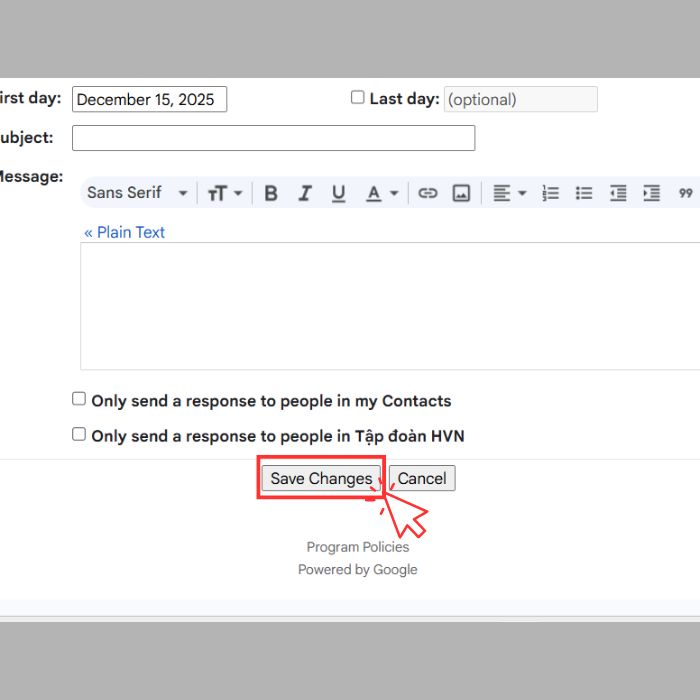
Từ thời điểm này, tính năng cài đặt phông chữ trong Gmail sẽ tự động ghi nhớ và áp dụng định dạng mới cho tất cả các email bạn soạn thảo trong tương lai mà không cần thao tác lại.
Hướng dẫn chỉnh font chữ trong Gmail trên điện thoại (iPhone/iOS)
Hiện nay, ứng dụng Gmail trên di động vẫn còn tồn tại hạn chế lớn về khả năng định dạng văn bản so với phiên bản web. Người dùng thường gặp khó khăn khi muốn tìm mục cài đặt phông chữ trong Gmail trực tiếp trên ứng dụng để thay đổi kiểu chữ. Tuy nhiên, nếu bạn đang sử dụng iPhone, chúng ta vẫn có những thủ thuật thú vị để khắc phục điều này.
Dưới đây là 3 cách linh hoạt giúp bạn làm chủ giao diện email trên điện thoại:
Cách 1: Sử dụng công cụ định dạng cơ bản trên App Gmail
Trên iPhone, bạn sẽ không thấy thanh công cụ chữ A nằm cố định. Bạn cần thao tác như sau:
- Bước 1: Mở ứng dụng Gmail và soạn thảo nội dung thư bình thường.
- Bước 2: Dùng ngón tay nhấn và giữ vào đoạn văn bản cần chỉnh sửa, sau đó chọn Chọn (Select) hoặc Chọn tất cả (Select All) để bôi đen.
- Bước 3: Lúc này, một thanh menu màu đen sẽ hiện ra ngay phía trên dòng chữ (chứa nút Cắt, Sao chép…). Bạn hãy nhấn vào mũi tên > bên phải menu này để tìm và chọn nút Định dạng (Format).
- Bước 4: Bảng công cụ sẽ hiện lên, cho phép bạn chọn In đậm, Nghiêng, Gạch chân hoặc đổi Màu sắc.

*Lưu ý: bạn không thể đổi sang font khác (như Times New Roman) tại cách này.
Cách 2: Mẹo đổi Font chữ bằng ứng dụng Ghi chú (Notes) hoặc Pages
Đây là giải pháp duy nhất giúp bạn gửi email với các font chữ khác lạ, đẹp mắt từ iPhone mà trình soạn thảo mặc định không hỗ trợ.
- Bước 1: Mở ứng dụng Ghi chú (Notes) hoặc Pages có sẵn trên điện thoại.
- Bước 2: Soạn thảo nội dung tại đây và thoải mái chọn Font chữ mong muốn (ví dụ: Helvetica, Courier New, Times New Roman…).
- Bước 3: Sao chép (Copy) toàn bộ đoạn văn bản đã được định dạng đẹp mắt đó.

- Bước 4: Quay lại ứng dụng Gmail và Dán (Paste) vào ô soạn thư. Lúc này, bạn đã thực hiện chỉnh font chữ trong Gmail thành công vì hệ thống sẽ giữ nguyên định dạng gốc từ ứng dụng Ghi chú.
Cách 3: Chỉnh cỡ chữ hiển thị hệ thống (Dynamic Type)
Nếu mục đích của bạn là muốn phóng to chữ để bản thân dễ đọc và thao tác hơn khi soạn thảo, hãy can thiệp vào cài đặt gốc của máy.
- Bước 1: Truy cập vào Cài đặt (Settings) > chọn Màn hình & Độ sáng (Display & Brightness).
- Bước 2: Chọn mục Cỡ chữ (Text Size).
- Bước 3: Kéo thanh trượt sang phải để tăng kích thước chữ hiển thị trên toàn hệ thống.

*Lưu ý: Cách thứ 3 này chỉ thay đổi hiển thị phía người gửi để mắt bạn dễ chịu hơn, nó không ảnh hưởng đến kích thước font chữ trong email mà người nhận nhìn thấy.
Các mẹo nâng cao và lưu ý khi chỉnh font chữ trong Gmail

Để trở thành một chuyên gia soạn thảo email thực thụ, ngoài việc nắm vững các thao tác cơ bản, bạn cần trang bị thêm những thủ thuật giúp tiết kiệm thời gian và tối ưu hóa hiển thị. Dưới đây là những mẹo nhỏ giúp quá trình làm việc của bạn trơn tru hơn.
Sử dụng tổ hợp phím tắt thần thánh
Thay vì phải di chuột liên tục lên thanh công cụ, bạn hoàn toàn có thể thao tác nhanh hơn gấp nhiều lần nhờ hệ thống phím tắt. Việc ghi nhớ các tổ hợp này giúp thao tác chỉnh font chữ trong Gmail trở nên chuyên nghiệp và tốc độ hơn hẳn.
- Ctrl + B: In đậm văn bản.
- Ctrl + I: In nghiêng văn bản.
- Ctrl + U: Gạch chân văn bản.
- Ctrl + Shift + +: Tăng kích thước chữ lên một cấp.
- Ctrl + Shift + -: Giảm kích thước chữ xuống một cấp.
Tính năng Xóa định dạng (Remove Formatting)
Một lỗi rất phổ biến người dùng hay gặp phải là khi sao chép nội dung từ Microsoft Word hoặc một trang web bất kỳ dán vào Gmail, font chữ thường bị lỗi, to nhỏ không đều hoặc dính màu nền lạ.
Để xử lý triệt để, bạn hãy bôi đen đoạn văn bản bị lỗi, sau đó nhấn vào biểu tượng chữ T gạch chéo (Remove formatting) ở cuối thanh công cụ. Thao tác này sẽ đưa toàn bộ văn bản về trạng thái nguyên bản sạch sẽ nhất trước khi bạn tiến hành cài đặt phông chữ trong Gmail lại từ đầu theo ý muốn.
Top 5 Font chữ khuyên dùng cho Email chuyên nghiệp
Không phải loại font nào cũng phù hợp để gửi thư tín thương mại. Dưới đây là 5 lựa chọn an toàn và hiệu quả nhất mà bạn nên cân nhắc khi chỉnh font chữ trong Gmail:
- Sans Serif: Đây là font mặc định, lựa chọn an toàn nhất vì hiển thị tốt trên mọi thiết bị.
- Arial: Font chữ phổ biến nhất thế giới, nét chữ đều, rõ ràng và trang trọng.
- Verdana: Được thiết kế đặc biệt để dễ đọc trên các màn hình nhỏ, khoảng cách giữa các ký tự rộng giúp mắt rất dễ chịu.
- Trebuchet MS: Mang lại cảm giác hiện đại, sắc sảo hơn so với Arial nhưng vẫn giữ được sự nghiêm túc.
- Garamond: Nếu bạn muốn email của mình trông cổ điển và sang trọng như một trang sách in, đây là lựa chọn tuyệt vời (lưu ý font này hơi nhỏ nên cần chỉnh size lớn hơn một chút).
>>>Xem Thêm: Cách tạo chữ ký trong Gmail chuyên nghiệp
Khắc phục lỗi thường gặp khi chỉnh font chữ trong Gmail

Dù bạn đã cẩn thận đến đâu, đôi khi email gửi đi vẫn không hiển thị đúng như mong muốn. Dưới đây là những lỗi phổ biến nhất và cách xử lý để đảm bảo người nhận có trải nghiệm đọc tốt nhất.
Lỗi hiển thị không đồng nhất
Bạn đã bao giờ gặp tình huống mình chỉnh font chữ trong Gmail rất công phu, chọn những kiểu chữ độc lạ, nhưng khi gửi đi thì người nhận lại phản hồi rằng họ chỉ thấy font mặc định nhàm chán? Nguyên nhân chủ yếu là do thiết bị của người nhận không được cài đặt loại font chữ đặc biệt mà bạn đã dùng. Khi máy tính không tìm thấy font tương ứng, nó sẽ tự động thay thế bằng font hệ thống có sẵn, làm mất đi ý đồ trình bày ban đầu của bạn.
Lỗi font chữ hiển thị kém trên di động
Một vấn đề phổ biến khác liên quan đến kích thước hiển thị. Đôi khi bạn cài đặt phông chữ trong Gmail trên máy tính ở chế độ Lớn (Large) hoặc Rất lớn (Huge) để dễ nhìn, nhưng khi hiển thị trên màn hình điện thoại nhỏ hẹp, chúng có thể bị vỡ bố cục hoặc trông quá khổ, gây khó chịu cho người đọc. Ngược lại, một số font chữ mảnh khi xem trên mobile lại trở nên quá bé, buộc người xem phải phóng to màn hình mới đọc được.
Lời khuyên: Ưu tiên Web Safe Fonts
Để tránh những sự cố đáng tiếc này, lời khuyên vàng dành cho bạn là luôn ưu tiên sử dụng nhóm Web Safe Fonts (font an toàn cho web) như Arial, Verdana hay Tahoma. Việc tuân thủ nguyên tắc này khi thực hiện cài đặt phông chữ trong Gmail sẽ đảm bảo nội dung của bạn luôn hiển thị nhất quán, đẹp mắt và chuyên nghiệp trên mọi thiết bị và hệ điều hành khác nhau, giúp thông điệp được truyền tải trọn vẹn nhất.
Lời kết
Việc chăm chút hình thức email không chỉ thể hiện sự tôn trọng người nhận mà còn khẳng định đẳng cấp chuyên nghiệp của chính bạn. Hy vọng những chia sẻ trên đã giúp bạn tự tin làm chủ công cụ soạn thảo. Hãy truy cập phần cài đặt ngay hôm nay để thực hiện chỉnh font chữ trong Gmail theo phong cách riêng và cảm nhận sự khác biệt tích cực trong mỗi lá thư gửi đi.
Nếu bạn có thắc mắc nào về nội dung của bài viết, vui lòng liên hệ với chúng tôi qua website GWS Check hoặc hotline 024.9999.7777 để được hỗ trợ.





