


Bạn đang đau đầu vì Gmail báo đầy, khiến công việc gián đoạn và lỡ nhiều email quan trọng? Thay vì vội vàng chi tiền mua thêm gói lưu trữ, bạn có thể thử dọn dẹp lại không gian dữ liệu trong tài khoản của mình. Bài viết này sẽ hướng dẫn bạn chi tiết những cách tăng dung lượng Gmail miễn phí nhanh chóng và hiệu quả nhất. Chỉ với vài thao tác đơn giản, bạn sẽ lấy lại ngay không gian lưu trữ quý giá mà không tốn một xu nào.
Hiểu rõ về dung lượng lưu trữ của Google
Cơ chế 15GB dùng chung: Không chỉ riêng Gmail
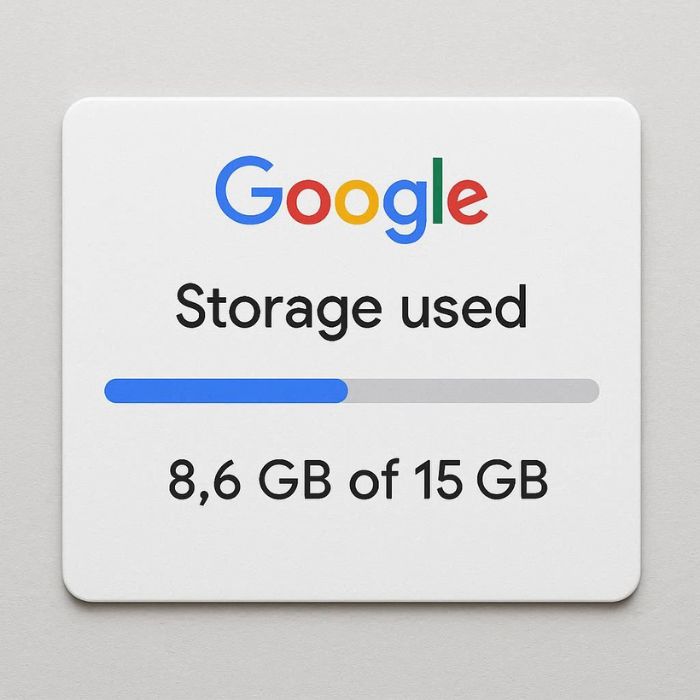
Nhiều người lầm tưởng 15GB miễn phí chỉ dành cho email, nhưng thực tế đây là tài nguyên dùng chung cho cả Gmail, Google Drive và Google Photos. Việc lưu trữ quá nhiều ảnh hoặc tệp tin nặng ở các dịch vụ khác sẽ trực tiếp thu hẹp không gian hộp thư của bạn. Do đó, để thực hiện cách tăng dung lượng Gmail miễn phí hiệu quả, bạn cần quản lý tổng thể cả hệ sinh thái Google thay vì chỉ xóa thư rác.
Tại sao cần dọn dẹp thường xuyên: Rủi ro khi bộ nhớ “báo đỏ”
Để tài khoản chạm ngưỡng giới hạn sẽ gây hậu quả nghiêm trọng: bạn mất hoàn toàn khả năng nhận email mới, bỏ lỡ thông tin quan trọng và các tính năng đồng bộ hóa dữ liệu cũng bị ngưng trệ. Vì vậy, việc tìm cách tăng dung lượng Gmail và duy trì thói quen dọn dẹp định kỳ là giải pháp bắt buộc để đảm bảo luồng công việc luôn thông suốt.
Cách kiểm tra dung lượng chi tiết để xử lý tận gốc
Trước khi xử lý, hãy truy cập one.google.com/storage để xác định chính xác dịch vụ nào (Gmail, Drive hay Photos) đang chiếm dụng nhiều tài nguyên nhất. Biểu đồ trực quan tại đây là cơ sở để bạn quyết định nên ưu tiên xóa ảnh hay lọc email, giúp áp dụng cách tăng dung lượng Gmail đúng trọng tâm và tiết kiệm thời gian nhất.
Tổng hợp 07 Cách tăng dung lượng Gmail miễn phí hiệu quả nhất
Sau khi đã xác định được nguyên nhân gây đầy bộ nhớ, hãy áp dụng ngay các phương pháp dưới đây để giải phóng không gian lưu trữ một cách triệt để.
Sử dụng bộ lọc tìm kiếm nâng cao trong Gmail
Đây là cách tăng dung lượng Gmail miễn phí nhanh nhất giúp bạn loại bỏ những “tảng đá” nặng nề trong hộp thư chỉ trong vài giây thao tác.
- Bước 1: Tại thanh tìm kiếm phía trên cùng của Gmail, bạn nhập chính xác cú pháp has:attachment larger:10M. Lệnh này sẽ giúp lọc ra tất cả các email có đính kèm file nặng hơn 10MB.
- Bước 2: Nhấn Enter để hệ thống hiển thị danh sách kết quả. Bạn có thể thay đổi số “10M” thành “5M” hoặc “20M” tùy nhu cầu.
- Bước 3: Tích chọn vào ô vuông trên cùng bên trái để chọn tất cả các email này, sau đó nhấn biểu tượng thùng rác để xóa.

Việc xóa các file đính kèm cũ như PDF, video hay bản trình bày không còn giá trị sẽ giúp bạn lấy lại dung lượng đáng kể ngay lập tức.
Dọn dẹp triệt để thư mục Spam và Thùng rác (Bin)
Google có cơ chế tự động xóa thư trong Thùng rác sau 30 ngày, nhưng nếu bạn vừa xóa hàng loạt file nặng ở bước trên, dung lượng vẫn chưa giảm ngay vì chúng vẫn nằm chờ trong Thùng rác.
- Bước 1: Truy cập vào mục Danh sách mở rộng (More) ở cột bên trái giao diện Gmail, chọn Thùng rác (Bin/Trash) hoặc Thư rác (Spam).
- Bước 2: Nhấn vào dòng chữ Dọn sạch thùng rác ngay bây giờ (Empty Trash now) hoặc Xóa tất cả thư rác ngay bây giờ.
- Bước 3: Xác nhận hành động xóa vĩnh viễn.

*Lưu ý rằng việc kiểm tra và dọn dẹp mục Spam thường xuyên cũng là một cách tăng dung lượng Gmail đơn giản vì nhiều email rác tích tụ lâu ngày cũng chiếm không gian không nhỏ.
Xóa các tab Quảng cáo (Promotions) và Mạng xã hội (Social)
Hàng nghìn email thông báo từ Facebook, Zalo hay các thư quảng cáo mua sắm tuy có dung lượng nhỏ nhưng “tích tiểu thành đại”, chúng làm lộn xộn hộp thư và chiếm dụng bộ nhớ.
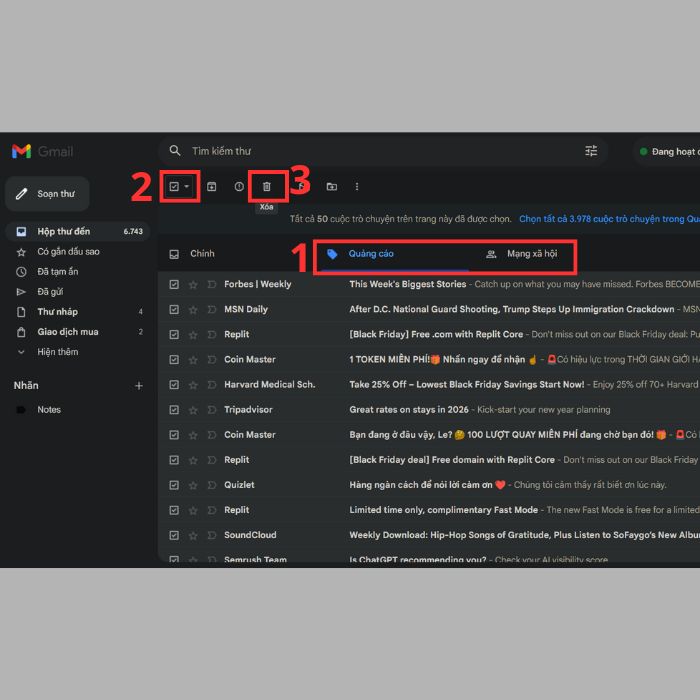
- Bước 1: Nhấn vào tab Quảng cáo (Promotions) hoặc Mạng xã hội (Social) trong hộp thư đến.
- Bước 2: Tích vào ô vuông chọn tất cả ở góc trên bên trái.
- Bước 3: Quan sát dòng thông báo hiện ra ngay bên dưới: “Tất cả … cuộc trò chuyện trên trang này đã được lựa chọn. Chọn tất cả … cuộc trò chuyện trong Quảng cáo”. Hãy nhấn vào dòng chữ liên kết đó để chọn toàn bộ danh sách.
- Bước 4: Nhấn nút Xóa (biểu tượng thùng rác) để loại bỏ hàng nghìn email cùng lúc.
Đây là phương pháp giúp giao diện hộp thư của bạn trở nên gọn gàng, chuyên nghiệp hơn bên cạnh mục đích giải phóng bộ nhớ.
Quản lý và xóa file lớn trong Google Drive
Nếu sau khi dọn dẹp Gmail mà dung lượng vẫn đầy, rất có thể “thủ phạm” nằm ở Google Drive.
- Bước 1: Truy cập trực tiếp vào đường dẫn drive.google.com/drive/quota. Tại đây, Google đã liệt kê sẵn các tệp tin theo thứ tự kích thước giảm dần từ lớn đến bé.
- Bước 2: Rà soát danh sách từ trên xuống dưới, click chuột phải vào các file tài liệu, video không còn sử dụng và chọn Xóa.
- Bước 3: Truy cập vào Thùng rác của Drive và xóa vĩnh viễn các file này.

*Cảnh báo: Hãy kiểm tra thật kỹ nội dung file trước khi thực hiện cách tăng dung lượng Gmail miễn phí này để tránh xóa nhầm dữ liệu quan trọng không thể khôi phục.
Loại bỏ dữ liệu ứng dụng ẩn trên Google Drive
Đây là một cách tăng dung lượng Gmail miễn phí mà rất ít người dùng phổ thông biết tới. Các ứng dụng bên thứ ba bạn từng liên kết với Drive để sao lưu (như WhatsApp, game, trình chỉnh sửa ảnh) có thể âm thầm lưu trữ dữ liệu ẩn.
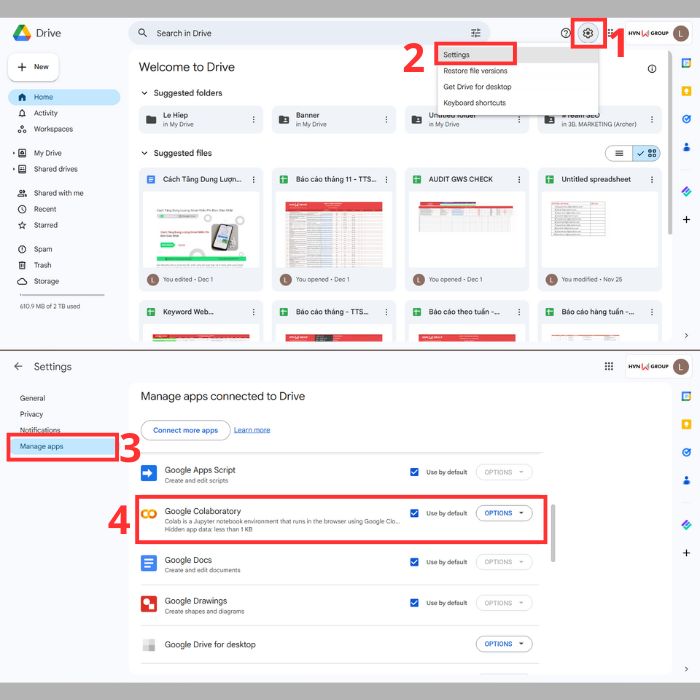
- Bước 1: Tại giao diện Google Drive, nhấn vào biểu tượng bánh răng Cài đặt (Settings) ở góc phải màn hình.
- Bước 2: Chọn mục Quản lý ứng dụng (Manage Apps) trong danh sách bên trái.
- Bước 3: Lướt tìm các ứng dụng có dòng chữ “Đang sử dụng dữ liệu ứng dụng ẩn” màu xám. Nhấn vào nút Tùy chọn bên cạnh và chọn Xóa dữ liệu ứng dụng ẩn.
Tối ưu hóa hình ảnh trên nền tảng Google Photos
Ảnh và video lưu ở “Chất lượng gốc” (Original quality) thường là nguyên nhân hàng đầu khiến bộ nhớ dùng chung bị đầy.
- Bước 1: Truy cập vào phần Cài đặt của Google Photos trên máy tính (photos.google.com/settings).
- Bước 2: Tìm mục Phục hồi bộ nhớ (Recover storage).
- Bước 3: Google sẽ đề xuất chuyển đổi ảnh từ Chất lượng gốc sang Tiết kiệm dung lượng (Storage saver). Nhấn xác nhận để hệ thống tự động nén ảnh, giúp giảm kích thước nhưng vẫn giữ chất lượng đủ tốt để xem và in ấn thông thường.

Xóa các bản sao lưu thiết bị cũ (Backups)
Nếu bạn là người thường xuyên đổi điện thoại, các bản sao lưu (backup) của những chiếc máy cũ từ nhiều năm trước vẫn có thể đang nằm “ngủ quên” trên Drive.
- Bước 1: Truy cập Google Drive, nhìn sang cột menu bên trái và chọn mục Bộ nhớ (Storage).
- Bước 2: Nhấn vào mục Bản sao lưu (Backups) ở góc trên bên phải màn hình (nếu có).
- Bước 3: Tìm tên các thiết bị cũ bạn không còn dùng, click chuột phải và chọn Xóa bản sao lưu.

Phương pháp lưu trữ Email ngoại tuyến – Tiết kiệm dung lượng gốc

Đối với những người dùng có nhu cầu lưu trữ lịch sử giao dịch dài hạn (từ 5-10 năm) nhưng không muốn trả phí duy trì hàng tháng, việc chuyển dữ liệu từ “đám mây” về “mặt đất” là chiến lược thông minh nhất. Đây là cách tăng dung lượng Gmail triệt để, giúp bạn đưa mức sử dụng bộ nhớ về gần con số 0 mà không phải xóa bỏ bất kỳ email quan trọng nào.
Sử dụng Outlook hoặc Thunderbird làm công cụ trung gian
Để thực hiện phương pháp này, bạn cần cài đặt các phần mềm quản lý thư (Email Client) chuyên nghiệp như Microsoft Outlook hoặc Mozilla Thunderbird trên máy tính cá nhân.
- Cấu hình POP3 (Post Office Protocol version 3): Khác với IMAP (chỉ đồng bộ), giao thức POP3 cho phép bạn tải toàn bộ email từ máy chủ Google về ổ cứng máy tính. Quan trọng hơn, bạn có thể thiết lập tùy chọn “Không lưu bản sao trên máy chủ” (Delete copy from server after download). Khi đó, email sau khi tải về máy thành công sẽ tự động bị xóa khỏi Gmail, giúp dung lượng trống tăng lên ngay lập tức.
- Lưu trữ thủ công qua IMAP: Nếu không muốn dùng POP3, bạn có thể kết nối qua IMAP, sau đó tạo một thư mục lưu trữ cục bộ (Local Folders) trên phần mềm. Bạn chỉ cần kéo thả (Drag & Drop) hàng nghìn email cũ từ Hộp thư đến vào thư mục cục bộ này. Quá trình này sẽ di chuyển dữ liệu từ server Google về máy tính của bạn, giải phóng không gian lưu trữ online.
Xuất file lưu trữ PST/MBOX để bảo mật
Sau khi toàn bộ dữ liệu đã được tải về máy tính, chúng sẽ được đóng gói dưới dạng file dữ liệu (.pst đối với Outlook hoặc .mbox đối với Thunderbird).
- Bạn có thể sao chép các file này ra ổ cứng di động, USB hoặc nén lại để lưu trữ trong kho lạnh (cold storage).
- Bất cứ khi nào cần tra cứu lại hợp đồng hay email cũ, bạn chỉ cần mở file này bằng phần mềm là có thể xem lại toàn bộ nội dung, file đính kèm mà không cần kết nối Internet.
Đây thực sự là cách tăng dung lượng Gmail miễn phí hiệu quả nhất dành cho dân văn phòng hoặc IT, giúp bạn hoàn toàn làm chủ dữ liệu của mình mà không phụ thuộc vào giới hạn 15GB của Google.
Chiến lược ngăn chặn dung lượng Gmail bị đầy trở lại
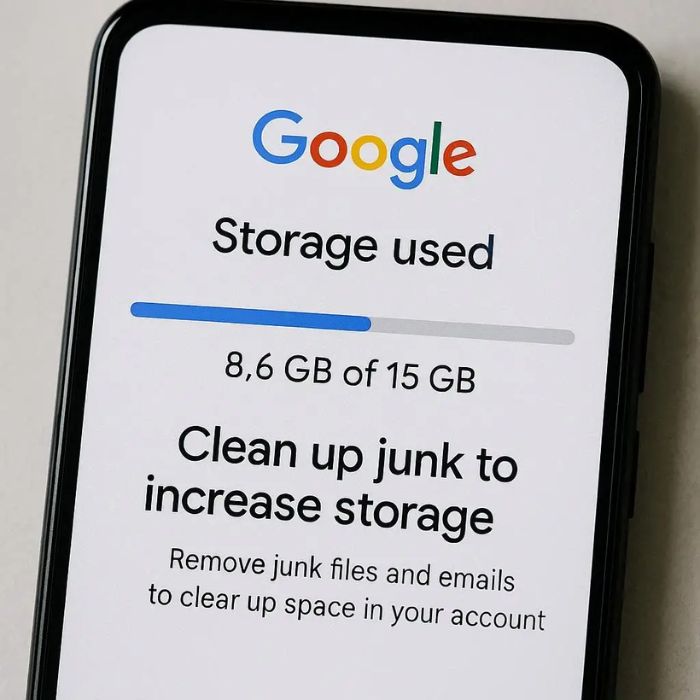
Sau khi đã tốn công sức dọn dẹp, điều quan trọng là làm sao để duy trì thành quả đó lâu dài. Thay vì đợi đến khi bộ nhớ “báo động đỏ” mới loay hoay tìm cách tăng dung lượng Gmail, hãy áp dụng chiến lược phòng thủ thông minh dưới đây để ngăn chặn rác dữ liệu quay trở lại.
Hủy đăng ký (Unsubscribe) quảng cáo
Hộp thư của bạn có thể đang bị “tấn công” mỗi ngày bởi hàng chục email quảng cáo, bản tin (newsletter) mà bạn chẳng bao giờ mở ra xem.
- Hãy dành 5 phút để rà soát hộp thư đến.
- Nhấn nút Hủy đăng ký (Unsubscribe) thường nằm ở cuối chân trang của các email này.
Hành động nhỏ này giúp giảm thiểu đáng kể lượng email rác đổ về trong tương lai, giữ cho không gian lưu trữ của bạn luôn dành cho những thông tin thực sự quan trọng.
Tận dụng bộ lọc tự động (Filter)
Đây là cách tăng dung lượng Gmail miễn phí mang tính tự động hóa cao mà ít người tận dụng triệt để.
- Đối với các email thông báo từ Facebook, ngân hàng hay các ứng dụng quản lý công việc (như Trello, Jira) – những thứ chỉ có giá trị thông báo tức thời.
- Hãy vào phần Cài đặt > Bộ lọc và Địa chỉ bị chặn (Filters and Blocked Addresses).
- Tạo bộ lọc mới để các email này tự động đi vào Thùng rác hoặc bị xóa sau một khoảng thời gian nhất định.
Bạn sẽ không còn phải tốn thời gian xóa thủ công từng cái một nữa, giúp bộ nhớ luôn được tối ưu.
Thiết lập thói quen dọn dẹp bộ nhớ định kỳ
Cuối cùng, không có công cụ nào hiệu quả bằng thói quen tốt của chính người dùng.
- Hãy đặt lịch nhắc nhở trên điện thoại vào ngày mùng 1 hàng tháng để kiểm tra dung lượng lưu trữ.
- Chỉ cần 5 phút lướt qua mục Spam, chọn “Empty Trash now” và lọc nhanh các file đính kèm lớn (sử dụng cú pháp larger:10M).
Việc duy trì thói quen này sẽ giúp bạn luôn giữ cho tài khoản của mình trong trạng thái “khỏe mạnh” nhất, không bao giờ phải lo lắng về việc lỡ mất email quan trọng vì hết dung lượng.
Câu hỏi thường gặp (FAQ) về tăng dung lượng Gmail
Dưới đây là giải đáp cho những thắc mắc phổ biến nhất khi người dùng tìm kiếm cách tăng dung lượng Gmail miễn phí, giúp bạn tránh gặp phải các rủi ro không đáng có.
Có phần mềm nào giúp tăng dung lượng Gmail miễn phí không?
KHÔNG. Hiện tại không có bất kỳ phần mềm hay công cụ thứ ba nào có thể can thiệp vào hệ thống của Google để tăng dung lượng lưu trữ. Mọi lời quảng cáo về “tool hack dung lượng” đều là lừa đảo nhằm đánh cắp tài khoản hoặc cài virus vào máy tính của bạn. Hãy chỉ tin dùng các cách tăng dung lượng Gmail chính thống được Google khuyến nghị.
Xóa mail trên điện thoại có mất trên máy tính không?
CÓ. Gmail sử dụng cơ chế đồng bộ hóa đám mây (Cloud Sync). Mọi thao tác bạn thực hiện trên ứng dụng điện thoại sẽ ngay lập tức được cập nhật lên máy chủ và áp dụng cho tất cả các thiết bị khác. Do đó, đây là cách tăng dung lượng Gmail miễn phí rất tiện lợi, bạn có thể dọn dẹp mọi lúc mọi nơi.
Áp dụng các cách tăng dung lượng Gmail này có lấy lại được email đã xóa không?
Nếu bạn chỉ mới xóa và đưa vào Thùng rác (Bin/Trash), bạn có thể khôi phục trong vòng 30 ngày. Tuy nhiên, nếu bạn đã thực hiện thao tác “Dọn sạch thùng rác” (Empty Trash now) để giải phóng bộ nhớ ngay lập tức, các email đó sẽ bị xóa vĩnh viễn và không thể khôi phục. Vì vậy, hãy cân nhắc kỹ trước khi xóa triệt để.
>>>Xem Thêm: Tìm Lại Email Đã Xóa Trong Gmail
Lời kết
Hy vọng với những thủ thuật trên, bạn đã giải phóng thành công không gian lưu trữ cho tài khoản Google. Duy trì thói quen dọn dẹp định kỳ chính là chìa khóa để hộp thư luôn hoạt động mượt mà. Đừng quên áp dụng cách tăng dung lượng Gmail miễn phí này thường xuyên để tiết kiệm chi phí tối đa. Nếu thấy bài viết hữu ích, hãy chia sẻ ngay cho bạn bè và đồng nghiệp cùng biết nhé!
Nếu bạn có nhu cầu nâng cấp dung lượng lưu trữ Google, hãy liên hệ ngay với chúng tôi qua website GWS Check hoặc hotline 024.9999.7777 để được tư vấn và hỗ trợ chi tiết nhất.





