Kết nối Excel với Google Sheets là nhu cầu rất phổ biến khi làm việc với dữ liệu, báo cáo và chia sẻ thông tin online. Thay vì chỉ lưu file cục bộ, việc chuyển Excel sang Google Sheets giúp bạn chỉnh sửa trực tuyến, làm việc nhóm và đồng bộ dữ liệu hiệu quả hơn. Trong bài viết này, GWS Check sẽ hướng dẫn chi tiết cách tải file Excel lên Google Drive, cách đưa file Excel lên Google Sheets và các phương pháp kết nối dữ liệu đúng chuẩn, dễ áp dụng.
Vì sao cần kết nối Excel với Google Sheets?

Trong quá trình làm việc với dữ liệu, rất nhiều người dùng Excel gặp khó khăn khi cần chia sẻ file, chỉnh sửa đồng thời hoặc làm việc trên nhiều thiết bị khác nhau. Đây chính là lý do kết nối Excel với Google Sheets ngày càng được quan tâm và sử dụng rộng rãi. Thay vì chỉ lưu file Excel cục bộ, việc chuyển Excel sang Google Sheets giúp dữ liệu linh hoạt hơn, dễ quản lý hơn và phù hợp với môi trường làm việc hiện đại, đặc biệt là làm việc nhóm và làm việc từ xa.
Việc kết nối Excel với Google Sheets mang lại nhiều lợi ích rõ rệt trong quá trình xử lý và quản lý dữ liệu.
- Làm việc không phụ thuộc thiết bị: Sau khi đưa file Excel lên Google Sheets, bạn có thể truy cập và chỉnh sửa dữ liệu trên bất kỳ thiết bị nào, không cần cài đặt Excel hay lo vấn đề phiên bản phần mềm.
- Chỉnh sửa và cập nhật dữ liệu theo thời gian thực: Khi chuyển Excel sang Google Sheets, mọi thay đổi đều được lưu tự động, hạn chế tối đa rủi ro mất dữ liệu do quên lưu hoặc lỗi máy tính.
- Chia sẻ và cộng tác dễ dàng: Google Sheets cho phép nhiều người cùng làm việc trên một file Excel đã được chuyển đổi, giúp tiết kiệm thời gian tổng hợp dữ liệu và giảm sai sót khi làm việc nhóm.
- Quản lý dữ liệu tập trung trên Google Drive: Thay vì lưu nhiều bản Excel rời rạc, việc tải file Excel lên Google Drive và mở bằng Google Sheets giúp dữ liệu được quản lý tập trung, dễ tìm kiếm và kiểm soát lịch sử chỉnh sửa.
Có thể thấy, kết nối Excel với Google Sheets không chỉ đơn thuần là chuyển đổi định dạng file mà còn là giải pháp tối ưu để làm việc hiệu quả hơn với dữ liệu. Việc chuyển Excel sang Google Sheets, tải file Excel lên Google Drive hay đưa file Excel lên Google Sheets giúp tăng tính linh hoạt, cải thiện khả năng cộng tác và giảm rủi ro trong quá trình xử lý dữ liệu. Nếu bạn thường xuyên làm việc với Excel và cần chia sẻ, chỉnh sửa dữ liệu nhanh chóng, đây chắc chắn là hướng đi nên áp dụng trong thực tế.
Cách tải file Excel lên Google Drive (bước bắt buộc)
Trước khi thực hiện cách chuyển Excel sang GG Sheets hoặc kết nối Excel với Google Sheets, bạn bắt buộc phải nắm rõ cách tải file Excel lên Google Drive. Đây là bước nền tảng giúp Google nhận diện file Excel và cho phép bạn thao tác, chuyển đổi hoặc đồng bộ dữ liệu sau này. Nếu bỏ qua bước này, mọi cách đưa file Excel lên Google Sheets đều không thể thực hiện.
- Bước 1: Truy cập vào Google Drive sau đó nhấn nút “Mới” > “Tải tệp lên” > Chọn file Excel (.xlsx hoặc .xls) từ máy tính.

Cách tải file Excel lên Google Drive - Bước 2: Kiểm tra file Excel đã tải > File Excel sẽ xuất hiện trong Google Drive > Lúc này file vẫn ở định dạng Excel, chưa phải Google Sheets.

Cách tải file Excel lên Google Drive
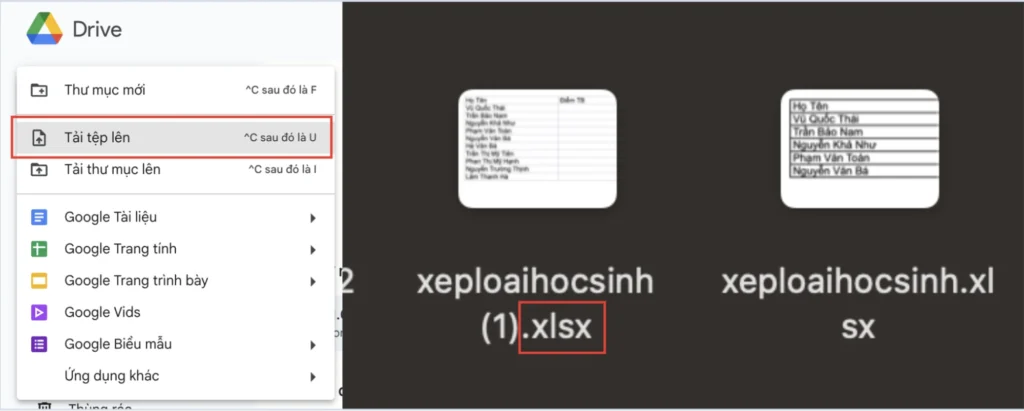

*Lưu ý: Đây là bước nền tảng trong mọi cách kết nối Excel với Google Sheets.
Có thể nói, cách tải file Excel lên Google Drive là bước khởi đầu quan trọng, giúp bạn chủ động quản lý dữ liệu và sẵn sàng cho các thao tác nâng cao như chuyển đổi, chia sẻ hoặc đồng bộ bảng tính trên Google Sheets.
Cách đưa file Excel lên Google Sheets (chuyển đổi trực tiếp)
Sau khi đã tải file lên Drive, nhiều người lựa chọn cách đưa file Excel lên Google Sheets bằng phương pháp chuyển đổi trực tiếp. Cách làm này cho phép bạn mở và chỉnh sửa file Excel ngay trên Google Sheets mà không cần tạo bảng tính mới, rất phù hợp với nhu cầu làm việc nhanh và chia sẻ dữ liệu online.
- Bước 1: Nhấp chuột phải vào file Excel > Chọn “Mở bằng” > “Google Sheets”.

Cách đưa file Excel lên Google Sheets - Bước 2: Lưu file Google Sheets > Chọn “Tệp” → “Lưu dưới dạng Google Sheets”.

Cách đưa file Excel lên Google Sheets


Kết quả: Bạn đã hoàn tất cách đưa file Excel lên Google Sheets nhanh chóng và an toàn.
Nhìn chung, cách đưa file Excel lên Google Sheets theo hình thức chuyển đổi trực tiếp giúp tiết kiệm thời gian và thuận tiện trong quá trình làm việc nhóm. Tuy nhiên, bạn vẫn cần kiểm tra lại công thức, định dạng và biểu đồ sau khi chuyển đổi để đảm bảo dữ liệu hiển thị chính xác.
Cách chuyển Excel sang Google Sheets khi import dữ liệu
Trong một số trường hợp, bạn không cần giữ nguyên toàn bộ cấu trúc file Excel mà chỉ muốn lấy dữ liệu cần thiết. Khi đó, cách chuyển Excel sang Google Sheets khi import dữ liệu là lựa chọn tối ưu, cho phép chọn lọc nội dung và kiểm soát dữ liệu ngay từ đầu.
- Bước 1: Mở trang Google Sheets mới > Chọn Tệp > Nhập.

Cách chuyển Excel sang Google Sheets khi import dữ liệu - Bước 2: Tại đây bạn chọn tệp đã tải lên Google Sheets từ trước.

Cách chuyển Excel sang Google Sheets khi import dữ liệu - Bước 3: Chọn cách nhập dữ liệu > Chọn Nhập dữ liệu.

Cách chuyển Excel sang Google Sheets khi import dữ liệu


*Ưu điểm: Kiểm soát tốt cấu trúc dữ liệu khi kết nối Excel với Google Sheets.
Việc áp dụng cách chuyển Excel sang Google Sheets bằng import dữ liệu giúp bảng tính gọn nhẹ, dễ quản lý và hạn chế lỗi không cần thiết. Đây là phương pháp phù hợp cho các báo cáo mới hoặc khi bạn muốn tái cấu trúc dữ liệu theo chuẩn Google Sheets.
Có nên kết nối Excel với Google Sheets để đồng bộ dữ liệu?

Trong nhiều trường hợp thực tế, việc chuyển Excel sang Google Sheets chỉ giải quyết nhu cầu sử dụng tạm thời. Nếu dữ liệu trong Excel vẫn liên tục được cập nhật, câu hỏi đặt ra là có nên kết nối Excel với Google Sheets để đồng bộ dữ liệu hay không. Câu trả lời phụ thuộc vào tần suất thay đổi dữ liệu, mức độ tự động hóa bạn cần và nguồn lực kỹ thuật hiện có.
Kết nối thủ công giữa Excel và Google Sheets
Đây là cách đơn giản nhất khi bạn chỉ cần đồng bộ dữ liệu theo từng đợt.
- Cách thực hiện: Cập nhật file Excel → tải lại file lên Google Drive → mở lại bằng Google Sheets.
- Ưu điểm: Dễ làm, không cần kỹ thuật, phù hợp với người mới.
- Hạn chế: Mất thời gian thao tác thủ công, dễ quên cập nhật, không phù hợp với dữ liệu thay đổi thường xuyên.
- Phù hợp khi: Dữ liệu ít thay đổi, báo cáo theo tháng hoặc theo quý.
Kết nối Excel với Google Sheets bằng Google Apps Script
Đây là phương án phổ biến khi cần đồng bộ dữ liệu bán tự động hoặc tự động.
- Cách hoạt động: Google Apps Script đọc file Excel từ Google Drive, sau đó chuyển và ghi dữ liệu sang Google Sheets theo lịch định sẵn.
- Ưu điểm: Tự động hóa tốt, giảm thao tác thủ công, dữ liệu luôn được cập nhật đúng thời điểm.
- Hạn chế: Cần kiến thức script cơ bản và phải thiết lập ban đầu cẩn thận.
- Phù hợp khi: Báo cáo định kỳ, dữ liệu cập nhật hàng ngày hoặc hàng tuần.
Kết nối qua công cụ trung gian
Với nhu cầu đồng bộ dữ liệu phức tạp, nhiều hệ thống lựa chọn giải pháp bên thứ ba.
- Công cụ phổ biến: Zapier, Power Automate, Make (Integromat).
- Cách hoạt động: Kết nối Excel Online với Google Sheets, tự động truyền dữ liệu theo trigger.
- Ưu điểm: Linh hoạt, dễ mở rộng, kết nối được nhiều nền tảng khác nhau.
- Hạn chế: Thường phát sinh chi phí và phụ thuộc vào nền tảng trung gian.
- Phù hợp khi: Doanh nghiệp cần tự động hóa luồng dữ liệu đa hệ thống.
Có thể thấy, kết nối Excel với Google Sheets để đồng bộ dữ liệu là lựa chọn nên cân nhắc khi dữ liệu thay đổi thường xuyên và cần tính chính xác cao. Với nhu cầu cơ bản, kết nối thủ công là đủ; với báo cáo định kỳ, Apps Script là giải pháp tối ưu; còn với hệ thống lớn, công cụ trung gian sẽ mang lại hiệu quả lâu dài.
Những lỗi thường gặp khi chuyển Excel sang Google Sheets

Trong quá trình chuyển Excel sang Google Sheets, nhiều người thường nghĩ chỉ cần tải file lên là xong. Tuy nhiên, do sự khác biệt về nền tảng, cách xử lý công thức và định dạng, việc đưa file Excel lên Google Sheets có thể phát sinh nhiều lỗi tiềm ẩn nếu không kiểm tra kỹ. Việc nhận diện trước các lỗi thường gặp sẽ giúp bạn chủ động điều chỉnh và tránh ảnh hưởng đến dữ liệu quan trọng.
- Mất hoặc sai định dạng dữ liệu: Một số định dạng nâng cao trong Excel như màu ô theo điều kiện phức tạp, gộp ô đặc biệt, font chữ tùy chỉnh hoặc style bảng có thể không được Google Sheets giữ nguyên sau khi chuyển đổi. Điều này khiến bảng tính bị lệch bố cục hoặc khó đọc hơn so với file gốc.
- Lỗi công thức và hàm không tương thích: Khi chuyển Excel sang Google Sheets, các hàm đặc thù của Excel như VBA, macro hoặc một số hàm ít dùng có thể không hoạt động. Trong nhiều trường hợp, Google Sheets sẽ báo lỗi hoặc tự động thay đổi cú pháp công thức, dẫn đến kết quả sai lệch.
- File dữ liệu quá lớn, xử lý chậm: Với các file Excel có dung lượng lớn, nhiều sheet hoặc chứa nhiều công thức liên kết, quá trình đưa file Excel lên Google Sheets có thể mất nhiều thời gian, thậm chí gây treo trình duyệt hoặc load dữ liệu không đầy đủ.
- Biểu đồ và bảng tổng hợp bị thay đổi: Biểu đồ, Pivot Table hoặc dashboard được tạo trong Excel có thể bị thay đổi loại biểu đồ, mất liên kết dữ liệu hoặc hiển thị không chính xác sau khi chuyển sang Google Sheets. Vì vậy, cần kiểm tra và chỉnh sửa lại trước khi sử dụng chính thức.
- Sai định dạng ngày, số và dấu phân cách: Do khác biệt về thiết lập vùng (locale), sau khi chuyển Excel sang Google Sheets, dữ liệu ngày tháng, số thập phân hoặc dấu phân cách hàng nghìn có thể bị hiểu sai, ảnh hưởng trực tiếp đến việc tính toán và phân tích.
Có thể thấy, việc chuyển Excel sang Google Sheets không chỉ là thao tác tải file đơn thuần mà cần được kiểm tra kỹ lưỡng sau khi hoàn tất. Chủ động rà soát định dạng, công thức, biểu đồ và dữ liệu số sẽ giúp bạn khai thác Google Sheets hiệu quả hơn, đồng thời hạn chế rủi ro khi đưa file Excel lên Google Sheets trong các dự án và báo cáo thực tế.
>>>Tìm Hiểu Thêm: Google Sheet Không Hiện Bảo Vệ Trang Tính: Cách Khắc Phục
Khi nào nên dùng Excel, khi nào nên dùng Google Sheets?

Việc kết nối Excel với Google Sheets hay chuyển Excel sang Google Sheets không có nghĩa là bạn phải loại bỏ hoàn toàn Excel. Mỗi công cụ đều có thế mạnh riêng và phù hợp với những mục đích sử dụng khác nhau. Hiểu rõ khi nào nên dùng Excel, khi nào nên dùng Google Sheets sẽ giúp bạn tối ưu hiệu suất làm việc và tránh lựa chọn sai công cụ.
Nên dùng Excel khi:
- Xử lý dữ liệu rất lớn: Excel hoạt động ổn định hơn với file dung lượng lớn, nhiều sheet và hàng trăm nghìn dòng dữ liệu.
- Cần macro, VBA phức tạp: Các tác vụ tự động hóa nâng cao hiện chỉ Excel hỗ trợ đầy đủ và linh hoạt.
- Làm việc offline: Phù hợp khi không có internet hoặc yêu cầu bảo mật dữ liệu nội bộ cao.
Nên dùng Google Sheets khi:
- Làm việc nhóm: Nhiều người có thể chỉnh sửa cùng lúc, theo dõi thay đổi theo thời gian thực.
- Chia sẻ dữ liệu nhanh: Dễ phân quyền xem, chỉnh sửa mà không cần gửi file qua lại.
- Báo cáo online, realtime: Phù hợp với dashboard, báo cáo cập nhật liên tục và làm việc từ xa.
Có thể thấy, việc lựa chọn Excel hay Google Sheets phụ thuộc hoàn toàn vào mục đích sử dụng thực tế. Khi hiểu rõ ưu – nhược điểm của từng công cụ, bạn sẽ biết lúc nào nên giữ Excel, lúc nào nên chuyển Excel sang Google Sheets hoặc kết nối Excel với Google Sheets để tận dụng tối đa hiệu quả làm việc.
>>>Xem Thêm: Cách Liên Kết Google Sheets Với Google Calendar 2025
Kết luận
Việc kết nối Excel với Google Sheets và chuyển Excel sang Google Sheets không chỉ giúp bạn linh hoạt hơn trong quá trình xử lý dữ liệu mà còn nâng cao hiệu quả làm việc nhóm. Khi dữ liệu được đưa lên môi trường trực tuyến, việc chỉnh sửa, cập nhật và theo dõi thay đổi trở nên nhanh chóng, hạn chế tối đa các lỗi phát sinh do làm việc rời rạc trên nhiều file Excel khác nhau.
Nếu bạn còn bất cứ thắc mắc nào cần được hỗ trợ giải đáp về kết nối Excel với Google Sheets, chuyển Excel sang Google Sheets hoặc các giải pháp chuyển đổi và quản lý dữ liệu bảng tính hiệu quả, vui lòng liên hệ GWS Check qua số Hotline 024.9999.7777 để được đội ngũ chuyên gia tư vấn chi tiết và chính xác nhất.