


Bạn đang quản lý công việc, dự án hay lịch học tập trên Google Sheets và muốn chúng tự động hiển thị trên Google Calendar? Việc liên kết hai công cụ này không chỉ giúp bạn tiết kiệm thời gian nhập liệu thủ công mà còn tạo nên một hệ thống quản lý thông minh, đồng bộ và dễ chia sẻ. Trong bài viết này, chúng ta sẽ cùng tìm hiểu chi tiết cách liên kết Google Sheets với Google Calendar, từ cơ bản đến nâng cao, kèm mẹo xử lý lỗi thường gặp để bạn có thể áp dụng ngay.
Google Sheets và Google Calendar là gì?
Google Sheets
Google Sheets được biết đến là một công cụ bảng tính trực tuyến miễn phí do Google phát triển, tương tự như Microsoft Excel nhưng hoạt động hoàn toàn trên nền tảng đám mây. Chỉ cần có tài khoản Google, bạn có thể truy cập Google Sheets ở bất kỳ đâu, trên mọi thiết bị, từ máy tính đến điện thoại.
Một số những đặc điểm nổi bật của phần mềm Google Sheets:
- Làm việc nhóm theo thời gian thực: Nhiều người có thể cùng chỉnh sửa một file, xem lịch sử thay đổi, thêm bình luận và thảo luận trực tiếp trên bảng tính.
- Tích hợp mạnh mẽ với Google Workspace: Kết nối dễ dàng với Google Docs, Google Slides, Google Forms và đặc biệt là Google Calendar.
- Hỗ trợ công thức & tự động hóa: Google Sheets cho phép sử dụng hàng nghìn công thức tính toán, kết hợp với Google Apps Script để tự động hóa công việc (ví dụ: tạo báo cáo, đồng bộ dữ liệu).
- Chia sẻ & bảo mật: File có thể được chia sẻ công khai hoặc giới hạn quyền (chỉ xem, bình luận, chỉnh sửa), phù hợp cho cá nhân, nhóm học tập hoặc doanh nghiệp.
Có thể nói, Google Sheets không chỉ là một bảng tính thông thường mà còn là một nền tảng quản lý dữ liệu, lập kế hoạch và phân tích linh hoạt.
Google Calendar
Google Calendar là một ứng dụng quản lý lịch biểu và sự kiện trực tuyến. Công cụ này giúp người dùng sắp xếp lịch làm việc, đặt lời nhắc, quản lý cuộc hẹn, sự kiện cá nhân hoặc lịch trình nhóm.
Một số những tính năng chính yếu của Google Calendar:
- Tạo và quản lý sự kiện: Người dùng có thể thêm sự kiện với đầy đủ thông tin như tiêu đề, thời gian, địa điểm, mô tả.
- Nhắc nhở & thông báo thông minh: Calendar có thể gửi email hoặc thông báo trên điện thoại để nhắc nhở trước giờ sự kiện.
- Đồng bộ đa thiết bị: Lịch trên điện thoại, máy tính bảng, laptop đều được cập nhật theo thời gian thực.
- Hỗ trợ làm việc nhóm: Có thể chia sẻ lịch cho đồng nghiệp, đối tác hoặc gia đình để cùng theo dõi và quản lý lịch trình chung.
- Tích hợp ứng dụng khác: Kết nối với Gmail (tự động thêm lịch hẹn), Google Meet (tạo link họp trực tuyến), và các công cụ bên thứ ba như Zoom, Trello, Asana.
Google Calendar không chỉ là công cụ ghi nhớ sự kiện, mà còn là một trung tâm quản lý thời gian cá nhân và nhóm.
Cách liên kết Google Sheets với Google Calendar
Có nhiều cách để liên kết Google Sheet với Google Calendar, tùy theo nhu cầu và mức độ sử dụng. Nhìn chung, có ba phương pháp phổ biến: Import thủ công bằng file CSV (dễ thực hiện), sử dụng Add-on (tiện lợi, nhanh gọn), và Google Apps Script (chuyên nghiệp, tự động hóa cao).
Dưới đây là tổng hợp một số những hướng dẫn chi tiết cho từng cách:
Cách đơn giản: Import dữ liệu từ Google Sheets vào Google Calendar
Đây là phương pháp dễ nhất để liên kết Google Sheet với Google Calendar. Bạn chỉ cần xuất file Google Sheets thành định dạng CSV và nhập vào Calendar. Phù hợp cho người dùng cá nhân hoặc khi chỉ cần đồng bộ dữ liệu một lần.
Chi tiết các bước:
- Chuẩn bị một file Google Sheets cần đưa vào Google Calendar.
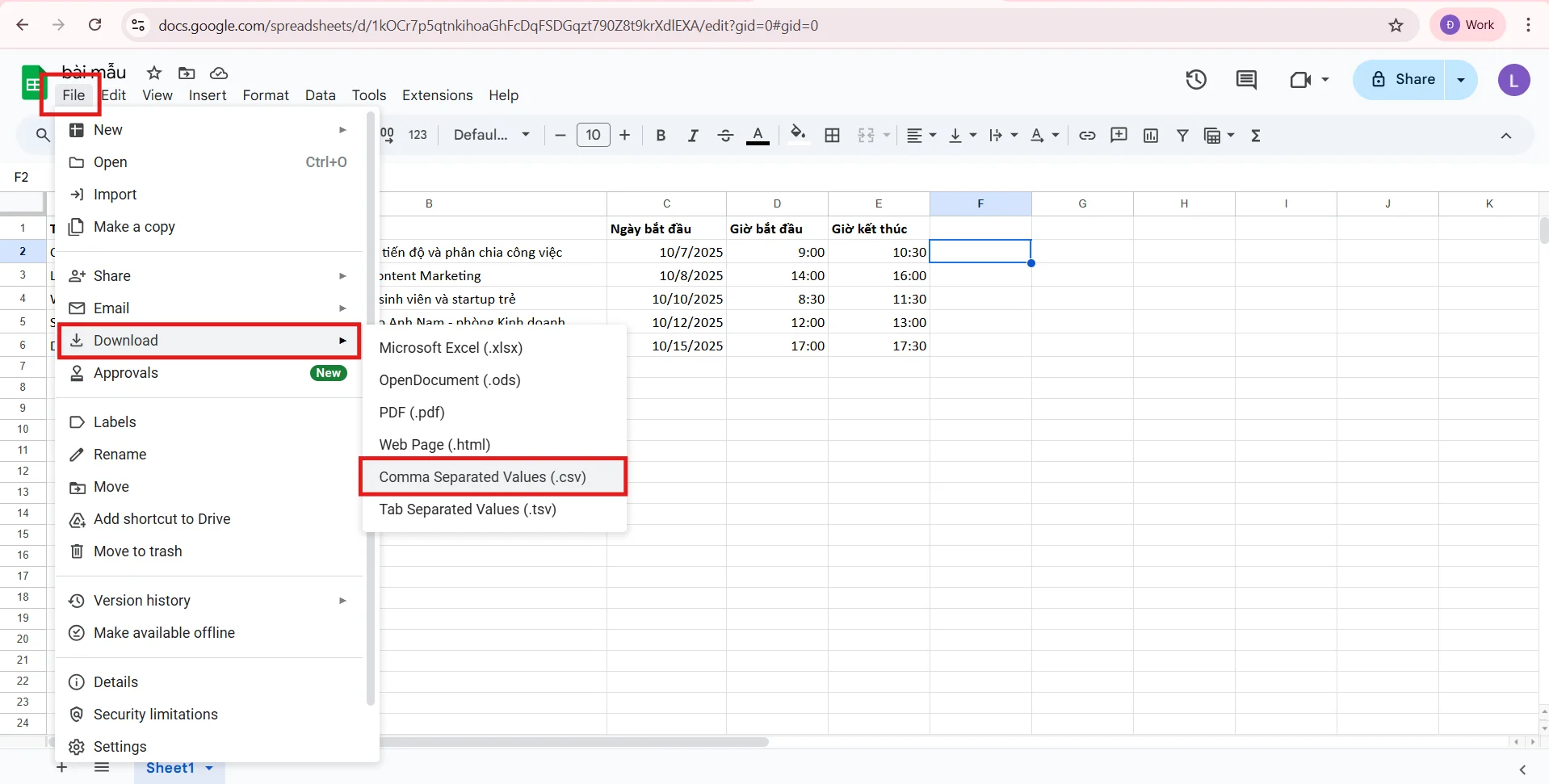
- Xuất file Google Sheets sang định dạng CSV:
- Vào menu File → Download → Comma-separated values (.csv).
- Nhập dữ liệu vào phần mềm Google Calendar:
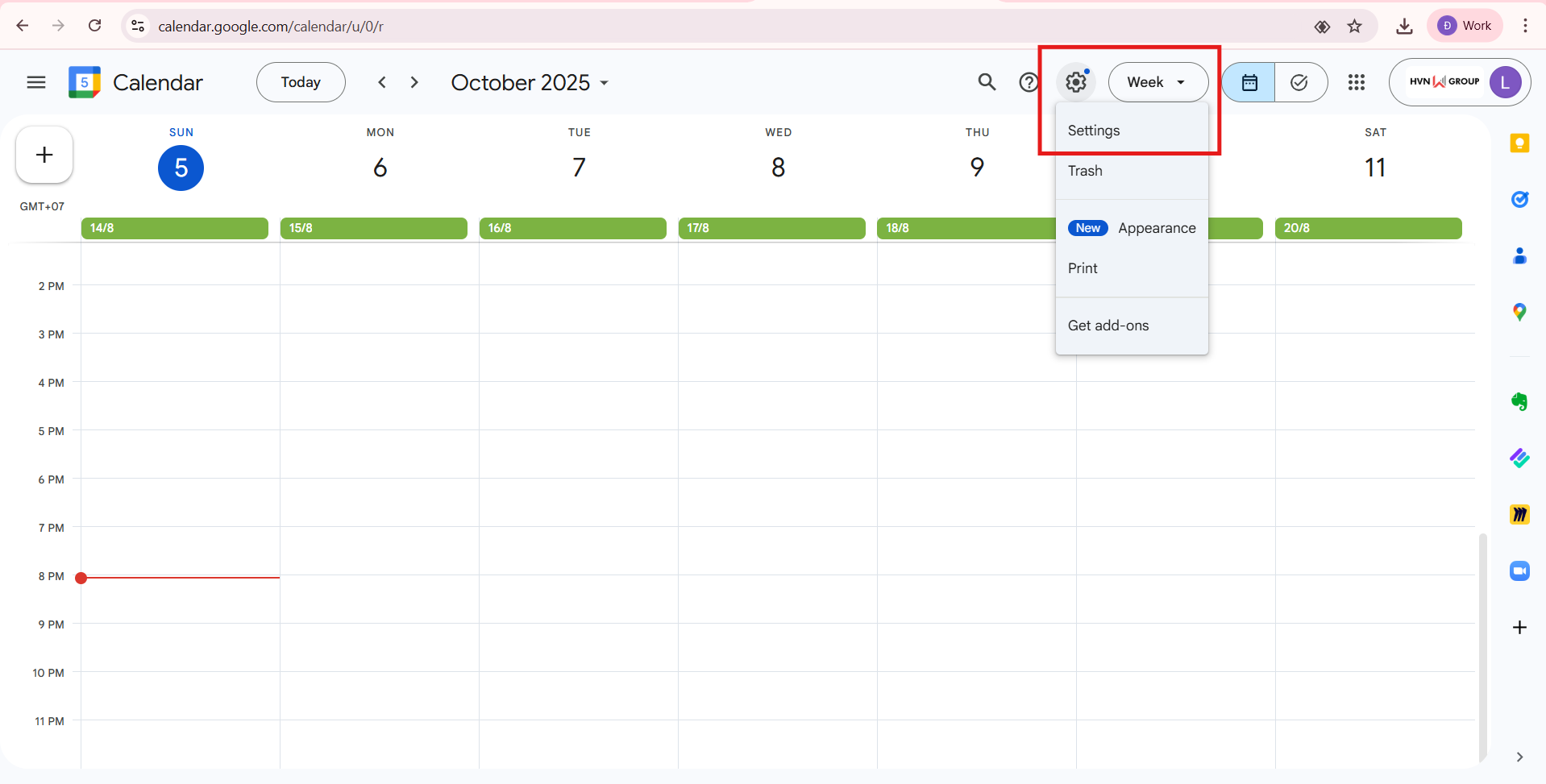
- Mở Google Calendar → nhấn Cài đặt (Settings) → chọn mục Nhập & Xuất (Import & Export).
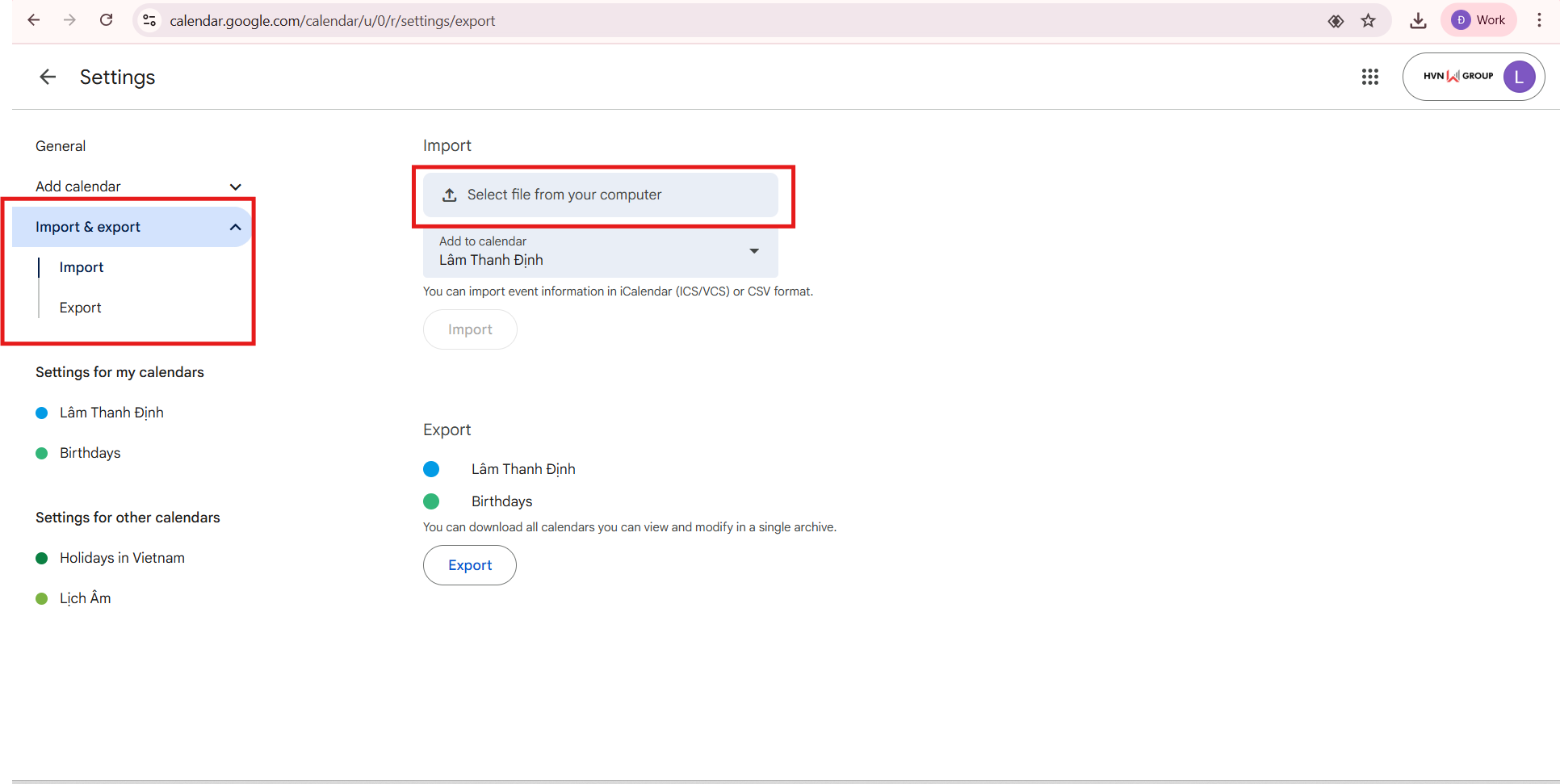
-
- Chọn file CSV vừa tải xuống → Chọn lịch đích (Target Calendar) → nhấn Import.
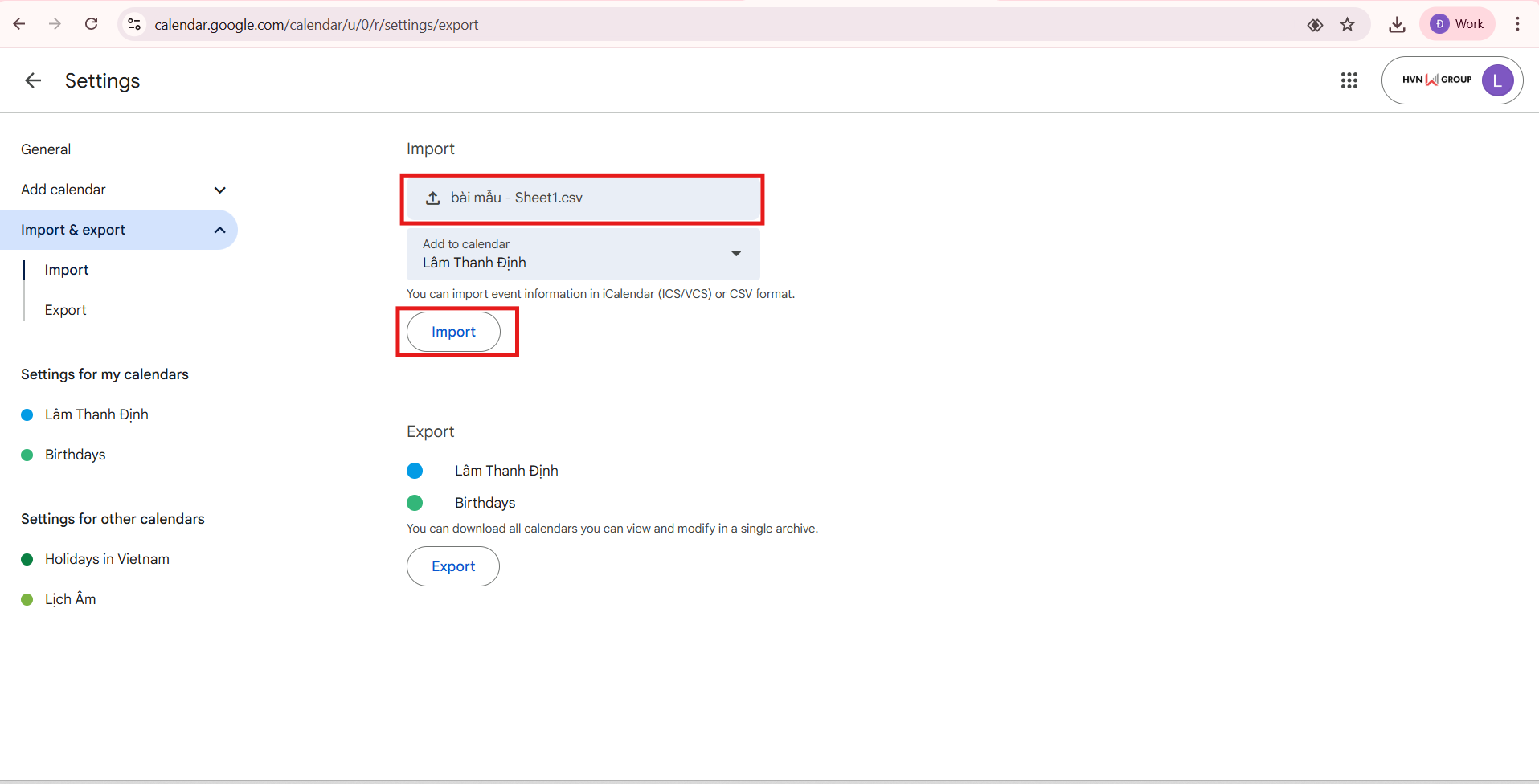
*Ưu điểm: Đơn giản, dễ thực hiện và ai cũng có thể làm được.
*Nhược điểm: Chỉ phù hợp cho thao tác một lần, không tự động cập nhật khi dữ liệu thay đổi.
Cách nhanh: Dùng Add-on “Calendar Events Creator”
Nếu bạn thường xuyên nhập dữ liệu hay liên kết Google Sheet với Google Calendar, thay vì export → import thủ công, có thể dùng Add-on “Calendar Events Creator”. Đây là công cụ hỗ trợ tạo sự kiện trực tiếp từ Sheet, rất tiện lợi và không cần viết code.
Chi tiết các bước:
- Mở file Google Sheets cần đồng bộ.
- Vào menu Extensions (Tiện ích mở rộng) → Add-ons → Get add-ons.
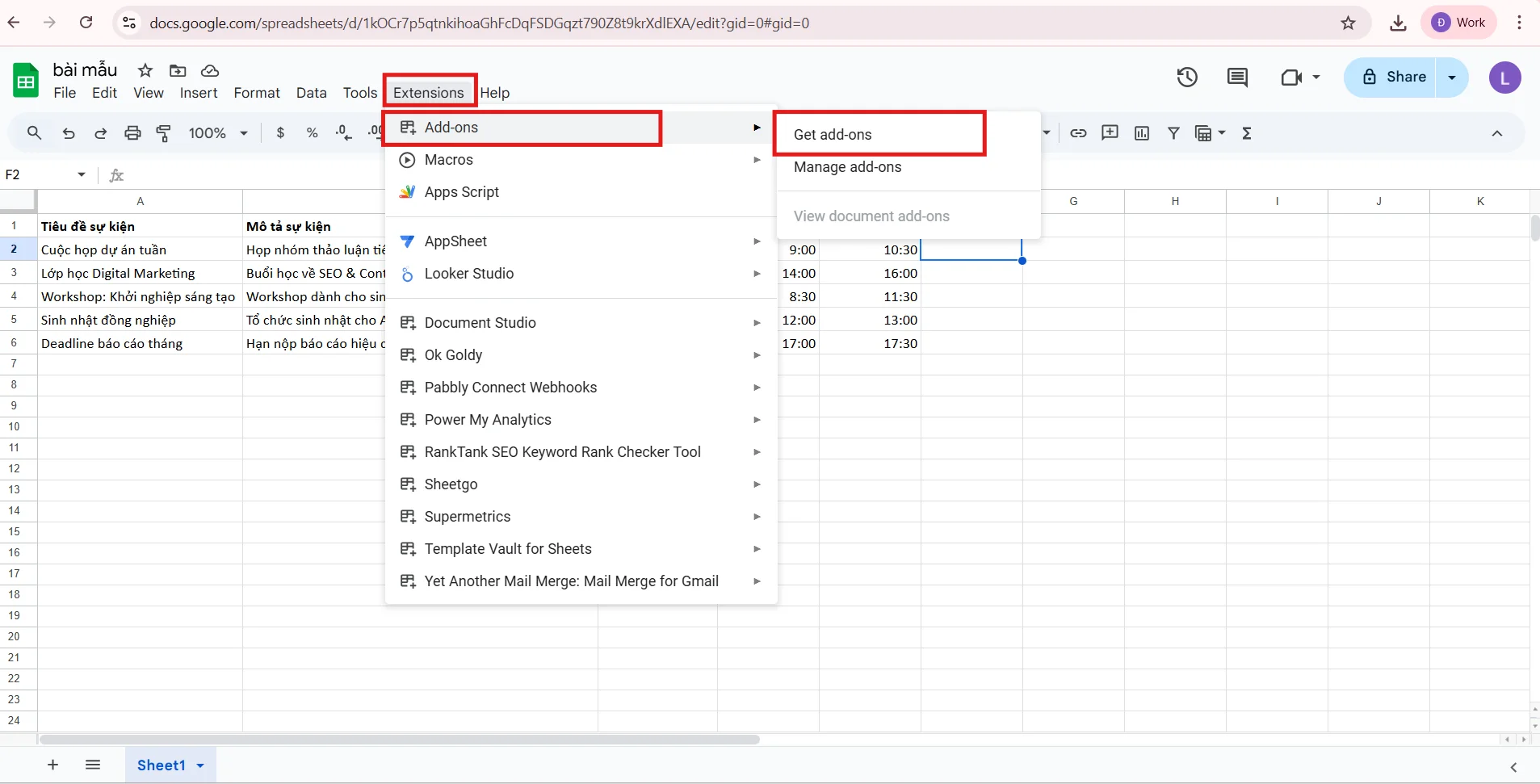
- Tìm và cài đặt Calendar Events Creator.
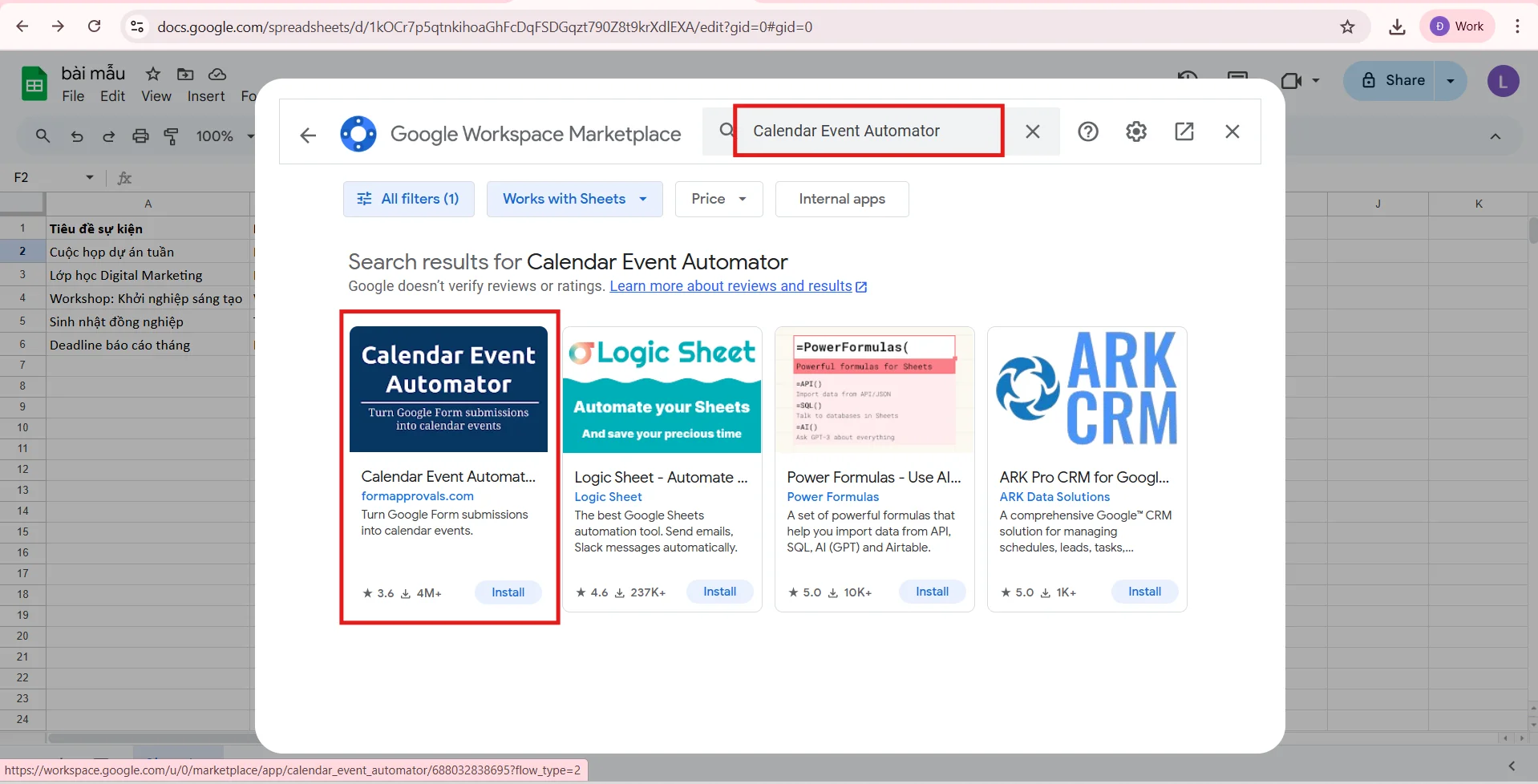
- Chọn vùng dữ liệu trong Google Sheets → Mở Extensions → Calendar Event Automator và sử dụng đồng bộ trực tiếp lên Google Calendar.
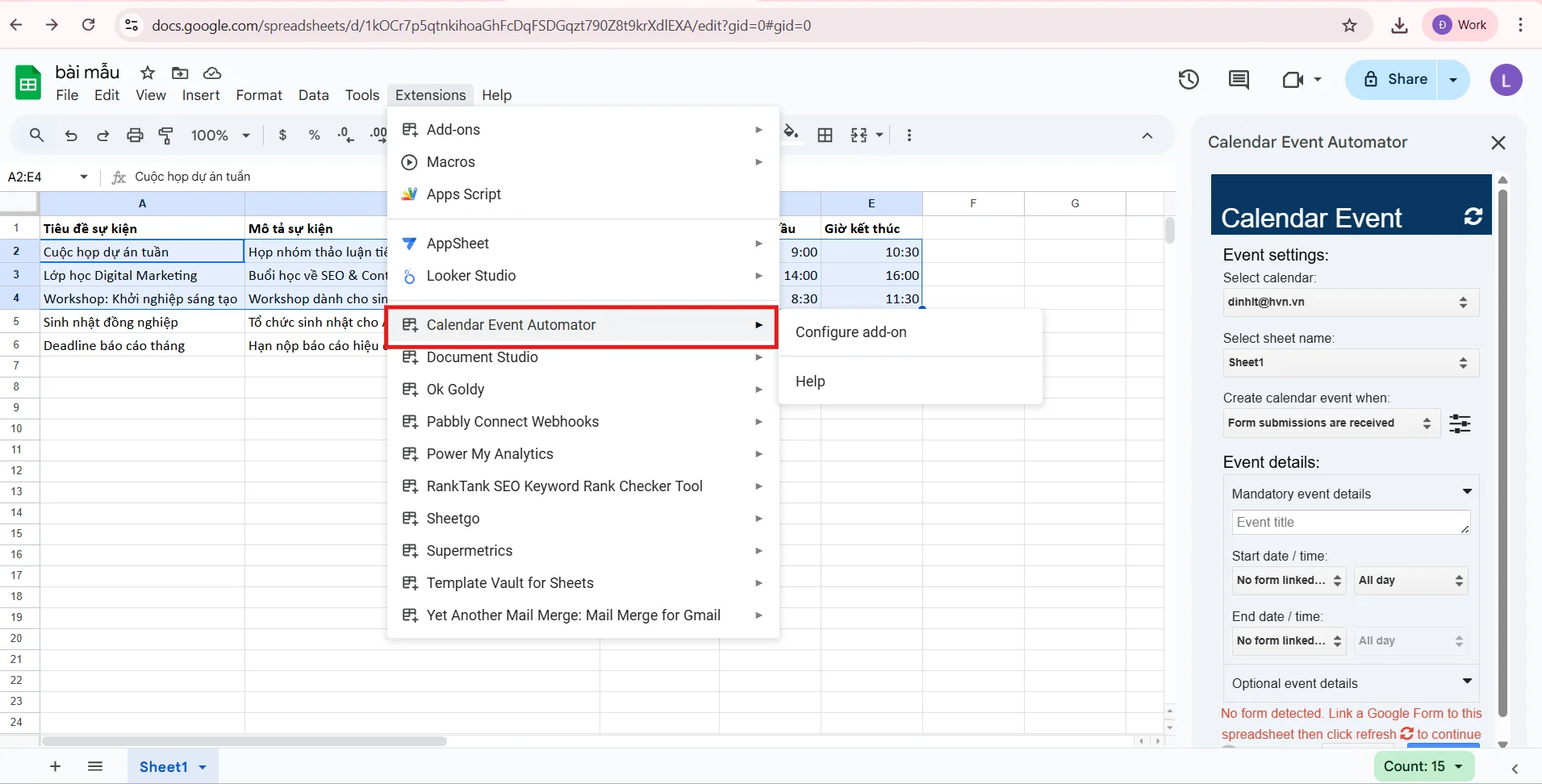
*Ưu điểm: Nhanh chóng, tiện lợi, không cần kỹ năng lập trình.
*Nhược điểm: Giới hạn theo khả năng của Add-on, đôi khi không tùy biến sâu như mong muốn.
Cách chuyên nghiệp: Dùng Google Apps Script
Đây là giải pháp mạnh mẽ và chuyên nghiệp nhất. Với Google Apps Script, bạn có thể viết code để tự động hóa toàn bộ quá trình: thêm sự kiện, chỉnh sửa, xóa sự kiện khi dữ liệu trong Sheet thay đổi. Phù hợp cho doanh nghiệp, nhóm dự án hoặc người dùng muốn hệ thống vận hành hoàn toàn tự động.
Chi tiết các bước:
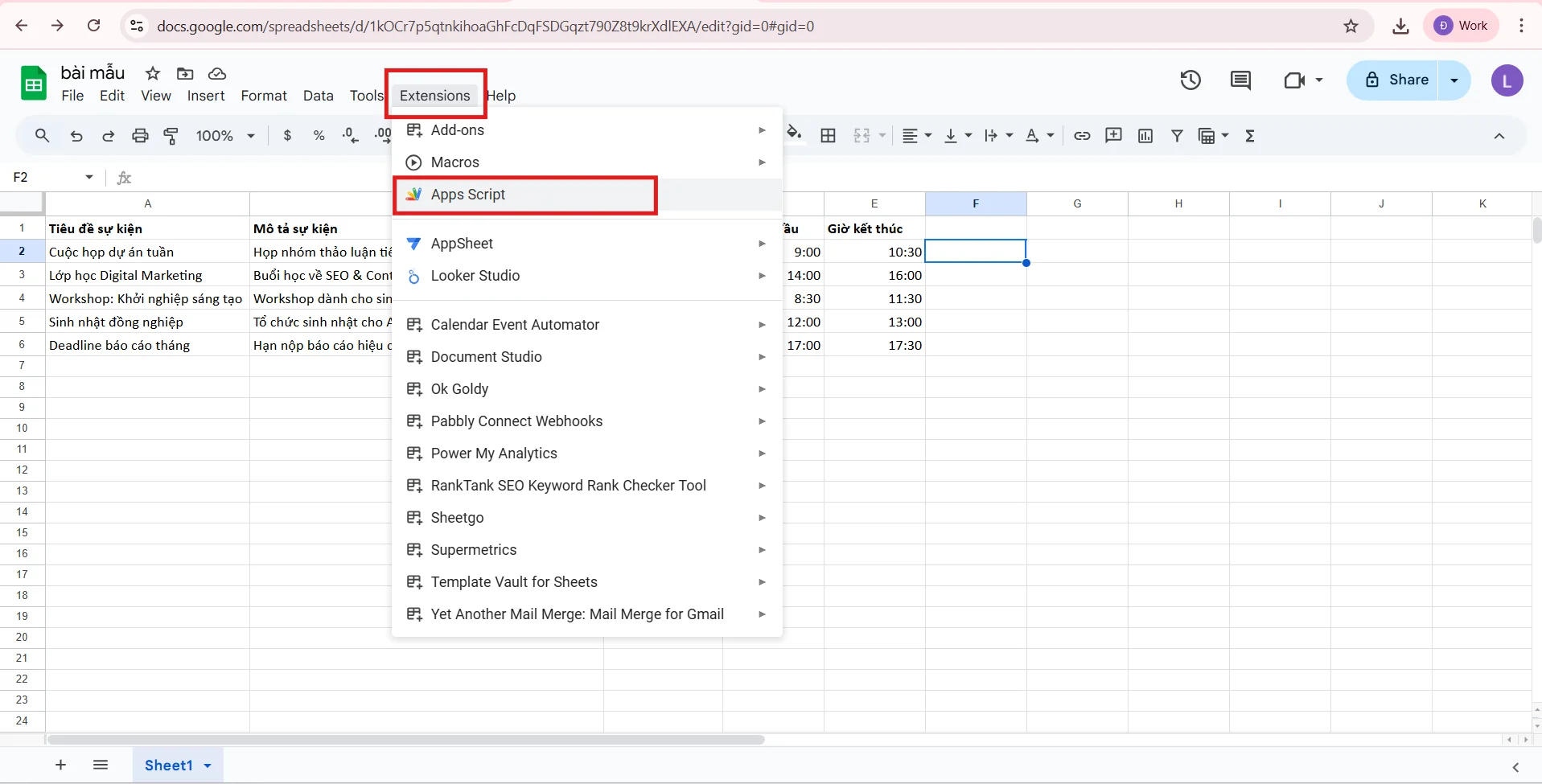
- Mở Google Sheets → vào menu Extensions → Apps Script.
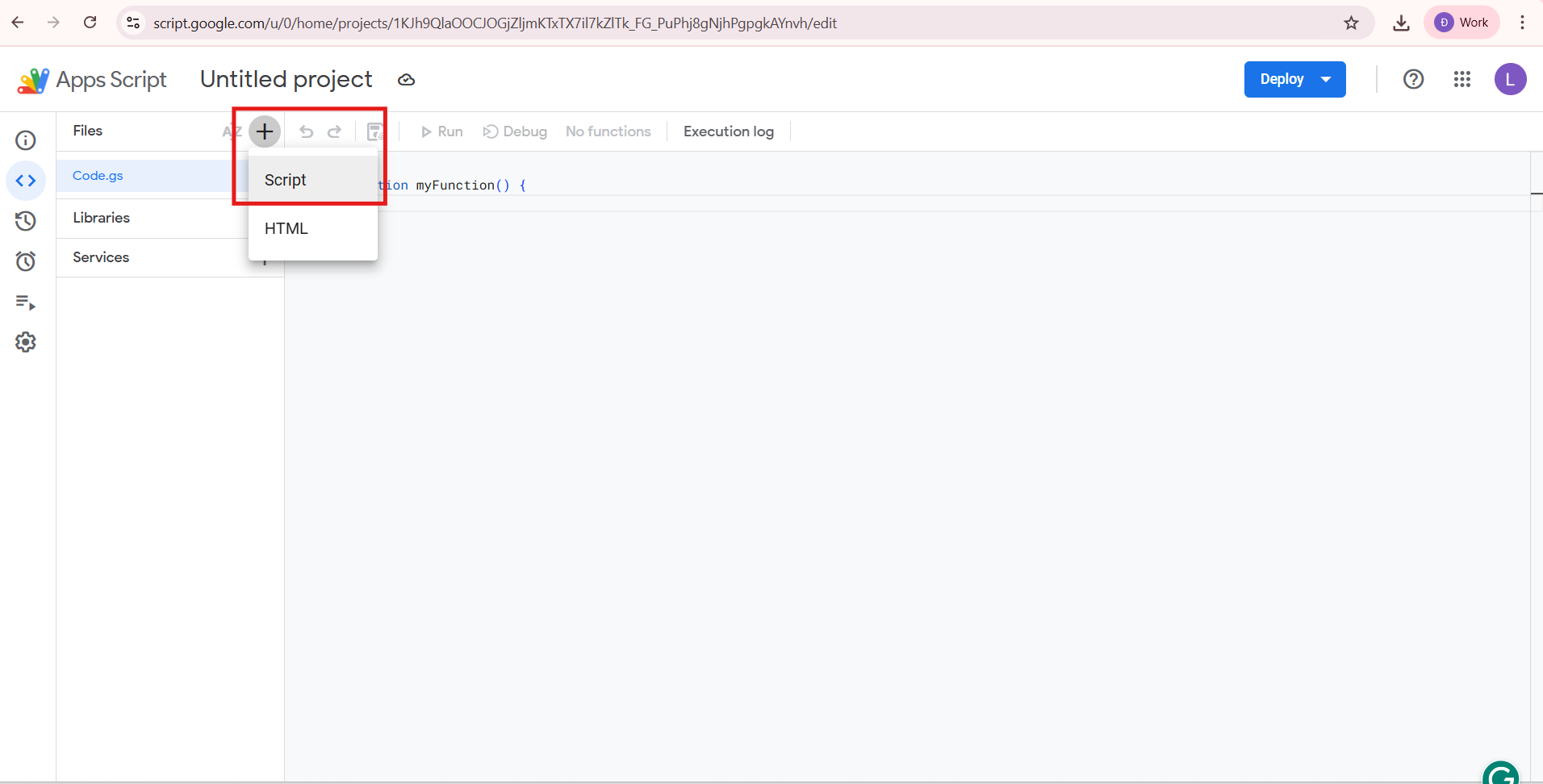
- Click chọn dấu (+) → chọn Script để bắt đầu tạo một đoạn mã mới.
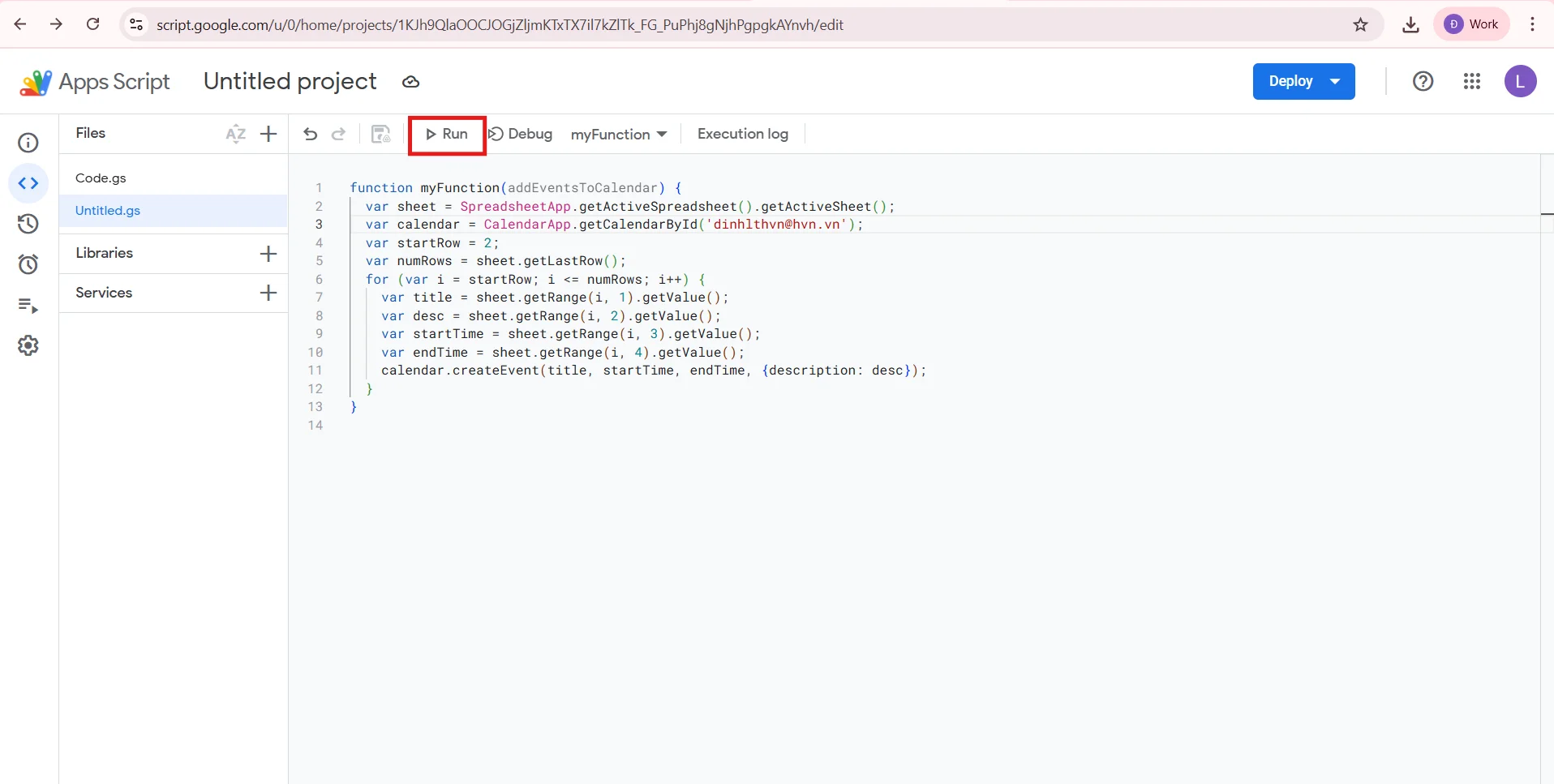
- Dán đoạn code mẫu sau → Chạy script và cho phép quyền truy cập.
Function my Function(addEventsToCalendar) {
var sheet = SpreadsheetApp.getActiveSpreadsheet().getActiveSheet();
var calendar = CalendarApp.getCalendarById(‘your-calendar-id@gmail.com‘);
var startRow = 2;
var numRows = sheet.getLastRow();
for (var i = startRow; i <= numRows; i++) {
var title = sheet.getRange(i, 1).getValue();
var desc = sheet.getRange(i, 2).getValue();
var startTime = sheet.getRange(i, 3).getValue();
var endTime = sheet.getRange(i, 4).getValue();
calendar.createEvent(title, startTime, endTime, {description: desc});
}
}
* Lưu ý: Thay your-calendar-id@gmail.com bằng ID của Calendar mà bạn muốn đồng bộ.
*Ưu điểm: Tự động hóa, cực kỳ linh hoạt, có thể mở rộng (gửi email nhắc nhở, cảnh báo trùng lịch, báo cáo tự động).
*Nhược điểm: Yêu cầu hiểu biết cơ bản về code và Apps Script.
Kết luận
- Nếu chỉ cần nhập dữ liệu một lần → Dùng Import CSV.
- Nếu muốn thao tác nhanh, thường xuyên nhưng không biết code → Dùng Add-on.
- Nếu cần tự động hóa toàn bộ, tiết kiệm thời gian lâu dài → Dùng Google Apps Script.
Lợi ích khi liên kết Google Sheets với Google Calendar
Việc liên kết Google Sheet với Google Calendar không chỉ đơn giản là chuyển dữ liệu từ bảng tính sang lịch, mà còn mang lại nhiều lợi ích thiết thực cho cá nhân, nhóm học tập và doanh nghiệp. Dưới đây là một số những giá trị được xem như nổi bật nhất:
Quản lý công việc và sự kiện tập trung tại một nơi
Thay vì quản lý dữ liệu công việc trên Google Sheets và lịch trình trên Google Calendar riêng biệt, việc liên kết giúp bạn đồng bộ hóa cả hai công cụ.
- Người dùng có thể theo dõi toàn bộ thông tin tại một chỗ: tên sự kiện, thời gian, mô tả, người tham gia.
- Doanh nghiệp có thể quản lý lịch họp, lịch làm việc nhóm, lịch đào tạo ngay trong Google Calendar mà vẫn cập nhật từ bảng dữ liệu gốc trên Google Sheets.
Điều này giúp hạn chế bỏ sót thông tin và tối ưu hóa quản lý lịch trình.
Tiết kiệm tối đa thời gian nhập liệu thủ công
Nếu không liên kết, mỗi lần có dữ liệu mới trong Google Sheets (ví dụ: danh sách lớp học, lịch thi, danh sách buổi họp), bạn sẽ phải tự nhập từng sự kiện vào Calendar – vừa mất thời gian, vừa dễ nhầm lẫn.
Khi liên kết:
- Dữ liệu từ Sheet sẽ được chuyển thẳng sang Calendar chỉ với vài thao tác.
- Bạn có thể thêm hàng trăm sự kiện một lúc thay vì nhập tay từng cái.
Kết quả: Tiết kiệm hàng giờ làm việc mỗi tuần, đặc biệt hữu ích cho quản lý nhân sự, giáo viên hoặc quản trị dự án.
Dễ dàng chia sẻ với đồng nghiệp hoặc nhóm học tập
Google Calendar cho phép chia sẻ lịch, trong khi Google Sheets vốn đã hỗ trợ làm việc nhóm theo thời gian thực. Khi hai công cụ này được liên kết:
- Các sự kiện trong Sheet sẽ tự động hiển thị trên Calendar chung.
- Mọi thành viên đều có thể xem, cập nhật hoặc theo dõi tiến độ mà không cần nhập lại dữ liệu.
Tự động hóa quy trình làm việc
Điểm mạnh nhất của việc liên kết chính là khả năng tự động hóa:
- Thêm sự kiện mới trong Sheet → Calendar cập nhật ngay.
- Sửa đổi thời gian trong Sheet → Calendar tự điều chỉnh.
- Xóa sự kiện trong Sheet → Calendar cũng xóa theo.
Đặc biệt, khi kết hợp với Google Apps Script, bạn có thể tạo ra hệ thống quản lý thông minh:
- Tự động gửi email nhắc nhở cho người tham gia.
- Tạo báo cáo lịch trình hằng tuần.
- Cảnh báo khi có sự kiện trùng giờ.
Đây là cách các doanh nghiệp nhỏ hoặc trường học có thể xây dựng hệ thống quản lý thời gian chuyên nghiệp mà không tốn chi phí phần mềm ngoài.
Tóm lại: Liên kết Google Sheet với Google Calendar giúp bạn quản lý tập trung – tiết kiệm thời gian – tăng khả năng cộng tác – tự động hóa công việc. Đây là giải pháp hữu ích cho cả cá nhân lẫn tổ chức muốn tối ưu năng suất và hạn chế sai sót trong quản lý lịch trình
Lỗi thường gặp và các cách khắc phục
- Sai định dạng ngày/giờ → Chuyển cột trong Google Sheet sang dạng Date/Time, dùng định dạng chuẩn YYYY-MM-DD HH:MM:SS.
- Không thấy sự kiện trên Calendar → Kiểm tra đã chọn đúng Calendar đích khi import, bật hiển thị Calendar trong danh sách, và chắc chắn import vào đúng tài khoản Google.
- Trùng lặp sự kiện → Thêm cột “ID” hoặc logic kiểm tra trước khi tạo mới, chỉ cập nhật nếu sự kiện chưa tồn tại.
>>>Tìm Hiểu Thêm: Cách Quản Lý Thời Gian Hiệu Quả Với Google Calendar
Kết luận
Liên kết Google Sheets với Google Calendar là giải pháp giúp bạn quản lý công việc, sự kiện và lịch học tập một cách khoa học, tiết kiệm thời gian và hạn chế sai sót khi nhập thủ công. Dù bạn chọn cách đơn giản bằng file CSV, dùng Add-on tiện lợi hay tự động hóa với Google Apps Script, thì đều có thể biến Google Calendar thành “trợ lý cá nhân” thông minh.
Nếu doanh nghiệp hoặc cá nhân muốn tối ưu việc sử dụng Google Calendar, Google Sheets và toàn bộ hệ sinh thái Google Workspace, hãy liên hệ ngay GWS Check qua Hotline 024.9999.7777 để được tư vấn giải pháp an toàn, tiết kiệm và chuyên nghiệp nhất.





