



Tính năng bảo vệ trang tính và dải ô là công cụ bảo mật then chốt, giúp người dùng Google Sheets khóa các công thức và dữ liệu quan trọng, tránh bị chỉnh sửa ngoài ý muốn. Tuy nhiên, nhiều người dùng thường gặp phải lỗi Google Sheet không hiện bảo vệ trang tính, khiến việc kiểm soát bảo mật bị gián đoạn. Bài viết này sẽ phân tích chi tiết nguyên nhân (thường do thiếu Quyền Chỉnh sửa hoặc lỗi định dạng tệp) và cung cấp hướng dẫn Khắc phục theo từng bước, giúp bạn khôi phục và sử dụng tính năng này một cách dễ dàng và hiệu quả.
Những nguyên nhân khiến Google Sheet không hiện bảo vệ trang tính

Việc Google Sheets không hiện bảo vệ trang tính thường khiến người dùng bối rối. Để khắc phục việc Google Sheets không hiện bảo vệ trang tính thành công, chúng ta cần xác định chính xác nguyên nhân gốc rễ.
Thiếu Quyền truy cập (Permission Restriction)
Đây là lý do phổ biến nhất khiến tính năng quản lý bảo mật bị ẩn: tính năng Bảo vệ Trang Tính và Dải Ô là một công cụ quản trị cấp cao, cho phép thay đổi cấu trúc và cài đặt bảo mật của toàn bộ tệp. Do đó, nếu tệp được chia sẻ với bạn ở cấp độ Xem (Viewer) hoặc Bình luận (Commenter), hệ thống Google Sheets sẽ tự động ẩn tùy chọn này. Việc ẩn đi là để ngăn chặn những người dùng không được ủy quyền can thiệp vào các thiết lập bảo mật đã có, đảm bảo tính toàn vẹn của dữ liệu và công thức.
Chính vì vậy, quyền thiết lập bảo vệ chỉ dành riêng cho Chủ sở hữu hoặc người được cấp quyền Chỉnh sửa (Editor). Chỉ những người dùng có quyền chỉnh sửa toàn diện mới có khả năng truy cập và cấu hình tính năng này. Nếu bạn đang gặp tình trạng Google Sheets không hiện bảo vệ trang tính, bước đầu tiên và quan trọng nhất là phải xác nhận rằng tài khoản của bạn đã được cấp quyền Chỉnh sửa tệp đó.
Tệp đang ở chế độ chỉnh sửa office (Office Editing Mode)
Đây là một bẫy thường gặp đối với những người dùng làm việc luân phiên giữa Excel và Google Sheets. Cụ thể, vấn đề xảy ra khi tệp gốc là định dạng Excel (.xlsx) đang được mở tạm thời trong Google Sheets ở chế độ tương thích. Bạn có thể dễ dàng nhận biết điều này qua biểu tượng Excel nhỏ màu xanh lá cây hoặc dòng thông báo “Chỉnh sửa Office” (Office Editing) trên thanh tiêu đề của bảng tính. Đây không phải là tệp Google Sheets thuần túy mà là một môi trường xem và chỉnh sửa tạm thời.
Do Bảo vệ Trang Tính và Dải Ô là tính năng cốt lõi và độc quyền của hệ sinh thái Google Sheets, nó sẽ không được tích hợp trong môi trường tương thích Office này. Vì vậy, nếu bạn đang thắc mắc tại sao Google Sheet không hiện bảo vệ trang tính, hãy kiểm tra ngay định dạng tệp. Để truy cập tính năng bảo mật, bạn bắt buộc phải chuyển đổi tệp sang định dạng Google Sheets chính thức.
Lỗi trình duyệt tạm thời và xung đột phần mềm
Đôi khi, nguyên nhân khiến Google Sheet không hiện bảo vệ trang tính lại không nằm ở tệp hay quyền hạn, mà ở môi trường làm việc của bạn. Cụ thể, dữ liệu cache và cookie cũ hoặc bị hỏng có thể gây ra lỗi hiển thị Giao diện người dùng (UI), làm cho một số mục menu quan trọng như “Bảo vệ Trang Tính và Dải Ô” không tải được hoặc bị ẩn đi. Tương tự, một số tiện ích mở rộng của bên thứ ba (đặc biệt là các công cụ mở rộng dành cho Sheets) có thể gây xung đột với menu Dữ liệu.
Trong trường hợp này, các thao tác làm sạch trình duyệt hoặc sử dụng Tab Ẩn danh sẽ là giải pháp khắc phục hiệu quả.
Các nguyên nhân khác
Ngoài ba nguyên nhân chính đã nêu, vẫn tồn tại những lý do hiếm gặp hơn có thể dẫn đến việc Google Sheet không hiện bảo vệ trang tính:
- Lỗi Hệ thống Google Tạm thời: Mặc dù hiếm, nhưng đôi khi hệ thống máy chủ của Google có thể gặp sự cố dịch vụ ngắn hạn (dưới 24 giờ). Sự cố này có thể ảnh hưởng đến việc hiển thị các tính năng nâng cao trong giao diện người dùng, khiến tùy chọn bảo vệ không tải được. Nếu vấn đề chỉ xảy ra với một số ít người dùng trong cùng một khoảng thời gian, bạn nên chờ đợi và thử lại sau.
- Tệp Quá lớn hoặc Quá tải Dữ liệu: Trong một số trường hợp cực đoan, nếu tệp Sheets chứa lượng lớn dữ liệu, nhiều công thức phức tạp, hoặc đang tải chậm do đường truyền mạng kém, các tính năng nâng cao có thể mất nhiều thời gian hơn để hiển thị đầy đủ trên thanh menu Dữ liệu. Đây là một lỗi về hiệu suất tải trang hơn là một lỗi chức năng.
- Sử dụng Trình duyệt không được Hỗ trợ: Google Sheets được tối ưu hóa cho các trình duyệt hiện đại như Chrome, Firefox, Edge, và Safari. Việc sử dụng các phiên bản trình duyệt quá cũ, hoặc các trình duyệt ít phổ biến, có thể dẫn đến các lỗi hiển thị UI không mong muốn, bao gồm cả việc ẩn mất tùy chọn Bảo vệ Trang Tính và Dải Ô.
Hướng dẫn khắc phục Google Sheets không hiện bảo vệ trang tính
Để khắc phục Google Sheets không hiện bảo vệ trang tính một cách triệt để, bạn cần áp dụng các Giải pháp dưới đây tương ứng với nguyên nhân gây lỗi.
Vô hiệu hóa hạn chế quyền truy cập (Nếu bạn chỉ là Viewer/Commenter)
Nếu bạn không phải là người có quyền Chỉnh sửa (Editor) tệp, đây là cách bạn xử lý vấn đề quyền hạn:
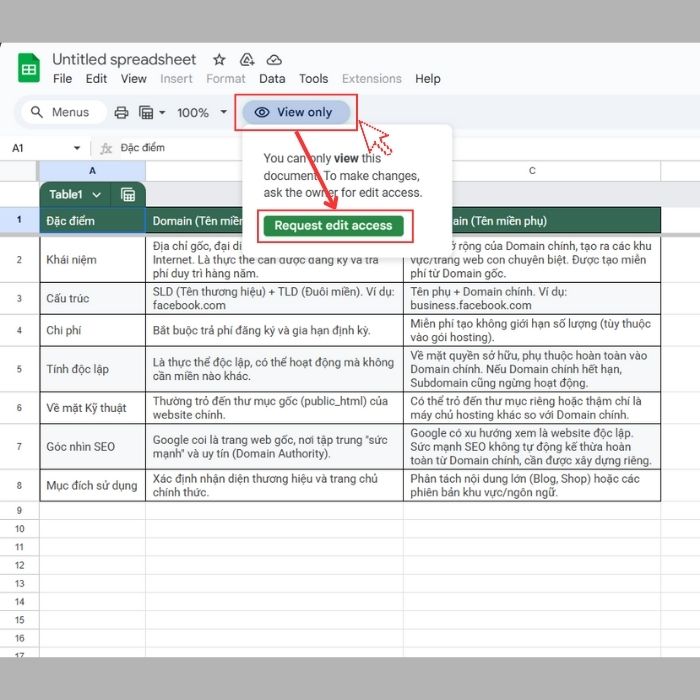
- Bước 1: Nhìn vào vị trí góc trên bên phải của bảng tính. Nếu bạn thấy trạng thái là “Chỉ Xem” (View only) hoặc “Chỉ Bình luận” (Comment only), đó chính là nguyên nhân.
- Bước 2: Liên hệ với người tạo hoặc Chủ sở hữu tệp và yêu cầu họ cấp cho bạn quyền “Chỉnh sửa” (Editor).
- Bước 3: Sau khi quyền được cập nhật, nhấn F5 hoặc nút tải lại để làm mới trang. Tính năng sẽ xuất hiện.
Xử lý lỗi định dạng tệp và cấu trúc nội bộ
Các Giải pháp này giúp loại bỏ nguyên nhân do tệp gốc là Excel hoặc tệp bị lỗi cấu trúc dữ liệu.
Chuyển đổi Tệp (Nếu Tệp Gốc là Excel)
-
- Bước 1: Mở tệp Excel bị lỗi (có đuôi .xlsx).
- Bước 2: Trên thanh menu, chọn Tệp (File) → Lưu dưới dạng Google Trang tính (Save as Google Sheets).
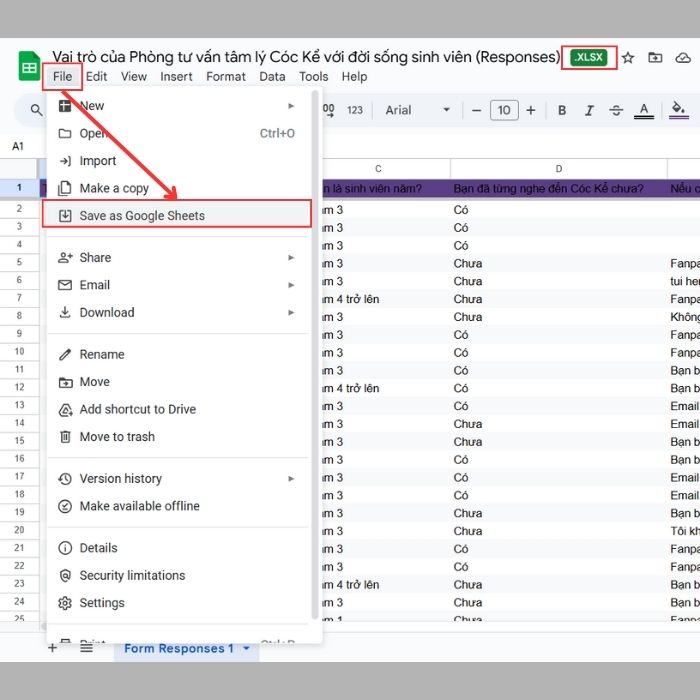
- Bước 3: Tệp này đã ở định dạng Google Sheets và tính năng bảo vệ sẽ hiển thị.
Tạo Bản Sao Sheets (Dùng cho tệp bị lỗi cấu trúc)
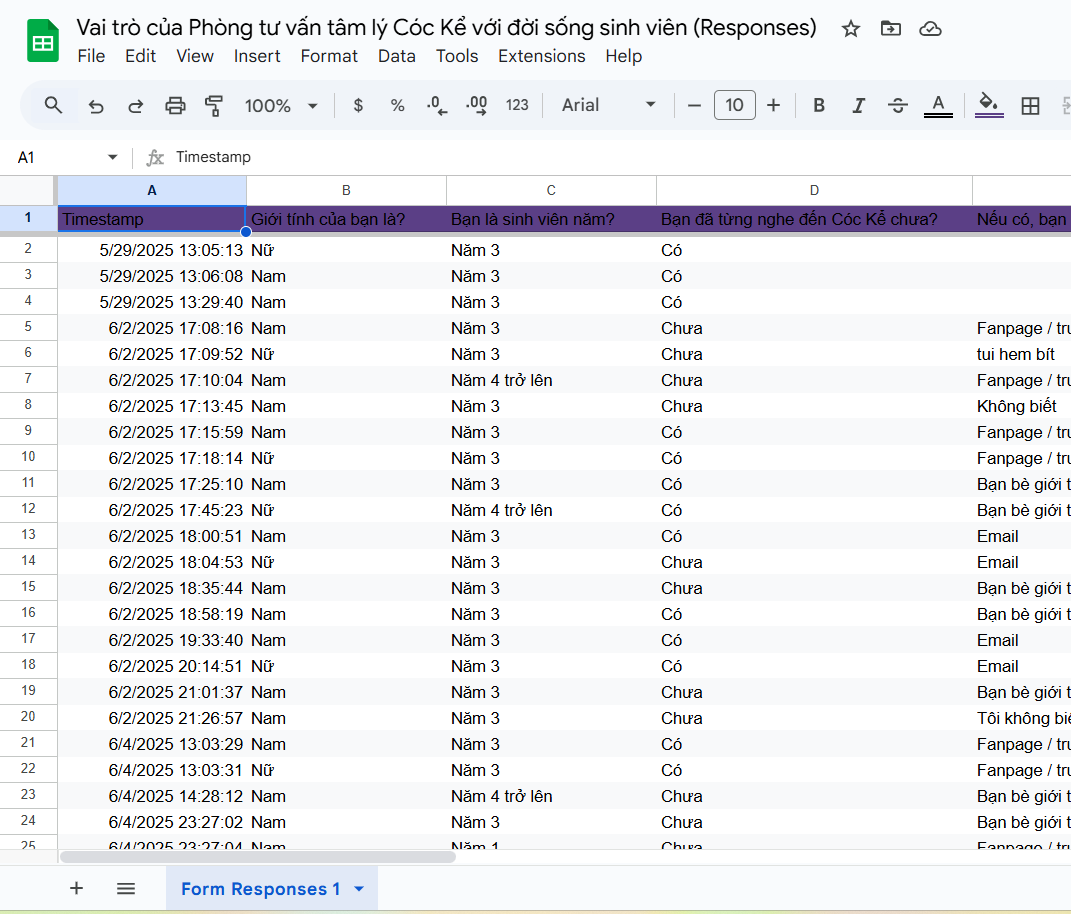
- Bước 1: Mở tệp Google Sheets đang bị lỗi Google Sheets không hiện bảo vệ trang tính.
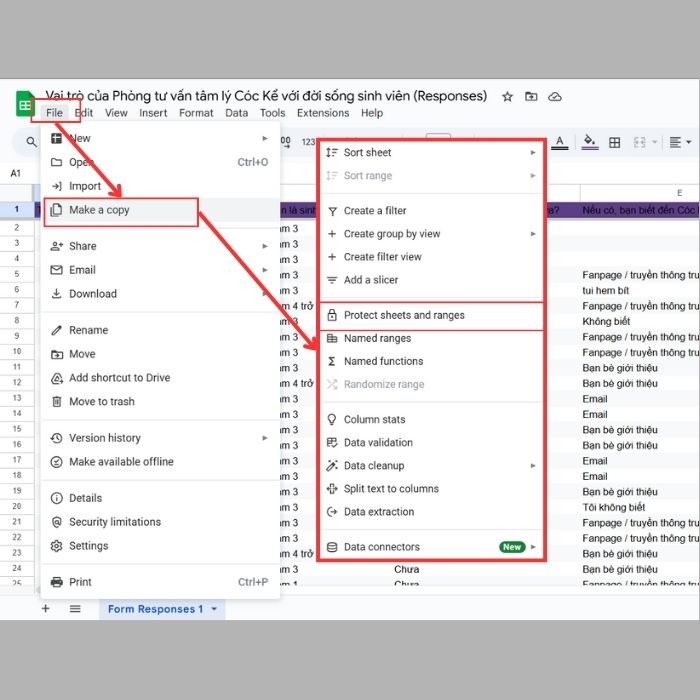
- Bước 2: Chọn Tệp (File) → Tạo bản sao (Make a copy).
- Bước 3: Kiểm tra trên bản sao mới. Đây là một tệp “sạch” và thường giải quyết ngay các lỗi cấu trúc bên trong tệp gốc.
Xử lý trục trặc kỹ thuật tạm thời và bộ nhớ đệm
Nếu tính năng bị ẩn do xung đột phần mềm hoặc lỗi tải dữ liệu từ trình duyệt, hãy thử các bước sau để làm mới môi trường làm việc.
Thao tác Đơn giản (Xử lý xung đột Tiện ích Mở rộng)
- Bước 1: Mở cửa sổ trình duyệt Ẩn danh (Incognito Mode), sau đó dán link và đăng nhập bằng tài khoản có quyền Chỉnh sửa.
- Bước 2: Nhấn F5 hoặc nút tải lại trên trình duyệt để làm mới giao diện.
Thao tác Nâng cao (Xóa Cache/Cookie)
- Bước 1: Mở phần Cài đặt (Settings) của trình duyệt bạn đang sử dụng.
- Bước 2: Tìm mục Quyền riêng tư và bảo mật → Xóa dữ liệu duyệt web. Chọn xóa Bộ nhớ đệm và Cookie.
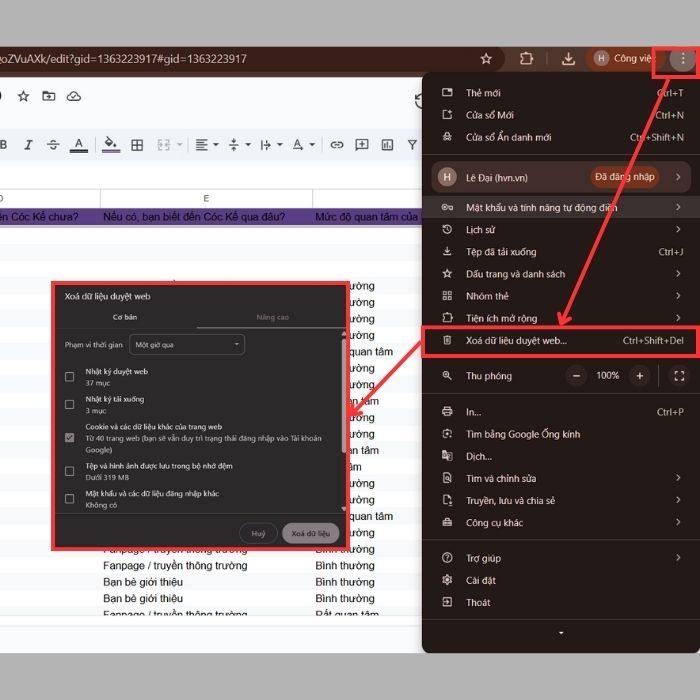
- Bước 3: Khởi động lại trình duyệt và mở lại Google Sheets để kiểm tra.
Kiểm tra vị trí chính xác của tính năng
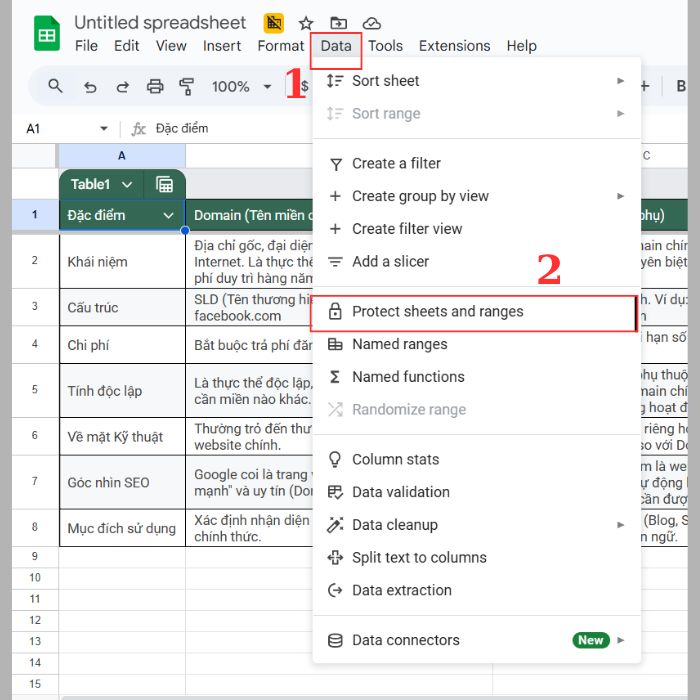
Luôn xác nhận rằng bạn đang tìm tính năng này ở đúng vị trí, cách để kiểm tra vị trí tính năng như sau:
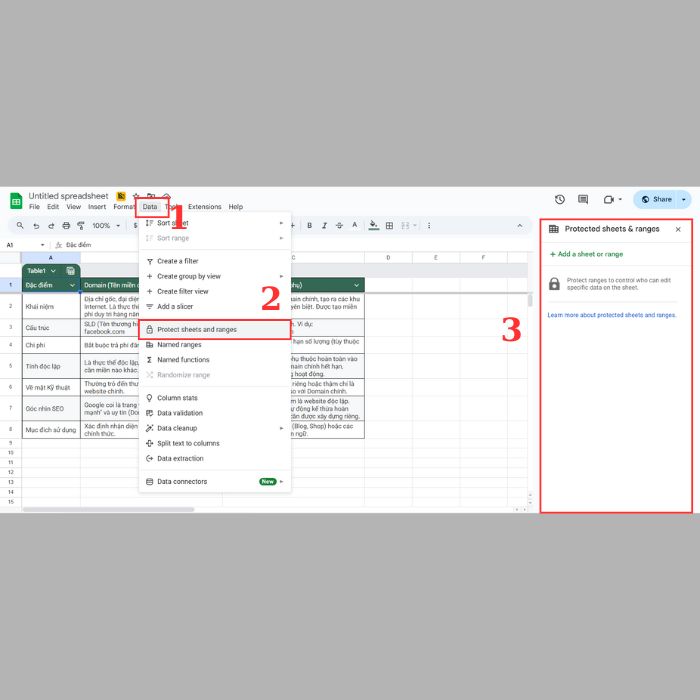
Trên thanh menu chính, nhấp vào Dữ liệu (Data) → Bảo vệ trang tính và dải ô (Protect sheets and ranges). Đây là vị trí chuẩn mà tính năng phải xuất hiện.
Hướng dẫn bật và tắt bảo vệ trang tính trên Google Sheets
Sau khi bạn đã áp dụng các giải pháp Khắc phục và tùy chọn Bảo vệ Trang Tính và Dải Ô đã xuất hiện, giờ là lúc bạn học cách kiểm soát bảo mật dữ liệu của mình. Dưới đây là hướng dẫn bật và tắt bảo vệ trang tính trên Google Sheets một cách chi tiết.
Hướng dẫn Bật Bảo vệ Trang Tính và Dải Ô
Việc bảo vệ có thể áp dụng cho toàn bộ trang tính hoặc chỉ một dải ô cụ thể (ví dụ: khu vực chứa công thức).
- Bước 1: Trên thanh menu chính, chọn Dữ liệu (Data). Nhấp vào Bảo vệ trang tính và dải ô (Protect sheets and ranges). Một bảng điều khiển sẽ được mở ra ở phía bên phải của màn hình.
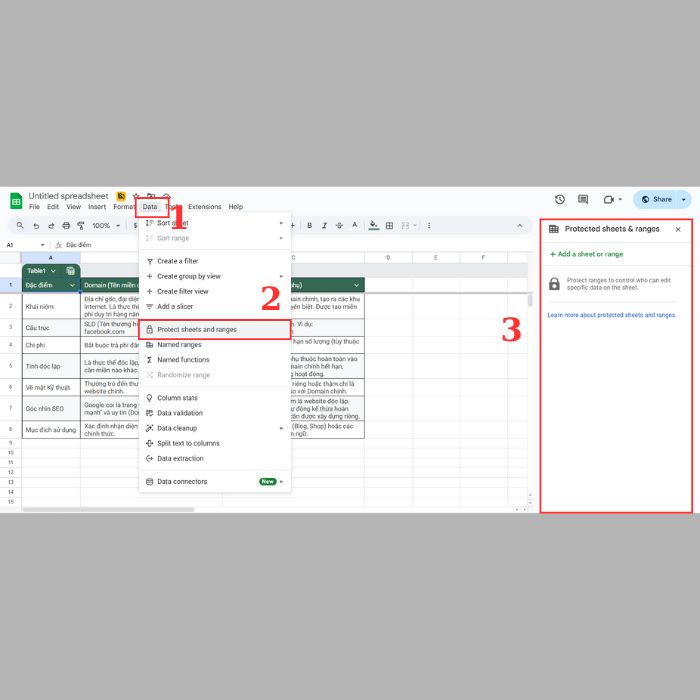
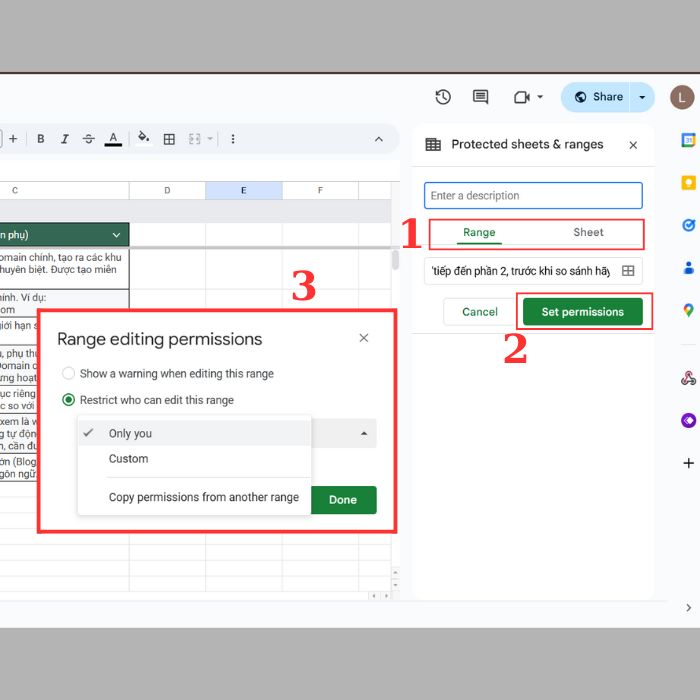
- Bước 2: Trong bảng điều khiển, nhấp vào nút Thêm trang tính hoặc dải ô (Add a sheet or range). Tại đây, bạn chọn đối tượng cần bảo vệ:
- Dải ô (Range): Bảo vệ một vùng dữ liệu cụ thể (ví dụ: C1:D5).
- Trang tính (Sheet): Bảo vệ toàn bộ một tab sheet (ví dụ: Sheet1).
- Bước 3: Nhấp vào Đặt quyền (Set permissions). Một cửa sổ nhỏ sẽ xuất hiện. Trong cửa sổ này, bạn chọn cách giới hạn chỉnh sửa:
- Chỉ mình bạn: Chỉ tài khoản của bạn mới có thể chỉnh sửa khu vực này.
- Tùy chỉnh: Chọn một danh sách người dùng cụ thể (bằng email Google) được phép chỉnh sửa.
- Hiển thị cảnh báo: Cho phép tất cả mọi người chỉnh sửa nhưng sẽ hiển thị thông báo cảnh báo trước.
- Bước 4: Sau khi chọn quyền, nhấn Xong (Done). Khu vực được chọn giờ đây đã được bảo vệ theo quy tắc bạn thiết lập.
Hướng dẫn Tắt (Hủy) Bảo vệ Trang Tính
Nếu bạn muốn mở khóa một dải ô hoặc trang tính đã được bảo vệ, quy trình rất đơn giản:
- Bước 1: Mở Bảng điều khiển Bảo vệ > Truy cập lại Dữ liệu (Data) → Bảo vệ trang tính và dải ô (Protect sheets and ranges).
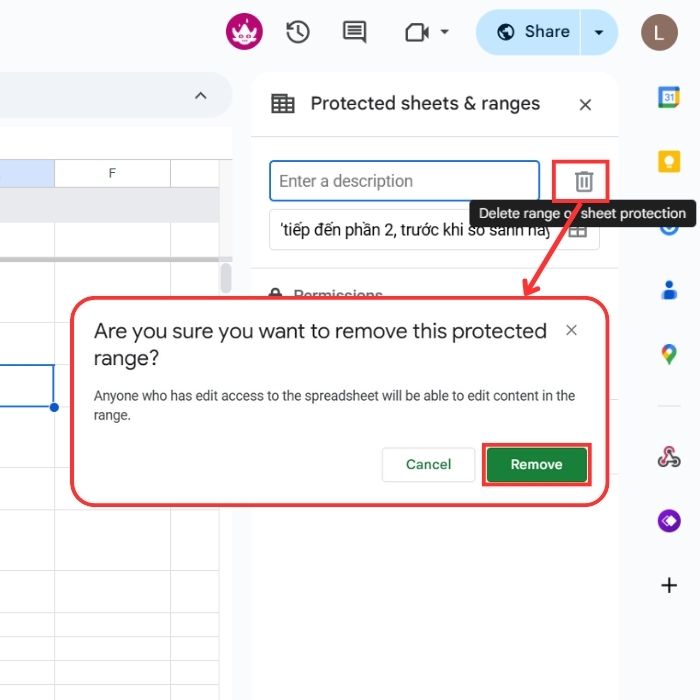
- Bước 2: Bảng điều khiển sẽ hiển thị danh sách tất cả các quy tắc bảo vệ đang hoạt động. Nhấp vào quy tắc mà bạn muốn hủy bỏ.
- Bước 3: Nhấn vào biểu tượng Thùng rác (Delete) ở góc trên bên phải của quy tắc đó. Hệ thống sẽ yêu cầu bạn tiến hành xác nhận. Nhấn Xác nhận (Confirm) để hủy bỏ hoàn toàn bảo vệ khỏi dải ô hoặc trang tính đó.
Những câu hỏi thường gặp về Google Sheets không hiện bảo vệ trang tính
Tính năng bảo vệ dải ô có hoạt động khi tôi chia sẻ tệp với quyền Chỉnh sửa không?
Có. Bảo vệ Trang Tính và Dải Ô là một thiết lập bảo mật ưu tiên, có khả năng ghi đè lên quyền Chỉnh sửa chung của người dùng. Tức là, nếu bạn thiết lập bảo vệ cho một dải ô cụ thể (A1:B10), chỉ những người được bạn chỉ định trong quy tắc bảo vệ mới có thể chỉnh sửa dải ô đó, ngay cả khi người khác có quyền Chỉnh sửa (Editor) tệp. Tính năng này được thiết kế để bạn có thể chia sẻ tệp rộng rãi nhưng vẫn kiểm soát nghiêm ngặt các vùng dữ liệu quan trọng như công thức tổng hợp.
Làm sao để bảo vệ công thức nhưng vẫn cho phép người khác nhập dữ liệu?
Bạn hoàn toàn có thể làm được điều này bằng cách sử dụng tùy chọn “Ngoại trừ một số ô nhất định” (Except certain cells) khi thiết lập quy tắc bảo vệ. Đầu tiên, bạn chọn bảo vệ toàn bộ trang tính. Sau đó, trong cửa sổ thiết lập quyền, bạn tích vào tùy chọn ngoại trừ và chọn chính xác các ô hoặc dải ô mà bạn muốn cho phép người dùng nhập dữ liệu (ví dụ: các ô trống để điền dữ liệu đầu vào). Bằng cách này, các ô chứa công thức sẽ được bảo vệ tuyệt đối, trong khi các ô cần nhập liệu vẫn có thể thao tác được.
Có thể bảo vệ trang tính bằng mật khẩu không?
Google Sheets không sử dụng mật khẩu truyền thống để bảo vệ trang tính như trong một số phần mềm khác như Excel. Thay vào đó, nó dựa hoàn toàn vào hệ thống Quyền Truy Cập của Google Drive để bảo vệ dữ liệu. Khi bạn thiết lập Bảo vệ Trang Tính và Dải Ô, bạn sẽ giới hạn quyền truy cập theo tài khoản Google của người dùng (ví dụ: Chỉ mình bạn hoặc chỉ một nhóm người dùng cụ thể). Bất kỳ ai không có tên trong danh sách này sẽ bị hệ thống tự động chặn truy cập vào khu vực được bảo vệ.
>>> Xem thêm: Cách Khôi Phục Sheet Đã Xóa Trong Google Sheets
Lời kết
Sau khi đã tìm hiểu về những nguyên nhân và cách khắc phục cho lỗi Google Sheet không hiện bảo vệ trang tính, hi vọng bạn đã biết quản lý trang tính của mình chuyên nghiệp hơn thông qua hướng dẫn của chúng tôi. Hãy nhớ rằng, việc quản lý quyền truy cập và định dạng tệp là chìa khóa để khai thác tối đa tính năng bảo mật mạnh mẽ này!
Ngoài ra, nếu bạn có nhu cầu trải nghiệm những tính năng cao cấp hơn của Google Sheets với sự trợ giúp của Google Gemini AI, hãy liên hệ với chúng tôi thông qua website GWS Check hoặc hotline 024.9999.7777 để được tư vấn.





Pingback: Cách Khóa Công Thức Trong Google Sheets Nhanh Gọn