Tắt Google Assistant, tắt trợ lý Google hay reset Google Assistant là những thao tác được nhiều người tìm kiếm khi không còn nhu cầu sử dụng hoặc gặp lỗi trong quá trình trải nghiệm. Việc hiểu rõ cách tắt hoặc đặt lại trợ lý sẽ giúp bạn kiểm soát thiết bị tốt hơn, tránh bị làm phiền và tối ưu hiệu suất sử dụng. Trong bài viết này, GWS Check sẽ hướng dẫn chi tiết từ A–Z giúp bạn xử lý nhanh chóng và chính xác.
Khi nào nên tắt Google Assistant?

Việc tắt Google Assistant là một lựa chọn cần thiết trong nhiều trường hợp khi người dùng muốn kiểm soát thiết bị tốt hơn hoặc tối ưu trải nghiệm sử dụng. Trên thực tế, không phải lúc nào trợ lý ảo cũng phù hợp với nhu cầu của tất cả mọi người, đặc biệt khi phát sinh các vấn đề liên quan đến quyền riêng tư, hiệu năng hoặc thói quen sử dụng. Vì vậy, hiểu rõ khi nào nên tắt trợ lý Google sẽ giúp bạn chủ động hơn trong quá trình sử dụng thiết bị.
- Bị kích hoạt ngoài ý muốn: Trong quá trình sử dụng, Google Assistant có thể tự động kích hoạt khi nhận diện nhầm từ khóa như “OK Google” hoặc những âm thanh tương tự trong môi trường xung quanh. Điều này không chỉ gây phiền toái mà còn làm gián đoạn công việc, đặc biệt khi bạn đang họp, học tập hoặc sử dụng điện thoại trong không gian yên tĩnh.
- Ảnh hưởng quyền riêng tư: Một trong những lý do phổ biến khiến người dùng muốn tắt Google Assistant là lo ngại về quyền riêng tư. Do trợ lý luôn ở trạng thái sẵn sàng lắng nghe để nhận lệnh, nhiều người cảm thấy không thoải mái khi micro hoạt động liên tục, đặc biệt khi xử lý các thông tin cá nhân hoặc công việc quan trọng.
- Gây hao pin và tài nguyên hệ thống: Google Assistant hoạt động nền để duy trì khả năng phản hồi nhanh, điều này có thể khiến thiết bị tiêu tốn pin và tài nguyên hệ thống nhiều hơn bình thường. Với những thiết bị có cấu hình trung bình hoặc đã sử dụng lâu, việc tắt trợ lý Google sẽ giúp cải thiện hiệu năng và kéo dài thời lượng pin.
- Không có nhu cầu sử dụng: Không phải người dùng nào cũng cần đến trợ lý ảo trong quá trình sử dụng thiết bị. Nếu bạn không thường xuyên sử dụng các lệnh giọng nói hoặc đã quen với thao tác thủ công, việc tắt Google Assistant sẽ giúp đơn giản hóa trải nghiệm và tránh các tính năng không cần thiết.
Từ những phân tích trên có thể thấy rằng việc tắt Google Assistant không chỉ giúp hạn chế các phiền toái trong quá trình sử dụng mà còn góp phần bảo vệ quyền riêng tư và tối ưu hiệu năng thiết bị. Khi hiểu rõ từng trường hợp cụ thể, bạn có thể dễ dàng quyết định có nên tắt trợ lý google hay không để phù hợp với nhu cầu cá nhân.
Tắt trợ lý Google mang lại lợi ích gì?

Việc tắt Google Assistant không chỉ là một thao tác đơn giản trong cài đặt mà còn là giải pháp giúp người dùng kiểm soát thiết bị tốt hơn trong quá trình sử dụng. Trong nhiều trường hợp, khi không có nhu cầu dùng trợ lý ảo hoặc cảm thấy bị làm phiền bởi các tính năng tự động, lựa chọn tắt trợ lý Google sẽ giúp bạn tối ưu trải nghiệm một cách rõ rệt. Bên cạnh đó, việc hiểu rõ những lợi ích cụ thể khi tắt Google Assistant cũng giúp bạn đưa ra quyết định phù hợp hơn với nhu cầu cá nhân, đặc biệt trong môi trường làm việc cần sự tập trung và ổn định.
- Giảm tiêu hao pin và tài nguyên hệ thống: Khi tắt Google Assistant, thiết bị không còn phải duy trì các tiến trình chạy nền liên tục để lắng nghe và xử lý lệnh giọng nói. Điều này giúp tiết kiệm pin đáng kể, đồng thời giảm tải cho CPU và RAM, từ đó cải thiện hiệu suất tổng thể của thiết bị, đặc biệt với những máy có cấu hình trung bình.
- Hạn chế kích hoạt ngoài ý muốn: Một trong những lợi ích rõ ràng nhất của việc tắt trợ lý Google là tránh tình trạng Assistant tự động bật khi nhận diện nhầm từ khóa. Điều này giúp bạn không bị gián đoạn trong quá trình học tập, làm việc hoặc giải trí, đặc biệt trong các môi trường cần sự yên tĩnh và tập trung cao.
- Tăng cường quyền riêng tư: Khi tắt Google Assistant, micro sẽ không còn ở trạng thái chờ lắng nghe liên tục, từ đó giảm thiểu nguy cơ liên quan đến việc thu thập dữ liệu giọng nói. Điều này giúp người dùng cảm thấy an tâm hơn khi sử dụng thiết bị, đặc biệt khi xử lý thông tin cá nhân hoặc công việc quan trọng.
- Tối giản trải nghiệm sử dụng thiết bị: Với những người không thường xuyên sử dụng trợ lý ảo, việc tắt Google Assistant sẽ giúp loại bỏ các tính năng không cần thiết, từ đó giao diện và thao tác trên thiết bị trở nên đơn giản hơn. Điều này đặc biệt phù hợp với người dùng thích sự tối giản và tập trung vào các chức năng chính.
Từ những phân tích trên có thể thấy rằng việc tắt Google Assistant không chỉ giúp cải thiện hiệu năng thiết bị mà còn nâng cao mức độ kiểm soát và bảo mật trong quá trình sử dụng. Khi hiểu rõ các lợi ích này, bạn có thể chủ động lựa chọn tắt trợ lý Google trong những trường hợp không cần thiết, từ đó tối ưu trải nghiệm cá nhân một cách hiệu quả hơn. Đồng thời, việc linh hoạt bật/tắt tính năng này cũng giúp bạn tận dụng tối đa ưu điểm của Google Assistant khi cần và hạn chế những bất tiện không mong muốn trong quá trình sử dụng hàng ngày.
Hướng dẫn cách tắt Google Assistant trên thiết bị điện thoại
Khi đã hiểu rõ những lợi ích của việc tắt Google Assistant, nhiều người dùng bắt đầu tìm cách thực hiện thao tác này trực tiếp trên thiết bị di động. Trên thực tế, cách tắt trợ lý Google trên điện thoại khá đơn giản và có thể thực hiện nhanh chóng thông qua phần cài đặt. Phần hướng dẫn dưới đây sẽ giúp bạn nắm rõ từng bước để tắt Google Assistant một cách chính xác và hiệu quả.
Cách tắt tạm thời Google Assistant
Để tắt Google Assistant trên điện thoại Android tạm thời, bạn thực hiện theo các bước dưới đây:
- Bước 1: Bạn truy cập vào Google > Chọn dấu 3 chấm (Thêm) > Chọn Cài đặt.

Hướng dẫn cách tắt Google Assistant - Bước 2: Tiếp theo bạn nhấn vào Trợ lý Google > Chọn Cài đặt chung > Nhấn tắt Trợ lý Google để hoàn tất.

Hướng dẫn cách tắt Google Assistant
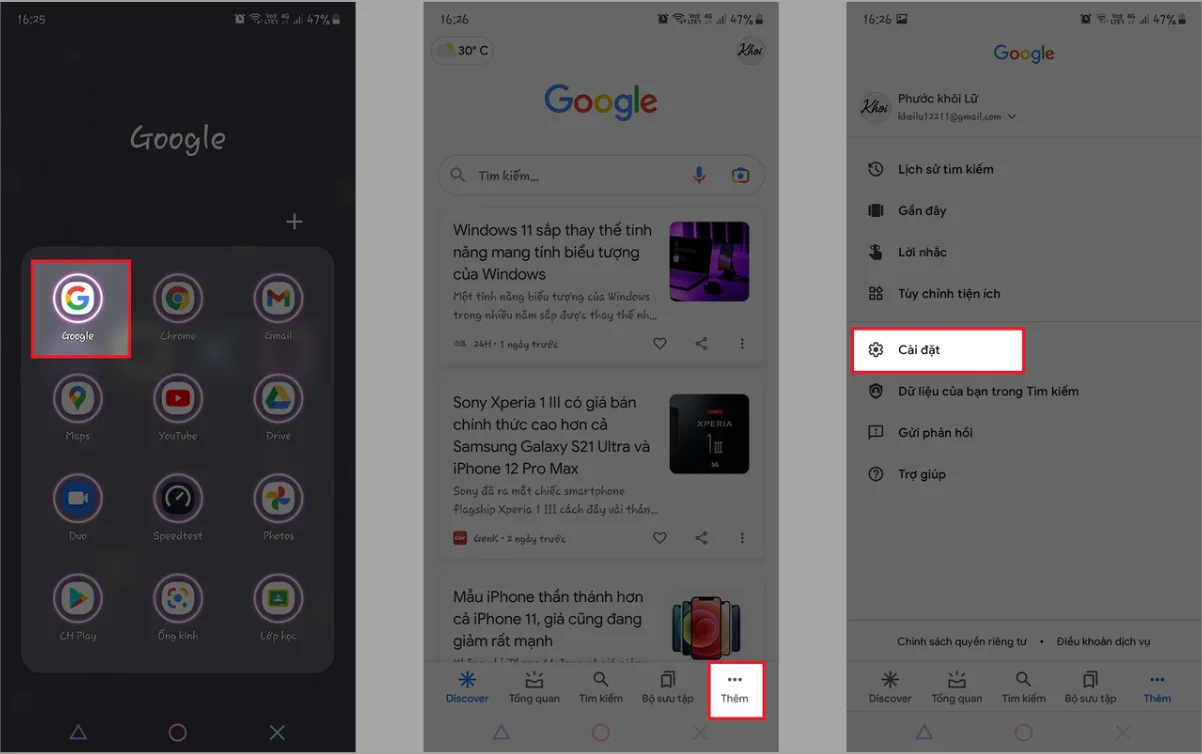

Qua các bước hướng dẫn trên, có thể thấy cách tắt trợ lý Google trên điện thoại không quá phức tạp và người dùng có thể thực hiện dễ dàng chỉ trong vài thao tác. Khi nắm rõ quy trình này, bạn sẽ chủ động hơn trong việc kiểm soát thiết bị và tránh những kích hoạt không mong muốn. Nhờ đó, việc tắt Google Assistant cũng trở nên linh hoạt hơn, giúp bạn tối ưu trải nghiệm sử dụng theo nhu cầu cá nhân.
Cách gỡ hoàn toàn Google Assistant
Trong một số trường hợp, việc tắt Google Assistant vẫn chưa đủ để đáp ứng nhu cầu của người dùng, đặc biệt khi muốn loại bỏ hoàn toàn các tính năng liên quan đến trợ lý ảo. Lúc này, nhiều người sẽ tìm đến cách gỡ hoàn toàn Google Assistant để đảm bảo Assistant không còn hoạt động trên thiết bị. Phần hướng dẫn dưới đây sẽ giúp bạn hiểu rõ cách thực hiện và những điều cần lưu ý khi tiến hành.
- Đối với điện thoại Samsung
Bạn nhấn vào cài đặt > Chọn “Chọn ứng dụng mặc định” > Chọn “Ứng dụng trợ lý kỹ thuật số” > Chọn “Ứng dụng hỗ trợ thiết bị” > Chọn “ Không có” để vô hiệu hoá Google Assistant vĩnh viễn.

- Đối với điện thoại Oppo, Realme
Bạn vào Cài đặt > Chọn “Quản lý ứng dụng” > Chọn “Quản lý ứng dụng mặc định” > Chọn “Ứng dụng trợ giúp và nhập bằng giọng nói” > Chọn “Ứng dụng trợ giúp” > Chọn “Không có” để hoàn tất.

- Đối với điện thoại Xiaomi
Để có thể tắt Google Assistant đối với điện thoại Xiaomi thì đầu tiên bạn vào cài đặt và chọn “Ứng dụng và thông báo” > Chọn “Ứng dụng mặc định” > Chọn “Ứng dụng trợ lý” > Chọn “Không có” để hoàn tất.

Sau khi thực hiện các bước trên, bạn đã có thể hoàn tất cách gỡ hoàn toàn Google Assistant trên thiết bị của mình. Việc này giúp loại bỏ hoàn toàn các hoạt động liên quan đến trợ lý ảo, từ đó hạn chế tối đa việc kích hoạt ngoài ý muốn và tối ưu hiệu năng thiết bị. Khi cần thiết, bạn vẫn có thể cài đặt lại hoặc kích hoạt lại Assistant một cách linh hoạt tùy theo nhu cầu sử dụng.
Cách reset Google Assistant khi bị lỗi
Trong quá trình sử dụng, Google Assistant đôi khi có thể gặp lỗi như không nhận diện giọng nói, phản hồi sai hoặc hoạt động không ổn định. Lúc này, việc reset Google Assistant là giải pháp hiệu quả giúp đưa hệ thống về trạng thái ban đầu và khắc phục các sự cố phổ biến. Phần hướng dẫn dưới đây sẽ giúp bạn hiểu rõ cách thực hiện reset Google Assistant một cách nhanh chóng và chính xác.
- Bước 1: Mở cài đặt Google > Chọn “Ứng dụng” > Chọn “Quản lý ứng dụng” > Chọn Google > Chọn Xóa dữ liệu.

Cách reset Google Assistant khi bị lỗi - Bước 2: Tiếp theo bạn chọn Xoá bộ nhớ đệm và chọn OK.

Cách reset Google Assistant khi bị lỗi


*Lưu ý: Thao tác này có thể xóa lịch sử sử dụng.
Sau khi thực hiện các bước trên, bạn đã hoàn tất reset Google Assistant và có thể tiếp tục sử dụng với trạng thái ổn định hơn. Việc đặt lại trợ lý không chỉ giúp khắc phục lỗi mà còn cải thiện khả năng phản hồi và nhận diện giọng nói. Nhờ đó, trải nghiệm sử dụng Google Assistant cũng trở nên mượt mà và hiệu quả hơn trong quá trình sử dụng hàng ngày.
- Bước 3: Thiết lập lại. Kích hoạt lại Assistant và cài đặt từ đầu.
*Lưu ý: Cần thiết lập lại giọng nói và quyền truy cập.
Một số lưu ý khi tắt và reset Google Assistant.

Để tắt Google Assistant hoặc reset Google Assistant một cách hiệu quả và tránh phát sinh lỗi trong quá trình sử dụng, người dùng cần nắm rõ một số lưu ý quan trọng. Trên thực tế, dù đây là những thao tác khá đơn giản, nhưng nếu không hiểu rõ cách hoạt động của hệ thống, bạn có thể gặp phải các vấn đề như lỗi kích hoạt lại, mất thiết lập cá nhân hoặc trải nghiệm không ổn định sau khi reset. Vì vậy, việc hiểu rõ các lưu ý dưới đây sẽ giúp bạn tắt trợ lý google đúng cách và sử dụng thiết bị một cách tối ưu hơn.
- Không ảnh hưởng dữ liệu chính: Khi tắt Google Assistant, hệ thống chỉ vô hiệu hóa tính năng trợ lý ảo mà không xóa các dữ liệu quan trọng trong tài khoản Google như danh bạ, email hay lịch làm việc. Điều này giúp người dùng yên tâm khi tắt tính năng mà không lo mất dữ liệu cá nhân hoặc ảnh hưởng đến các dịch vụ khác.
- Có thể bật lại bất cứ lúc nào: Một ưu điểm của việc tắt trợ lý Google là bạn hoàn toàn có thể kích hoạt lại bất cứ lúc nào trong phần cài đặt. Điều này mang lại sự linh hoạt cho người dùng, đặc biệt khi chỉ muốn tắt tạm thời để tránh bị làm phiền hoặc tiết kiệm pin.
- Reset giúp khắc phục lỗi: Trong trường hợp Google Assistant hoạt động không ổn định, phản hồi sai hoặc không nhận diện giọng nói chính xác, việc reset Google Assistant sẽ giúp đưa hệ thống về trạng thái mặc định. Sau khi reset, các lỗi liên quan đến cấu hình hoặc dữ liệu tạm thời thường sẽ được khắc phục đáng kể.
- Kiểm tra quyền micro: Sau khi tắt Google Assistant hoặc reset, bạn nên kiểm tra lại quyền truy cập micro của ứng dụng Google. Điều này giúp đảm bảo khi bật lại, Assistant có thể hoạt động bình thường và nhận diện giọng nói chính xác, tránh các lỗi không nhận lệnh.
Từ những lưu ý trên có thể thấy rằng việc hiểu rõ cách tắt Google Assistant và reset Google Assistant không chỉ giúp bạn thao tác đúng mà còn đảm bảo thiết bị hoạt động ổn định hơn sau khi thay đổi cài đặt. Khi thực hiện đúng cách, bạn sẽ dễ dàng kiểm soát tính năng trợ lý ảo và tối ưu trải nghiệm sử dụng theo nhu cầu cá nhân.
FAQ – Câu hỏi thường gặp
- Tắt Google Assistant có ảnh hưởng gì không?
Không, việc tắt Google Assistant không ảnh hưởng đến các chức năng khác của điện thoại. Bạn vẫn có thể sử dụng bình thường các ứng dụng Google khác.
- Có thể bật lại Google Assistant sau khi tắt không?
Có, bạn có thể tiến hành bật lại bất cứ lúc nào trong phần cài đặt. Điều này giúp người dùng linh hoạt khi cần sử dụng lại trợ lý.
- Reset Google Assistant có mất dữ liệu không?
Việc reset Google Assistant có thể xóa một số dữ liệu tạm thời như lịch sử lệnh. Tuy nhiên, các dữ liệu chính trên tài khoản Google vẫn được giữ nguyên.
- Tại sao Google Assistant tự bật lại?
Nguyên nhân có thể do cài đặt giọng nói hoặc ứng dụng chạy nền. Bạn nên kiểm tra lại để đảm bảo đã tắt trợ lý google hoàn toàn.
>>>Bài viết liên quan: Cách Xóa Lịch Sử Giọng Nói Google: Hướng Dẫn Chi Tiết 2025
Kết luận
Việc tắt Google Assistant, tắt trợ lý Google hoặc reset Google Assistant là những thao tác cần thiết giúp bạn kiểm soát thiết bị tốt hơn và hạn chế các vấn đề phát sinh trong quá trình sử dụng. Khi hiểu rõ cách thực hiện, bạn có thể dễ dàng tùy chỉnh theo nhu cầu cá nhân, từ đó tối ưu trải nghiệm sử dụng một cách hiệu quả và an toàn hơn.
Nếu bạn còn bất cứ thắc mắc nào cần được chúng tôi hỗ trợ giải đáp, vui lòng liên hệ ngay đến GWS Check qua số Hotline 024.9999.7777.