



Bạn có biết mỗi khi dùng tính năng tìm kiếm bằng giọng nói, Google có thể đang lưu trữ lại các đoạn ghi âm đó? Việc này tiềm ẩn rủi ro lộ lọt thông tin riêng tư nếu tài khoản bị hack. Bài viết này sẽ hướng dẫn bạn cách xóa lịch sử giọng nói Google chi tiết và triệt để nhất. Hãy cùng thực hiện quy trình dọn dẹp dữ liệu an toàn trên cả điện thoại và máy tính để bảo vệ chính mình ngay hôm nay.
Tại sao Google lại lưu trữ dữ liệu giọng nói của bạn?
Mục đích huấn luyện AI và Trợ lý ảo
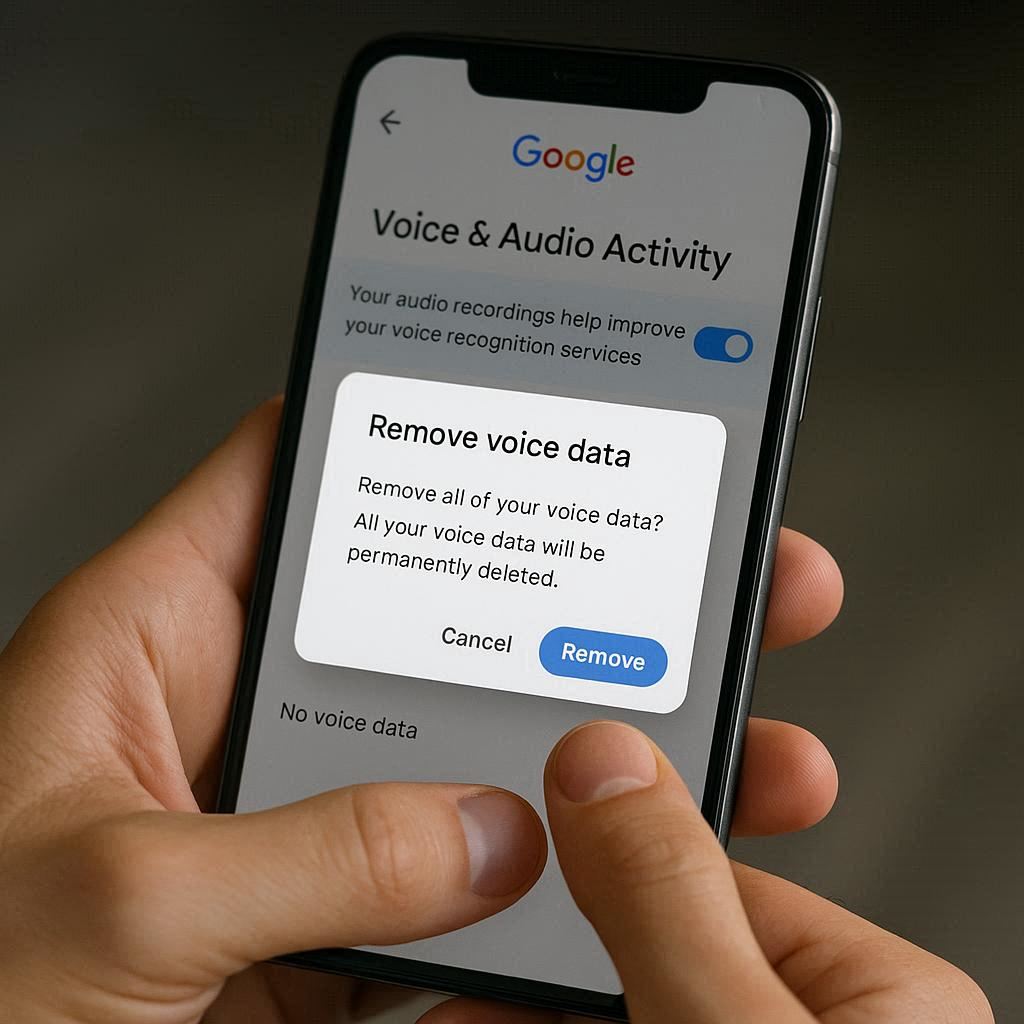
Khi bạn sử dụng tìm kiếm giọng nói, Google lưu trữ các đoạn ghi âm vào “Hoạt động Web & Ứng dụng” để huấn luyện hệ thống AI. Mục tiêu là giúp Trợ lý ảo nhận diện ngữ điệu chính xác hơn. Tuy nhiên, điều này tạo ra một kho lưu trữ khổng lồ về đời tư của bạn. Do đó, việc nắm rõ cách xóa lịch sử giọng nói Google là kiến thức cơ bản để người dùng kiểm soát thông tin cá nhân của mình trên môi trường mạng.
Bảo vệ an toàn quyền riêng tư và dữ liệu sinh trắc học
Lý do cấp thiết nhất để xóa dữ liệu giọng nói Google là bảo vệ quyền riêng tư. Giọng nói là dữ liệu sinh trắc học độc nhất, giống như vân tay. Việc lưu trữ quá nhiều dấu vết âm thanh trên máy chủ bên thứ ba tiềm ẩn rủi ro bị khai thác. Chủ động thực hiện xóa dữ liệu giọng nói Google định kỳ giúp bạn lấy lại quyền kiểm soát đối với danh tính số và ngăn chặn các nguy cơ theo dõi không mong muốn.
Phòng tránh rủi ro khi tài khoản bị xâm nhập
Xóa dữ liệu là lớp bảo mật quan trọng nếu tài khoản Google bị hack. Kẻ xấu có thể truy cập toàn bộ lịch sử ghi âm, nghe lén các cuộc hội thoại riêng tư. Những thông tin nhạy cảm vô tình được ghi lại có thể bị lợi dụng. Chính vì vậy, áp dụng cách xóa lịch sử giọng nói Google thường xuyên sẽ giúp giảm thiểu tối đa hậu quả và rủi ro an ninh mạng cho chính bạn và gia đình.
Hạn chế quảng cáo nhắm mục tiêu và dọn dẹp dữ liệu rác
Google dùng dữ liệu hành vi để xây dựng hồ sơ quảng cáo; xóa dữ liệu giọng nói Google giúp hạn chế việc bị “đọc vị” nhu cầu mua sắm quá mức. Ngoài ra, đây là cách hiệu quả để “Digital Cleanup” hàng ngàn tệp âm thanh cũ từ nhiều năm trước chỉ là dữ liệu rác. Loại bỏ chúng giúp không gian lưu trữ gọn gàng hơn và tối ưu hóa trải nghiệm người dùng.
>>>Xem Thêm: Cách Lấy Giọng Chị Google Trên Máy Tính Nhanh & Chuẩn Nhất
Cách xóa lịch sử giọng nói Google trên Điện thoại
Phần lớn người dùng hiện nay đều sử dụng tính năng tìm kiếm bằng giọng nói trên smartphone vì sự tiện lợi. Dưới đây là quy trình chi tiết cách xóa lịch sử giọng nói Google áp dụng cho cả hai hệ điều hành Android và iOS để bạn dễ dàng thực hiện:
- Bước 1: Truy cập vào mục cài đặt tài khoản
- Mở ứng dụng Google (biểu tượng chữ G) ngay trên màn hình chính điện thoại.
- Hoặc bạn có thể vào Cài đặt (Settings) > chọn mục Google để bắt đầu quy trình xóa dữ liệu giọng nói Google.
- Bước 2: Vào phần trình quản lý tài khoản
- Nhấn vào Avatar (Ảnh đại diện) của bạn ở góc trên cùng bên phải màn hình.
- Trong menu hiện ra, nhấn chọn nút “Quản lý Tài khoản Google của bạn” (Manage your Google Account).

- Bước 3: Tìm mục dữ liệu quyền riêng tư
- Tại thanh menu ngang phía trên, vuốt sang trái và tìm tab “Dữ liệu và quyền riêng tư” (Data & Privacy).
- Đây là khu vực chứa các tùy chọn quan trọng nhất để bạn thực hiện cách xóa lịch sử giọng nói Google và kiểm soát các hoạt động khác.
- Bước 4: Truy cập lịch sử hoạt động
- Cuộn xuống phần “Cài đặt lịch sử” (History settings).
- Nhấn vào ô “Hoạt động trên Web và Ứng dụng” (Web & App Activity).
- Kéo xuống dưới cùng và chọn dòng chữ màu xanh “Quản lý mọi hoạt động trên Web và Ứng dụng”.

- Bước 5: Lọc và xóa dữ liệu giọng nói Google
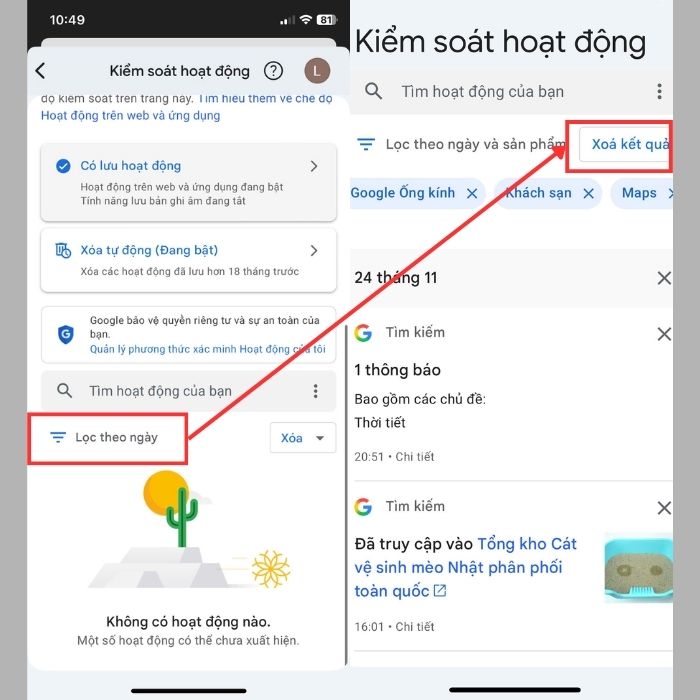
- Tại thanh tìm kiếm, tìm biểu tượng chiếc Micro hoặc nút “Lọc theo ngày và sản phẩm”.
- Tích chọn vào ô “Giọng nói và Âm thanh” để hệ thống hiển thị toàn bộ file ghi âm đang được lưu trữ.
- Nhấn nút Xóa (Delete) > Chọn “Từ trước đến nay” để hoàn tất cách xóa lịch sử giọng nói Google một cách triệt để nhất.
Hướng dẫn xóa dữ liệu giọng nói Google trên Máy tính (PC)
Ngoài điện thoại, bạn cũng có thể thực hiện xóa dữ liệu giọng nói Google dễ dàng thông qua trình duyệt web trên máy tính (PC hoặc Laptop). Giao diện trên máy tính thường rộng rãi và trực quan hơn, giúp bạn quản lý dữ liệu nhanh chóng. Các bước thực hiện được hướng dẫn chi tiết như sau:
- Bước 1: Truy cập trang My Activity
- Mở một trình duyệt web bất kỳ thường sử dụng (Chrome, Firefox, Cốc Cốc…) trên máy tính của bạn.
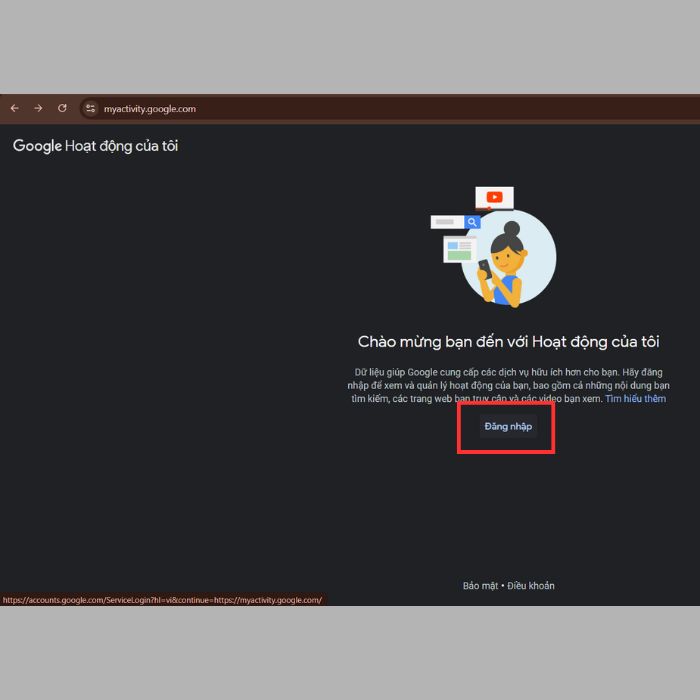
- Truy cập vào địa chỉ quản lý hoạt động chính thức của Google: myactivity.google.com.
- Trong trường hợp chưa đăng nhập hãy đăng nhập vào tài khoản Google của bạn.
- Bước 2: Sử dụng bộ lọc dữ liệu
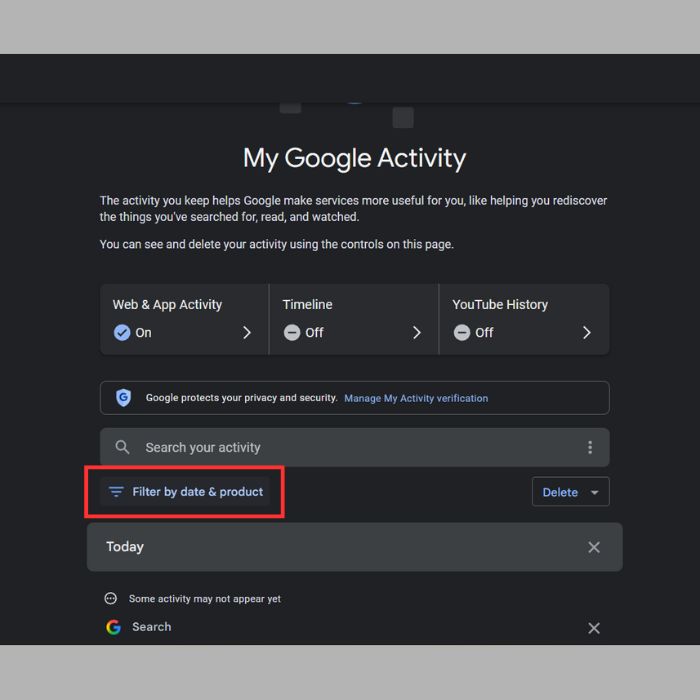
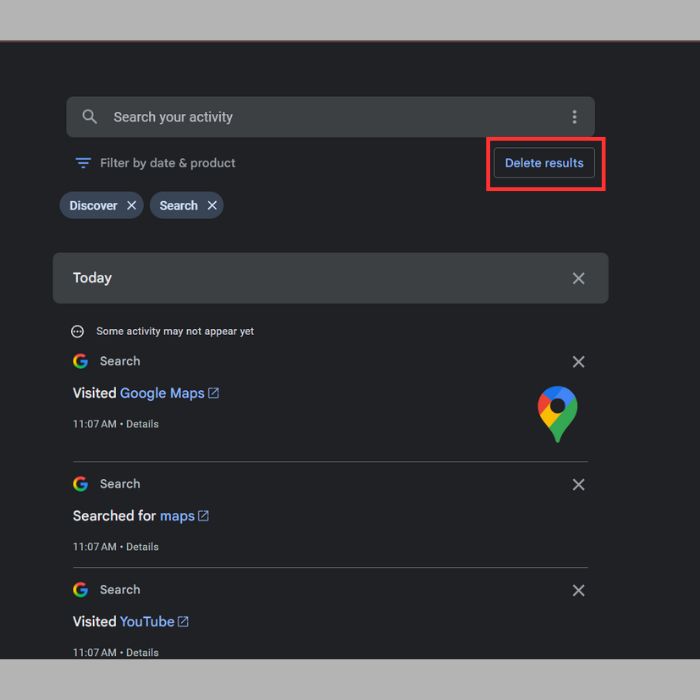
- Tại giao diện chính “Hoạt động của tôi trên Google”, bạn sẽ thấy một thanh tìm kiếm phía trên cùng.
- Nhấn vào nút “Lọc theo ngày và sản phẩm” (Filter by date & product) nằm ngay bên dưới thanh tìm kiếm đó để bắt đầu quá trình lọc file ghi âm.
- Bước 3: Chọn loại dữ liệu ghi âm
- Một danh sách các sản phẩm của Google sẽ hiện ra (Youtube, Search, Maps…).
- Hãy cuộn xuống và tìm mục “Giọng nói và Âm thanh” (Voice and Audio).
- Tích chọn vào ô vuông bên cạnh mục này, sau đó nhấn nút “Áp dụng” (Apply) ở góc trên của bảng chọn.

- Bước 4: Thực hiện xóa toàn bộ
- Lúc này, màn hình chỉ hiển thị các bản ghi âm mà Google đã lưu trữ.
- Nhấn vào nút Xóa (Delete) ở góc bên phải thanh tìm kiếm.
- Chọn “Từ trước đến nay” (All time) để xóa sạch mọi dữ liệu cũ.
- Một bảng xác nhận sẽ hiện ra, bạn nhấn Xóa lần nữa để hoàn tất quy trình xóa dữ liệu giọng nói Google trên máy tính.
Hướng dẫn thiết lập Tự động xóa dữ liệu giọng nói
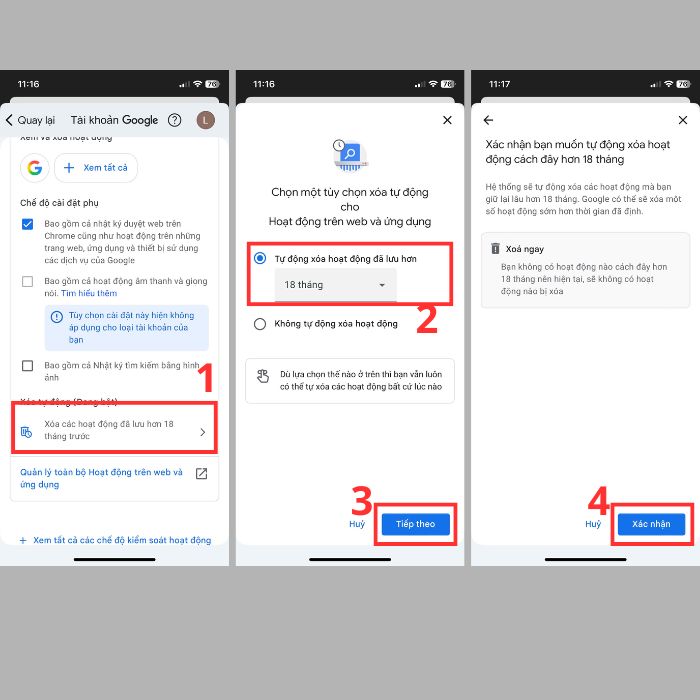
Nếu bạn là người bận rộn, tính năng tự động xóa là giải pháp tuyệt vời để duy trì bảo mật mà không tốn công sức. Dưới đây là cách thiết lập để hệ thống tự động xóa dữ liệu giọng nói Google:
- Bước 1: Vào cài đặt xóa tự động
- Quay lại trang chính của myactivity.google.com.
- Hoặc truy cập phần “Hoạt động trên Web và Ứng dụng” như hướng dẫn ở trên.
- Tìm và nhấn vào mục có biểu tượng thùng rác: “Chọn phương án xóa tự động” (Choose an auto-delete option).
- Bước 2: Lựa chọn mốc thời gian
- Google sẽ hỏi bạn muốn giữ lại hoạt động trong bao lâu.
- Chọn mục “Tự động xóa hoạt động đã lưu hơn”.
- Trong menu thả xuống, chọn 3 tháng (đây là mốc thời gian ngắn nhất và an toàn nhất).
- Bước 3: Lưu thiết lập
- Nhấn nút Tiếp theo (Next).
- Hệ thống sẽ cho bạn xem trước các dữ liệu sắp bị xóa (nếu có).
- Nhấn Xác nhận (Confirm) để lưu lại cài đặt. Kể từ giờ, cách xóa lịch sử giọng nói Google sẽ được hệ thống thực hiện tự động cho bạn.
Cách tắt tính năng ghi âm của Google
Để ngăn chặn triệt để việc Google tiếp tục thu thập giọng nói của bạn trong tương lai, hãy thực hiện bước “chốt chặn” sau:
- Bước 1: Truy cập cài đặt phụ
- Vào lại mục “Hoạt động trên Web và Ứng dụng”.
- Kéo xuống phần có tên “Cài đặt phụ” (Subsettings).
- Bước 2: Bỏ tích chọn ghi âm
- Tìm dòng chữ: “Bao gồm hoạt động giọng nói và âm thanh”.
- Bạn sẽ thấy ô vuông bên cạnh đang có dấu tích màu xanh. Hãy nhấn vào đó để Bỏ tích.
- Bước 3: Xác nhận ngừng lưu
- Google sẽ hiện ra một bảng thông báo dài cảnh báo về việc giảm trải nghiệm người dùng.
- Kéo xuống cuối bảng thông báo đó.
- Nhấn nút “Ngừng lưu” (Stop Saving) hoặc “Tạm dừng” (Pause).
- Vậy là bạn đã chặn đứng việc thu thập dữ liệu mới, hoàn tất quy trình xóa dữ liệu giọng nói Google triệt để.

Những lưu ý quan trọng khi thực hiện xóa dữ liệu
Ảnh hưởng trực tiếp đến khả năng cá nhân hóa
Việc áp dụng cách xóa lịch sử giọng nói Google sẽ xóa bỏ dữ liệu học tập của trợ lý ảo. Google Assistant có thể phản hồi chậm hơn hoặc nhận diện giọng nói kém chính xác hơn trong thời gian đầu do thiếu dữ liệu tham chiếu. Tuy nhiên, hệ thống sẽ nhanh chóng học lại thói quen mới của bạn, nên bạn đừng quá lo lắng khi quyết định xóa dữ liệu giọng nói Google để bảo mật.
Đồng bộ hóa trên mọi thiết bị
Dữ liệu tài khoản Google được lưu trữ trên đám mây (Cloud). Khi bạn thực hiện cách xóa lịch sử giọng nói Google thành công trên điện thoại, dữ liệu này cũng sẽ tự động biến mất trên máy tính, máy tính bảng và loa thông minh Google Home. Bạn không cần phải thao tác lặp lại trên từng thiết bị, giúp tiết kiệm thời gian đáng kể khi quản lý và xóa dữ liệu giọng nói Google.
Tính vĩnh viễn của dữ liệu đã xóa
Đây là hành động một chiều và không thể đảo ngược. Một khi đã nhấn nút xác nhận xóa dữ liệu giọng nói Google, bạn hoàn toàn không có cách nào khôi phục lại các đoạn ghi âm này, kể cả khi liên hệ với hỗ trợ Google. Do đó, hãy cân nhắc kỹ lưỡng hoặc nghe lại các nội dung quan trọng (nếu cần) trước khi quyết định thực hiện cách xóa lịch sử giọng nói Google triệt để.
Tác động đến thiết bị nhà thông minh
Nếu bạn sử dụng hệ sinh thái Smarthome, việc xóa dữ liệu giọng nói Google có thể làm mất lịch sử các câu lệnh điều khiển thiết bị (như bật đèn, mở nhạc). Các gợi ý tự động (Routines) dựa trên thói quen sinh hoạt cũ có thể bị reset. Hãy lưu ý điều này để không bất ngờ khi trải nghiệm tiện ích nhà thông minh sau khi áp dụng cách xóa lịch sử giọng nói Google.
Một số câu hỏi thường gặp khi xóa dữ liệu giọng nói Google
- Sau khi thực hiện cách xóa lịch sử giọng nói Google, trợ lý ảo có bị lỗi không?
Không, trợ lý ảo vẫn hoạt động bình thường. Tuy nhiên, Google sẽ mất thời gian để “học lại” thói quen và ngữ điệu của bạn, nên có thể độ nhạy sẽ giảm nhẹ trong thời gian đầu. Việc xóa dữ liệu giọng nói Google hoàn toàn không làm hỏng tính năng này.
- Có thể nghe lại trước khi xóa dữ liệu giọng nói Google không?
Có, bạn hoàn toàn có thể nghe lại. Tại mục chi tiết hoạt động, bên cạnh mỗi biểu tượng micro đều có nút “Chi tiết” hoặc nút Play. Bạn nên nghe thử để kiểm tra trước khi quyết định áp dụng cách xóa lịch sử giọng nói Google vĩnh viễn.
- Dữ liệu đã xóa có khôi phục được không?
Không thể khôi phục. Một khi bạn đã xác nhận xóa dữ liệu giọng nói Google, các tập tin này sẽ bị loại bỏ vĩnh viễn khỏi máy chủ của Google để đảm bảo tính bảo mật.
Lời kết
Bảo vệ quyền riêng tư trên môi trường Internet là trách nhiệm quan trọng mà mỗi người dùng cần ưu tiên hàng đầu. Hy vọng rằng với những hướng dẫn chi tiết trên, bạn đã thực hiện thành công cách xóa lịch sử giọng nói Google để loại bỏ mọi rủi ro rò rỉ thông tin. Việc duy trì thói quen dọn dẹp dữ liệu định kỳ không chỉ giúp tối ưu hóa tài khoản mà còn mang lại sự an tâm tuyệt đối. Hãy hành động ngay hôm nay và chia sẻ bài viết này để mọi người cùng biết cách tự bảo vệ mình.
Nếu bạn có thắc mắc nào về nội dung của bài viết, vui lòng liên hệ với chúng tôi qua website GWS Check hoặc hotline 024.9999.7777 để được hỗ trợ.





Pingback: Xóa lịch sử Google Maps: Hướng dẫn chi tiết nhất 2026
Pingback: Cách tắt quảng cáo trên Google: Hướng dẫn trên Chrome và điện thoại
Pingback: Cách Lấy Giọng Chị Google Trên Máy Tính Nhanh & Chuẩn Nhất
Pingback: Tìm nhạc bằng âm thanh Google trên máy tính thật đơn giản!