Chèn file PDF vào Google Sheets đang trở thành nhu cầu phổ biến khi người dùng muốn quản lý tài liệu và dữ liệu trên cùng một nền tảng. Với các từ khóa như Google Sheets PDF, cách chèn file PDF vào trang tính, bài viết này sẽ giúp bạn hiểu rõ bản chất, cách thực hiện và tối ưu quy trình làm việc với file PDF trong Google Sheets một cách chuyên nghiệp.
Khi nào cần chèn file PDF vào Google Sheets?
Trong quá trình làm việc với dữ liệu, không phải lúc nào bạn cũng cần chèn file PDF vào Google Sheets, nhưng ở nhiều tình huống thực tế, đây lại là giải pháp giúp tối ưu quy trình một cách rõ rệt. Khi dữ liệu không chỉ dừng lại ở con số mà còn cần đi kèm tài liệu chứng minh, việc liên kết file PDF sẽ giúp bạn kiểm soát thông tin tốt hơn và giảm thiểu thao tác thủ công.

Đặc biệt, trong môi trường làm việc chuyên nghiệp hoặc làm việc nhóm, việc áp dụng đúng cách chèn file PDF vào trang tính sẽ giúp nâng cao hiệu suất và tính minh bạch. Dưới đây là một số những trường hợp bạn nên áp dụng.
- Quản lý tài liệu đi kèm dữ liệu: Khi bạn cần gắn hợp đồng, hóa đơn hoặc các file chứng từ vào từng dòng dữ liệu, việc chèn PDF sẽ giúp bạn truy cập nhanh chóng mà không cần tìm kiếm thủ công. Điều này đặc biệt hữu ích khi xử lý số lượng lớn dữ liệu hoặc cần đối chiếu thông tin thường xuyên.
- Làm báo cáo chuyên nghiệp: Khi chia sẻ file Google Sheets cho cấp trên hoặc khách hàng, việc đính kèm file PDF giúp người xem dễ dàng truy cập tài liệu liên quan ngay trong bảng tính. Điều này giúp báo cáo trở nên rõ ràng, trực quan và tăng độ tin cậy.
- Làm việc nhóm hiệu quả: Khi nhiều người cùng thao tác trên một file, việc chèn file PDF giúp đảm bảo tất cả thành viên đều có chung nguồn tài liệu tham khảo. Nhờ đó, hạn chế nhầm lẫn và đảm bảo thông tin được đồng bộ trong quá trình làm việc.
- Lưu trữ dữ liệu tập trung: Thay vì lưu trữ file rời rạc ở nhiều nơi, việc kết hợp dữ liệu và tài liệu PDF trong cùng một bảng tính giúp bạn dễ dàng quản lý, tìm kiếm và kiểm soát thông tin khi cần sử dụng.
Khi hiểu rõ những tình huống trên, bạn sẽ biết cách tận dụng cách chèn file PDF vào trang tính một cách hợp lý và hiệu quả hơn trong từng ngữ cảnh cụ thể. Việc chèn file PDF không chỉ đơn thuần là thêm một đường link, mà còn giúp bạn xây dựng một hệ thống dữ liệu có liên kết chặt chẽ, dễ tra cứu và dễ kiểm soát.
Đặc biệt, khi làm việc với dữ liệu lớn hoặc cần chia sẻ thông tin cho nhiều người, việc kết hợp giữa bảng tính và tài liệu PDF sẽ giúp mọi thứ trở nên rõ ràng, minh bạch và chuyên nghiệp hơn. Nhờ đó, bạn có thể giảm thiểu sai sót, tiết kiệm thời gian xử lý và nâng cao hiệu suất công việc một cách đáng kể.
Các cách chèn file PDF vào Google Sheets phổ biến hiện nay.

Hiện nay, có nhiều cách để thực hiện Google Sheets PDF, mỗi phương pháp sẽ phù hợp với từng nhu cầu và mức độ sử dụng khác nhau, từ cơ bản đến nâng cao. Việc hiểu rõ từng cách sẽ giúp bạn lựa chọn đúng cách chèn file PDF vào trang tính sao cho vừa tiện lợi, vừa tối ưu trải nghiệm làm việc. Dưới đây là những phương pháp phổ biến nhất mà bạn có thể áp dụng trong thực tế.
- Chèn file PDF bằng link Google Drive: Đây là cách đơn giản và được sử dụng nhiều nhất khi chèn file PDF vào Google Sheets, bạn chỉ cần tải file lên Google Drive và dán link vào ô trong bảng tính là có thể truy cập nhanh chóng. Phương pháp này phù hợp với hầu hết người dùng vì dễ thực hiện, không cần công thức phức tạp và có thể chia sẻ dễ dàng cho nhiều người cùng sử dụng.
- Sử dụng hàm HYPERLINK: Nếu bạn muốn bảng tính gọn gàng và chuyên nghiệp hơn, việc sử dụng hàm HYPERLINK sẽ giúp hiển thị link dưới dạng tên tùy chỉnh thay vì URL dài. Điều này không chỉ giúp dễ đọc mà còn giúp người xem hiểu rõ nội dung file PDF mà không cần mở link trước, đặc biệt hữu ích trong các bảng báo cáo hoặc dữ liệu có nhiều liên kết.
- Chèn vào ghi chú (Note): Trong trường hợp bạn không muốn hiển thị link trực tiếp trong ô dữ liệu để tránh làm rối bảng tính, bạn có thể chèn link PDF vào phần ghi chú. Khi cần, chỉ cần di chuột vào ô là có thể xem hoặc truy cập link, cách này rất phù hợp với bảng dữ liệu lớn hoặc khi bạn muốn giữ giao diện sạch sẽ nhưng vẫn đảm bảo đầy đủ thông tin.
Khi nắm rõ các phương pháp trên, bạn sẽ dễ dàng lựa chọn cách chèn file PDF vào Google Sheets phù hợp với từng nhu cầu cụ thể. Việc áp dụng đúng cách không chỉ giúp bạn quản lý tài liệu hiệu quả hơn mà còn nâng cao tính chuyên nghiệp và khả năng kiểm soát dữ liệu trong quá trình làm việc.
Hướng dẫn cách chèn file PDF vào Google Sheets chi tiết.
Để thực hiện chèn file PDF vào Google Sheets một cách hiệu quả và đúng chuẩn, bạn cần nắm rõ từng bước thao tác cụ thể thay vì chỉ làm theo cảm tính. Mỗi phương pháp sẽ có cách triển khai khác nhau, đi kèm với những lưu ý quan trọng để tránh lỗi trong quá trình sử dụng.
Phần hướng dẫn dưới đây sẽ giúp bạn hiểu chi tiết cách chèn file PDF vào trang tính, từ những cách đơn giản nhất cho đến các phương pháp tối ưu hơn, đảm bảo dễ áp dụng trong thực tế. Khi làm đúng ngay từ đầu, bạn sẽ tiết kiệm được rất nhiều thời gian chỉnh sửa và xử lý dữ liệu về sau.
Chèn file PDF bằng Google Drive
Chèn file PDF bằng Google Drive là cách đơn giản và phổ biến nhất để thực hiện chèn file PDF vào Google Sheets. Bạn chỉ cần tải file lên Drive và lấy link để sử dụng trong bảng tính. Phương pháp này phù hợp với mọi đối tượng, kể cả người mới bắt đầu.
- Bước 1: Truy cập Google Drive > Tải file PDF lên bằng cách nhấn File Upload và chọn file PDF từ máy tính.

Cách chèn file PDF vào Google Sheets

Lưu ý: Nên đặt tên file rõ ràng để dễ quản lý
- Bước 2: Click chuột phải vào file > Chọn Share (Chia sẻ) > Copy link (Sao chép đường liên kết) > Cấp quyền “Bất kỳ ai có link đều có thể xem”.

Cách chèn file PDF vào Google Sheets

Lưu ý: Nếu không cấp quyền, người khác sẽ không mở được file
- Bước 3: Tiếp theo bạn mở Google Sheets > Chọn vị trí muốn chèn > Nhấn chuột phải chọn Paste (Dán).

Cách chèn file PDF vào Google Sheets

Với cách này, bạn có thể chèn file PDF vào Google Sheet nhanh chóng, dễ thao tác và không cần sử dụng công thức phức tạp. Đây là lựa chọn tối ưu cho các nhu cầu cơ bản và sử dụng hằng ngày.
Sử dụng hàm HYPERLINK
Sử dụng hàm HYPERLINK là cách hiệu quả để chèn file PDF vào Google Sheets với giao diện gọn gàng và dễ nhìn hơn. Thay vì hiển thị đường link dài, bạn có thể đặt tên hiển thị tùy chỉnh cho file PDF. Cách này đặc biệt phù hợp với các bảng dữ liệu chuyên nghiệp hoặc báo cáo.
- Bước 1: Lấy link từ Google Drive như cách trên.
Cách chèn file PDF vào Google Sheets
*Lưu ý: Kiểm tra quyền truy cập - Bước 2: Nhập công thức: “=HYPERLINK(“link”; “Tên hiển thị”)”.

Cách chèn file PDF vào Google Sheets


*Lưu ý: Tên hiển thị nên ngắn gọn, dễ hiểu.
Khi áp dụng hàm HYPERLINK, bạn sẽ chèn file PDF vào Google Sheets một cách trực quan và dễ sử dụng hơn. Điều này giúp bảng tính rõ ràng, chuyên nghiệp và thuận tiện cho người xem khi thao tác.
Khi thực hiện đúng các bước chèn file PDF vào Google Sheets, bạn sẽ dễ dàng liên kết dữ liệu với tài liệu một cách nhanh chóng, chính xác và khoa học hơn. Không chỉ dừng lại ở việc đính kèm file, thao tác này còn giúp bạn xây dựng một hệ thống dữ liệu có tổ chức, dễ tra cứu và dễ chia sẻ trong công việc.
Cách chèn file PDF vào Google Sheets bằng ghi chú (Note)
Trong một số trường hợp, khi áp dụng cách chèn file PDF vào Google Sheets, bạn không muốn hiển thị trực tiếp đường link trong ô vì có thể làm bảng dữ liệu trở nên rối và khó nhìn. Lúc này, việc sử dụng ghi chú (Note) là một giải pháp đơn giản nhưng rất hiệu quả, giúp bạn vẫn lưu trữ được thông tin mà không ảnh hưởng đến giao diện bảng tính.
- Bước 1: Bạn chọn ô cần chèn file PDF sau đó nhấn chuột phải > Chọn Insert note (Chèn ghi chú).

Cách chèn file PDF vào Google Sheets

*Lưu ý: Phân biệt Note với Comment để tránh nhầm lẫn khi sử dụng.
- Bước 2: Tiếp theo bạn dán link PDF vào trong mục ghi chú để hoàn tất.

Cách chèn file PDF vào Google Sheets
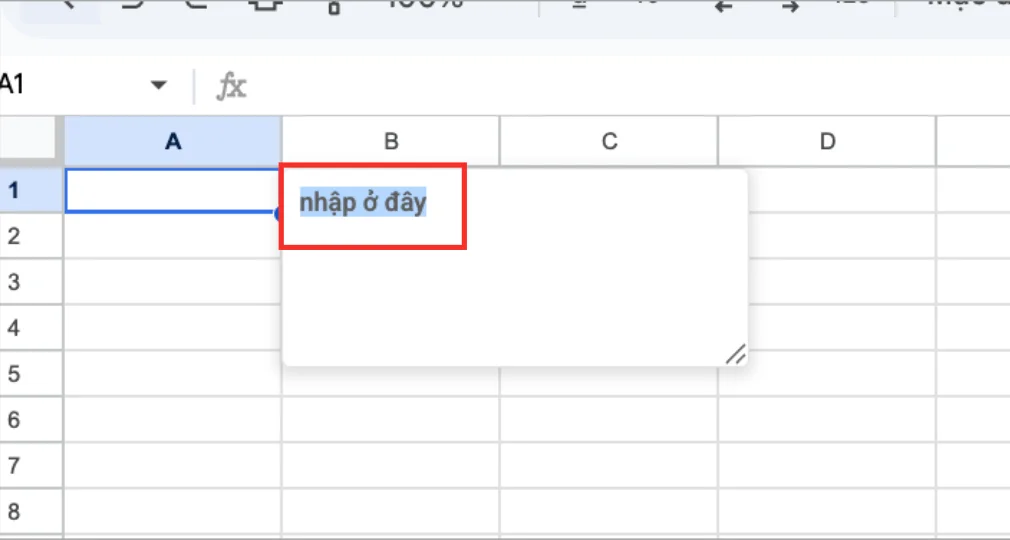
*Lưu ý: Đảm bảo link đã được cấp quyền truy cập phù hợp.
Việc sử dụng ghi chú là một cách thông minh khi áp dụng cách chèn file pdf vào google sheet, đặc biệt với các bảng dữ liệu lớn cần giữ giao diện rõ ràng. Bạn vừa có thể lưu trữ link tài liệu đầy đủ, vừa đảm bảo bảng tính không bị rối và dễ sử dụng hơn trong quá trình làm việc.
Những lỗi thường gặp khi chèn file PDF vào Google Sheets.

Trong quá trình thực hiện cách chèn file PDF vào trang tính, người dùng thường gặp một số lỗi khiến việc truy cập file không hoạt động như mong muốn. Những lỗi này có thể xuất phát từ quyền truy cập, cách chèn link hoặc thao tác chưa đúng trong Google Sheets. Nếu không nhận biết sớm, bạn sẽ mất thời gian kiểm tra và ảnh hưởng đến quá trình làm việc. Vì vậy, việc hiểu rõ các lỗi phổ biến khi chèn file PDF vào Google Sheets sẽ giúp bạn xử lý nhanh hơn và đảm bảo dữ liệu luôn ổn định.
- Không mở được file: Đây là lỗi phổ biến nhất khi chèn file PDF vào Google Sheets, thường xảy ra do bạn chưa cấp quyền truy cập file trên Google Drive hoặc để chế độ riêng tư. Khi người khác click vào link nhưng không có quyền xem, hệ thống sẽ báo lỗi hoặc yêu cầu cấp quyền.
- Link bị lỗi: Trường hợp này xảy ra khi bạn nhập sai URL, copy thiếu link hoặc file PDF đã bị xóa khỏi Google Drive. Khi đó, dù đã chèn đúng cách nhưng người dùng vẫn không thể truy cập tài liệu, gây gián đoạn công việc.
- Người khác không xem được: Dù bạn mở được file nhưng người khác lại không truy cập được, nguyên nhân thường do cài đặt chia sẻ chưa đúng (chỉ giới hạn trong tài khoản nội bộ hoặc chưa bật chế độ “Bất kỳ ai có link”). Đây là lỗi rất dễ gặp khi làm việc nhóm.
- Chèn sai cách: Một số người chỉ dán link nhưng chưa kiểm tra hoặc chèn vào vị trí không phù hợp, khiến việc truy cập trở nên khó khăn hoặc không trực quan. Ngoài ra, việc không sử dụng HYPERLINK khi cần cũng làm bảng dữ liệu trở nên rối và khó sử dụng.
Khi nắm rõ và xử lý đúng những lỗi trên, bạn sẽ áp dụng cách chèn file PDF vào trang tính hiệu quả hơn trong thực tế. Điều này không chỉ giúp đảm bảo file PDF luôn truy cập được mà còn giúp bảng tính của bạn trở nên chuyên nghiệp, rõ ràng và dễ sử dụng hơn trong quá trình làm việc và chia sẻ dữ liệu.
>>>Xem Thêm: Tạo mã vạch trên Google Sheets: Hướng dẫn chi tiết nhất 2026
FAQ – Câu hỏi thường gặp
- Chèn file PDF vào Google Sheets có chèn trực tiếp được không?
Không. Google Sheets không hỗ trợ chèn trực tiếp file PDF vào ô như Word hay PowerPoint. Thay vào đó, bạn cần sử dụng link Google Drive hoặc hàm HYPERLINK để liên kết file PDF vào bảng tính. Đây là cách tối ưu hiện tại giúp bạn vẫn có thể truy cập tài liệu nhanh chóng mà không làm ảnh hưởng đến cấu trúc dữ liệu trong sheet.
- Vì sao chèn file PDF vào Google Sheets nhưng không mở được?
Nguyên nhân thường do file chưa được cấp quyền truy cập hoặc link bị sai trong quá trình copy. Ngoài ra, nếu file bị xóa hoặc di chuyển trên Google Drive, link cũng sẽ không còn hoạt động. Vì vậy, bạn nên kiểm tra lại cả đường link và quyền chia sẻ trước khi sử dụng để tránh gián đoạn công việc.
- Làm sao để chèn file PDF vào Google Sheets gọn gàng hơn?
Bạn nên sử dụng hàm HYPERLINK để hiển thị tên file thay vì để nguyên đường link dài và khó nhìn. Việc này giúp bảng tính trở nên trực quan, dễ đọc và chuyên nghiệp hơn, đặc biệt khi làm báo cáo hoặc chia sẻ cho người khác. Ngoài ra, bạn cũng nên đặt tên hiển thị rõ ràng để người xem dễ hiểu nội dung file.
- Có nên chèn nhiều file PDF trong một sheets không?
Không nên chèn quá nhiều file PDF trong cùng một bảng tính vì sẽ khiến giao diện trở nên rối và khó theo dõi. Khi có quá nhiều link, người dùng cũng dễ bị nhầm lẫn hoặc mất thời gian tìm kiếm thông tin cần thiết. Tốt nhất, bạn nên phân bổ hợp lý hoặc chia dữ liệu thành nhiều sheet khác nhau để quản lý hiệu quả hơn.
- Người khác không xem được file PDF thì phải làm sao?
Bạn cần kiểm tra lại quyền chia sẻ của file trên Google Drive và chuyển sang chế độ “Bất kỳ ai có link đều có thể xem”. Nếu chỉ để quyền riêng tư hoặc giới hạn trong nội bộ, người khác sẽ không thể truy cập được. Đây là lỗi rất phổ biến khi làm việc nhóm hoặc gửi file cho khách hàng nên cần đặc biệt lưu ý.
>>>Xem Thêm: Cách chèn ký tự đặc biệt trong Google Sheets đơn giản nhất
Kết luận
Chèn file PDF vào Google Sheets là một giải pháp đơn giản nhưng mang lại hiệu quả rất lớn trong việc quản lý dữ liệu và tài liệu. Khi nắm rõ cách chèn file PDF vào trang tính, bạn không chỉ tiết kiệm thời gian mà còn nâng cao tính chuyên nghiệp trong công việc. Việc áp dụng đúng phương pháp sẽ giúp bạn tối ưu quy trình làm việc và kiểm soát dữ liệu tốt hơn.
Nếu bạn còn bất cứ thắc mắc nào liên quan đến việc chèn file PDF vào Google Sheet, vui lòng liên hệ ngay với GWS Check qua số Hotline 024.9999.7777 để được đội ngũ chuyên gia tư vấn và hỗ trợ chi tiết, sát với nhu cầu thực tế của bạn.