Việc xử lý số 0 trong bảng tính là một trong những kỹ năng quan trọng nhưng thường bị bỏ qua khi làm việc với dữ liệu. Nếu không kiểm soát tốt, số 0 có thể khiến bảng tính bị rối, sai lệch định dạng hoặc làm mất tính chính xác của dữ liệu đầu vào. Chính vì vậy, hiểu rõ cách ẩn số 0 trong Google Sheets, cách hiện số 0 trong trang tính và cách thêm số 0 ở đầu trong Google Sheets sẽ giúp bạn làm chủ hoàn toàn dữ liệu của mình.
Tại sao cần ẩn/hiện số 0 trong Google Sheets?

Trong quá trình làm việc với bảng tính, cách ẩn số 0 trong Google Sheets hay cách hiện số 0 trong trang tính không chỉ là thao tác kỹ thuật đơn giản mà còn ảnh hưởng trực tiếp đến cách dữ liệu được hiển thị và phân tích. Số 0 đôi khi là một giá trị hợp lệ, nhưng trong nhiều trường hợp lại chỉ mang ý nghĩa “không phát sinh”, nếu không xử lý đúng sẽ dễ gây hiểu nhầm trong quá trình đọc dữ liệu.
Đặc biệt, khi làm việc với các file dữ liệu lớn hoặc báo cáo chuyên sâu, việc kiểm soát số 0 trở thành yếu tố quan trọng giúp đảm bảo tính chính xác và trực quan. Dưới đây là những vấn đề phổ biến mà người dùng thường gặp khi xử lý số 0 trong Google Sheets.
- Hiển thị quá nhiều số 0 gây rối dữ liệu: Khi bảng tính chứa nhiều giá trị 0, đặc biệt là từ các công thức tự động, dữ liệu sẽ trở nên dày đặc và khó quan sát. Điều này khiến người dùng khó tập trung vào các chỉ số quan trọng như doanh thu, chi phí hoặc hiệu suất. Về lâu dài, việc này làm giảm hiệu quả phân tích và khiến báo cáo mất đi tính trực quan cần thiết.
- Số 0 bị ẩn gây hiểu nhầm dữ liệu: Trong một số trường hợp, số 0 không được hiển thị do định dạng hoặc công thức trả về giá trị rỗng. Khi đó, người xem dễ hiểu nhầm rằng dữ liệu bị thiếu hoặc chưa được cập nhật. Điều này đặc biệt nguy hiểm trong các báo cáo tài chính hoặc dữ liệu vận hành, nơi mỗi giá trị đều mang ý nghĩa cụ thể và cần được thể hiện rõ ràng.
- Mất số 0 ở đầu khi nhập dữ liệu: Đây là lỗi rất phổ biến khi nhập số điện thoại, mã khách hàng hoặc mã đơn hàng. Google Sheets mặc định sẽ loại bỏ số 0 đứng đầu vì coi đó là số không cần thiết trong giá trị số. Hậu quả là dữ liệu bị sai lệch và có thể không còn sử dụng được trong các hệ thống quản lý hoặc đối soát thông tin.
- Sai lệch kết quả khi dùng công thức: Khi số 0 bị ẩn hoặc thay thế bằng giá trị rỗng, các công thức như SUM, AVERAGE hoặc COUNT có thể cho ra kết quả không chính xác. Điều này ảnh hưởng trực tiếp đến độ tin cậy của bảng tính, đặc biệt trong các báo cáo tổng hợp hoặc phân tích dữ liệu.
- Khó kiểm soát khi làm việc nhóm: Khi nhiều người cùng thao tác trên một file Google Sheets, việc mỗi người sử dụng một kiểu hiển thị số 0 khác nhau sẽ dẫn đến dữ liệu không đồng nhất. Điều này gây khó khăn trong việc kiểm tra, đối soát và đảm bảo tính chính xác của toàn bộ hệ thống dữ liệu.
Khi hiểu rõ những vấn đề trên, bạn sẽ nhận ra rằng việc kiểm soát số 0 không chỉ là thao tác nhỏ mà là một phần quan trọng trong quản trị dữ liệu. Nắm vững cách ẩn số 0 trong Google Sheets, cách hiện số 0 trong trang tính và cách thêm số 0 ở đầu trong Google Sheets sẽ giúp bạn xây dựng bảng tính chính xác, chuyên nghiệp và dễ dàng sử dụng trong mọi tình huống.
Hướng dẫn các cách ẩn số 0 trong Google Sheets hiệu quả
Khi bảng dữ liệu chứa quá nhiều giá trị 0, việc hiển thị toàn bộ sẽ khiến giao diện trở nên rối và khó đọc. Lúc này, áp dụng đúng cách ẩn số 0 trong Google Sheets sẽ giúp tối ưu trải nghiệm và nâng cao tính chuyên nghiệp của bảng tính.
Cách ẩn số 0 bằng Custom Format
Trong quá trình xử lý dữ liệu, cách ẩn số 0 trong Google Sheets bằng Custom Format là một phương pháp tối ưu giúp bạn kiểm soát cách hiển thị mà không làm thay đổi giá trị gốc bên trong ô. Thay vì xóa số 0 hoặc sử dụng công thức phức tạp, việc áp dụng định dạng tùy chỉnh cho phép bạn “ẩn đi” những giá trị không cần thiết, từ đó giúp bảng tính trở nên gọn gàng, dễ nhìn và chuyên nghiệp hơn, đặc biệt trong các báo cáo hoặc dashboard cần tính trực quan cao.
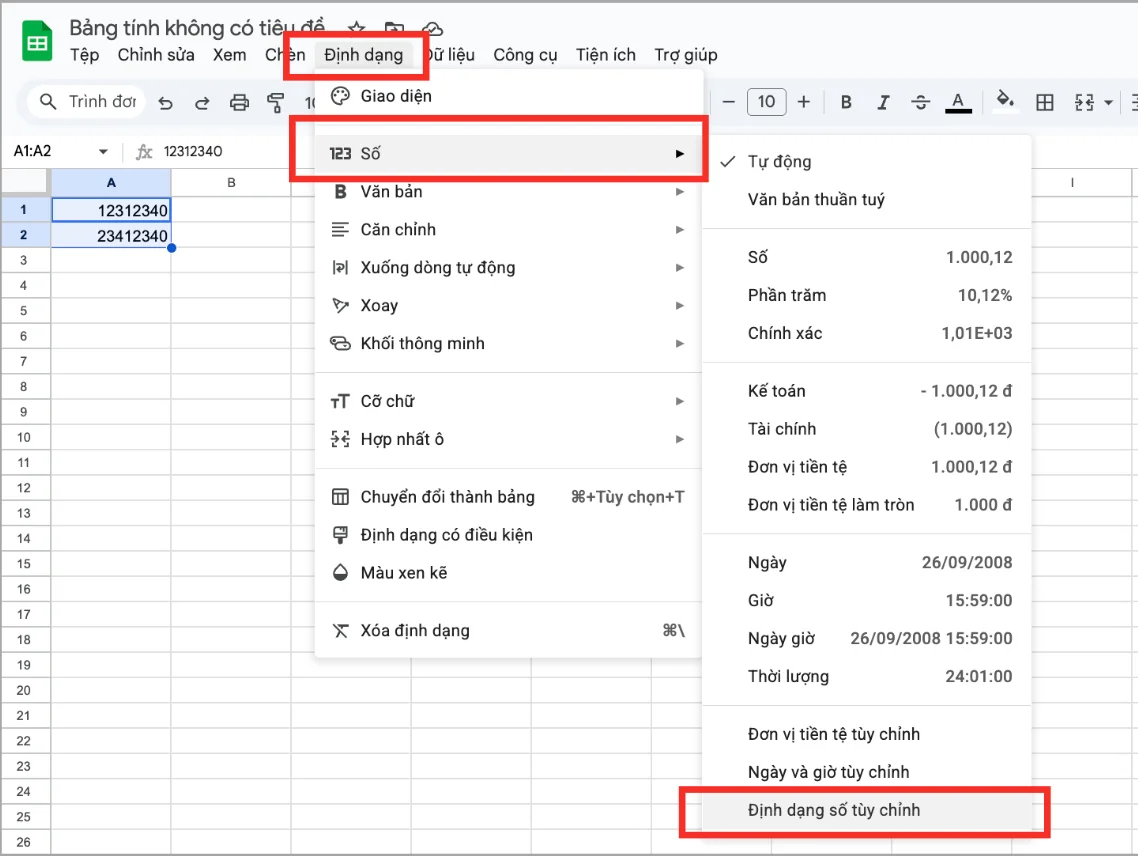
- Bước 1: Bạn cần bôi đen toàn bộ khu vực có chứa giá trị 0 > Vào Format (Định dạng) > Number (Số) > Custom Number Format (Định dạng số tùy chỉnh).

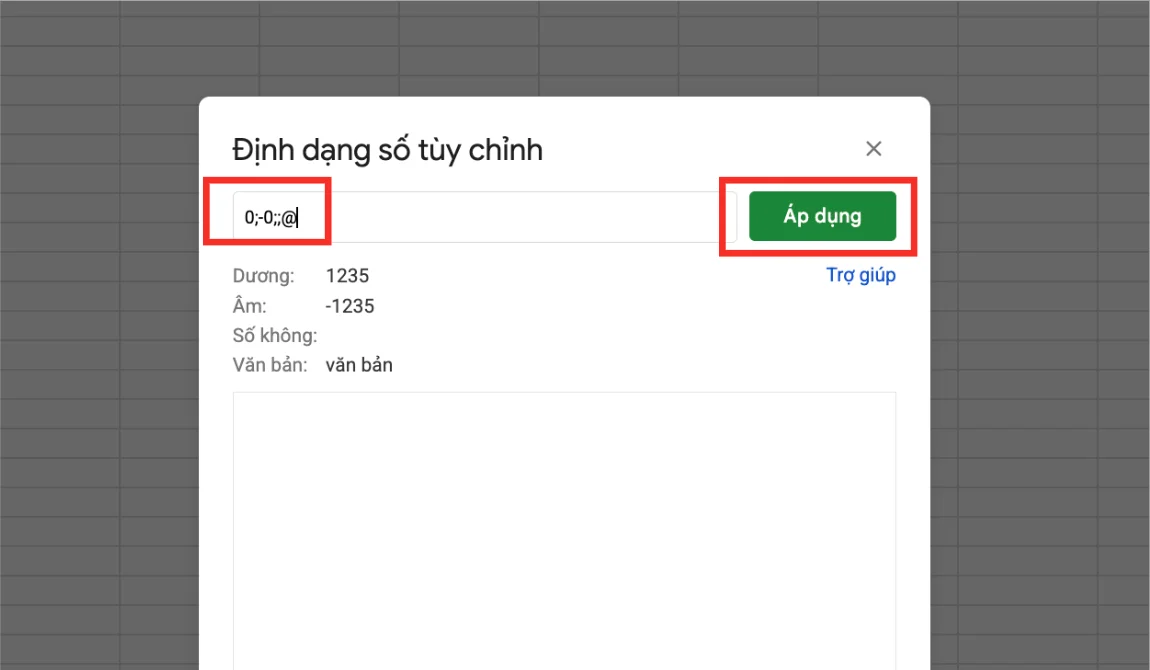
Hướng dẫn các cách ẩn số 0 trong Google Sheets - Bước 2: Nhập cú pháp 0;-0;;@ rồi nhấn Apply. Định dạng này giúp ẩn hoàn toàn giá trị 0 nhưng vẫn giữ nguyên dữ liệu để phục vụ tính toán. Nếu nhập sai cú pháp, bảng tính có thể hiển thị lỗi hoặc không áp dụng đúng.

Hướng dẫn các cách ẩn số 0 trong Google Sheets
Cách ẩn số 0 bằng công thức
Ngoài định dạng, bạn có thể sử dụng công thức để xử lý hiển thị.
Công thức =IF(A1=0;””;A1)
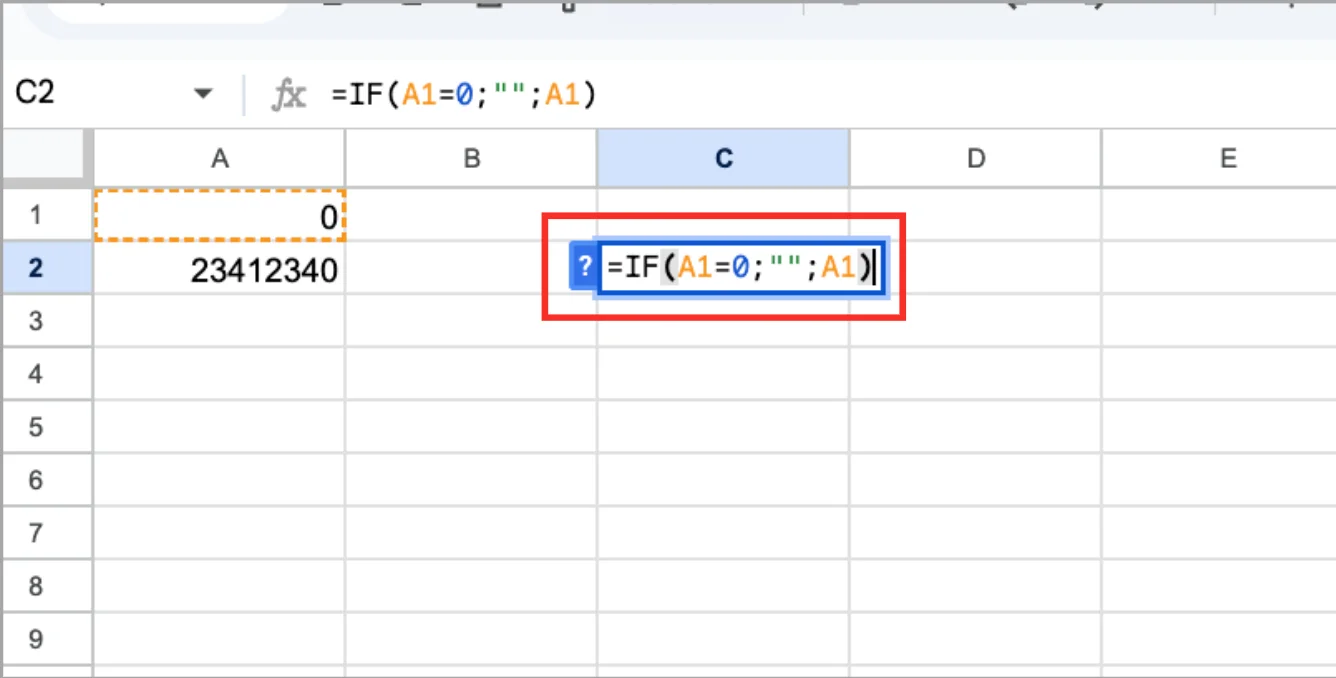
Công thức này sẽ thay thế số 0 bằng ô trống, giúp bảng dữ liệu gọn gàng hơn. Tuy nhiên, cần lưu ý rằng cách này thay đổi kết quả hiển thị của công thức, nên không phù hợp với những bảng cần giữ nguyên dữ liệu gốc.
Nhìn chung, cách ẩn số 0 trong Google Sheets bằng Custom Format hay bằng công thức không chỉ giúp tối ưu hiển thị dữ liệu mà còn đảm bảo toàn bộ giá trị vẫn được giữ nguyên cho việc tính toán, từ đó giúp bạn kiểm soát bảng tính một cách chính xác và hiệu quả hơn trong quá trình làm việc.
Cách hiện số 0 trong trang tính khi cần thiết
Trong nhiều trường hợp làm việc với dữ liệu, cách hiện số 0 trong trang tính là thao tác quan trọng giúp đảm bảo tính đầy đủ và minh bạch của thông tin. Khi số 0 bị ẩn do định dạng hoặc công thức, người dùng rất dễ hiểu nhầm rằng dữ liệu đang bị thiếu hoặc chưa được cập nhật. Vì vậy, việc kiểm soát và hiển thị lại số 0 đúng cách sẽ giúp bạn đọc dữ liệu chính xác hơn, đặc biệt trong các bảng báo cáo, thống kê hoặc đối soát thông tin.
Để thực hiện bạn hãy thao tác như sau:
- Bước 1: Mở Google Sheets sau đó nhấn Format (Định dạng) > Number (Số) > Automatic (Tự động) để đưa dữ liệu về trạng thái hiển thị ban đầu.

Cách hiện số 0 trong trang tính khi cần thiết - Bước 2: Nếu dữ liệu vẫn không hiển thị số 0, hãy kiểm tra các công thức như IF hoặc QUERY. Có thể công thức đang trả về giá trị rỗng thay vì số 0.
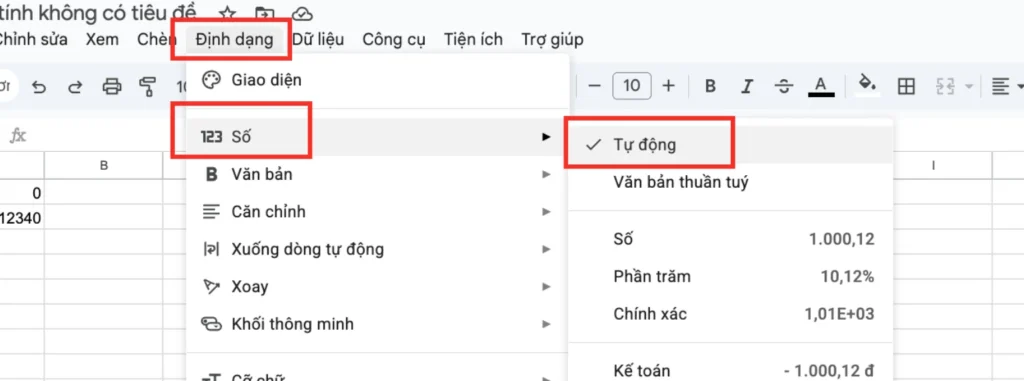
Việc nắm rõ cách hiện số 0 trong trang tính giúp đảm bảo dữ liệu luôn được hiển thị đầy đủ và tránh những hiểu nhầm không đáng có khi phân tích. Khi kiểm soát tốt số 0, bạn sẽ dễ dàng theo dõi và đối soát thông tin chính xác hơn. Đây là yếu tố quan trọng giúp bảng tính trở nên rõ ràng và chuyên nghiệp hơn trong quá trình sử dụng.
Dùng công thức để hiện số 0
Trong một số trường hợp, sử dụng công thức là cách linh hoạt để kiểm soát hiển thị dữ liệu, đặc biệt khi bạn cần áp dụng cách hiện số 0 trong trang tính theo điều kiện cụ thể thay vì dùng định dạng mặc định.
Bạn có thể sử dụng: =IF(A1=””;0;A1).
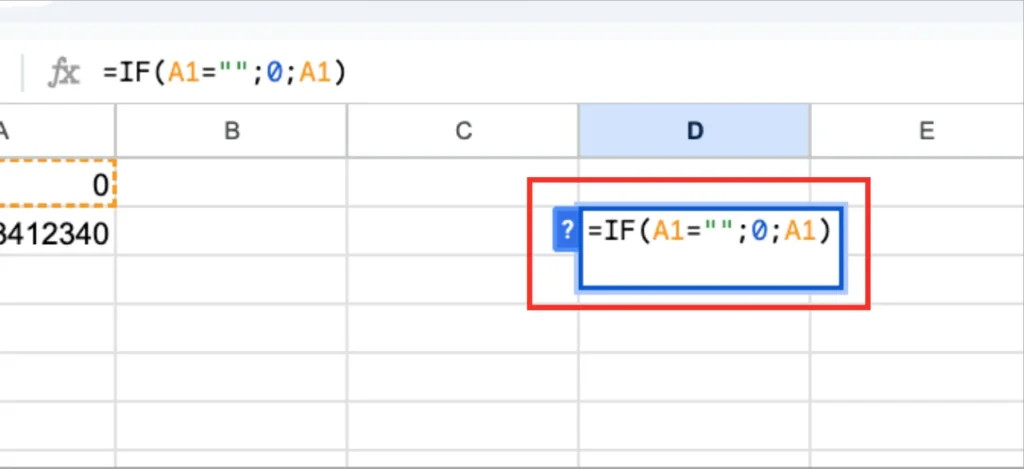
Việc áp dụng đúng cách hiện số 0 trong trang tính bằng công thức sẽ giúp bạn chủ động kiểm soát dữ liệu, đồng thời đảm bảo kết quả hiển thị luôn chính xác theo nhu cầu sử dụng.
Cách thêm số 0 ở đầu trong Google Sheets chính xác
Trong quá trình nhập và quản lý dữ liệu, cách thêm số 0 ở đầu trong Google Sheets là thao tác quan trọng để đảm bảo các thông tin như số điện thoại, mã khách hàng hay mã đơn hàng không bị sai lệch định dạng. Nếu không xử lý đúng, hệ thống sẽ tự động loại bỏ số 0 và làm mất tính chính xác của dữ liệu.
Dùng định dạng Text
Đầu tiên bạn có thể dùng định dạng Text để thêm số 0 ở đầu trong Google Sheets, để thực hiện bạn thao tác theo cách dưới đây:
- Bước 1: Chọn vùng dữ liệu cần nhập vào Format (Định dạng) > Number (Số) > Plain text (Văn bản thuần túy). Điều này giúp Google Sheets hiểu dữ liệu là chuỗi ký tự thay vì số.

Cách thêm số 0 ở đầu trong Google Sheets - Bước 2: Nhập số như 0123456789 và hệ thống sẽ giữ nguyên số 0 ở đầu. Đây là cách đơn giản và hiệu quả nhất trong hầu hết trường hợp.
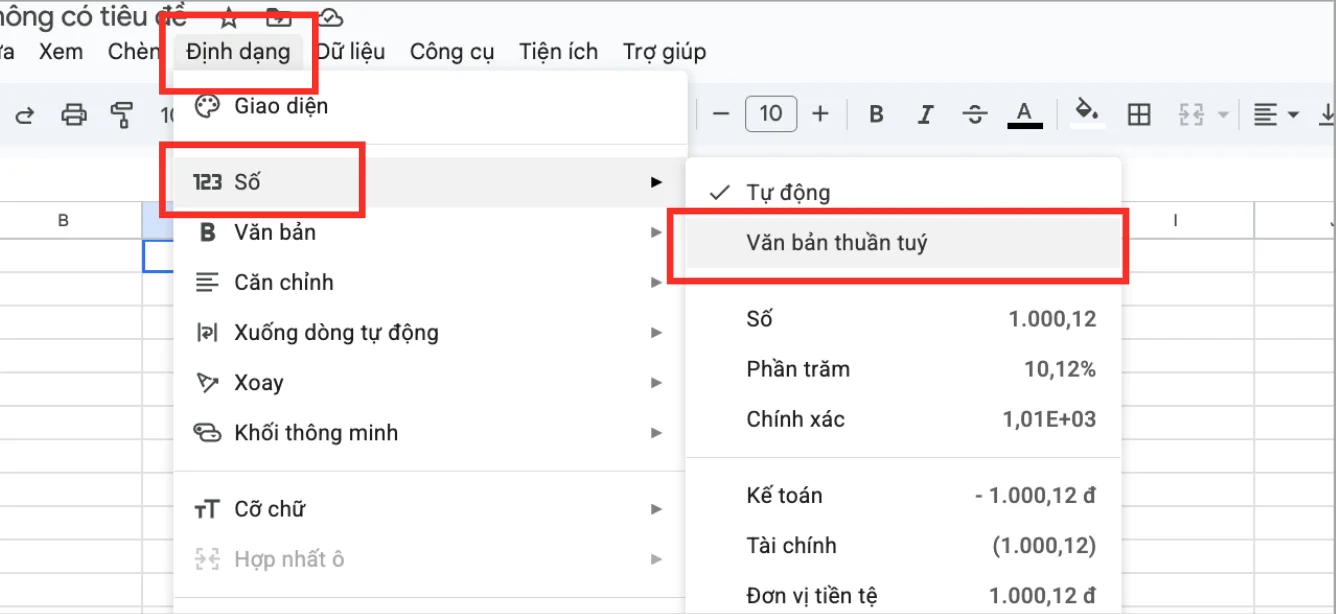
Việc áp dụng đúng cách thêm số 0 ở đầu trong Google Sheets sẽ giúp bạn giữ nguyên cấu trúc dữ liệu, đồng thời đảm bảo tính nhất quán và độ chính xác trong toàn bộ quá trình xử lý bảng tính.
Dùng hàm Text
Ngoài ra còn một cách nữa đó là dùng hàm Text để có thể thêm số 0 ở đầu trong Google Sheets
Công thức: =TEXT(A1;”0000000000″)
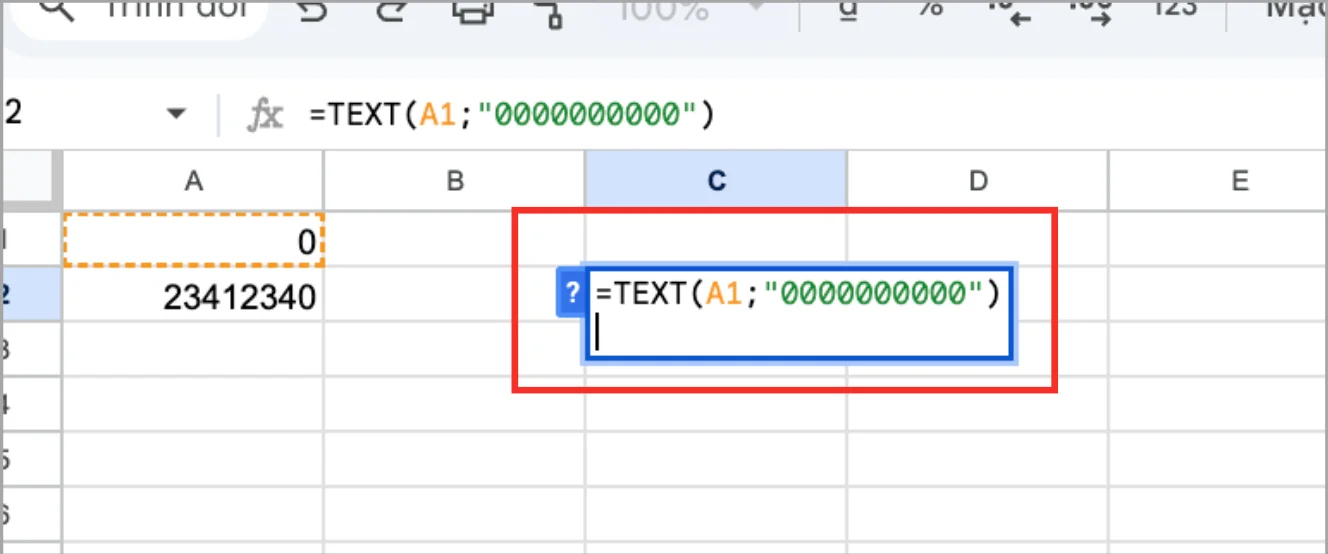
Hàm này giúp tự động thêm số 0 vào đầu để đảm bảo độ dài cố định. Đây là phương pháp chuyên nghiệp thường dùng trong hệ thống quản lý dữ liệu lớn.
Các lỗi thường gặp khi xử lý số 0 trong Google Sheets

Trong quá trình áp dụng cách ẩn số 0 trong Google Sheets, cách hiện số 0 trong trang tính và cách thêm số 0 ở đầu trong Google Sheets, người dùng không chỉ cần hiểu đúng thao tác mà còn phải tránh những lỗi phổ biến dễ phát sinh trong thực tế. Đây là những lỗi tưởng chừng nhỏ nhưng lại có thể làm sai lệch toàn bộ dữ liệu nếu không được phát hiện kịp thời.
Đặc biệt, khi làm việc với dữ liệu lớn hoặc hệ thống bảng tính dùng chung, những sai sót này sẽ không chỉ ảnh hưởng đến một vài ô dữ liệu mà còn lan rộng ra toàn bộ file. Dưới đây là các lỗi thường gặp bạn cần nắm rõ để xử lý hiệu quả hơn.
- Nhập sai định dạng Custom Format: Khi thực hiện cách ẩn số 0 trong Google Sheets, nhiều người nhập sai cú pháp định dạng như thiếu dấu chấm phẩy hoặc sai cấu trúc hiển thị. Điều này khiến Google Sheets không hiểu đúng lệnh và dẫn đến hiển thị lỗi hoặc không áp dụng được. Về lâu dài, việc định dạng sai còn khiến dữ liệu bị hiển thị không nhất quán giữa các vùng.
- Quên chuyển sang định dạng Text trước khi nhập dữ liệu: Khi thực hiện cách thêm số 0 ở đầu trong Google Sheets, nếu người dùng nhập dữ liệu trước rồi mới chuyển định dạng, số 0 ở đầu đã bị mất và không thể khôi phục lại nguyên trạng. Đây là lỗi rất phổ biến khi nhập số điện thoại hoặc mã khách hàng, khiến dữ liệu bị sai lệch ngay từ đầu.
- Sử dụng công thức không phù hợp: Trong quá trình áp dụng cách hiện số 0 trong trang tính, nhiều người dùng công thức IF để thay thế giá trị nhưng không hiểu rõ logic, dẫn đến việc hiển thị sai dữ liệu. Ví dụ, thay vì trả về số 0, công thức lại trả về chuỗi rỗng hoặc ngược lại, làm ảnh hưởng đến các phép tính phía sau.
- Không kiểm tra dữ liệu sau khi import: Khi nhập dữ liệu từ Excel hoặc hệ thống khác vào Google Sheets, định dạng số có thể bị thay đổi. Số 0 có thể bị mất ở đầu hoặc bị chuyển thành dạng khác mà người dùng không nhận ra. Nếu không kiểm tra lại, dữ liệu sai sẽ tiếp tục được sử dụng trong các bước xử lý tiếp theo.
- Áp dụng định dạng không đồng bộ trong file: Khi nhiều người cùng làm việc trên một bảng tính, mỗi người có thể sử dụng một kiểu định dạng khác nhau cho số 0. Điều này khiến dữ liệu hiển thị không thống nhất, gây khó khăn trong việc đọc hiểu và kiểm soát. Đây là lỗi thường gặp trong môi trường làm việc nhóm.
- Hiểu sai bản chất giữa số 0 và ô trống: Nhiều người nhầm lẫn giữa giá trị 0 và ô không có dữ liệu. Trong khi số 0 vẫn được tính trong các công thức, ô trống có thể bị bỏ qua. Nếu không phân biệt rõ, kết quả tính toán như SUM hoặc AVERAGE có thể bị sai lệch đáng kể.
Khi hiểu rõ những lỗi trên, bạn sẽ dễ dàng kiểm soát tốt hơn quá trình xử lý dữ liệu và hạn chế tối đa sai sót phát sinh. Việc áp dụng đúng cách ẩn số 0 trong Google Sheets, cách hiện số 0 trong trang tính và cách thêm số 0 ở đầu trong Google Sheets không chỉ giúp bảng tính chính xác hơn mà còn nâng cao tính chuyên nghiệp trong cách quản lý và phân tích dữ liệu.
>>>Xem Thêm: 06+ Cách Định Dạng Ngày Tháng Trong Google Sheets Mới Nhất
Kết luận
Việc hiểu và áp dụng đúng cách ẩn số 0 trong Google Sheets, cách hiện số 0 trong trang tính và cách thêm số 0 ở đầu trong Google Sheets sẽ giúp bạn kiểm soát dữ liệu một cách chính xác và chuyên nghiệp hơn trong mọi tình huống. Đây không chỉ là kỹ năng kỹ thuật mà còn là nền tảng quan trọng trong việc quản lý và phân tích dữ liệu hiệu quả.
Nếu bạn còn bất cứ thắc mắc nào liên quan đến việc tối ưu Google Sheets, xử lý dữ liệu hoặc xây dựng hệ thống bảng tính chuyên nghiệp, vui lòng liên hệ ngay với GWS Check qua số Hotline 024.9999.7777 để được đội ngũ chuyên gia tư vấn và hỗ trợ chi tiết.