


Định dạng ngày tháng trong Google Sheets là một kỹ năng nền tảng giúp bạn tối ưu hóa việc quản lý và phân tích dữ liệu thời gian. Việc định dạng chuẩn xác không chỉ làm bảng tính trở nên dễ đọc, chuyên nghiệp mà còn đảm bảo các hàm tính toán phức tạp hoạt động hiệu quả. Bài viết này sẽ hướng dẫn chi tiết các phương pháp từ cơ bản đến nâng cao để bạn kiểm soát hoàn toàn dữ liệu ngày tháng của mình.
Những trường hợp nào nên định dạng ngày tháng trong Google Sheets?
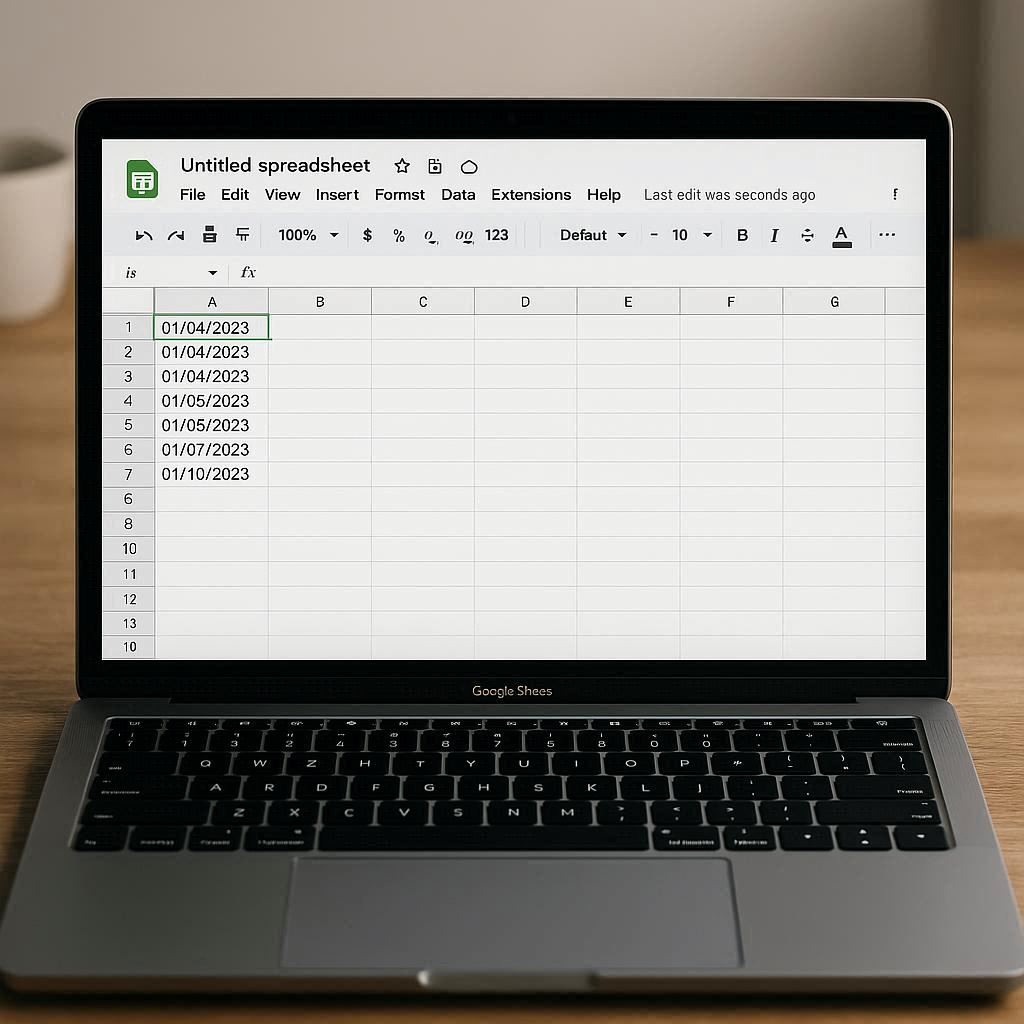
Việc định dạng ngày tháng chuẩn xác là nền tảng để biến dữ liệu thô thành thông tin hữu ích. Chúng ta cần định dạng ngày tháng không chỉ để bảng tính trở nên dễ đọc, mà còn để phục vụ các yêu cầu phân tích phức tạp, báo cáo chi tiết, và đảm bảo tính chính xác khi làm việc trong môi trường dữ liệu quốc tế.
Phân tích và Báo cáo
Định dạng ngày tháng chuẩn là thiết yếu để Google Sheets xử lý dữ liệu dưới dạng số. Điều này mở khóa khả năng phân tích mạnh mẽ, bao gồm: sắp xếp dữ liệu theo thứ tự thời gian chính xác, lọc báo cáo theo các đơn vị như tháng, quý hoặc năm, và tính toán khoảng thời gian (số ngày, số năm) giữa hai mốc thời gian một cách dễ dàng và tự động. Việc này giúp nâng cao hiệu suất và độ tin cậy trong quá trình xử lý dữ liệu.
Trình bày Dữ liệu (Tính dễ đọc)
Việc định dạng ngày tháng giúp cải thiện đáng kể tính chuyên nghiệp và dễ đọc của bảng tính. Mục tiêu là đảm bảo tính đồng nhất về định dạng trên toàn bộ dữ liệu (ví dụ: tất cả đều là dd/mm/yyyy), tránh gây nhầm lẫn cho người xem. Ngoài ra, định dạng cho phép chuyển đổi ngày tháng từ định dạng số mặc định sang định dạng thân thiện hơn, chẳng hạn như hiển thị đầy đủ tên thứ, tên tháng, giúp các báo cáo trở nên trực quan và dễ hiểu hơn.
Làm việc với Dữ liệu Quốc tế
Khi làm việc trong môi trường đa quốc gia, định dạng ngày tháng giúp ngăn chặn các sai sót nghiêm trọng do sự khác biệt về tiêu chuẩn vùng miền. Ví dụ: Hoa Kỳ dùng mm/dd/yyyy, trong khi Việt Nam dùng dd/mm/yyyy. Nếu không định dạng rõ ràng hoặc thay đổi cài đặt Vị trí (Locale) của bảng tính, hệ thống có thể hiểu nhầm ngày tháng. Việc định dạng chuẩn xác là bắt buộc để đảm bảo tính toàn vẹn khi chia sẻ và xử lý dữ liệu quốc tế.
Cách định dạng ngày tháng trong Google Sheets bằng công cụ Định dạng
Đây là cách đơn giản nhất để áp dụng các định dạng ngày tháng phổ biến có sẵn theo thiết lập khu vực của bạn:
- Bước 1: Chọn (các) ô chứa dữ liệu ngày tháng cần định dạng. Bạn có thể chọn một ô, một dải ô, hoặc toàn bộ cột chứa dữ liệu ngày tháng mà bạn muốn thay đổi cách hiển thị.
- Bước 2: Truy cập Menu Định dạng (Format) trên thanh công cụ chính.
- Bước 3: Chọn Số (Number) trong menu thả xuống.
- Bước 4: Chọn các định dạng có sẵn (Date, Time, Datetime,…).
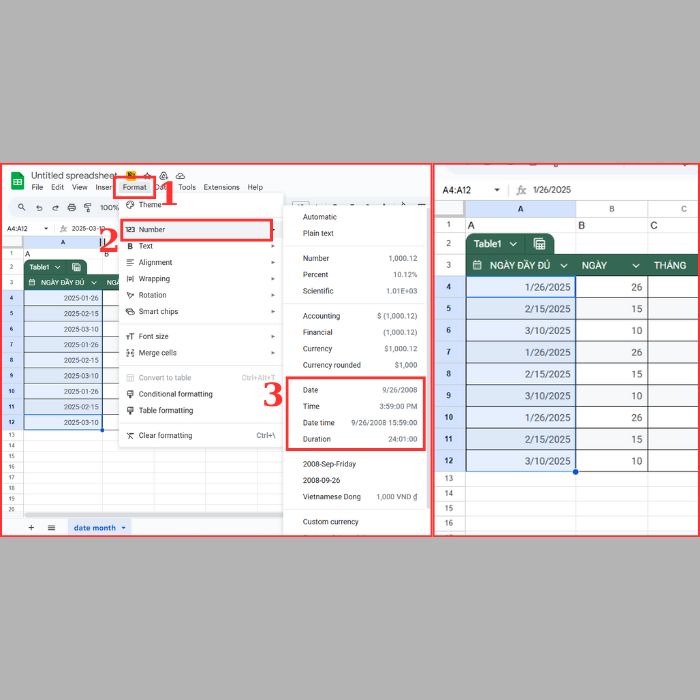
*Google Sheets sẽ tự động áp dụng định dạng mặc định cho Ngày (Date) hoặc Ngày giờ (Datetime) dựa trên cài đặt khu vực (Locale) của bảng tính.
Cách định dạng ngày tháng trong Google Sheets bằng các hàm
Định dạng ngày tháng trong Google Sheets bằng hàm TEXT (Định dạng Ngày thành Văn bản)
Hàm TEXT dùng để chuyển đổi giá trị ngày tháng (được lưu dưới dạng số) thành một chuỗi văn bản với định dạng hiển thị tùy chỉnh, rất hữu ích cho báo cáo.
Cú pháp: =TEXT(value, format_text)
Hướng dẫn:
- Bước 1: Xác định ô ngày tháng gốc (ví dụ: A2) và mẫu định dạng mong muốn (ví dụ: dddd, dd/mm/yyyy).
- Bước 2: Nhập công thức: =TEXT(A2;”dddd, dd mmmm, yyyy”).
Ví dụ Kết quả (với A2 là 16/10/2025): Thứ Năm, 16 tháng 10, 2025.

Ngoài công thức trên cho hàm TEXT, vẫn còn những ký tự định dạng khác nhau theo cách lựa chọn của bạn cho phù hợp, dưới đây là bảng ký tự cho hàm TEXT ngày tháng:
| Loại Ký tự | Ký tự | Diễn giải | Ví dụ (Ngày 16, Tháng 10, Năm 2025) |
| NGÀY | d | Số ngày (không số 0 đầu) | 16 |
| dd | Số ngày (có số 0 ở đầu) | 16 | |
| ddd | Tên thứ viết tắt | T5 | |
| dddd | Tên thứ đầy đủ | Thursday | |
| THÁNG | m | Số tháng (không số 0 đầu) | 10 |
| mm | Số tháng (có số 0 ở đầu) | 10 | |
| mmm | Tên tháng viết tắt | Oct | |
| mmmm | Tên tháng đầy đủ | October | |
| NĂM | yy | Hai chữ số cuối của năm | 25 |
| yyyy | Năm đầy đủ (bốn chữ số) | 2025 | |
| THỜI GIAN | h / hh | Giờ hệ 12 (không/có số 0 đầu) | 10 / 10 |
| H / HH | Giờ hệ 24 (không/có số 0 đầu) | 10 / 10 | |
| mm | Phút (có số 0 ở đầu) | 49 | |
| ss | Giây (có số 0 ở đầu) | 52 | |
| AM/PM | Chỉ định Buổi sáng/Buổi chiều | AM |
Định dạng ngày tháng trong Google Sheets bằng hàm DATE (Tạo Ngày tháng Chuẩn)
Hàm DATE giúp bạn tổng hợp các thành phần số rời rạc (Năm, Tháng, Ngày) thành một giá trị ngày tháng chuẩn mà Sheets có thể tính toán.
Cú pháp: =DATE(năm;tháng;ngày)
Hướng dẫn:
- Bước 1: Chuẩn bị các ô chứa thành phần: D2 (Năm: 2025), C2 (Tháng: 10), B2 (Ngày: 16).
- Bước 2: Nhập công thức: =DATE(D2;C2;B2).
Ví dụ Kết quả: 16/10/2025.

Hàm này đảm bảo giá trị được tạo ra là giá trị ngày tháng thực thụ, không bị lỗi định dạng.
Định dạng ngày tháng trong Google Sheets bằng hàm TODAY() (Chèn Ngày Hiện tại)
Hàm TODAY() trả về ngày hiện tại theo múi giờ của bảng tính. Giá trị này tự động cập nhật khi bảng tính được mở.
Cú pháp: =TODAY()
Hướng dẫn:
- Bước 1: Chọn ô bạn muốn hiển thị ngày hôm nay.
- Bước 2: Gõ công thức: =TODAY().
Ví dụ Ứng dụng: Tính số ngày chênh lệch giữa ngày đến hạn (A6) và hôm nay: =A6−TODAY(). Kết quả sẽ trả về 4(ngày)
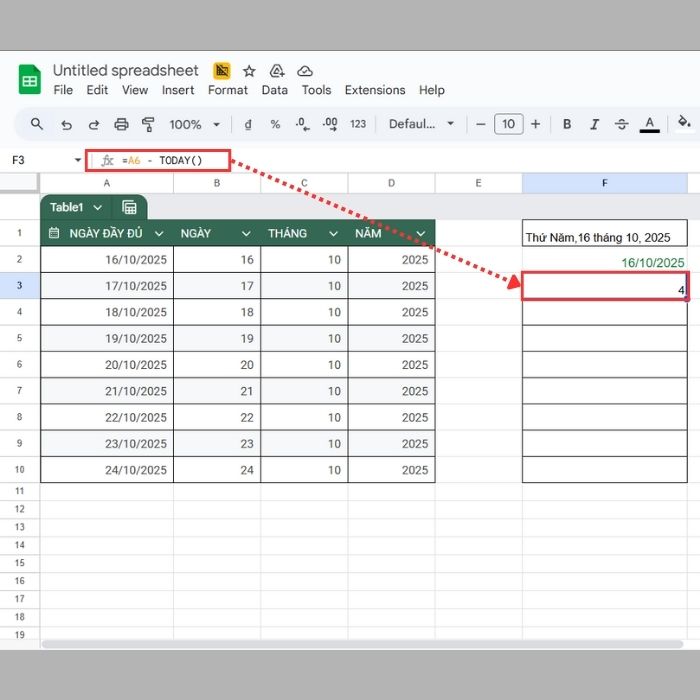
*Lưu ý: Hàm này chỉ trả về ngày, không kèm giờ.
Định dạng ngày tháng trong Google Sheets bằng hàm NOW() (Chèn Ngày và Giờ Hiện tại)
Hàm NOW() trả về ngày và giờ hiện tại theo múi giờ của bảng tính, giá trị này cũng tự động cập nhật.
Cú pháp: =NOW()
Hướng dẫn:
- Bước 1: Chọn ô bạn muốn hiển thị ngày và giờ hiện tại.
- Bước 2: Gõ công thức: =NOW().
Ví dụ Kết quả: 16/10/2025 11:35:10.
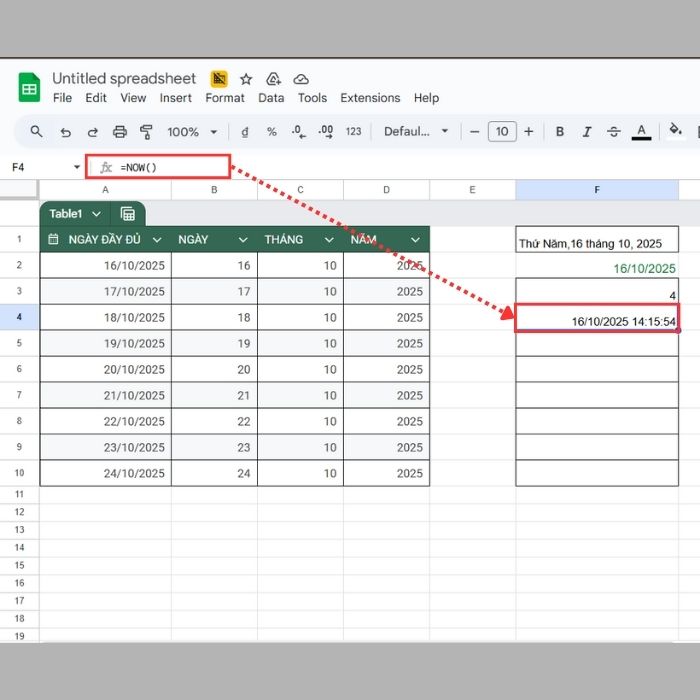
Hàm NOW thường được dùng để đánh dấu thời gian tạo dữ liệu hoặc trong các hệ thống theo dõi thời gian.
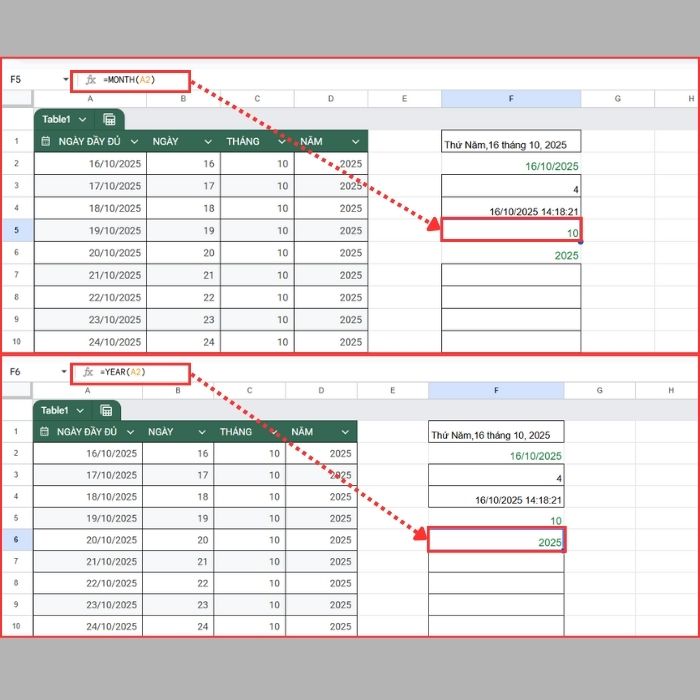
Định dạng ngày tháng trong Google Sheets bằng hàm MONTH và YEAR (Trích xuất Thành phần Ngày)
Các hàm này giúp trích xuất thành phần số (Tháng hoặc Năm) từ ngày tháng chuẩn, hữu ích cho việc phân loại và tổng hợp báo cáo.
Cú pháp: =MONTH(ngày) hoặc =YEAR(ngày)
Hướng dẫn:
- Bước 1: Xác định ô ngày tháng gốc (A2 là 16/10/2025).
- Bước 2: Nhập công thức: Để trích xuất Tháng →=MONTH(A2); Để trích xuất Năm →=YEAR(A2).
Ví dụ Kết quả: 10 (cho MONTH) và 2025 (cho YEAR).
Định dạng ngày tháng trong Google Sheets bằng hàm EDATE (Tính Ngày tháng Tương lai/Quá khứ)
Hàm EDATE dùng để tính một ngày tháng nằm trước hoặc sau một số tháng cụ thể so với ngày ban đầu.
Cú pháp: =EDATE(start_date, month)
Hướng dẫn:
- Bước 1: Xác định ngày bắt đầu (A2 là 16/10/2025) và số tháng muốn thay đổi (ví dụ: 3 tháng).
- Bước 2: Nhập công thức: =EDATE(A2;3)
Ví dụ Kết quả: 16/01/2026.
*Lưu ý: Dùng số âm (ví dụ: −6) để tính ngày trong quá khứ. Kết quả là giá trị ngày tháng chuẩn và có thể dùng để tính toán tiếp.

Cách thay đổi mặc định định dạng ngày trong Google Sheets
Việc thay đổi cài đặt Vị trí (Locale) sẽ đặt lại tiêu chuẩn mặc định cho bảng tính. Điều này quy định cách Sheets hiểu định dạng ngày (dd/mm/yyyy hay mm/dd/yyyy), đồng thời điều chỉnh định dạng tiền tệ và dấu phân cách số.
Bước 1: Truy cập Cài đặt bảng tính
- Truy cập Menu Tệp (File) trên thanh công cụ.
- Chọn Cài đặt bảng tính (Spreadsheet settings) ở gần cuối menu thả xuống.

Bước 2: Thay đổi Vị trí
- Trong hộp thoại Cài đặt Bảng tính, tìm mục Vị trí (Locale).
- Chọn khu vực mong muốn:
- Chọn Việt Nam hoặc các nước Châu Âu (ví dụ: United Kingdom) để đặt định dạng mặc định là Ngày/Tháng/Năm (dd/mm/yyyy).
- Chọn Hoa Kỳ (United States) để đặt định dạng mặc định là Tháng/Ngày/Năm (mm/dd/yyyy).
- Nhấn vào mục Lưu cài đặt (Save settings).
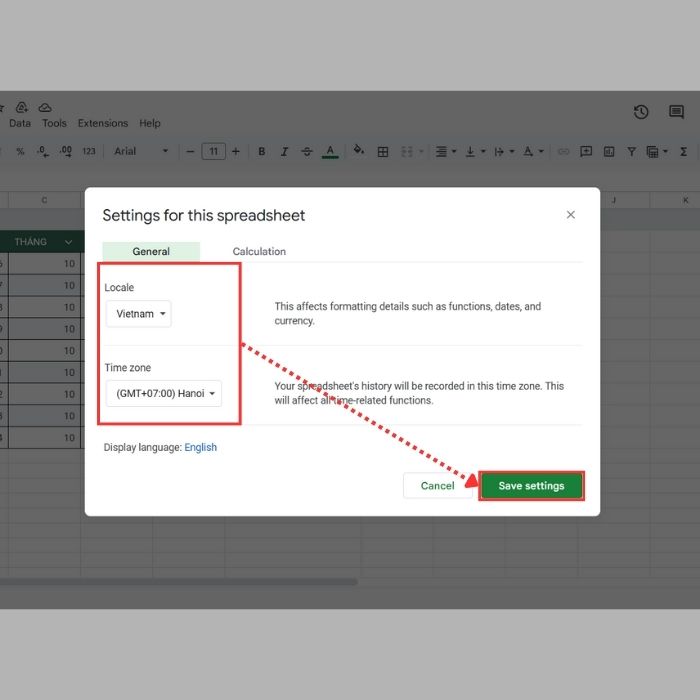
*Lưu ý: Việc thay đổi Locale sẽ áp dụng cho toàn bộ bảng tính hiện tại và có thể yêu cầu bạn định dạng lại các ô ngày tháng hiện có.
Những lợi ích của định dạng ngày tháng trong Google Sheets
Đảm bảo tính nhất quán của toàn bộ dữ liệu
Định dạng ngày tháng trong Google Sheets giúp thiết lập một quy tắc thống nhất cho dữ liệu thời gian, từ đó đảm bảo tính nhất quán của dữ liệu trên toàn bộ bảng tính. Lợi ích lớn nhất là giúp tránh nhầm lẫn tháng/ngày và ngày/tháng—một lỗi phổ biến khi làm việc với các hệ thống quốc tế. Khi định dạng chuẩn, Sheets sẽ hiểu chính xác ngày tháng là giá trị số (số serial), loại bỏ mọi mơ hồ trong việc nhập, lưu trữ và diễn giải dữ liệu.
Tăng hiệu suất công việc
Việc định dạng ngày tháng chính xác là chìa khóa để tăng hiệu suất công việc và khai thác tối đa khả năng của Sheets. Nó cho phép sử dụng các công cụ và hàm chuyên biệt cho ngày tháng một cách liền mạch. Cụ thể, bạn có thể dễ dàng lọc, sắp xếp dữ liệu theo trình tự thời gian, và thực hiện tính toán phức tạp (ví dụ: tính số ngày chênh lệch) bằng các hàm như TODAY, DATE, MONTH, YEAR, NOW, và EDATE, giúp tiết kiệm đáng kể thời gian xử lý thủ công.
Nâng cao tính chuyên nghiệp và dễ đọc
Khi áp dụng cách định dạng ngày tháng trong Google Sheets một cách hợp lý, bạn sẽ cải thiện được tối đa tính chuyên nghiệp và dễ đọc của bảng tính. Việc chuyển đổi từ định dạng số mặc định sang định dạng thân thiện hơn (ví dụ: hiển thị tên thứ, tên tháng đầy đủ) giúp các báo cáo, bảng biểu trở nên rõ ràng và dễ hiểu hơn. Điều này đặc biệt quan trọng khi trình bày dữ liệu cho các bên liên quan, đảm bảo thông tin được truyền tải chính xác và hiệu quả nhất.
Tương thích hiệu quả với các hệ thống khác
Việc thiết lập định dạng ngày tháng năm trong Google Sheets theo tiêu chuẩn quốc tế giúp đảm bảo tương thích với hầu hết các hệ thống khác. Khi dữ liệu ngày tháng được định dạng chuẩn, nó sẽ dễ dàng xuất/nhập dữ liệu sang các phần mềm kế toán, CRM, hoặc cơ sở dữ liệu khác mà không cần phải chuyển đổi định dạng thủ công. Điều này giúp tránh lỗi dữ liệu khi luân chuyển giữa các nền tảng khác nhau và đảm bảo tính toàn vẹn của dữ liệu thời gian.
>>>Xem Thêm: Định dạng có điều kiện trong Google Sheets
Những lưu ý khi thực hiện định dạng ngày tháng năm trong Google Sheets
Phân biệt giữa định dạng và giá trị thực
Một trong những nguyên tắc cốt lõi khi thực hiện định dạng ngày tháng trong Google Sheets là phân biệt giữa định dạng và giá trị thực. Định dạng chỉ thay đổi cách hiển thị của ngày tháng trên màn hình mà thôi, nó không thay đổi giá trị số ẩn dưới (còn gọi là số serial). Sheets lưu trữ mọi ngày tháng dưới dạng số serial. Do đó, bạn có thể thay đổi cách định dạng ngày tháng trong Google Sheets tùy ý (dd/mm/yyyy hay mm/dd/yy) mà không ảnh hưởng đến các phép tính ngày tháng.
Cẩn thận với định dạng văn bản (Text)
Bạn phải cẩn thận với định dạng văn bản (Text) khi thực hiện định dạng ngày tháng năm trong Google Sheets, bởi nếu ô được định dạng là Text, Sheets sẽ không nhận diện là ngày tháng hợp lệ. Điều này khiến các hàm ngày tháng như DATE hay TODAY đều không hoạt động. Một cách kiểm tra nhanh là xem dữ liệu có được căn lề phải (thường là ngày tháng) hay căn lề trái (thường là văn bản) hay không. Nếu dữ liệu bị căn lề trái, bạn cần chuyển đổi nó sang định dạng ngày tháng hợp lệ trước khi sử dụng.
Định dạng dựa trên khu vực
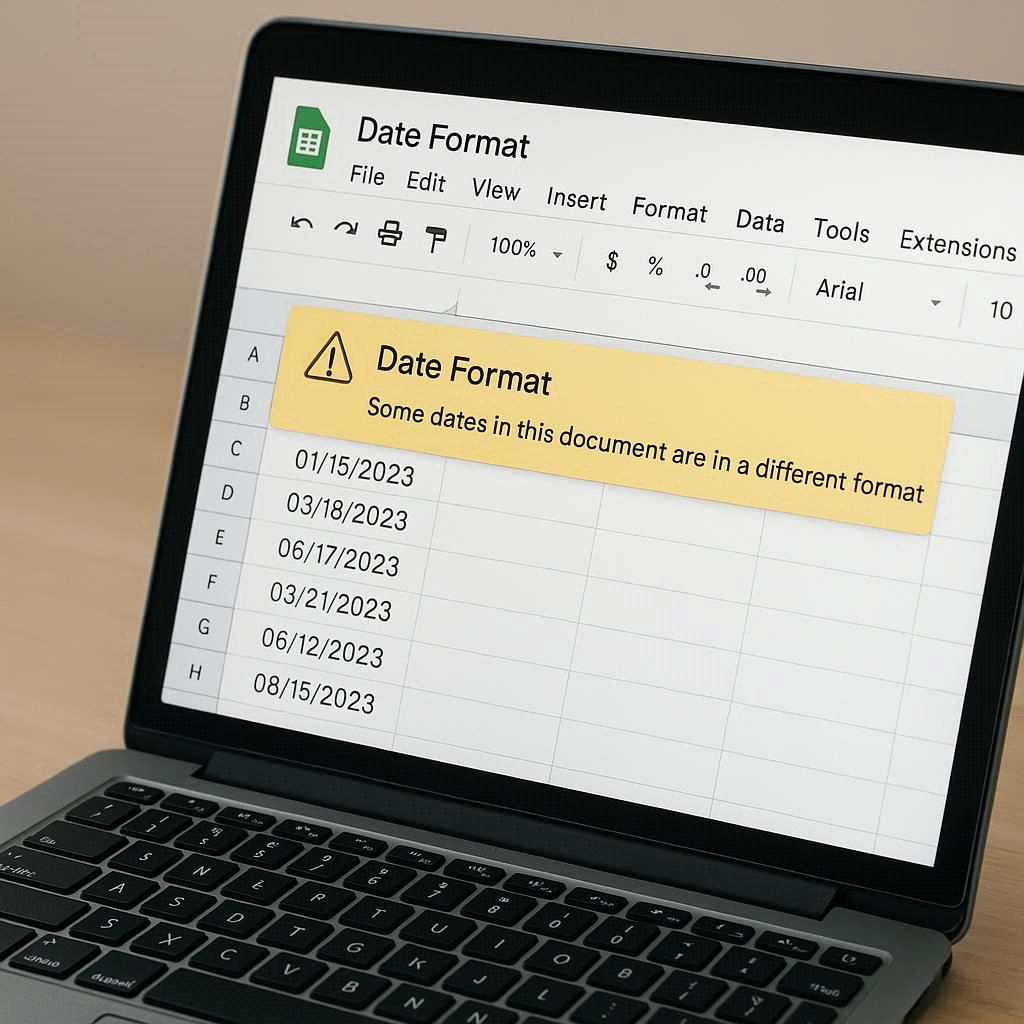
Luôn kiểm tra cài đặt Vị trí (Locale) của bảng tính để tránh lỗi nhập liệu và diễn giải khi định dạng ngày tháng trong Google Sheets. Việc nhập 01/02/2025 có thể khiến Sheets hiểu là ngày 1 tháng 2 (nếu Locale là Việt Nam/Châu Âu) hay ngày 2 tháng 1 (nếu Locale là Hoa Kỳ). Việc thiết lập Locale đúng ngay từ đầu sẽ đồng bộ hóa cách định dạng ngày tháng trong Google Sheets giữa bạn và hệ thống, tránh sai lệch dữ liệu nghiêm trọng.
Tránh nhập năm bằng hai chữ số
Trong khi các hàm TEXT chấp nhận năm hai chữ số (yy), bạn nên tránh nhập năm bằng hai chữ số thủ công hoặc sử dụng nó trong các dữ liệu quan trọng khi định dạng ngày tháng năm trong Google Sheets. Google Sheets thường mặc định hiểu năm yy (ví dụ: 25) là năm thuộc thế kỷ hiện tại (2025). Tuy nhiên, cách hiểu này có thể gây ra lỗi mơ hồ. Luôn sử dụng định dạng năm đầy đủ bốn chữ số (yyyy) để đảm bảo tính chính xác của dữ liệu lịch sử và tương lai.
Lời kết
Việc nắm vững kỹ thuật định dạng ngày tháng trong Google Sheets là yếu tố then chốt để đảm bảo tính nhất quán và hiệu suất công việc. Bằng cách áp dụng đúng các công cụ Định dạng, hàm TEXT, DATE, cùng với việc lưu ý cài đặt Vị trí (Locale), bạn có thể dễ dàng sắp xếp, lọc, tính toán và trình bày dữ liệu thời gian một cách chuyên nghiệp và chính xác nhất.
Nếu bạn có nhu cầu sử dụng các tính năng cao hơn trong Google Sheets với sự hỗ trợ của Gemini AI giúp thực hiện công việc dễ dàng hơn, hãy liên hệ ngay với chúng tôi thông qua website GWS Check hoặc hotline 024.9999.7777 để được tư vấn.





