
Khi làm việc với dữ liệu thời gian như giờ làm việc, ca làm hoặc lịch trình, việc tính toán chính xác là điều bắt buộc. Tuy nhiên, không phải ai cũng hiểu rõ cộng trừ thời gian trong Google Sheets đúng cách, dẫn đến sai lệch kết quả hoặc lỗi định dạng. Trong bài viết này, GWS Check sẽ hướng dẫn chi tiết cách cộng, trừ thời gian trong Google Sheets và cách sử dụng hàm TIMEVALUE để bạn xử lý dữ liệu nhanh chóng và chính xác hơn.
Cộng trừ thời gian trong Google Sheets là gì?
Trong quá trình làm việc với dữ liệu, cộng trừ thời gian trong Google Sheets là thao tác giúp bạn tính toán khoảng thời gian giữa các mốc giờ hoặc tổng hợp nhiều giá trị thời gian khác nhau như giờ, phút, giây. Đây là kỹ năng quan trọng khi xử lý bảng chấm công, lịch làm việc, thời gian hoàn thành công việc hoặc các dữ liệu liên quan đến thời gian trong thực tế.

Về bản chất, Google Sheets không lưu thời gian dưới dạng “giờ phút” như cách chúng ta nhìn thấy, mà chuyển chúng thành số thập phân đại diện cho một phần của ngày. Ví dụ, 12:00 trưa sẽ tương ứng với 0.5 (tức là một nửa ngày), còn 6:00 sáng sẽ là 0.25. Nhờ cơ chế này, hệ thống có thể thực hiện các phép tính cộng, trừ, nhân, chia với thời gian giống như với số thông thường.
Tuy nhiên, chính cách lưu trữ này cũng dễ gây nhầm lẫn nếu bạn không hiểu rõ. Khi thực hiện cách cộng thời gian trong Google Sheets hoặc cách trừ thời gian trong Google Sheets, kết quả có thể hiển thị sai định dạng, vượt quá 24 giờ hoặc thậm chí bị lỗi nếu dữ liệu đầu vào không đúng chuẩn. Đặc biệt, khi làm việc với các mốc thời gian qua ngày hoặc dữ liệu nhập từ nguồn khác, sai sót càng dễ xảy ra.
Ngoài ra, một số trường hợp thời gian được nhập dưới dạng văn bản (text) thay vì định dạng thời gian chuẩn, khiến Google Sheets không thể thực hiện phép tính. Lúc này, bạn cần kết hợp thêm các hàm như hàm TIMEVALUE trong Google Sheets để chuyển đổi dữ liệu về đúng định dạng trước khi tính toán.
Hiểu rõ cách hoạt động của cộng trừ thời gian trong Google Sheets không chỉ giúp bạn tính toán chính xác mà còn giúp kiểm soát dữ liệu tốt hơn, tránh lỗi sai và tối ưu hiệu quả làm việc với các bảng tính liên quan đến thời gian.
Cách cộng thời gian trong Google Sheets
Khi làm việc với dữ liệu thời gian như giờ làm, thời gian hoàn thành hoặc lịch trình, việc tính tổng là thao tác diễn ra rất thường xuyên. Lúc này, nắm rõ cách cộng thời gian trong Google Sheets sẽ giúp bạn xử lý dữ liệu nhanh chóng và tránh sai sót không đáng có. Đây là bước cơ bản nhưng rất quan trọng nếu bạn muốn làm việc hiệu quả với các bảng tính liên quan đến thời gian.
Để thực hiện cộng bạn thao tác như sau:
- Bước 1: Đầu tiên bạn cần nhập đúng dữ liệu thời gian chuẩn như HH:MM hoặc HH:MM:SS để hệ thống có thể nhận diện chính xác nhé. Ví dụ tôi có 2 dữ liệu thời gian như hình bên dưới.

Cách cộng thời gian trong Google Sheets
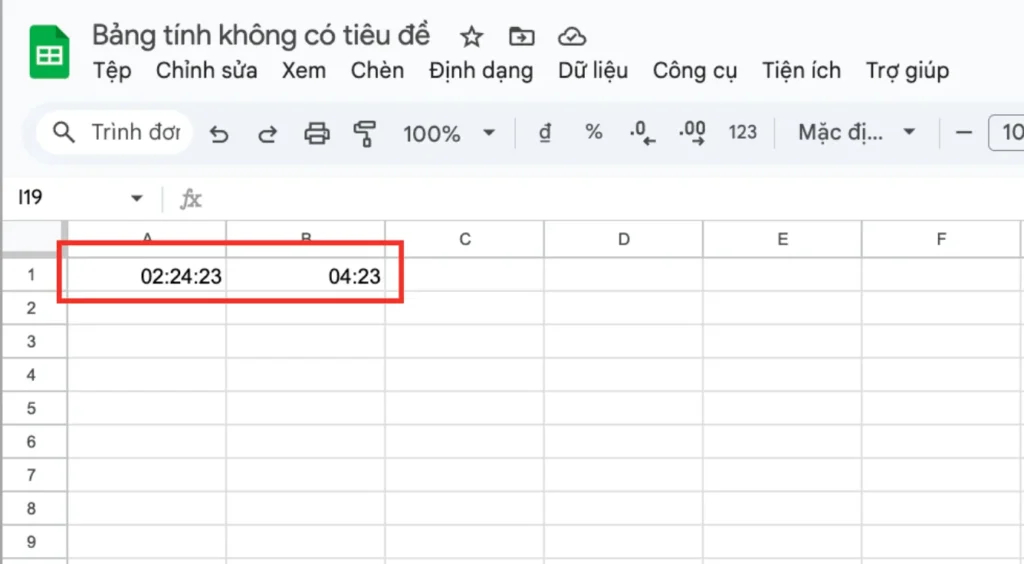
*Lưu ý: Nếu nhập sai định dạng, Google Sheets có thể hiểu đó là văn bản.
- Bước 2: Tiếp theo bạn sử dụng phép cộng cơ bản như dưới: “=A1 + B1”.

Cách cộng thời gian trong Google Sheets
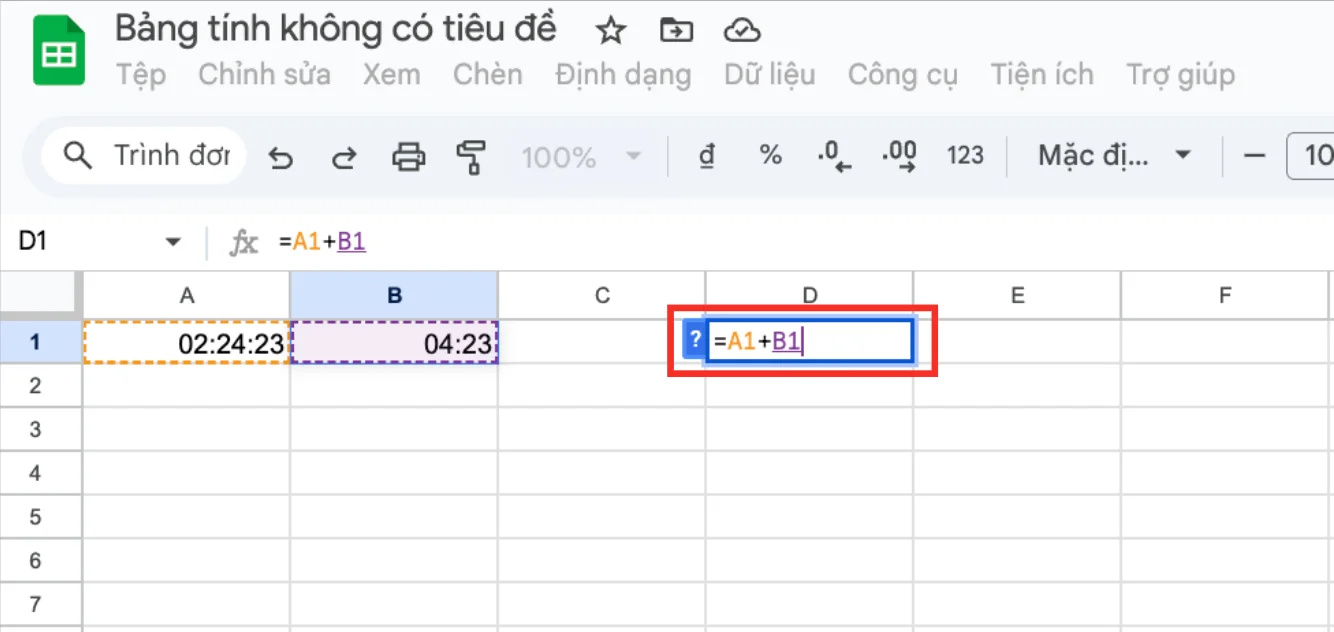
*Lưu ý: Nếu tổng thời gian vượt quá 24 giờ, bạn cần đổi định dạng sang Duration để hiển thị chính xác.
Sau khi hiểu và áp dụng đúng cách cộng thời gian trong Google Sheets, bạn có thể dễ dàng tổng hợp nhiều mốc thời gian mà vẫn đảm bảo kết quả chính xác. Điều này không chỉ giúp tiết kiệm thời gian xử lý mà còn hỗ trợ bạn quản lý và phân tích dữ liệu một cách hiệu quả hơn trong thực tế.
Cách trừ thời gian trong Google Sheets
Trong nhiều tình huống như tính thời gian làm việc, thời gian chênh lệch hoặc theo dõi tiến độ, việc xác định khoảng cách giữa hai mốc giờ là rất cần thiết. Lúc này, hiểu rõ cách trừ thời gian trong Google Sheets sẽ giúp bạn tính toán chính xác và hạn chế các lỗi hiển thị sai định dạng. Đây là thao tác quan trọng khi làm việc với dữ liệu thời gian trong thực tế.
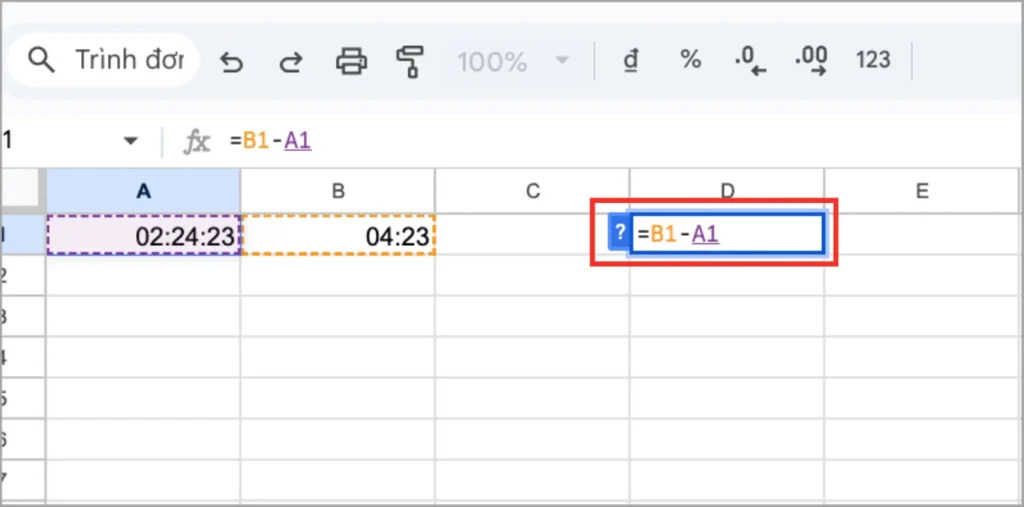
- Bước 1: Cũng giống như cách cộng phía trên thì bây giờ bạn đổi dấu thành trừ. Ví dụ ô A1 là giờ bắt đầu và ô B1 là giờ kết thúc.
- Bước 2: Tiếp theo bạn nhập công thức: “=B1 – A1”, kết quả sẽ là khoảng thời gian giữa hai mốc.

Cách trừ thời gian trong Google Sheets
- Bước 3: Nếu thời gian kết thúc nhỏ hơn thời gian bắt đầu (qua ngày), bạn cần điều chỉnh bằng công thức: “=B1 – A1 + 1”.

Cách trừ thời gian trong Google Sheets
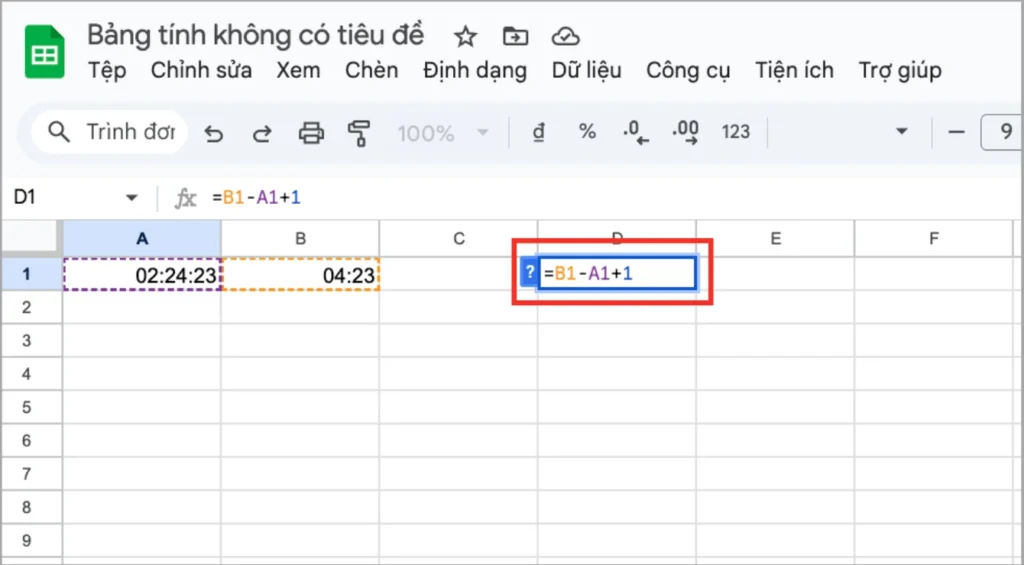
*Lưu ý: Điều này giúp tránh lỗi hiển thị ####.
Khi nắm được cách trừ thời gian trong Google Sheets, bạn sẽ dễ dàng tính toán khoảng chênh lệch giữa các mốc thời gian mà không bị rối hay sai lệch kết quả. Chỉ cần thao tác đúng ngay từ đầu, việc xử lý dữ liệu thời gian sẽ trở nên đơn giản hơn rất nhiều và giúp bạn làm việc nhanh, chính xác hơn trong thực tế.
Hàm TIMEVALUE trong Google Sheets

Sau khi đã biết cách trừ thời gian trong Google Sheets, bạn sẽ gặp thêm một tình huống khá phổ biến là dữ liệu thời gian không ở đúng định dạng mà lại ở dạng văn bản. Lúc này, các phép tính sẽ không hoạt động như bình thường và dễ gây lỗi. Đây chính là lúc hàm TIMEVALUE trong Google Sheets phát huy tác dụng, giúp bạn chuyển đổi dữ liệu về đúng dạng để tiếp tục xử lý. Trước khi bắt đầu thì bạn nên tìm hiểu nhanh qua hàm TIMEVALUE là gì nhé.
Hàm TIMEVALUE là gì?
Hàm TIMEVALUE trong Google Sheets là hàm dùng để chuyển đổi một chuỗi văn bản biểu diễn thời gian (ví dụ “10:30” hoặc “3:45 PM”) thành giá trị thời gian chuẩn mà Google Sheets có thể nhận diện và tính toán. Nhờ đó, bạn có thể sử dụng dữ liệu này trong các phép cộng, trừ hoặc các công thức liên quan đến thời gian một cách chính xác hơn.
Công thức hàm TIMEVALUE.
Cú pháp: =TIMEVALUE(“time_text”)
Ví dụ tôi nhập công thức như sau: =TIMEVALUE(“10:30”) thì kết quả sẽ là một số thập phân đại diện cho thời gian đó.
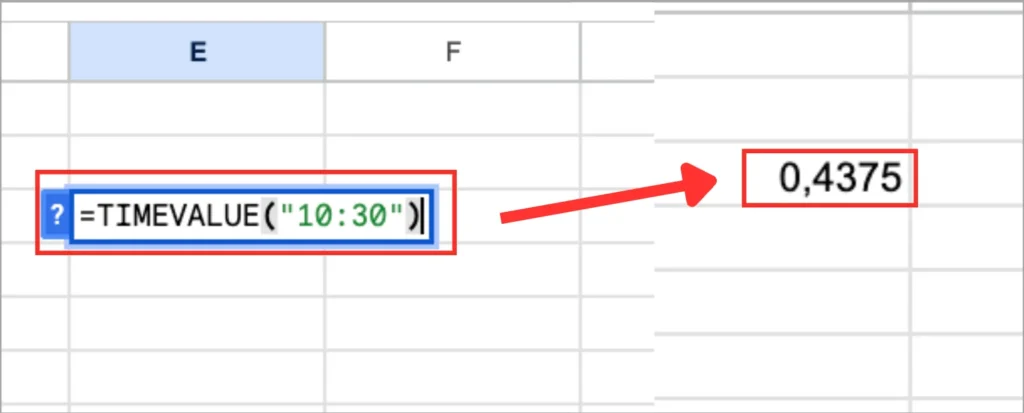
Khi kết hợp hàm TIMEVALUE trong Google Sheets với các thao tác cộng trừ thời gian, bạn sẽ xử lý được nhiều tình huống phức tạp hơn mà không bị gián đoạn. Nhờ đó, dữ liệu luôn được chuẩn hóa và các phép tính cũng trở nên chính xác, ổn định hơn trong quá trình làm việc.
Mẹo xử lý cộng trừ thời gian trong Google Sheets hiệu quả

Để tối ưu khi cộng trừ thời gian trong Google Sheets, bạn không chỉ cần biết công thức mà còn phải hiểu cách kiểm soát dữ liệu và định dạng hiển thị. Những mẹo dưới đây sẽ giúp bạn hạn chế lỗi sai, đồng thời xử lý dữ liệu thời gian nhanh và chính xác hơn trong thực tế.
- Luôn kiểm tra định dạng ô trước khi tính toán: Trước khi thực hiện cách cộng thời gian trong Google Sheets hoặc cách trừ thời gian trong Google Sheets, bạn cần đảm bảo ô dữ liệu đang ở định dạng Time hoặc Duration. Nếu ô đang ở dạng text hoặc number, kết quả trả về sẽ sai hoặc không hiển thị đúng. Đây là lỗi rất phổ biến nhưng lại dễ bị bỏ qua, đặc biệt khi dữ liệu được copy từ nguồn khác.
- Sử dụng Duration cho dữ liệu thời gian dài: Khi tổng thời gian vượt quá 24 giờ, nếu vẫn để định dạng Time, Google Sheets sẽ hiển thị sai (quay vòng về 0). Lúc này, bạn cần chuyển sang định dạng Duration để hiển thị tổng thời gian chính xác. Mẹo này đặc biệt quan trọng khi tính tổng giờ làm việc hoặc thời gian tích lũy.
- Kết hợp hàm khi xử lý dữ liệu phức tạp: Trong nhiều trường hợp, bạn cần tách hoặc xử lý riêng từng phần của thời gian. Lúc này, có thể kết hợp các hàm như HOUR (lấy giờ), MINUTE (lấy phút), SECOND (lấy giây) hoặc TEXT để định dạng lại dữ liệu. Việc kết hợp đúng hàm sẽ giúp bạn linh hoạt hơn khi làm việc với dữ liệu thời gian phức tạp.
- Sử dụng TIMEVALUE khi dữ liệu ở dạng text: Nếu thời gian được nhập dưới dạng văn bản (ví dụ copy từ file khác), Google Sheets sẽ không thể tính toán trực tiếp. Bạn cần dùng hàm TIMEVALUE trong Google Sheets để chuyển đổi về định dạng chuẩn trước khi cộng hoặc trừ. Đây là bước quan trọng giúp tránh lỗi khi xử lý dữ liệu.
- Kiểm tra dữ liệu đầu vào trước khi tính toán: Trước khi thực hiện phép tính, hãy rà soát lại dữ liệu để đảm bảo không có giá trị sai định dạng, thiếu thông tin hoặc nhập nhầm. Chỉ cần một ô sai cũng có thể làm toàn bộ kết quả bị lệch, đặc biệt trong các bảng tính lớn.
Khi áp dụng đầy đủ những mẹo trên vào cộng trừ thời gian trong Google Sheets, bạn sẽ hạn chế được hầu hết các lỗi phổ biến và kiểm soát dữ liệu tốt hơn trong mọi tình huống. Điều này không chỉ giúp kết quả luôn chính xác mà còn giúp bạn làm việc nhanh hơn, tự tin hơn khi xử lý các bảng tính liên quan đến thời gian.
Các lỗi thường gặp khi cộng trừ thời gian trong Google Sheets
Trong quá trình áp dụng cách cộng thời gian trong Google Sheets và cách trừ thời gian trong Google Sheets, nhiều người thường gặp lỗi do chưa hiểu rõ cách hệ thống xử lý dữ liệu thời gian. Những lỗi này có thể khiến kết quả sai lệch hoàn toàn hoặc hiển thị không đúng, đặc biệt khi làm việc với dữ liệu lớn hoặc phức tạp.
Dưới đây là một số những lỗi phổ biến bạn cần lưu ý:
- Sai định dạng thời gian: Đây là lỗi thường gặp nhất khi dữ liệu được nhập ở dạng text thay vì định dạng Time hoặc Duration. Khi đó, Google Sheets sẽ không nhận diện được giá trị thời gian và không thể thực hiện phép tính. Điều này thường xảy ra khi copy dữ liệu từ file khác hoặc nhập không đúng chuẩn (ví dụ thiếu dấu “:”).
- Kết quả hiển thị sai: Sau khi thực hiện phép tính, nếu ô kết quả vẫn để định dạng Time trong khi tổng thời gian vượt quá 24 giờ, Google Sheets sẽ hiển thị sai (quay vòng về 0). Lúc này, bạn cần chuyển sang định dạng Duration để hiển thị chính xác tổng thời gian thực tế.
- Thời gian âm bị lỗi hoặc hiển thị ####: Khi thực hiện cách trừ thời gian trong Google Sheets, nếu thời gian kết thúc nhỏ hơn thời gian bắt đầu (ví dụ làm việc qua đêm), kết quả sẽ bị lỗi hoặc hiển thị ####. Nguyên nhân là do hệ thống không hỗ trợ thời gian âm trong định dạng mặc định. Bạn cần điều chỉnh công thức bằng cách cộng thêm 1 ngày để xử lý.
- Không sử dụng TIMEVALUE khi cần: Khi dữ liệu thời gian ở dạng văn bản, nếu không sử dụng hàm TIMEVALUE trong Google Sheets để chuyển đổi, các phép cộng trừ sẽ không hoạt động. Đây là lỗi phổ biến khi làm việc với dữ liệu import từ hệ thống khác hoặc file CSV.
Tránh được những lỗi trên sẽ giúp bạn áp dụng cách cộng thời gian trong Google Sheets và cách trừ thời gian trong Google Sheets chính xác hơn, từ đó đảm bảo dữ liệu luôn rõ ràng và đáng tin cậy trong quá trình làm việc.
FAQ – Câu hỏi thường gặp
Trong quá trình tìm hiểu và áp dụng cộng trừ thời gian trong Google Sheets, người dùng thường gặp một số thắc mắc liên quan đến cách hoạt động và xử lý dữ liệu. Dưới đây là những câu hỏi phổ biến giúp bạn hiểu rõ hơn và tránh các lỗi thường gặp.
- Cộng thời gian có cần dùng hàm không?
Không bắt buộc. Bạn có thể sử dụng phép cộng trực tiếp giữa các ô thời gian, tuy nhiên trong những trường hợp cần xử lý nhiều dữ liệu hoặc tính toán phức tạp, việc kết hợp thêm các hàm như SUM sẽ giúp tối ưu và hạn chế sai sót.
- Tại sao kết quả thời gian bị sai?
Nguyên nhân phổ biến là do dữ liệu không đúng định dạng (text thay vì time) hoặc ô kết quả chưa được thiết lập đúng kiểu hiển thị. Bạn nên kiểm tra lại định dạng ô và dữ liệu đầu vào trước khi thực hiện phép tính để đảm bảo kết quả chính xác.
- TIMEVALUE có bắt buộc không?
Không bắt buộc trong mọi trường hợp, nhưng hàm TIMEVALUE trong Google Sheets rất cần thiết khi dữ liệu thời gian ở dạng văn bản. Hàm này giúp chuyển đổi về định dạng chuẩn để bạn có thể thực hiện các phép tính mà không gặp lỗi.
- Có thể cộng nhiều mốc thời gian cùng lúc không?
Có. Bạn hoàn toàn có thể sử dụng hàm SUM để cộng nhiều giá trị thời gian trong một phạm vi dữ liệu. Đây là cách hiệu quả khi cần tính tổng thời gian làm việc hoặc tổng hợp dữ liệu từ nhiều nguồn khác nhau.
- Tại sao thời gian hiển thị không đúng sau khi tính?
Thường là do bạn chưa chuyển định dạng sang Duration khi tổng thời gian vượt 24 giờ. Việc điều chỉnh đúng định dạng hiển thị sẽ giúp kết quả phản ánh chính xác dữ liệu thực tế.
>>>Xem thêm: Cách Liên Kết Google Sheets Với Google Calendar 2025
Kết luận
Hiểu và áp dụng đúng cộng trừ thời gian trong Google Sheets, cũng như nắm rõ cách cộng thời gian trong Google Sheets, cách trừ thời gian trong Google Sheets và hàm TIMEVALUE trong Google Sheets sẽ giúp bạn xử lý dữ liệu chính xác và chuyên nghiệp hơn. Đây là kỹ năng quan trọng khi làm việc với dữ liệu thời gian trong thực tế.
Nếu bạn còn bất cứ thắc mắc nào liên quan đến việc xử lý thời gian, công thức hoặc tối ưu Google Sheets, vui lòng liên hệ ngay với GWS Check qua số Hotline 024.9999.7777 để được đội ngũ chuyên gia tư vấn sát với nhu cầu thực tế của bạn.