



Cách chèn ảnh vào Shape trong Google Slides nhanh chóng và đơn giản
Google Slides là công cụ trình chiếu được rất nhiều người sử dụng hiện nay trong học tập, làm việc và thiết kế Slide thuyết trình. Tuy nhiên nhiều người vẫn chưa biết cách chèn ảnh vào Shape trong Slides để tạo bố cục chuyên nghiệp và đẹp mắt hơn. Bài viết dưới đây sẽ hướng dẫn chi tiết cách chèn ảnh vào Shape trong Google Slides, cách bo góc ảnh trong Google Slides và cách lồng ảnh vào khung hình nhanh chóng, dễ thực hiện ngay trên máy tính.
Cách chèn ảnh vào Shape trong Google Slides
Để thực hiện cách chèn ảnh vào Shape trong Google Slides, người dùng chỉ cần chèn hình ảnh vào Slide, sau đó sử dụng công cụ Crop Image để cắt ảnh theo Shape mong muốn. Google Slides hiện hỗ trợ nhiều kiểu khung hình như hình tròn, hình vuông, hình mũi tên hoặc các Shape thiết kế tùy chỉnh giúp người dùng dễ dàng lồng ảnh vào khung hình chuyên nghiệp hơn.
- Bước 1: Đầu tiên, tạo một bản trình bày mới hoặc mở bản trình bày muốn chèn ảnh.

Cách chèn ảnh vào Shape trong Google Slides - Bước 2: Tiếp theo bạn vào mục Chèn > Chọn Hình ảnh > Chọn Tải lên từ máy tính hoặc các cách khác.

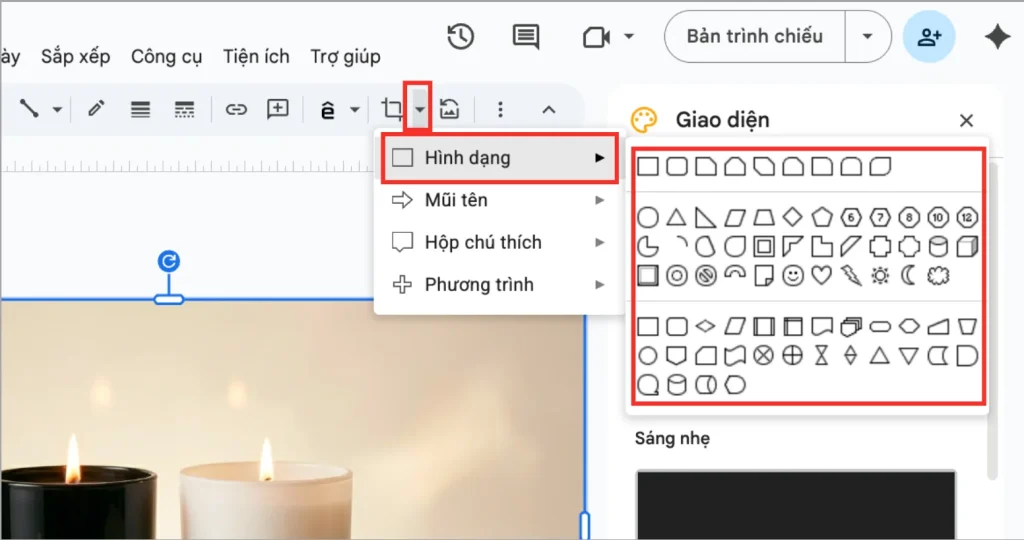
Cách chèn ảnh vào Shape trong Google Slides - Bước 3: Nhấn chọn hình ảnh > tiếp theo nhấp vào mũi tên nhỏ bên cạnh biểu tượng cắt ảnh > Nhấn hình dạng > Chọn hình dạng ưng ý và ảnh của bạn sẽ được cắt theo hình dạng đó.

Cách chèn ảnh vào Shape trong Google Slides - Bước 4: Kiểm tra lại kết quả.

Cách chèn ảnh vào Shape trong Google Slides


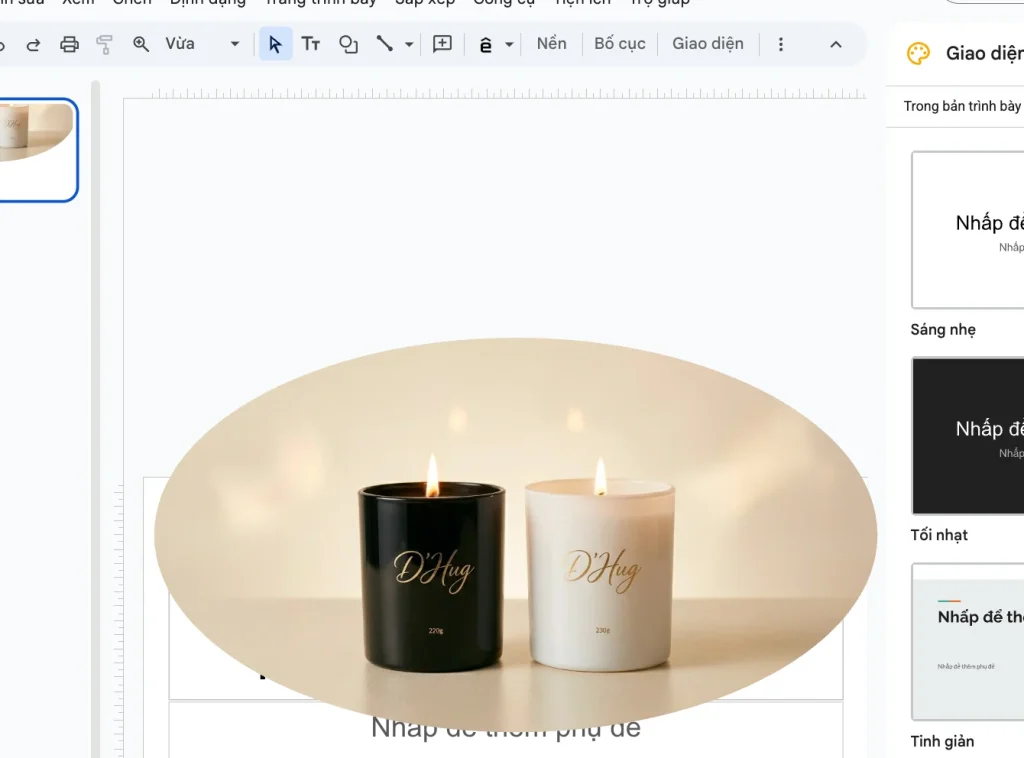
Sau khi hoàn tất các bước trên, hình ảnh sẽ được lồng vào khung Shape theo đúng bố cục mong muốn. Đây là cách chèn ảnh vào Shape trong Google Slides đơn giản giúp Slide chuyên nghiệp, đẹp mắt và dễ gây ấn tượng hơn khi trình chiếu.
Cách bo góc ảnh trong Google Slides
Một trong những cách làm Slide đẹp và hiện đại hơn hiện nay là bo góc ảnh trong Google Slides bằng công cụ Shape hoặc Crop Image. Người dùng chỉ cần chọn ảnh, mở công cụ Crop rồi chọn Shape bo góc để tạo hình ảnh mềm mại và chuyên nghiệp hơn ngay trên Google Slides.
- Bước 1: Sau khi đã chèn ảnh vào trong Google Slides như bước trên rồi thì tiếp theo bạn nhấn chuột phải vào ảnh > Chọn Cắt hình ảnh (Crop image).

Cách bo góc ảnh trong Google Slides - Bước 2: Tại đây sẽ xuất hiện các đường viền đen, bạn dùng chuột để điều chỉnh hình ảnh cho phù hợp.

Cách bo góc ảnh trong Google Slides


Sau khi bo góc ảnh thành công, hình ảnh trong Slide sẽ trở nên hiện đại và hài hòa hơn với bố cục thiết kế. Đây cũng là một trong những thao tác được sử dụng rất nhiều trong thiết kế Google Slides chuyên nghiệp hiện nay.
Cách lồng ảnh vào khung hình trong Google Slides bằng điện thoại
Để thực hiện cách lồng ảnh vào khung hình trong Google Slides bằng điện thoại, người dùng chỉ cần mở ứng dụng Google Slides, chèn hình ảnh vào Slide rồi sử dụng công cụ chỉnh sửa Shape hoặc cắt ảnh để tạo khung hình mong muốn. Mặc dù phiên bản điện thoại không hỗ trợ đầy đủ như trên máy tính, người dùng vẫn có thể bo góc ảnh, căn chỉnh bố cục và lồng ảnh vào các khung cơ bản trực tiếp trên Android hoặc iPhone khá nhanh chóng.
- Bước 1: Đầu tiên bạn mở Google Slides trên điện thoại > Tạo Slide mới > Chọn Hình ảnh > Chèn ảnh vào.

Cách lồng ảnh vào khung hình trong Google Slides bằng điện thoại - Bước 2: Tiếp theo bạn nhấn vào biểu tượng Crop ảnh > Chọn biểu tượng kế bên > Chọn ảnh muốn chèn > Căn chỉnh bằng các viền màu đen để hoàn tất.

Cách lồng ảnh vào khung hình trong Google Slides bằng điện thoại

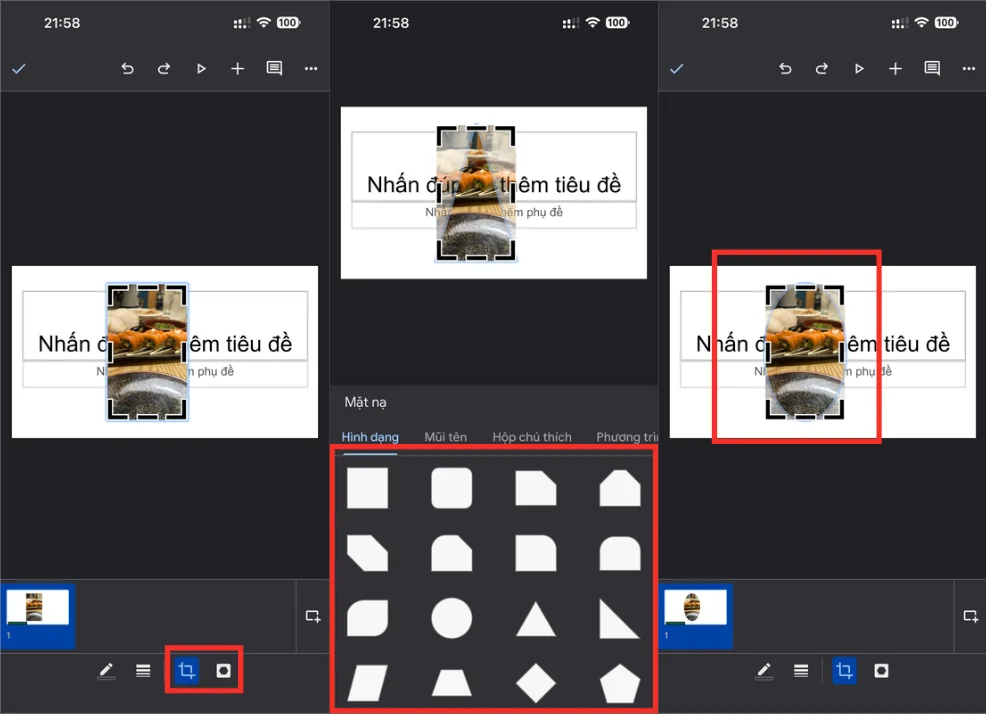
Sau khi hoàn tất các bước trên, hình ảnh trong Slide sẽ hiển thị gọn gàng và trực quan hơn khi trình chiếu trên điện thoại hoặc máy tính. Đây cũng là cách lồng ảnh vào khung hình trong Google Slides tiện lợi dành cho người dùng thường xuyên chỉnh sửa Slide trên thiết bị di động mà không cần sử dụng thêm phần mềm thiết kế khác.
Mục đích khi biết cách chèn ảnh vào Shape trong Google Slides

Việc biết cách chèn ảnh vào Shape trong Google Slides sẽ giúp người dùng tạo Slide chuyên nghiệp hơn, tăng tính thẩm mỹ cho bài thuyết trình và làm nổi bật nội dung quan trọng khi trình chiếu. Ngoài hỗ trợ bo góc ảnh trong Google Slides, tính năng này còn giúp lồng ảnh vào khung hình đẹp mắt, đồng bộ bố cục thiết kế và tối ưu trải nghiệm xem Slide trong học tập, làm việc hoặc thuyết trình doanh nghiệp.
- Giúp Slide chuyên nghiệp và hiện đại hơn: Các hình ảnh được đặt đúng khung Shape sẽ giúp bố cục Slide gọn gàng và đồng nhất hơn khi trình chiếu. Thay vì sử dụng ảnh vuông thông thường, việc chèn ảnh theo Shape sẽ giúp Slide nhìn chuyên nghiệp và có tính thiết kế cao hơn.
- Tăng tính thẩm mỹ cho bài thuyết trình: Việc bo góc ảnh trong Google Slides hoặc lồng ảnh vào khung hình giúp hình ảnh mềm mại, hài hòa và dễ nhìn hơn. Đây cũng là cách được nhiều người sử dụng để làm Slide Marketing, Slide doanh nghiệp hoặc Portfolio cá nhân đẹp mắt hơn.
- Làm nổi bật nội dung quan trọng trên Slide: Người dùng có thể sử dụng Shape để nhấn mạnh sản phẩm, nhân vật hoặc nội dung chính cần tập trung trong bài thuyết trình. Khi hình ảnh được đặt trong khung phù hợp, người xem sẽ dễ chú ý đến thông tin quan trọng hơn.
- Hỗ trợ thiết kế Slide sáng tạo và linh hoạt hơn: Google Slides hỗ trợ rất nhiều loại Shape khác nhau như hình tròn, hình vuông, mũi tên hoặc khung thiết kế tùy chỉnh. Điều này giúp người dùng dễ sáng tạo bố cục Slide theo nhiều phong cách khác nhau mà không cần sử dụng phần mềm thiết kế chuyên nghiệp.
- Dễ đồng bộ phong cách thiết kế toàn bộ Slide: Khi các hình ảnh được chèn theo cùng một kiểu Shape, toàn bộ bài trình chiếu sẽ có cảm giác đồng nhất và chuyên nghiệp hơn. Đây là yếu tố rất quan trọng trong các Slide doanh nghiệp, thuyết trình dự án hoặc bài giảng học tập.
- Giúp tối ưu trải nghiệm người xem khi trình chiếu: Các hình ảnh được cắt gọn theo Shape sẽ giúp Slide dễ nhìn và hạn chế cảm giác rối mắt khi chứa nhiều nội dung. Người xem cũng sẽ dễ tập trung vào thông tin chính hơn trong quá trình theo dõi bài thuyết trình.
Khi hiểu rõ mục đích và lợi ích của cách chèn ảnh vào Shape trong Google Slides, người dùng sẽ dễ dàng thiết kế Slide chuyên nghiệp, trực quan và thẩm mỹ hơn trong quá trình làm việc. Đây cũng là một trong những kỹ năng rất cần thiết đối với người thường xuyên sử dụng Google Slides để học tập, thuyết trình hoặc thiết kế nội dung trình chiếu hiện nay.
Những lưu ý khi chèn ảnh vào Shape trong Google Slides

Khi thực hiện cách chèn ảnh vào Shape trong Google Slides, người dùng cần lưu ý nhiều yếu tố quan trọng để hình ảnh hiển thị đẹp, rõ nét và không làm ảnh hưởng đến bố cục Slide. Ngoài việc lồng ảnh vào khung hình đúng cách, người dùng cũng nên chú ý đến chất lượng ảnh, tỷ lệ hiển thị và cách sắp xếp Shape để bài thuyết trình chuyên nghiệp và dễ nhìn hơn khi trình chiếu.
- Nên sử dụng ảnh chất lượng cao: Hình ảnh có độ phân giải thấp thường sẽ bị mờ hoặc vỡ nét sau khi cắt theo Shape trong Google Slides, đặc biệt khi trình chiếu toàn màn hình trên máy chiếu hoặc màn hình lớn. Người dùng nên ưu tiên sử dụng ảnh rõ nét để đảm bảo Slide hiển thị chuyên nghiệp hơn.
- Không nên kéo méo ảnh quá nhiều: Trong quá trình chỉnh sửa, nhiều người thường kéo giãn hình ảnh để vừa khung Shape khiến ảnh bị biến dạng hoặc mất cân đối. Người dùng nên giữ đúng tỷ lệ ảnh gốc để hình ảnh hiển thị tự nhiên và đẹp mắt hơn trong Google Slides.
- Chọn Shape phù hợp với nội dung trình bày: Mỗi loại Shape sẽ phù hợp với từng mục đích thiết kế khác nhau. Ví dụ hình tròn thường phù hợp với ảnh chân dung, trong khi hình chữ nhật bo góc sẽ phù hợp với Slide doanh nghiệp hoặc trình bày sản phẩm.
- Nên căn chỉnh kích thước ảnh đồng đều: Nếu Slide chứa nhiều hình ảnh khác nhau, người dùng nên căn chỉnh cùng kích thước và cùng kiểu Shape để tạo cảm giác đồng nhất cho toàn bộ bố cục. Đây là yếu tố giúp bài thuyết trình nhìn chuyên nghiệp và dễ theo dõi hơn.
- Kiểm tra hiển thị khi trình chiếu toàn màn hình: Một số hình ảnh hoặc Shape có thể bị lệch bố cục khi chuyển sang chế độ trình chiếu trên Google Slides. Người dùng nên kiểm tra lại Slide trước khi thuyết trình để đảm bảo toàn bộ hình ảnh hiển thị đúng vị trí.
- Không nên sử dụng quá nhiều Shape phức tạp: Việc lạm dụng quá nhiều kiểu Shape khác nhau trong cùng một Slide có thể khiến bố cục trở nên rối mắt và thiếu đồng bộ. Người dùng nên chọn một vài kiểu Shape phù hợp để giữ tính thẩm mỹ cho toàn bộ bài trình chiếu.
Khi nắm rõ các lưu ý trên, người dùng sẽ dễ dàng tối ưu cách chèn ảnh vào Shape trong Google Slides và hạn chế các lỗi hiển thị trong quá trình thiết kế Slide. Đây cũng là những kinh nghiệm rất quan trọng giúp bài thuyết trình trở nên chuyên nghiệp, trực quan và thu hút người xem hơn.
Những lỗi thường gặp khi lồng ảnh vào Shape trong Google Slides

Khi thực hiện cách chèn ảnh vào Shape trong Google Slides, người dùng có thể gặp một số lỗi khiến hình ảnh hiển thị không đúng bố cục hoặc làm Slide kém chuyên nghiệp hơn khi trình chiếu. Phần lớn các lỗi này thường liên quan đến công cụ Crop Shape, chất lượng hình ảnh hoặc cách căn chỉnh bố cục trong Google Slides.
- Ảnh không hiển thị đúng Shape: Đây là lỗi khá phổ biến khi người dùng chưa áp dụng đúng công cụ Crop Shape hoặc chọn sai kiểu Shape cần sử dụng. Trong nhiều trường hợp, ảnh vẫn hiển thị dạng vuông thông thường dù đã thao tác cắt ảnh trong Google Slides.
- Ảnh bị mờ sau khi cắt theo Shape: Nguyên nhân thường do ảnh gốc có độ phân giải thấp hoặc bị phóng to quá mức để vừa khung hình. Khi trình chiếu trên màn hình lớn, hình ảnh có thể bị vỡ nét và làm giảm tính thẩm mỹ của Slide.
- Shape che mất hình ảnh: Nhiều người dùng chưa sắp xếp đúng thứ tự Layer giữa Shape và ảnh nên khung hình có thể che toàn bộ nội dung phía dưới. Lỗi này thường gặp khi thiết kế Slide có nhiều đối tượng hoặc nhiều lớp hình ảnh.
- Ảnh bị lệch bố cục khi trình chiếu: Một số hình ảnh có thể hiển thị đúng trong chế độ chỉnh sửa nhưng lại bị lệch vị trí hoặc không đồng đều khi trình chiếu toàn màn hình. Nguyên nhân chủ yếu do căn chỉnh kích thước ảnh và Shape chưa chính xác.
- Không tìm thấy công cụ Crop Shape: Người dùng mới thường khó tìm công cụ Crop Shape vì tính năng này được đặt bên trong biểu tượng Crop Image trên thanh công cụ Google Slides. Ngoài ra, giao diện ở từng phiên bản hoặc trình duyệt cũng có thể hiển thị vị trí khác nhau.
Khi hiểu rõ các lỗi trên, người dùng sẽ dễ dàng tối ưu cách lồng ảnh vào Shape trong Google Slides và hạn chế các vấn đề hiển thị trong quá trình thiết kế Slide. Việc sử dụng đúng công cụ, chọn ảnh chất lượng cao và căn chỉnh bố cục hợp lý sẽ giúp bài thuyết trình trở nên chuyên nghiệp, trực quan và đẹp mắt hơn khi trình chiếu.
>>>Xem Thêm: Cách làm hoạt ảnh nâng cao Google Slides đẹp & chuyên nghiệp
FAQ – Câu hỏi thường gặp
- Google Slides có hỗ trợ chèn ảnh vào Shape không?
Có. Google Slides hỗ trợ cắt ảnh theo nhiều loại Shape khác nhau như hình tròn, hình vuông, hình mũi tên hoặc các khung thiết kế tùy chỉnh ngay trong công cụ Crop Image. Người dùng không cần cài thêm phần mềm chỉnh sửa ảnh mà vẫn có thể lồng ảnh vào Shape trực tiếp trên Google Slides khá nhanh chóng.
- Có thể bo góc ảnh trong Google Slides không?
Có. Người dùng có thể sử dụng Shape bo góc hoặc công cụ Crop Image để tạo ảnh bo tròn trực tiếp trong Google Slides mà không cần chỉnh sửa bằng Photoshop hoặc Canva. Đây cũng là cách được nhiều người sử dụng để làm Slide đẹp và chuyên nghiệp hơn khi trình chiếu.
- Vì sao ảnh bị mờ khi chèn vào Shape?
Nguyên nhân thường do ảnh gốc có độ phân giải thấp hoặc bị kéo giãn quá mức trong quá trình chỉnh sửa trên Google Slides. Ngoài ra, việc sử dụng ảnh tải từ Internet chất lượng thấp cũng có thể khiến hình ảnh bị vỡ nét khi trình chiếu toàn màn hình.
- Có thể lồng nhiều ảnh vào cùng một Slide không?
Có. Google Slides cho phép chèn nhiều ảnh vào nhiều Shape khác nhau để tạo bố cục Slide linh hoạt và trực quan hơn. Tuy nhiên người dùng nên căn chỉnh kích thước đồng đều để bài thuyết trình nhìn gọn gàng và chuyên nghiệp hơn khi trình chiếu.
- Có thể chèn ảnh vào Shape trên điện thoại không?
Có, nhưng Google Slides trên máy tính vẫn hỗ trợ đầy đủ công cụ chỉnh sửa Shape và Crop Image hơn so với phiên bản điện thoại. Nếu cần thiết kế Slide chuyên nghiệp hoặc chỉnh bố cục chính xác hơn, người dùng nên thao tác trên máy tính để thuận tiện hơn.
Kết luận
Biết cách chèn ảnh vào Shape trong Google Slides sẽ giúp người dùng thiết kế Slide chuyên nghiệp, trực quan và đẹp mắt hơn trong quá trình trình chiếu. Ngoài việc bo góc ảnh trong Google Slides, người dùng cũng có thể lồng ảnh vào nhiều loại khung hình khác nhau để tối ưu bố cục và tăng tính thẩm mỹ cho bài thuyết trình. Nếu cần hỗ trợ sử dụng Google Slides hoặc Google Workspace chuyên nghiệp, hãy liên hệ GWS Check qua hotline 024.9999.7777 để được tư vấn chi tiết.





