


Trong quản lý kho, bán hàng và theo dõi sản phẩm, mã vạch đóng vai trò quan trọng giúp nhận diện hàng hóa nhanh chóng và chính xác. Thay vì sử dụng phần mềm chuyên dụng tốn chi phí, nhiều doanh nghiệp nhỏ và cá nhân đang lựa chọn tạo mã vạch trên Google Sheets như một giải pháp linh hoạt, dễ triển khai và tiết kiệm. Chỉ với một bảng tính và vài thao tác đơn giản, bạn đã có thể tạo, quản lý và in mã vạch phục vụ công việc hàng ngày.
Tạo mã vạch trên Google Sheets là gì?
Tạo mã vạch trên Google Sheets là quá trình sử dụng công thức, font chữ đặc biệt hoặc API hỗ trợ để chuyển đổi dữ liệu dạng văn bản (ví dụ: mã sản phẩm, SKU, số seri, mã đơn hàng) thành mã vạch có thể hiển thị trực tiếp trong bảng tính Google Sheets.
Về bản chất, Google Sheets không được thiết kế như một phần mềm tạo mã vạch chuyên dụng, do đó nền tảng này không có sẵn tính năng “Insert Barcode”. Tuy nhiên, thông qua việc kết hợp các công cụ hỗ trợ bên ngoài và khả năng xử lý dữ liệu mạnh mẽ của Google Sheets, người dùng vẫn có thể xây dựng một hệ thống mã vạch hoạt động hiệu quả.
Khi triển khai theo đúng cách, bạn hoàn toàn có thể:
- Tạo mã vạch từ mã sản phẩm có sẵn trong bảng dữ liệu
- Hiển thị mã vạch ngay trong ô Google Sheets, gắn liền với từng dòng sản phẩm
- Sao chép hoặc in mã vạch để dán lên hàng hóa, kệ kho, tem nhãn
- Quản lý mã vạch tập trung cùng với tồn kho, bán hàng và nhập xuất
Phương pháp tạo mã vạch trên Google Sheets đặc biệt phù hợp với cửa hàng bán lẻ nhỏ, kho hàng quy mô vừa, shop online hoặc doanh nghiệp đang áp dụng quản lý kho và bán hàng bằng Google Sheets, cần một giải pháp linh hoạt nhưng vẫn đảm bảo tính kiểm soát. Tuy nhiên, Google Sheets không sinh ra để làm mã vạch, nhưng với cách triển khai phù hợp, nó hoàn toàn có thể đáp ứng tốt nhu cầu quản lý cơ bản đến trung cấp.
Vì sao nên tạo mã vạch trên Google Sheets?

Trong quản lý kho, bán hàng hay theo dõi sản phẩm, mã vạch giúp giảm sai sót thủ công, tăng tốc độ xử lý và đảm bảo dữ liệu đồng bộ. Tuy nhiên, ở giai đoạn đầu, không phải doanh nghiệp nào cũng sẵn sàng đầu tư phần mềm quản lý chuyên nghiệp có tích hợp mã vạch.
Vì vậy, tạo mã vạch trên Google Sheets trở thành giải pháp được nhiều cá nhân và doanh nghiệp nhỏ lựa chọn. Nhờ là công cụ quen thuộc, dễ triển khai và linh hoạt, Google Sheets cho phép xây dựng hệ thống mã vạch cơ bản mà vẫn đảm bảo khả năng kiểm soát dữ liệu và tối ưu quy trình vận hành.
Những lý do chính khiến nhiều doanh nghiệp lựa chọn tạo mã vạch trên Google Sheets gồm:
- Chi phí thấp: Google Sheets miễn phí, không phát sinh phí bản quyền hay chi phí duy trì.
- Dễ triển khai: Chỉ cần kiến thức bảng tính cơ bản, không cần lập trình.
- Linh hoạt dữ liệu: Mã vạch liên kết trực tiếp với mã sản phẩm, tồn kho, đơn hàng và có thể cập nhật theo dữ liệu.
- Dễ mở rộng: Có thể thêm cột, thêm sheet hoặc thay đổi cấu trúc file khi quy mô tăng.
Ngoài ra, tạo mã vạch trên Google Sheets còn mang lại các giá trị vận hành:
- Chủ động kiểm soát dữ liệu: Tất cả thông tin nằm trong file do bạn quản lý.
- Không phụ thuộc nền tảng bên thứ ba: Hạn chế rủi ro về chi phí và chính sách.
- Dễ tích hợp: Sử dụng trực tiếp với các file quản lý kho và bán hàng bằng Google Sheets sẵn có.
Nhìn chung, tạo mã vạch trên Google Sheets là giải pháp phù hợp cho giai đoạn khởi đầu hoặc mô hình kinh doanh nhỏ và vừa. Công cụ này giúp doanh nghiệp chuẩn hóa dữ liệu, làm quen với quản lý bằng mã vạch và sẵn sàng nâng cấp khi nhu cầu vận hành tăng cao.
Các loại mã vạch thường dùng trong Google Sheets.
Trước khi tiến hành tạo mã vạch trên Google Sheets, việc xác định đúng loại mã vạch cần sử dụng là bước rất quan trọng. Mỗi loại mã vạch sẽ phù hợp với một mục đích quản lý khác nhau, từ kho nội bộ, bán lẻ cho đến chia sẻ thông tin nhanh.
Trong thực tế triển khai trên Google Sheets, không phải tất cả các chuẩn mã vạch đều dễ áp dụng. Dưới đây là những loại mã vạch phổ biến, dễ triển khai và được sử dụng nhiều nhất khi tạo mã vạch trên Google Sheets.
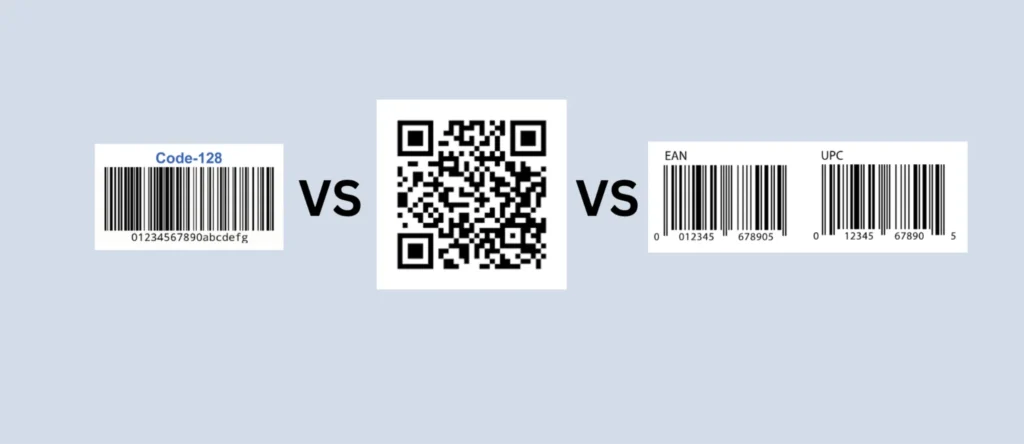
Một số loại mã vạch phổ biến hiện nay:
- Code 128: Là loại mã vạch 1D phổ biến nhất hiện nay, có thể chứa cả chữ và số, thường được dùng để quản lý kho nội bộ, mã SKU, mã sản phẩm và mã đơn hàng trong Google Sheets.
- QR Code: Là mã vạch 2D có khả năng chứa nhiều thông tin như văn bản dài, đường link hoặc dữ liệu mở rộng, phù hợp cho việc liên kết thông tin sản phẩm, bán hàng online và tra cứu nhanh bằng điện thoại.
- EAN-13 / UPC: Là chuẩn mã vạch bán lẻ quốc tế, thường xuất hiện trên sản phẩm lưu thông thương mại; có thể hiển thị trong Google Sheets nhưng cần sử dụng mã chuẩn sẵn có, không phù hợp để tự tạo mã nội bộ.
Trong quá trình tạo mã vạch trên Google Sheets, Code 128 và QR Code là hai lựa chọn phù hợp và dễ triển khai nhất cho đa số doanh nghiệp nhỏ và cửa hàng. Việc lựa chọn đúng loại mã vạch ngay từ đầu sẽ giúp bạn quản lý dữ liệu hiệu quả hơn, tránh phải chỉnh sửa lại hệ thống khi quy mô mở rộng.
Cách tạo mã vạch trên Google Sheets bằng hàm IMAGE.
Đây là cách đơn giản và được dùng nhiều khi cần tạo mã vạch trên Google Sheets nhanh chóng. Google Sheets cho phép hiển thị hình ảnh từ URL thông qua hàm IMAGE. Ta sẽ tận dụng các dịch vụ tạo mã vạch online để sinh mã vạch từ dữ liệu, sau đó hiển thị lại trong Sheet.
Cú pháp cơ bản:
=IMAGE(“https://barcode.tec-it.com/barcode.ashx?data=”&B1&”&code=Code128”).
Các bước thực hiện như sau:
- Bước 1: Mở file Google Sheets muốn chuyển thành mã vạch sau đó chọn nhập cú pháp như trên. (Ví dụ: ở đây tôi muốn chuyển ô B1 thành mã vạch).

- Bước 2: Sau khi đã nhập xong cú pháp thì bạn nhấn Enter để hoàn thành mã vạch.
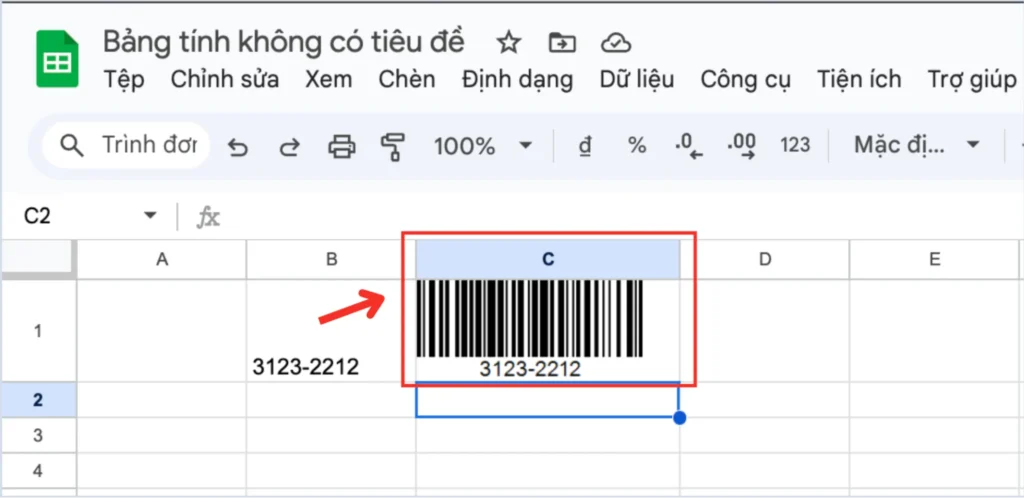
Trong đó thì:
- B1 là ô chứa mã sản phẩm
- Code128 là loại mã vạch
- IMAGE dùng để hiển thị hình ảnh mã vạch
Nhìn chung, cách tạo mã vạch trên Google Sheets theo phương pháp này có ưu điểm là dễ triển khai, không cần cài thêm font và hiển thị mã vạch trực quan, đặc biệt phù hợp khi tạo mã vạch hàng loạt. Tuy nhiên, bạn cần lưu ý phương pháp này phụ thuộc vào dịch vụ bên ngoài và yêu cầu kết nối internet ổn định để mã vạch hiển thị và sử dụng chính xác.
Cách tạo mã vạch trên Google Sheets bằng font mã vạch
Phương pháp dùng font mã vạch là cách đơn giản, dễ triển khai nhất khi bạn cần tạo mã vạch trên Google Sheets để in tem nhãn hoặc quản lý kho cơ bản.
- Bước 1: Chuẩn bị dữ liệu mã cần tạo mã vạch.
-
- Tạo một cột chứa mã sản phẩm / SKU / số seri (ví dụ: SP001, A12345…).
- Đảm bảo dữ liệu là chữ và số đơn giản, không có ký tự đặc biệt.
- Mỗi dòng chỉ chứa một mã duy nhất để tránh lỗi hiển thị.

*Lưu ý: Font mã vạch không kiểm tra logic dữ liệu, nên mã nhập sai sẽ vẫn hiển thị nhưng không quét được.
- Bước 2: Tiếp theo bạn vào Font (Phông chữ) > More fonts (Phông chữ khác)

Tìm và thêm các font mã vạch phổ biến như:
- Libre Barcode 128
- Libre Barcode 39
- Libre Barcode EAN13
*Gợi ý: Nên dùng Libre Barcode 128 vì dễ quét và phù hợp quản lý kho nội bộ.
- Bước 3: Sau khi đã thêm các font chữ vào thì bạn bôi đen văn bản cần đổi thành mã sau đó nhấn chọn các font mã vạch đã thêm.
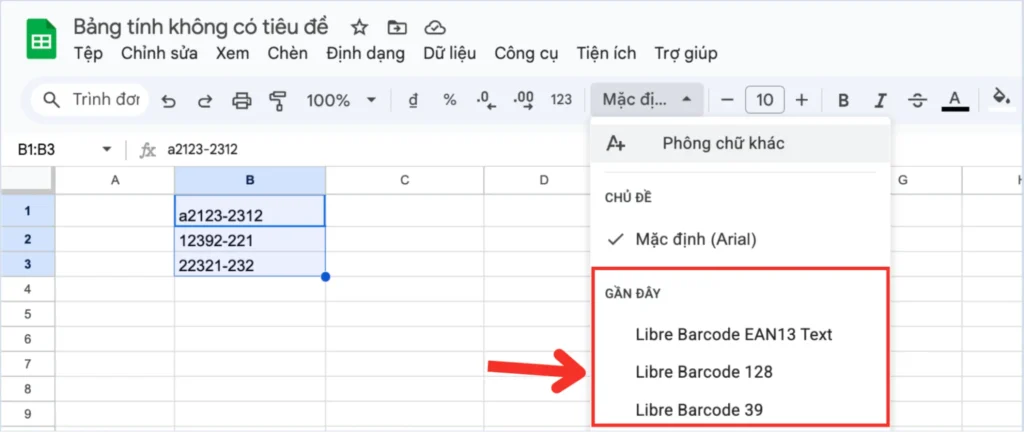
- Bước 4: Sau khi đã chọn font mã vạch thì bạn nên tăng kích thước chữ lên để có thể sử dụng mã vạch dễ dàng hơn.

Cách tạo mã vạch trên Google Sheets bằng font phù hợp cho nhu cầu đơn giản, nhanh, chi phí thấp. Nếu bạn cần mức độ tự động cao hơn hoặc tạo QR Code, có thể chuyển sang các phương pháp nâng cao ở phần sau.
Tạo mã vạch QR Code trong Google Sheets.
QR Code là dạng mã vạch 2D phổ biến, có khả năng chứa nhiều thông tin hơn so với mã vạch truyền thống. Trong Google Sheets, bạn có thể tạo mã vạch QR Code trực tiếp từ dữ liệu có sẵn để phục vụ tra cứu, quản lý và chia sẻ thông tin nhanh chóng.
Cách tạo QR Code:
- Bước 1: Nhập công thức ở dưới. =IMAGE(“https://api.qrserver.com/v1/create-qr-code/?size=150×150&data=”&B1).
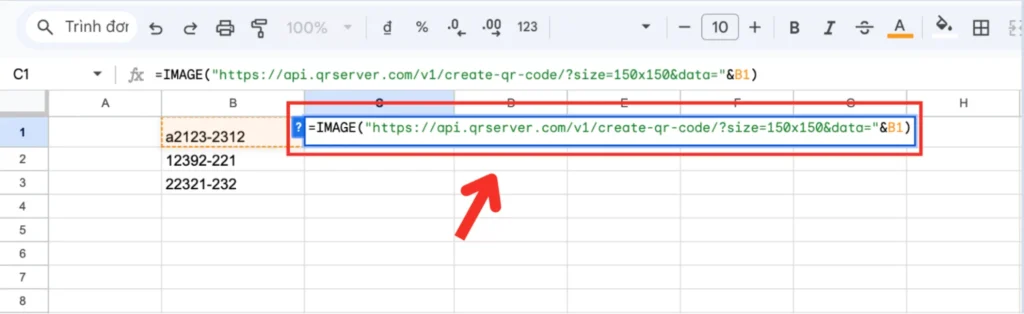
Trong đó B1 là ô cần đổi thành QR.
- Bước 2: Sau đó nhấn Enter để hoàn thành mã QR.

Như vậy bạn đã thao tác xong cách tạo QR Code bằng một vài bước đơn giản như trên. QR Code phù hợp khi bạn muốn gắn link sản phẩm, lưu thông tin nhiều hơn mã số và dùng cho marketing, kiểm tra nhanh.
Ứng dụng thực tế của việc tạo mã vạch trên Google Sheets.

Việc tạo mã vạch trên Google Sheets không chỉ dừng lại ở thao tác kỹ thuật hiển thị mã vạch trong ô dữ liệu, mà còn mang lại giá trị ứng dụng rất rõ ràng trong vận hành thực tế. Khi được triển khai đúng cách, mã vạch giúp Google Sheets trở thành một công cụ quản lý trực quan, giảm phụ thuộc vào thao tác thủ công.
- Quản lý kho hàng: Gắn mã vạch cho từng sản phẩm theo mã SKU/mã sản phẩm, giúp tra cứu nhanh tồn kho và lịch sử nhập – xuất.
- Quản lý bán hàng – xuất kho: Quét mã vạch khi xuất hàng để giảm nhập liệu thủ công và tăng độ chính xác dữ liệu.
- In tem nhãn sản phẩm: Tạo và in mã vạch hàng loạt trực tiếp từ Google Sheets, phù hợp cửa hàng và kho nhỏ.
- Kiểm soát tồn kho: Dễ đối soát dữ liệu thực tế với file, hạn chế lệch kho và nhầm mã.
- Chuẩn hóa quy trình: Giúp quản lý kho và bán hàng bằng Google Sheet nhất quán, dễ đào tạo nhân sự.
Khi được kết hợp đúng cách, tạo mã vạch trên Google Sheets không chỉ giúp quản lý dữ liệu tốt hơn mà còn nâng cao độ chính xác trong toàn bộ quy trình kho – bán hàng. Đây là giải pháp đặc biệt phù hợp cho cửa hàng, doanh nghiệp nhỏ và các mô hình đang tối ưu chi phí nhưng vẫn cần sự chuyên nghiệp trong vận hành.
Những lỗi thường gặp khi tạo mã vạch trên Google Sheets.

Trong quá trình tạo mã vạch trên Google Sheets, đặc biệt khi sử dụng công thức IMAGE, URL API hoặc font mã vạch, người dùng thường gặp một số lỗi phổ biến dưới đây. Việc hiểu rõ nguyên nhân sẽ giúp bạn khắc phục nhanh và tránh lặp lại sai sót.
- Mã vạch không hiển thị: Nguyên nhân thường đến từ URL tạo mã vạch bị sai cấu trúc, thiếu tham số bắt buộc hoặc ô dữ liệu đầu vào đang trống. Ngoài ra, nếu công thức tham chiếu sai cột chứa mã sản phẩm, Google Sheets sẽ không thể tạo ảnh mã vạch.
- Mã vạch hiển thị nhưng bị mờ hoặc khó quét: Lỗi này thường xảy ra khi kích thước hình ảnh quá nhỏ hoặc chiều rộng – chiều cao của mã vạch không phù hợp. Khi in tem nhãn, mã vạch có độ phân giải thấp sẽ rất dễ bị nhòe và không thể quét bằng máy đọc.
- Không quét được mã vạch: Nguyên nhân phổ biến là chọn sai loại mã vạch so với mục đích sử dụng, ví dụ dùng Code 39 cho dữ liệu dài hoặc dùng QR Code khi hệ thống chỉ hỗ trợ mã vạch 1D. Ngoài ra, dữ liệu đầu vào có ký tự không được hỗ trợ cũng có thể khiến mã vạch không hợp lệ.
- Mã vạch hiển thị đúng nhưng không đồng bộ dữ liệu: Khi chỉnh sửa mã sản phẩm nhưng công thức chưa được kéo xuống toàn bộ cột hoặc bị cố định sai ô tham chiếu, mã vạch sẽ không cập nhật theo dữ liệu mới.
Phần lớn lỗi khi tạo mã vạch trên Google Sheets đều xuất phát từ dữ liệu nguồn, công thức và lựa chọn loại mã vạch chưa phù hợp. Chỉ cần kiểm tra kỹ đầu vào, điều chỉnh kích thước hiển thị và sử dụng đúng loại mã theo mục đích, bạn hoàn toàn có thể hạn chế tối đa các lỗi này và triển khai hệ thống mã vạch ổn định, dễ sử dụng.
>>>Xem Thêm: Cách Chèn Link Trong GG Sheets: Chuyển Hướng Nhanh Gọn
Khi nào không nên tạo mã vạch trên Google Sheets?

Mặc dù tạo mã vạch trên Google Sheets mang lại nhiều lợi ích về chi phí và tính linh hoạt, nhưng giải pháp này không phải lúc nào cũng phù hợp. Trong một số bối cảnh nhất định, việc tiếp tục sử dụng Google Sheets có thể làm giảm hiệu quả vận hành và phát sinh rủi ro trong quản lý dữ liệu.
- Doanh nghiệp quy mô lớn, nhiều chi nhánh: Dữ liệu phát sinh liên tục khiến Google Sheets khó đảm bảo đồng bộ, phân quyền và kiểm soát chỉnh sửa, dễ gây sai lệch khi tạo mã vạch trên Google Sheets.
- Cần tích hợp máy quét và hệ thống chuyên sâu: Google Sheet không phù hợp để kết nối máy quét công nghiệp, POS hoặc ERP với yêu cầu đồng bộ và xử lý thời gian thực.
- Yêu cầu chuẩn mã vạch quốc tế (GS1, EAN): Google Sheet không hỗ trợ đầy đủ quy trình đăng ký, quản lý và xác thực các chuẩn mã vạch bắt buộc trong bán lẻ và xuất khẩu.
- Cần tự động hóa và báo cáo nâng cao: Khi cần cảnh báo tồn kho, phân tích real-time hoặc báo cáo đa chiều, việc chỉ tạo mã vạch trên Google Sheets sẽ không còn đáp ứng hiệu quả.
Hiểu đơn giản, tạo mã vạch trên Google Sheets là lựa chọn phù hợp khi bạn cần một giải pháp nhanh, linh hoạt và tiết kiệm chi phí cho quản lý kho hoặc bán hàng ở quy mô nhỏ và vừa. Google Sheets giúp triển khai dễ dàng, chủ động dữ liệu và không phụ thuộc phần mềm bên ngoài. Tuy nhiên, khi dữ liệu lớn, nhiều chi nhánh hoặc cần chuẩn mã vạch phức tạp, bạn nên cân nhắc giải pháp chuyên dụng để đảm bảo hiệu suất và độ chính xác lâu dài.
>>>Xem Thêm: Cách lọc dữ liệu trùng trong Google Sheets nhanh nhất 2025
Kết luận
Tạo mã vạch trên Google Sheets là giải pháp thông minh, linh hoạt và tiết kiệm cho cá nhân, cửa hàng và doanh nghiệp nhỏ trong giai đoạn đầu. Nếu biết cách triển khai đúng, Google Sheets không chỉ giúp bạn quản lý dữ liệu mà còn hỗ trợ kiểm soát hàng hóa một cách chuyên nghiệp.
Nếu bạn còn bất cứ thắc mắc nào về cách tạo mã vạch, quản lý kho hoặc tối ưu Google Sheets cho công việc thực tế, GWS Check luôn sẵn sàng đồng hành và hỗ trợ bạn qua Hotline 024.9999.7777.





Pingback: Cách vẽ sơ đồ trên Google Sheets: Hướng dẫn chi tiết từ A-Z