


Trong quá trình họp trực tuyến, nhiều người gặp khó khăn khi muốn chia sẻ âm thanh trên Google Meet để phát video, trình chiếu slide có tiếng hoặc chia sẻ nội dung đa phương tiện. Không ít trường hợp người nghe chỉ thấy hình mà không nghe được âm thanh, gây gián đoạn cuộc họp. Việc hiểu đúng cách chia sẻ âm thanh trên Google Meet sẽ giúp bạn tránh lỗi phổ biến và đảm bảo trải nghiệm họp trực tuyến trọn vẹn hơn. Bài viết dưới đây sẽ hướng dẫn chi tiết cách share âm thanh trên Google Meet đúng chuẩn trên từng thiết bị.
Chia sẻ âm thanh trên Google Meet là gì?
Trước khi áp dụng cách chia sẻ âm thanh trên Google Meet, bạn cần hiểu rõ bản chất của thao tác Google Meet share audio để tránh nhầm lẫn với việc bật micro thông thường. Rất nhiều người cho rằng chỉ cần mở micro là người khác có thể nghe được tiếng video hoặc file nhạc, nhưng thực tế Google Meet hoạt động theo cơ chế hoàn toàn khác.
Việc chia sẻ âm thanh trên Google Meet là quá trình truyền trực tiếp âm thanh hệ thống từ thiết bị của bạn đến tất cả người tham gia cuộc họp. Khi hiểu đúng khái niệm này, bạn sẽ thao tác chính xác ngay từ lần đầu sử dụng.
- Âm thanh hệ thống: là toàn bộ âm thanh phát ra từ video, trình duyệt Chrome, file nhạc hoặc phần mềm đang chạy trên máy tính; đây chính là nguồn âm thanh được truyền khi google meet share audio hoạt động đúng.
- Khác với micro: micro chỉ thu giọng nói môi trường xung quanh, không thể truyền tiếng video, tiếng nhạc hay âm thanh từ ứng dụng.
- Chỉ hỗ trợ trong một số chế độ chia sẻ: Google Meet chỉ cho phép share âm thanh khi trình bày đúng cách, đặc biệt là chia sẻ tab trình duyệt.
Khi đã nắm rõ bản chất chia sẻ âm thanh trên Google Meet là gì, bạn sẽ không còn nhầm lẫn giữa âm thanh micro và âm thanh hệ thống trong quá trình sử dụng. Điều này giúp bạn chủ động lựa chọn đúng chế độ chia sẻ ngay từ đầu, đặc biệt trong các buổi họp cần trình chiếu video hoặc phát nội dung có tiếng.
Việc hiểu đúng khái niệm còn giúp hạn chế lỗi không có âm thanh, tránh làm gián đoạn cuộc họp và nâng cao tính chuyên nghiệp khi Google Meet share audio. Đây chính là nền tảng quan trọng trước khi áp dụng bất kỳ cách chia sẻ âm thanh trên Google Meet nào trong thực tế.
Khi nào cần share âm thanh trên Google Meet?
Không phải cuộc họp nào cũng bắt buộc phải share âm thanh trên Google Meet, tuy nhiên trong nhiều tình huống cụ thể, đây lại là thao tác gần như không thể thiếu. Nếu xác định sai nhu cầu, bạn có thể mất thời gian thiết lập không cần thiết hoặc khiến người tham gia không nghe được nội dung quan trọng. Việc hiểu rõ khi nào cần dùng Google Meet share audio sẽ giúp bạn chủ động lựa chọn đúng cách chia sẻ, đúng thời điểm.
Những trường hợp nên chia sẻ âm thanh:
- Trình chiếu video có tiếng: thường gặp trong đào tạo nội bộ, demo sản phẩm, họp marketing hoặc giới thiệu dịch vụ.
- Phát file audio: phù hợp với lớp học trực tuyến, học ngoại ngữ, training kỹ năng hoặc phát bản ghi âm.
- Chia sẻ tab trình duyệt: dùng khi xem video YouTube, nền tảng streaming hoặc website có nội dung âm thanh.
Khi áp dụng đúng cách chia sẻ âm thanh trên Google Meet trong các trường hợp trên, nội dung sẽ được truyền tải trọn vẹn, rõ ràng và giúp cuộc họp diễn ra hiệu quả hơn.
Cách chia sẻ âm thanh trên Google Meet bằng máy tính
Khi tìm hiểu cách chia sẻ âm thanh trên Google Meet, đa số người dùng đều cần thao tác trên máy tính vì đây là nền tảng hỗ trợ Google Meet share audio đầy đủ và ổn định nhất. Nếu chọn sai chế độ chia sẻ hoặc bỏ sót bước quan trọng, âm thanh từ video hay trình duyệt sẽ không truyền đến người tham gia. Do đó, việc nắm đúng quy trình share âm thanh trên Google Meet trên máy tính giúp bạn chủ động kiểm soát chất lượng cuộc họp và tránh lỗi “có hình nhưng không có tiếng”.
Các bước share âm thanh trên Google Meet (máy tính)
- Bước 1: Tham gia cuộc họp > Sau đó chọn Share screen (Chia sẻ màn hình).

Cách chia sẻ âm thanh trên Google Meet - Bước 2: Tiếp theo bạn nhấn chọn một tab chrome > Click chọn chia sẻ âm thanh trên thẻ.

Cách chia sẻ âm thanh trên Google Meet
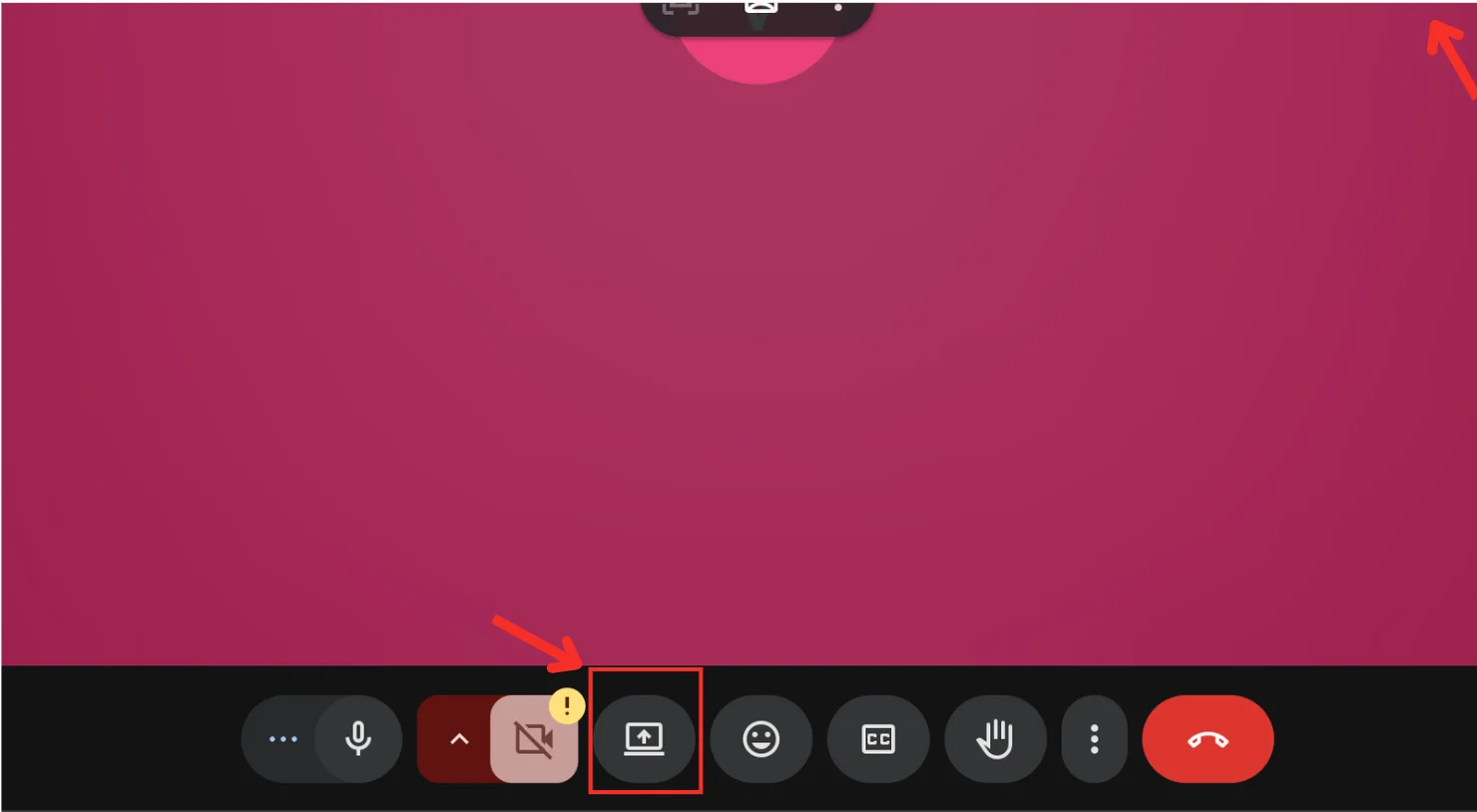
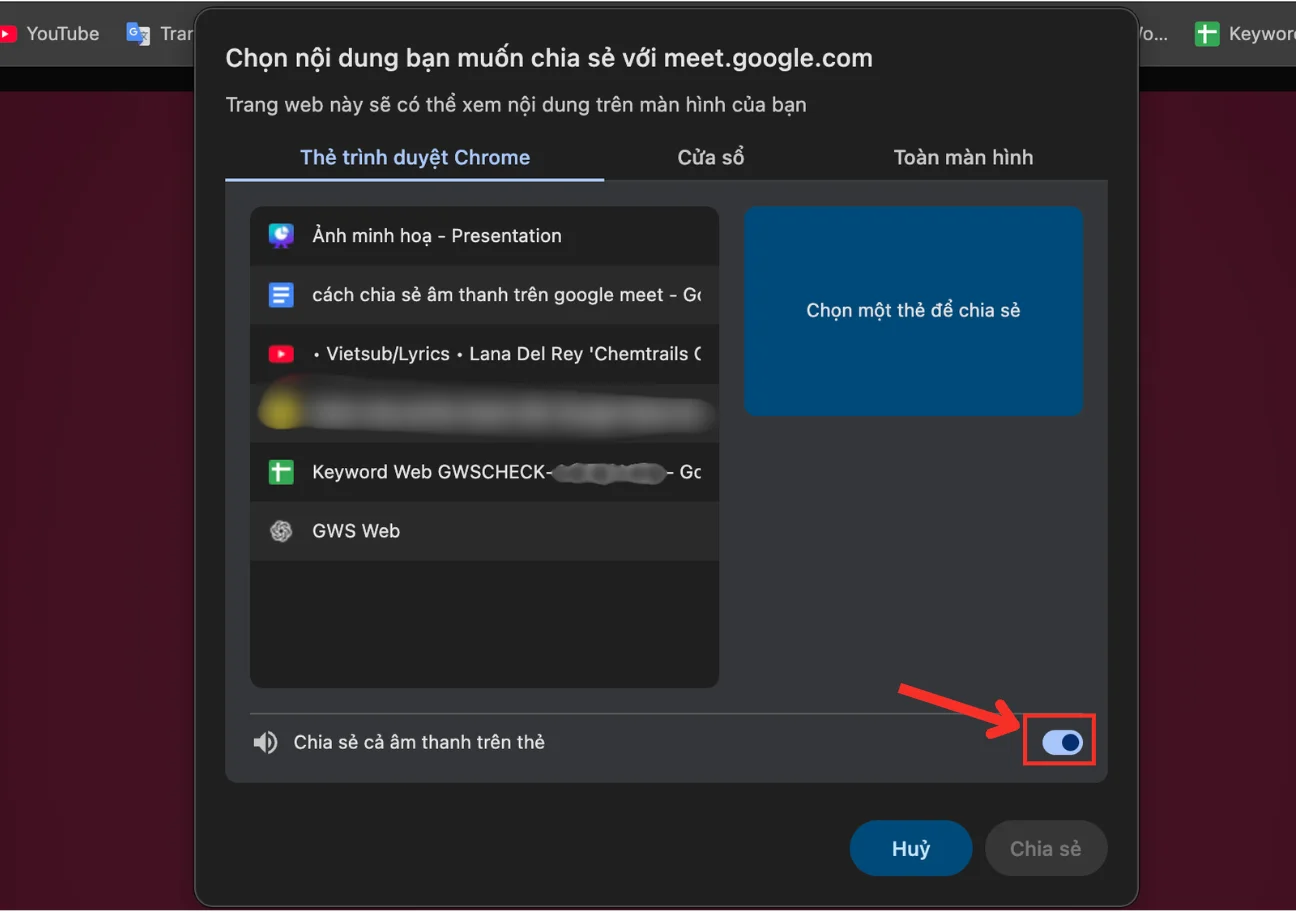
Khi thực hiện đúng cách chia sẻ âm thanh trên Google Meet bằng máy tính, toàn bộ âm thanh hệ thống sẽ được truyền trực tiếp đến người nghe mà không cần phụ thuộc vào micro. Điều này giúp Google Meet share audio rõ ràng hơn, hạn chế tạp âm và đảm bảo nội dung trình chiếu được truyền tải trọn vẹn.
Với các buổi họp, đào tạo hoặc demo video, việc share âm thanh trên Google Meet đúng cách sẽ nâng cao đáng kể hiệu quả trao đổi và trải nghiệm của người tham gia.
Những lỗi thường gặp khi chia sẻ âm thanh trên Google Meet

Ngay cả khi đã tìm hiểu cách chia sẻ âm thanh trên Google Meet, nhiều người vẫn gặp tình trạng không nghe được tiếng hoặc âm thanh truyền không ổn định. Nguyên nhân thường không đến từ lỗi hệ thống mà xuất phát từ việc chọn sai chế độ chia sẻ hoặc sử dụng trình duyệt không phù hợp. Việc nhận diện đúng lỗi sẽ giúp bạn xử lý nhanh và tránh lặp lại trong các cuộc họp sau. Đây là những lỗi phổ biến nhất khi share âm thanh trên Google Meet mà bạn cần đặc biệt lưu ý.
Các lỗi phổ biến cần tránh:
- Chọn chia sẻ toàn màn hình: chế độ này chỉ truyền hình ảnh, không hỗ trợ Google Meet share audio từ hệ thống.
- Quên tick “Chia sẻ âm thanh”: Google Meet không bật sẵn tùy chọn này, nên rất dễ bị bỏ sót.
- Dùng trình duyệt không tương thích: Chrome hỗ trợ tốt nhất, các trình duyệt khác có thể bị hạn chế.
Khi đã nhận diện và tránh được những lỗi phổ biến, quá trình chia sẻ âm thanh trên Google Meet sẽ diễn ra trơn tru và ổn định hơn rất nhiều. Bạn không chỉ tiết kiệm thời gian xử lý sự cố giữa cuộc họp mà còn đảm bảo người tham gia nghe rõ nội dung được truyền tải.
Việc chuẩn bị đúng trình duyệt, chọn đúng chế độ share và kiểm tra âm thanh trước khi trình chiếu sẽ giúp Google Meet share audio phát huy hiệu quả tối đa. Nhờ đó, buổi họp hoặc buổi đào tạo diễn ra liền mạch, không bị gián đoạn bởi các lỗi kỹ thuật không đáng có.
>>>Đọc Thêm: Cách trình chiếu PowerPoint trên Google Meet Đơn Giản Nhất
Share âm thanh trên Google Meet trên điện thoại có được không?

Nhiều người tìm kiếm share âm thanh trên Google Meet trên điện thoại với kỳ vọng có thể phát tiếng video hoặc ứng dụng giống như trên máy tính. Tuy nhiên, thực tế Google Meet trên điện thoại hoạt động theo cơ chế khác và bị giới hạn nhiều về chia sẻ âm thanh hệ thống. Nếu không hiểu rõ điểm này, bạn rất dễ mất thời gian tìm tính năng không tồn tại. Việc nắm đúng khả năng hỗ trợ sẽ giúp bạn chọn đúng thiết bị ngay từ đầu.
Thực tế về việc share âm thanh trên Google Meet trên điện thoại
Nhiều người thử tìm cách share âm thanh trên Google Meet trên điện thoại nhưng không thấy tùy chọn phù hợp và cho rằng ứng dụng bị lỗi. Thực tế, đây là giới hạn có chủ đích của Google Meet trên nền tảng di động.
- Không chia sẻ được âm thanh hệ thống: Google Meet trên Android và iOS không cho phép phát âm thanh từ video, nhạc hoặc ứng dụng khác.
- Chỉ truyền âm thanh từ micro: người tham gia chỉ nghe được giọng nói của bạn, không nghe tiếng nội dung đang phát.
- Không có tùy chọn bật share audio: giao diện điện thoại không hiển thị chức năng google meet share audio như trên máy tính.
Vì sao Google Meet trên điện thoại bị giới hạn share audio?
Việc Google Meet share audio không khả dụng trên điện thoại không phải do tài khoản hay cài đặt sai, mà xuất phát từ nhiều yếu tố kỹ thuật và định hướng sản phẩm. Hiểu rõ nguyên nhân sẽ giúp bạn tránh mất thời gian thử các cách không hiệu quả.
- Giới hạn hệ điều hành: Android và iOS không cho ứng dụng bên thứ ba ghi và phát âm thanh hệ thống thời gian thực.
- Google Meet ưu tiên họp cơ bản: tập trung vào nghe – nói – xem hình, không tối ưu cho trình chiếu đa phương tiện.
- Ảnh hưởng hiệu năng thiết bị: chia sẻ âm thanh hệ thống có thể gây lag, nóng máy trên smartphone.
Giải pháp thay thế khi cần share âm thanh
Khi bắt buộc phải chia sẻ nội dung có tiếng nhưng đang dùng điện thoại, bạn cần chọn hướng xử lý phù hợp thay vì cố tìm cách bật tính năng không được hỗ trợ. Các giải pháp dưới đây giúp bạn linh hoạt hơn trong từng tình huống.
- Chuyển sang máy tính: đây là cách duy nhất để áp dụng đúng cách chia sẻ âm thanh trên Google Meet.
- Gửi link video cho người tham gia: phù hợp khi chỉ cần mọi người tự mở và nghe.
- Dùng nền tảng khác nếu bắt buộc share audio trên điện thoại: trong một số trường hợp đặc thù.
Tóm lại, share âm thanh trên Google Meet trên điện thoại hiện chưa được hỗ trợ theo đúng nghĩa chia sẻ âm thanh hệ thống. Điện thoại chỉ phù hợp cho các cuộc họp nghe – nói cơ bản, không thích hợp để trình chiếu nội dung có tiếng. Nếu bạn cần Google Meet share audio đầy đủ và ổn định, việc sử dụng máy tính vẫn là lựa chọn hiệu quả và thực tế nhất.
Mẹo để chia sẻ âm thanh trên Google Meet rõ và ổn định
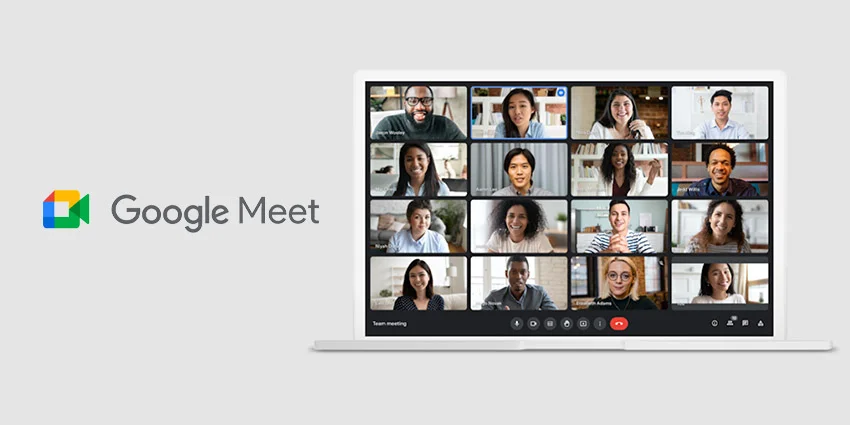
Bên cạnh việc thực hiện đúng thao tác kỹ thuật, chất lượng chia sẻ âm thanh trên Google Meet còn chịu ảnh hưởng lớn từ cách bạn chuẩn bị thiết bị và môi trường làm việc. Nhiều trường hợp Google Meet share audio bị rè, ngắt quãng hoặc không đều không xuất phát từ thao tác sai mà do máy tính đang quá tải hoặc cài đặt chưa phù hợp.
Việc áp dụng đúng các mẹo dưới đây sẽ giúp âm thanh truyền đi rõ ràng hơn, đặc biệt với các buổi họp, đào tạo hoặc trình chiếu kéo dài. Đây đều là những kinh nghiệm thực tế được nhiều người sử dụng Google Meet áp dụng hiệu quả.
Những mẹo nên áp dụng:
- Tắt micro khi phát video: giúp tránh hiện tượng vọng tiếng, trùng âm giữa micro và âm thanh hệ thống, đặc biệt khi video có lời thoại.
- Đóng bớt tab và ứng dụng không cần thiết: giảm tải cho CPU và RAM, từ đó giúp Google Meet share audio hoạt động ổn định, ít bị giật lag.
- Kiểm tra âm lượng tab trước khi chia sẻ: đảm bảo mức âm thanh vừa đủ, tránh tình trạng người nghe không nghe rõ hoặc bị âm quá lớn gây khó chịu.
- Ưu tiên sử dụng tai nghe khi họp: hạn chế tiếng vọng từ loa ngoài, đồng thời giữ chất lượng âm thanh ổn định trong suốt quá trình chia sẻ.
Việc kết hợp đồng thời các mẹo trên sẽ giúp quá trình chia sẻ âm thanh trên Google Meet diễn ra mượt mà hơn, hạn chế tối đa lỗi phát sinh giữa cuộc họp. Khi âm thanh được truyền tải rõ ràng và ổn định, nội dung trình bày cũng trở nên dễ tiếp nhận hơn, giúp các buổi họp hoặc đào tạo đạt hiệu quả cao hơn.
>>>Tìm Hiểu Thêm: Cách ghi lại cuộc họp trên Google Meet chi tiết
So sánh chia sẻ âm thanh Google Meet và Zoom
Khi tìm hiểu cách chia sẻ âm thanh trên Google Meet, nhiều người thường đem so sánh với Zoom vì hai nền tảng có cách triển khai tính năng share audio rất khác nhau. Nếu không nắm rõ sự khác biệt này, bạn dễ áp dụng sai thao tác và cho rằng Google Meet bị lỗi.
Việc đặt hai công cụ cạnh nhau giúp bạn hiểu rõ google meet share audio hoạt động trong phạm vi nào. Từ đó, bạn có thể lựa chọn nền tảng phù hợp nhất với mục đích họp và trình chiếu.
| Tiêu chí | Google Meet | Zoom |
| Cách chia sẻ âm thanh | Chỉ cho phép Google Meet share audio khi chia sẻ tab Chrome, nghĩa là âm thanh chỉ phát từ nội dung trong trình duyệt. Nếu chia sẻ toàn màn hình hoặc ứng dụng ngoài trình duyệt, âm thanh sẽ không được truyền. | Cho phép chia sẻ âm thanh toàn hệ thống, kể cả khi chia sẻ toàn màn hình hoặc ứng dụng ngoài trình duyệt. Phù hợp với các buổi họp cần trình chiếu đa phương tiện. |
| Mức độ linh hoạt khi share audio | Tính linh hoạt ở mức cơ bản, phù hợp khi chia sẻ video web hoặc nội dung online. Không phù hợp nếu cần phát âm thanh từ nhiều nguồn khác nhau. | Linh hoạt hơn rõ rệt, cho phép phát âm thanh từ bất kỳ phần mềm hoặc file nào trên máy tính. |
| Nền tảng và cách sử dụng | Hoạt động trực tiếp trên nền tảng trình duyệt, không cần cài đặt phần mềm. Cách chia sẻ âm thanh trên Google Meet đơn giản nhưng có giới hạn rõ ràng. | Yêu cầu cài đặt ứng dụng Zoom, bù lại giao diện chia sẻ âm thanh trực quan và nhiều tùy chọn nâng cao hơn. |
| Hỗ trợ trên điện thoại | Không hỗ trợ share âm thanh hệ thống trên điện thoại, chỉ sử dụng được micro để nói chuyện. | Tương tự Google Meet, điện thoại không share được audio hệ thống, chỉ truyền giọng nói qua micro. |
| Mục đích sử dụng phù hợp | Phù hợp với họp nội bộ, học online cơ bản, hoặc khi chỉ cần share âm thanh trên Google Meet từ video web. | Phù hợp với đào tạo, workshop, webinar hoặc các buổi họp cần trình chiếu video, nhạc, phần mềm có âm thanh. |
Qua bảng so sánh, có thể thấy share âm thanh trên Google Meet và Zoom đều có ưu – nhược điểm riêng, tùy thuộc vào cách sử dụng. Google Meet phù hợp khi bạn chỉ cần chia sẻ âm thanh từ trình duyệt một cách nhanh gọn. Trong khi đó, Zoom linh hoạt hơn với các nhu cầu trình chiếu đa phương tiện phức tạp. Hiểu đúng bản chất cách chia sẻ âm thanh trên Google Meet sẽ giúp bạn chọn đúng công cụ và tránh mất thời gian thao tác sai trong quá trình họp.
Kết luận
Việc nắm rõ cách chia sẻ âm thanh trên Google Meet sẽ giúp bạn tránh được những lỗi phổ biến khi trình chiếu video hoặc nội dung có tiếng. Khi hiểu đúng cơ chế share âm thanh trên Google Meet, bạn sẽ chủ động lựa chọn thiết bị và cách chia sẻ phù hợp. Đặc biệt, với nhu cầu Google Meet share audio, máy tính vẫn là lựa chọn tối ưu để đảm bảo âm thanh được truyền tải đầy đủ và rõ ràng.
Nếu bạn còn bất cứ thắc mắc nào liên quan đến Google Meet, Google Workspace hoặc các vấn đề kỹ thuật trong quá trình sử dụng, vui lòng liên hệ với GWS Check qua website hoặc hotline 024.9999.7777 để được hỗ trợ chi tiết và chính xác.





