


Trong thời đại số hóa ngày nay, việc quản lý thời gian hiệu quả là chìa khóa để thành công trong công việc và cuộc sống cá nhân. Cách chia sẻ lịch trên Google Calendar không chỉ giúp bạn đồng bộ hóa lịch trình với đồng nghiệp, gia đình hay bạn bè mà còn tăng cường sự phối hợp, tránh trùng lặp và đảm bảo mọi người luôn cập nhật. Nếu bạn đang tìm kiếm cách chia sẻ Google Calendar một cách đơn giản, bài viết này sẽ hướng dẫn bạn từng bước một, từ cơ bản đến nâng cao. Với bài viết này, chúng ta sẽ khám phá mọi khía cạnh để bạn có thể áp dụng ngay lập tức. Hãy cùng bắt đầu!
Google Calendar Là Gì? Tại Sao Nên Sử Dụng Và Chia Sẻ Lịch?
Google Calendar là một công cụ lịch trực tuyến miễn phí do Google phát triển, tích hợp sâu với các dịch vụ khác như Gmail, Google Meet và Google Drive. Ra mắt từ năm 2006, đến nay (năm 2025), nó đã trở thành ứng dụng quản lý thời gian phổ biến nhất thế giới với hơn 1 tỷ người dùng. Không chỉ hiển thị lịch cá nhân, Google Calendar còn hỗ trợ tạo sự kiện, nhắc nhở, và đặc biệt là cách chia sẻ lịch trên Google Calendar để làm việc nhóm hiệu quả.
Tại sao bạn nên sử dụng tính năng chia sẻ lịch trên Google Calendar? Đầu tiên, nó giúp tránh xung đột lịch trình. Ví dụ, trong môi trường làm việc, bạn có thể chia sẻ lịch họp để đồng nghiệp dễ dàng đặt lịch hẹn mà không bị trùng. Thứ hai, tính năng này tăng cường sự minh bạch: Gia đình có thể xem lịch sinh hoạt của nhau để sắp xếp thời gian chung. Thứ ba, với tích hợp AI như Google Assistant, việc chia sẻ trở nên thông minh hơn, tự động đề xuất thời gian rảnh. Theo thống kê từ Google, 70% người dùng doanh nghiệp sử dụng tính năng chia sẻ để nâng cao năng suất.
Hơn nữa, cách chia sẻ Google Calendar rất linh hoạt, từ chia sẻ cá nhân hóa đến công khai toàn bộ. Nếu bạn là freelancer, giáo viên hay quản lý dự án, việc nắm vững kỹ năng này sẽ giúp bạn nổi bật. Bây giờ, bạn hãy đi sâu vào những hướng dẫn thực tế ở nội dung bên dưới của chúng tôi như sau.
Các Bước Cơ Bản Để Thực Hiện Cách Chia Sẻ Lịch Trên Google Calendar Trên Máy Tính
Cách chia sẻ lịch trên Google Calendar trên máy tính là phương pháp phổ biến nhất vì giao diện web đầy đủ tính năng. Dưới đây là hướng dẫn chi tiết từng bước, dựa trên phiên bản cập nhật năm 2025.
Bước 1: Truy Cập vào phần mềm Google Calendar
- Mở trình duyệt web (Chrome, Firefox hoặc Edge) và truy cập calendar.google.com.
- Tiến hành đăng nhập bằng tài khoản Google của bạn. Nếu chưa có, tạo tài khoản miễn phí tại accounts.google.com hoặc liên hệ 024.9999.7777 để đăng ký nhanh chóng.
Bước 2: Chọn Lịch Cần Chia Sẻ

- Ở cột bên trái, dưới phần “Lịch của tôi”, tìm lịch bạn muốn chia sẻ (mặc định là lịch chính).
- Di chuột qua tên lịch, click vào biểu tượng ba chấm (⋮) bên cạnh.
Bước 3: Vào Phần Cài Đặt Và Chia Sẻ

- Chọn vào mục “Cài đặt và chia sẻ” (Settings and sharing). Trang thiết lập lịch lúc này sẽ mở ra.
Bước 4: Thêm Người Chia Sẻ

- Trong phần “Chia sẻ với những người cụ thể” (Share with specific people), click “Thêm người” (Add people).
- Nhập địa chỉ email của của một hoặc nhiều người nhận. Bằng cách sử dụng dấu phẩy, bạn có thể thêm nhiều email khác nhau.
- Chọn mức quyền:
- Xem tất cả chi tiết sự kiện (See all event details): Người nhận xem được toàn bộ thông tin.
- Xem chỉ thời gian (See only free/busy): Chỉ xem thời gian rảnh/bận.
- Làm cho sự kiện có thể chỉnh sửa (Make changes to events): Cho phép chỉnh sửa.
- Làm chủ lịch (Make changes and manage sharing): Quyền cao nhất, có thể chia sẻ tiếp.
Bước 5: Xác Nhận Và Gửi Mời
- Click “Gửi” (Send). Người nhận sẽ nhận email thông báo với liên kết truy cập lịch của bạn.
- Họ cần chấp nhận lời mời để tiến hành xem lịch.
Quá trình này chỉ mất dưới 2 phút, và bạn có thể chia sẻ với hàng trăm người cùng lúc. Theo hướng dẫn chính thức từ Google, đây là cách an toàn nhất để bắt đầu cách chia sẻ lịch trên Google Calendar.
Hướng Dẫn Cách Chia Sẻ Lịch Công Khai Trên Google Calendar
Nếu bạn muốn chia sẻ lịch trên Google Calendar với công chúng, như lịch sự kiện cộng đồng hoặc webinar, hãy sử dụng chế độ công khai.
Hướng Dẫn Chia Sẻ Công Khai
- Vào “Cài đặt và chia sẻ” của lịch.

Cách Chia Sẻ Lịch Công Khai Trên Google Calendar - Kéo xuống phần “Truy cập của công chúng” (Public access).
- Chọn “Xem tất cả chi tiết sự kiện” và tích “Chia sẻ với mọi người” (Share with everyone).

Cách Chia Sẻ Lịch Công Khai Trên Google Calendar - Copy liên kết công khai và đăng lên website hoặc mạng xã hội.

Cách Chia Sẻ Lịch Công Khai Trên Google Calendar

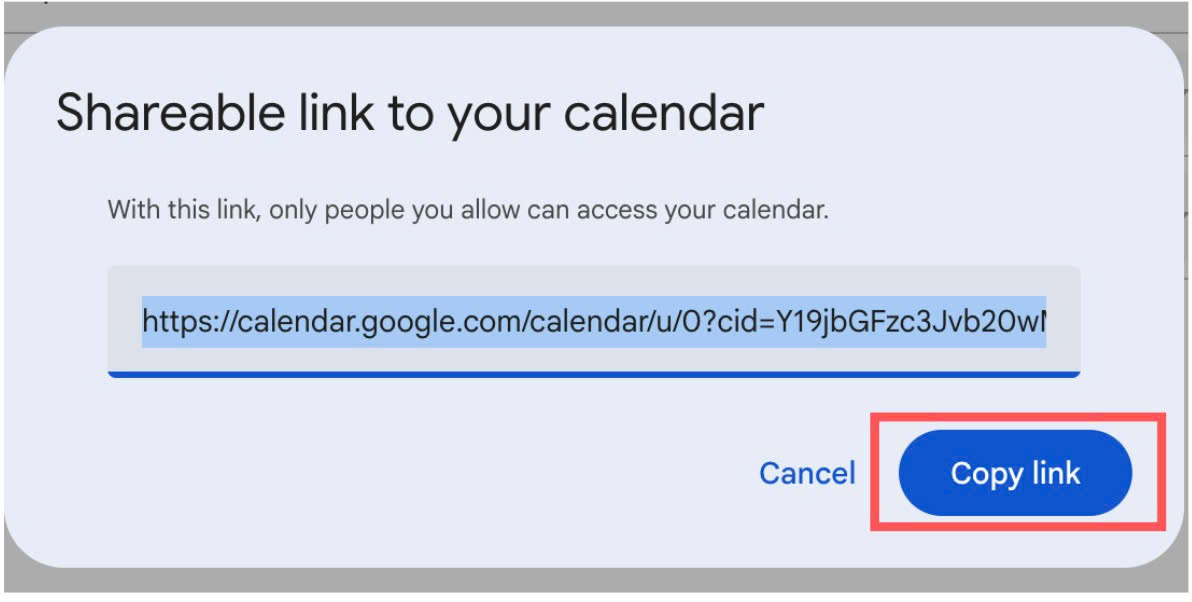
*Lợi ích: Tăng tương tác, dễ dàng quảng bá sự kiện. Tuy nhiên, rủi ro là ai cũng xem được, nên tránh chia sẻ lịch cá nhân. Google khuyến cáo chỉ dùng cho lịch chuyên nghiệp.
Ví dụ, một doanh nghiệp có thể chia sẻ Google Calendar công khai lịch khuyến mãi để khách hàng dễ theo dõi.
Mẹo Tối Ưu Hóa Và Các Lỗi Thường Gặp Khi Chia Sẻ Google Calendar

Để cách chia sẻ lịch trên Google Calendar hiệu quả hơn, hãy áp dụng các mẹo sau:
Mẹo Nâng Cao
- Tích Hợp Với Google Workspace: Nếu dùng tài khoản doanh nghiệp, chia sẻ tự động với nhóm.
- Sử Dụng Màu Sắc: Gán màu khác cho lịch chia sẻ để dễ phân biệt.
- Tự Động Hóa: Kết nối với Zapier để chia sẻ lịch khi tạo sự kiện mới.
- Xuất/Import Lịch: Nếu cần, xuất ICS file để chia sẻ ngoài Google.
Lỗi Thường Gặp Và Một Số Cách Khắc Phục
- Không Nhận Được Lời Mời: Kiểm tra spam hoặc quyền email.
- Lịch Không Hiển Thị: Đảm bảo người nhận chấp nhận và đồng bộ app.
- Quyền Không Cập Nhật: Refresh trang hoặc đăng xuất/nhập lại.
- Vấn Đề Bảo Mật: Nếu nghi ngờ, thay đổi mật khẩu ngay.
Xem Thêm: Cách Quản Lý Thời Gian Hiệu Quả Với Google Calendar
Ứng Dụng Thực Tế Của Cách Chia Sẻ Lịch Trên Google Calendar Trong Cuộc Sống

Hãy tưởng tượng bạn là giáo viên: Cách chia sẻ Google Calendar giúp học sinh xem lịch thi mà không cần gửi email lẻ tẻ. Hoặc trong gia đình, chia sẻ lịch du lịch để mọi người chuẩn bị. Doanh nghiệp thì dùng để quản lý dự án, giảm 30% thời gian họp không cần thiết theo nghiên cứu từ Harvard Business Review.
Ở Việt Nam, với sự phát triển của làm việc từ xa post-COVID, nhu cầu tìm hiểu về cách chia sẻ lịch trên Google Calendar tăng vọt. Các công ty như VNG hay FPT khuyến khích nhân viên sử dụng để đồng bộ.
Các Câu Hỏi Thường Gặp Về Cách Chia Sẻ Lịch Trên Google Calendar
Dưới đây là một số câu hỏi phổ biến mà người dùng thường gặp khi tìm hiểu cách chia sẻ Google Calendar. Chúng tôi đã tổng hợp dựa trên các thắc mắc thực tế từ cộng đồng người dùng Việt Nam và quốc tế, giúp bạn giải đáp nhanh chóng.
Làm thế nào để hủy chia sẻ lịch trên Google Calendar?
Để hủy chia sẻ, bạn chỉ cần quay lại phần “Cài đặt và chia sẻ” của lịch, tìm danh sách người nhận trong “Chia sẻ với những người cụ thể”, và click nút “Xóa” bên cạnh tên email. Đối với chia sẻ công khai, bỏ tích ở phần “Truy cập của công chúng”. Người nhận sẽ nhận thông báo tự động, và lịch sẽ không còn hiển thị với họ nữa. Quá trình này mất chưa đến 1 phút, giúp bạn kiểm soát quyền truy cập dễ dàng.
Có thể chia sẻ lịch Google Calendar với người không sử dụng tài khoản Google không?
Có, hoàn toàn có thể! Khi chia sẻ, người nhận không cần tài khoản Google để xem lịch. Họ chỉ cần click vào liên kết trong email mời hoặc liên kết công khai để truy cập qua trình duyệt web. Tuy nhiên, nếu họ muốn chỉnh sửa hoặc thêm sự kiện, họ cần có tài khoản Google. Đây là một trong những ưu điểm lớn của cách chia sẻ lịch trên Google Calendar, làm cho nó thân thiện với mọi người dùng.
Lịch chia sẻ có ảnh hưởng đến lịch cá nhân của tôi không?
Không, việc chia sẻ không làm thay đổi lịch cá nhân của bạn. Các sự kiện vẫn giữ nguyên, và chỉ những người được phép mới xem hoặc chỉnh sửa. Nếu ai đó chỉnh sửa (với quyền cho phép), bạn sẽ nhận thông báo qua email hoặc trong ứng dụng. Để an toàn hơn, hãy tạo lịch riêng biệt cho việc chia sẻ, tránh lẫn lộn với lịch chính.
Tại sao lịch chia sẻ không hiển thị trên thiết bị của người nhận?
Nguyên nhân phổ biến là người nhận chưa chấp nhận lời mời hoặc chưa đồng bộ ứng dụng. Hãy nhắc họ kiểm tra email (bao gồm thư mục spam), click “Có” để chấp nhận, và sau đó mở Google Calendar để tải lại. Nếu dùng app di động, họ cần bật tùy chọn đồng bộ lịch trong cài đặt tài khoản. Nếu vẫn không được, kiểm tra quyền chia sẻ của bạn có đúng không.
Có thể chia sẻ lịch với nhóm lớn (như toàn bộ công ty) không?
Có, bạn có thể thêm nhiều email cùng lúc bằng cách cách nhau dấu phẩy, hoặc sử dụng Google Workspace để chia sẻ tự động với toàn bộ nhóm hoặc tổ chức. Với Workspace, cách chia sẻ Google Calendar trở nên chuyên nghiệp hơn, hỗ trợ quyền truy cập theo vai trò (như admin, editor). Nếu nhóm lớn, hãy cân nhắc tạo lịch chung để tránh spam email mời.
Làm thế nào để bảo mật lịch khi chia sẻ?
Để bảo mật, luôn chọn mức quyền thấp nhất cần thiết (ví dụ: chỉ “Xem chỉ thời gian” cho thông tin nhạy cảm), kích hoạt 2FA cho tài khoản Google, và định kỳ kiểm tra danh sách chia sẻ. Tránh chia sẻ công khai cho lịch cá nhân. Ngoài ra, bạn có thể đặt mật khẩu cho liên kết chia sẻ nếu dùng tính năng nâng cao trong Google Workspace.
Kết Luận
Cách chia sẻ lịch trên Google Calendar không chỉ là kỹ năng kỹ thuật mà còn là công cụ nâng cao hiệu quả sống. Với hướng dẫn chi tiết trên, từ cách chia sẻ Google Calendar cá nhân đến công khai, bạn đã sẵn sàng áp dụng. Nhớ kiểm tra quyền bảo mật và thử nghiệm với lịch thử nghiệm trước. Nếu gặp khó khăn hoặc bạn cần thêm thông tin hỗ trợ, hãy liên hệ với GWS Check qua Hotline 024.9999.7777 để được tư vấn nhanh chóng và hiệu quả nhất.





