


Bạn đang đau đầu vì phải xử lý dữ liệu nằm rải rác trên bảng tính mà không biết làm sao để thao tác nhanh gọn? Việc click chọn từng ô thủ công không chỉ tốn thời gian mà còn dễ gây nhầm lẫn, ảnh hưởng trực tiếp đến tiến độ công việc. Đừng để sự bất tiện này làm khó bạn thêm nữa. Trong bài viết này, chúng tôi sẽ hướng dẫn chi tiết cách chọn nhiều ô không liền kề trong Google Sheets cực kỳ đơn giản, giúp bạn làm chủ bảng tính và tăng tốc độ xử lý công việc lên gấp nhiều lần ngay lập tức.
Tại sao biết cách chọn nhiều ô trong Google Sheets lại quan trọng?

Thao tác xử lý dữ liệu sẽ trở nên vô cùng chậm chạp nếu bạn cứ lặp đi lặp lại việc định dạng cho từng ô riêng lẻ. Khi thành thạo việc chọn nhiều ô trong Google Sheets cùng lúc, bạn có thể cắt giảm đến 80% thời gian cho những thao tác thừa thãi. Thay vì phải thực hiện 10 lần lệnh tô màu cho 10 ô khác nhau, bạn chỉ cần chọn tất cả chúng trong một lần duy nhất và áp dụng thay đổi ngay lập tức. Đây là bí quyết giúp dân văn phòng tối ưu hóa hiệu suất làm việc mỗi ngày.
Sự linh hoạt là yếu tố sống còn khi làm việc với các bảng tính phức tạp chứa lượng thông tin lớn. Việc nắm vững cách chọn nhiều ô không liền kề trong Google Sheets cho phép bạn tác động chính xác lên các nhóm dữ liệu mục tiêu nằm rải rác mà tuyệt đối không làm ảnh hưởng đến các ô xung quanh. Bạn có thể dễ dàng xóa, sửa đổi định dạng hoặc nhập liệu hàng loạt cho các ô nằm cách xa nhau, đảm bảo tính toàn vẹn và sạch sẽ cho cấu trúc bảng tính tổng thể.
Hãy tưởng tượng bạn cần làm nổi bật doanh số của 5 nhân viên xuất sắc nhất nằm rải rác trong danh sách dài 100 người để sếp dễ theo dõi. Nếu không biết kỹ thuật này, bạn sẽ rất vất vả dò tìm và chỉnh sửa từng người. Ngoài ra, kỹ năng này còn cực kỳ hữu ích khi bạn cần tạo biểu đồ so sánh từ các cột dữ liệu không nằm cạnh nhau (ví dụ: cột Tên và cột Doanh thu tháng 12), giúp báo cáo trở nên trực quan và chuyên nghiệp hơn rất nhiều.
Cách chọn nhiều ô liền kề trong Google Sheets
Trước khi đi sâu vào các kỹ thuật phức tạp, chúng ta cần nắm vững những phương pháp cơ bản nhất. Đối với các dữ liệu nằm liền kề nhau, có đến 4 cách để bạn thực hiện thao tác chọn nhiều ô trong Google Sheets một cách nhanh chóng. Tùy vào độ lớn của vùng dữ liệu mà bạn hãy chọn cách phù hợp nhất nhé.
Cách 1: Kéo thả chuột (Drag & Drop) – Dành cho vùng dữ liệu nhỏ
Đây là thao tác trực quan và cơ bản nhất mà hầu hết người mới bắt đầu đều sử dụng. Tuy nhiên, cách này chỉ hiệu quả khi vùng dữ liệu của bạn nằm gọn trong một màn hình.
- Bước 1: Click chuột trái vào ô đầu tiên của vùng dữ liệu bạn muốn chọn.
- Bước 2: Nhấn và giữ chuột trái, sau đó kéo con trỏ đến ô cuối cùng của vùng dữ liệu.
- Bước 3: Thả chuột ra. Lúc này, toàn bộ vùng bạn vừa quét qua sẽ được bôi đen.

Cách 2: Sử dụng phím Shift (Nhanh & Chuẩn) – Dành cho vùng dữ liệu lớn
Khi bạn cần chọn nhiều ô trong Google Sheets trải dài qua hàng trăm dòng, việc kéo chuột sẽ rất mỏi tay và dễ bị trượt. Lúc này, phím Shift là trợ thủ đắc lực nhất.
- Bước 1: Click chọn ô đầu tiên của danh sách.
- Bước 2: Nhấn kết hợp giữ phím Shift trên bàn phím.
- Bước 3: Kéo thanh cuộn xuống cuối bảng tính và click vào ô cuối cùng bạn muốn chọn.
*Kết quả: Google Sheet sẽ tự động bôi đen toàn bộ các ô nằm giữa ô đầu và ô cuối, đảm bảo không bỏ sót bất kỳ dữ liệu nào.

Cách 3: Chọn toàn bộ hàng hoặc cột
Trong nhiều trường hợp, bạn cần định dạng hoặc xóa toàn bộ một dòng (row) hoặc một cột (column) cụ thể. Thay vì kéo chuột thủ công, hãy làm như sau:
- Thao tác chuột: Di chuyển chuột đến tiêu đề của hàng (các số 1, 2, 3…) hoặc tiêu đề của cột (các chữ cái A, B, C…) và click một lần. Toàn bộ hàng/cột đó sẽ được chọn.
- Sử dụng phím tắt (Khuyên dùng):
- Để chọn nhanh cả cột: Nhấn tổ hợp phím Ctrl + Space (Phím cách).
- Để chọn nhanh cả hàng: Nhấn tổ hợp phím Shift + Space.
Cách 4: Chọn toàn bộ bảng tính (Select All)
Nếu bạn muốn thay đổi font chữ cho toàn bộ file hoặc copy tất cả dữ liệu sang một sheet mới, đây là cách chọn nhiều ô trong Google Sheets nhanh nhất:
- Cách 1: Click vào ô vuông trống ở góc trên cùng bên trái của bảng tính (giao điểm giữa hàng 1 và cột A).
- Cách 2: Nhấn tổ hợp phím Ctrl + A (trên Windows) hoặc Command + A (trên Macbook). Lưu ý: Đôi khi bạn cần nhấn Ctrl + A hai lần nếu con trỏ chuột đang nằm trong một vùng dữ liệu nhỏ.
Cách chọn nhiều ô không liền kề trong Google Sheets
Đây là nội dung quan trọng nhất mà nhiều người dùng lâu năm vẫn thường lúng túng. Nếu các dữ liệu cần xử lý nằm rải rác ở khắp nơi trên bảng tính, việc kéo chuột hay dùng phím Shift sẽ trở nên vô dụng. Lúc này, bạn cần áp dụng kỹ thuật đặc biệt dưới đây để thực hiện cách chọn nhiều ô không liền kề trong Google Sheets một cách chính xác.
Cách chọn nhiều ô không liền kề trong Google Sheets bằng kỹ thuật “Giữ phím Ctrl”
Sử dụng phím Ctrl (trên Windows) hoặc Command (trên Macbook) là phương pháp duy nhất và hiệu quả nhất để bạn có thể chọn bất kỳ ô nào mình muốn, bất kể vị trí của chúng ở đâu. Hãy làm theo quy trình chuẩn sau đây để tránh bị mất vùng chọn giữa chừng:
- Bước 1: Đầu tiên, bạn hãy click chuột trái để chọn ô (hoặc một vùng nhỏ) đầu tiên cần xử lý.
- Bước 2: Nhấn và giữ chặt phím Ctrl trên bàn phím (nếu bạn dùng máy Mac, hãy giữ phím Command ⌘). Đây là bước quan trọng nhất, tuyệt đối không được nhả tay ra trong quá trình chọn.
- Bước 3: Trong khi vẫn giữ phím, bạn di chuyển chuột và click vào các ô lẻ tẻ khác mà bạn muốn chọn thêm. Bạn sẽ thấy các ô được click chuyển sang màu xám (hoặc xanh) thể hiện trạng thái đã được chọn.
- Bước 4: Sau khi đã chọn đủ tất cả các ô cần thiết, hãy nhả phím Ctrl/Command ra. Bây giờ bạn có thể thực hiện các lệnh như tô màu, in đậm, hoặc nhấn Delete để xóa nội dung hàng loạt.

Cách chọn nhiều ô không liền kề trong Google Sheets bằng việc kết hợp Shift và Ctrl
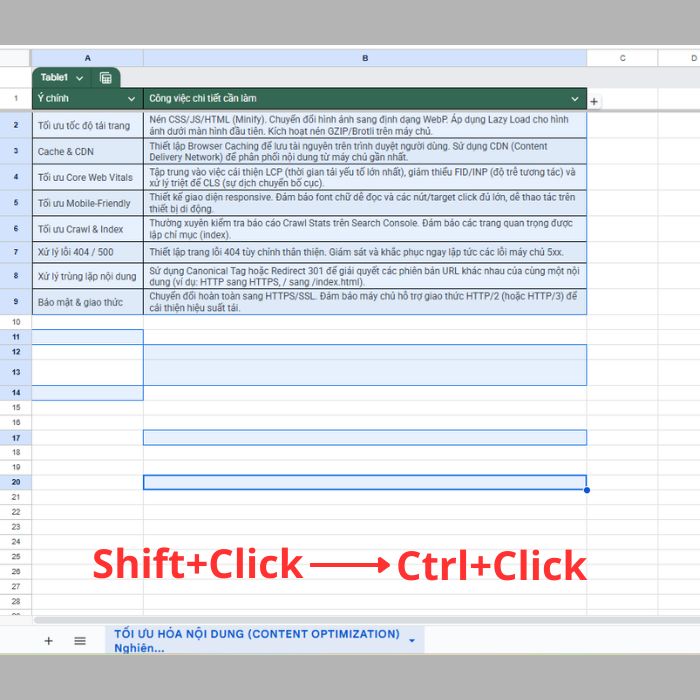
Bạn đã biết dùng Shift để chọn vùng liền kề và dùng Ctrl để chọn ô lẻ tẻ. Khi đó, chúng ta hoàn toàn có thể kết hợp cả 2 vì đây là kỹ thuật giúp bạn chọn nhiều ô trong Google Sheets linh hoạt nhất. Ví dụ, bạn cần chọn danh sách nhân viên từ A1 đến A10, nhưng muốn chọn thêm cả sếp ở ô C5 và kế toán ở ô D10.
Cách thực hiện rất đơn giản, bạn hãy tuân thủ trình tự sau:
- Bước 1: Đầu tiên, hãy sử dụng phím Shift (hoặc kéo chuột) để quét chọn vùng danh sách chính (ví dụ A1:A10) như bình thường.
- Bước 2: Sau khi chọn xong vùng lớn, đừng vội thao tác gì cả. Hãy nhấn và giữ thêm phím Ctrl (hoặc Command).
- Bước 3: Trong khi giữ Ctrl, click chuột trái vào các ô lẻ tẻ muốn chọn thêm (ví dụ ô C5 và D10).
- Bước 4: Nhả phím ra. Kết quả là bạn đã có một vùng chọn hỗn hợp hoàn hảo.
Lưu ý quan trọng khi Copy và Paste các ô không liền kề
Khi thực hiện cách chọn nhiều ô không liền kề trong Google Sheets, có một cơ chế thú vị bạn cần biết để tránh bỡ ngỡ. Đó là nếu bạn chọn các ô nằm xa nhau (ví dụ ô A1, C1, E1) và nhấn lệnh Copy (Ctrl + C), khi bạn Paste (Ctrl + V) sang một vị trí mới, Google Sheet sẽ tự động “gom” chúng lại thành các ô liền kề nhau (nằm sát nhau tại vị trí mới). Nó sẽ không giữ nguyên khoảng cách trống giữa các ô như ở vị trí cũ. Hiểu được cơ chế này giúp bạn sắp xếp lại dữ liệu trích xuất một cách khoa học hơn.
Cách chọn nhiều ô không liền kề trong Google Sheets trên điện thoại
Làm việc trên điện thoại mang lại sự tiện lợi, nhưng đối với các tác vụ phức tạp, nó cũng đi kèm nhiều hạn chế. Thách thức lớn nhất mà người dùng gặp phải chính là màn hình cảm ứng thiếu đi sự chính xác của con trỏ chuột. Do đó, việc thực hiện cách chọn nhiều ô không liền kề trong Google Sheets trên ứng dụng di động (Mobile App) khó khăn và hạn chế hơn rất nhiều so với trên máy tính.
Hướng dẫn thao tác chọn vùng (Range)
Để chọn nhiều ô trong Google Sheets nằm liền kề nhau trên điện thoại, thao tác khá đơn giản:
- Bước 1: Chạm vào ô đầu tiên bạn muốn chọn.
- Bước 2: Bạn sẽ thấy hai chấm tròn màu xanh xuất hiện ở góc của ô.
- Bước 3: Giữ và kéo chấm tròn này mở rộng ra các ô xung quanh để bao trùm vùng dữ liệu mong muốn.

Về tính năng chọn ô rời rạc (Non-adjacent)
Hiện tại, Google Sheets trên di động chưa hỗ trợ thao tác cảm ứng để chọn nhiều ô rời rạc. Tuy nhiên, bạn có thể sử dụng giải pháp thay thế bằng bàn phím rời (Bluetooth) với 3 bước sau:
- Bước 1: Kết nối bàn phím vật lý với thiết bị di động (iPad/Tablet).
- Bước 2: Nhấn và giữ phím Ctrl (hoặc Command trên iPad).
- Bước 3: Chạm vào từng ô trên màn hình để chọn (tương tự như thao tác trên máy tính).
*Lưu ý: Để đảm bảo độ chính xác và thực hiện cách chọn nhiều ô không liền kề trong Google Sheets nhanh nhất, bạn nên ưu tiên sử dụng PC/Laptop thay vì cố gắng thao tác trên màn hình cảm ứng.
Các lỗi thường gặp và mẹo khắc phục khi chọn nhiều ô trong Google Sheets

Trong quá trình làm quen với các thao tác chọn vùng, đặc biệt là đối với người mới bắt đầu, việc gặp lỗi là điều khó tránh khỏi. Dưới đây là một số những tình huống phổ biến nhất và cách để xử lý nhanh gọn.
Lỗi mất vùng chọn
Khi thực hiện cách chọn nhiều ô không liền kề trong Google Sheets, lỗi phổ biến nhất là vô tình thả phím Ctrl hoặc click chuột vào vùng trống. Chỉ một sơ suất nhỏ cũng khiến toàn bộ các ô bạn đã kỳ công chọn trước đó bị mất (deselected) và phải làm lại từ đầu. Để tránh tình trạng này, hãy tập trung giữ chặt phím Ctrl trong suốt quá trình và chỉ nhả tay khi chắc chắn đã chọn xong tất cả các ô mục tiêu.
Lỗi chọn nhầm ô
Trong lúc mải mê chọn nhiều ô trong Google Sheets, việc click nhầm vào một ô không mong muốn xảy ra rất thường xuyên. Đừng lo lắng hay nhấn Esc vội! Bạn chỉ cần bình tĩnh, tiếp tục giữ phím Ctrl và click lại đúng vào ô vừa chọn nhầm đó một lần nữa. Google Sheets sẽ tự động bỏ chọn ô đó mà vẫn giữ nguyên các ô còn lại trong danh sách đã chọn của bạn.
Khuyến nghị về thiết bị
Mặc dù touchpad trên laptop rất tiện lợi cho các tác vụ thông thường, nhưng để thực hiện cách chọn nhiều ô không liền kề trong Google Sheets với độ chính xác cao, chuột rời (mouse) vẫn là lựa chọn tối ưu nhất. Chuột rời giúp bạn kiểm soát trỏ chuột tốt hơn, hạn chế tối đa việc click trượt hoặc rung tay, đặc biệt khi bạn phải xử lý những bảng tính dày đặc dữ liệu nhỏ.
Xung đột phím tắt trình duyệt (Lỗi bổ sung)
Đôi khi, việc nhấn Ctrl + Click có thể bị trình duyệt hiểu nhầm là lệnh mở liên kết trong tab mới (đặc biệt nếu ô có chứa hyperlink). Nếu gặp tình trạng này, hãy thử click vào phần viền của ô thay vì click trực tiếp vào nội dung văn bản bên trong. Điều này giúp bạn chọn nhiều ô trong Google Sheets an toàn mà không kích hoạt các tính năng không mong muốn của trình duyệt web.
>>>Xem Thêm: Cách Tạo Ô Tìm Kiếm Trong Google Sheets
Lời kết
Như vậy, việc làm chủ các thao tác trên bảng tính không hề khó khăn như bạn nghĩ. Chỉ với vài bước đơn giản, bạn đã có thể thực hiện thành thạo cách chọn nhiều ô không liền kề trong Google Sheets, giúp quy trình xử lý số liệu trở nên chuyên nghiệp và hiệu quả hơn bao giờ hết. Hãy luyện tập thường xuyên để biến kỹ năng này thành phản xạ tự nhiên, từ đó tối ưu hóa hiệu suất làm việc mỗi ngày.
Nếu bạn có thắc mắc nào về nội dung của bài viết, vui lòng liên hệ với chúng tôi qua website GWS Check hoặc hotline 024.9999.7777 để được hỗ trợ.





