


Việc Google ngừng đồng bộ hóa tự động giữa hai nền tảng lưu trữ đã khiến không ít người dùng cảm thấy lúng túng trong việc quản lý dữ liệu cá nhân. Bạn đang tìm kiếm một giải pháp tối ưu để sắp xếp lại kho hình ảnh khổng lồ của mình? Bài viết này sẽ hướng dẫn bạn chi tiết cách chuyển ảnh từ Google Drive sang Google Photos nhanh chóng nhất, giúp bạn bảo toàn dữ liệu tuyệt đối và tận hưởng trọn vẹn những tính năng quản lý thông minh mà Google mang lại.
Tại sao nên chuyển ảnh từ Google Drive sang Google Photos?
Sự khác biệt giữa hai nền tảng
Google Drive hoạt động như một ổ cứng trực tuyến truyền thống, tập trung vào việc quản lý tệp tin theo hệ thống cây thư mục. Cấu trúc này rất tuyệt vời cho việc lưu trữ văn bản, dữ liệu thô hoặc các tệp tin công việc, nhưng lại khá cứng nhắc và bất tiện khi bạn muốn xem lại hình ảnh một cách trực quan.
Ngược lại, Google Photos được thiết kế chuyên biệt để quản lý hình ảnh và video. Nền tảng này sắp xếp dữ liệu theo dòng thời gian (Timeline) vô cùng sinh động. Đặc biệt, các tính năng AI mạnh mẽ giúp tự động nhận diện khuôn mặt, phân loại địa điểm và tạo ra những thước phim kỷ niệm đầy cảm xúc mà Drive không thể làm được.
Lợi ích khi chuyển đổi
Khi thực hiện thành công cách chuyển ảnh từ Google Drive sang Google Photos, bạn sẽ sở hữu khả năng tìm kiếm hình ảnh siêu việt. Chỉ cần gõ các từ khóa mô tả nội dung như “biển”, “mèo” hay “đám cưới”, hệ thống thông minh sẽ trả về chính xác những bức ảnh bạn cần tìm mà không cần bạn phải đổi tên file hay gắn thẻ thủ công.
Lợi ích tiếp theo nằm ở trải nghiệm người dùng, vì Google Photos được tối ưu hóa cực tốt cho hiển thị trên các thiết bị di động. Ứng dụng này cho phép bạn lướt xem, phóng to và chia sẻ hàng nghìn bức ảnh một cách mượt mà, tải nhanh và đẹp mắt hơn hẳn so với giao diện quản lý tệp tin khô khan của Google Drive.
Ngoài ra, việc chuyển thư mục ảnh từ Drive sang Photos còn là một giải pháp tuyệt vời để dọn dẹp không gian làm việc số của bạn. Tách biệt hoàn toàn hình ảnh cá nhân ra khỏi khu vực lưu trữ tài liệu công việc sẽ giúp Google Drive trở nên gọn gàng, chuyên nghiệp hơn, giúp bạn dễ dàng tập trung xử lý các dữ liệu quan trọng khác.
Những lưu ý quan trọng trước khi tiến hành thực hiện
Về dung lượng lưu trữ
Trước khi tìm hiểu sâu về cách chuyển ảnh từ Google Drive sang Google Photos, bạn cần biết rằng cả hai dịch vụ này đều sử dụng chung bộ nhớ 15GB miễn phí của tài khoản Google. Do đó, thao tác di chuyển dữ liệu này về bản chất không làm tăng thêm dung lượng trống tổng thể, nhưng nó là bước đệm quan trọng để bạn quản lý tài nguyên hiệu quả hơn.
Về chất lượng ảnh
Bạn sẽ có hai lựa chọn thiết lập quan trọng khi lưu trữ. Tùy chọn “Chất lượng gốc” sẽ giữ nguyên độ phân giải và kích thước tệp như ban đầu nhưng tốn dung lượng. Ngược lại, “Tiết kiệm dung lượng” sẽ nén ảnh nhẹ đi đôi chút nhưng vẫn giữ độ nét rất tốt để in ấn cơ bản, giúp bạn lưu trữ được số lượng hình ảnh nhiều hơn gấp đôi.
Các định dạng hỗ trợ
Trong quá trình chuyển thư mục ảnh từ Drive sang Photos, hãy lưu ý rằng nền tảng đích chỉ hỗ trợ tốt nhất cho các định dạng ảnh phổ biến. Các file như JPG, PNG, WEBP và một số định dạng RAW từ máy ảnh sẽ hiển thị tốt. Tuy nhiên, các tệp tin thiết kế chuyên dụng (như PSD, AI) hoặc văn bản lẫn trong thư mục sẽ không thể xem được trên Photos.
Hướng dẫn cách chuyển ảnh từ Google Drive sang Google Photos
Sử dụng tính năng “Tải lên từ Drive” trên trình duyệt Web
Đây là phương pháp chính chủ, an toàn và đơn giản nhất mà Google cung cấp cho người dùng. Cách chuyển ảnh từ Google Drive sang Google Photos này giúp dữ liệu đi trực tiếp giữa các đám mây lưu trữ mà không cần thông qua ổ cứng máy tính trung gian.
- Bước 1: Truy cập vào địa chỉ photos.google.com trên trình duyệt máy tính và đăng nhập tài khoản Google của bạn.
- Bước 2: Tại giao diện chính, hãy nhìn lên góc trên cùng bên phải và nhấn vào biểu tượng Dấu cộng (+) (Thường nằm cạnh biểu tượng chuông thông báo hoặc ảnh đại diện).
- Bước 3: Trong menu vừa hiện ra, bạn chọn mục Tải lên (Upload) hoặc Nhập ảnh (Import), sau đó chọn nguồn là Google Drive.

- Bước 4: Một cửa sổ popup sẽ hiện ra, bạn chuyển sang tab Drive của tôi (My Drive) để duyệt tìm các file ảnh.
- Bước 5: Chọn các hình ảnh bạn muốn chuyển.
- Mẹo: Để chọn nhiều ảnh cùng lúc, hãy nhấn chuột vào ảnh đầu tiên, giữ phím Shift rồi nhấn vào ảnh cuối cùng. Hoặc giữ Ctrl (trên Windows) / Command (trên Mac) để chọn các ảnh rời rạc.
- Bước 6: Nhấn nút Tải lên ở góc dưới cùng và chờ hệ thống xử lý.

*Đánh giá: Ưu điểm lớn nhất là không tốn băng thông internet vì quá trình xử lý diễn ra trên máy chủ Google. Tuy nhiên, cách này sẽ khá mất thời gian thao tác nếu cấu trúc thư mục trong Drive của bạn sắp xếp quá lộn xộn.
Tải xuống và Tải lên thủ công (Dành cho việc chuyển thư mục lớn)
Nếu bạn đang tìm giải pháp để chuyển thư mục ảnh từ Drive sang Photos với số lượng lớn mà vẫn giữ nguyên được sự ngăn nắp, phương pháp thủ công này sẽ giúp bạn kiểm soát triệt để dữ liệu của mình.
- Bước 1: Truy cập Google Drive, tìm đến thư mục chứa ảnh cần chuyển.
- Bước 2: Nhấn chuột phải vào thư mục đó và chọn Tải xuống (Download). Google sẽ tự động nén toàn bộ ảnh vào một hoặc nhiều file .ZIP.
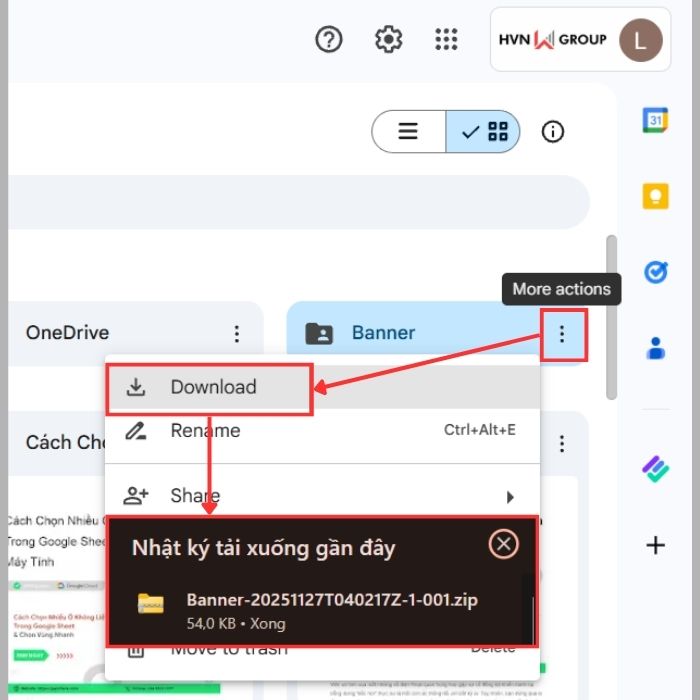
- Bước 3: Sau khi đã thực hiện tải xong, hãy giải nén file .ZIP đó ra một thư mục trên máy tính.

- Bước 4: Truy cập vào Google Photos. Tại đây, bạn có thể tạo một Album mới trước để dễ quản lý.
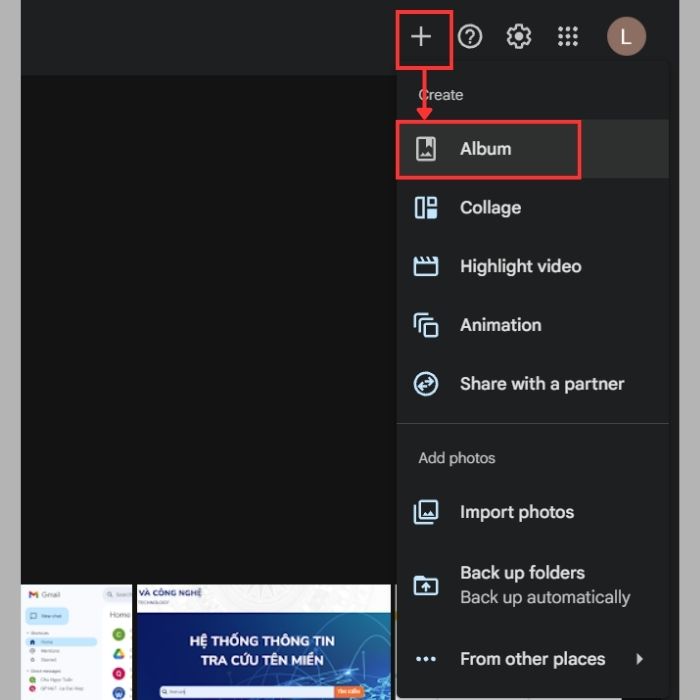
- Bước 5: Kéo thả toàn bộ thư mục ảnh đã giải nén vào giao diện Google Photos hoặc sử dụng công cụ “Google Drive for Desktop” để đồng bộ hóa.
*Lưu ý: Hãy kiểm tra ngẫu nhiên thông tin ngày tháng (Metadata/EXIF) của ảnh sau khi tải lên để đảm bảo chúng hiển thị đúng dòng thời gian.
*Đánh giá: Cách này giúp bạn kiểm soát toàn diện dữ liệu và hạn chế tối đa lỗi sót file. Đây là giải pháp tối ưu nhất để xử lý các album ảnh đồ sộ và phức tạp dù sẽ tiêu tốn nhiều thời gian tải lên lại.
Sử dụng ứng dụng Google Drive trên điện thoại (Android/iOS)
Bạn hoàn toàn có thể thực hiện cách chuyển ảnh từ Google Drive sang Google Photos ngay trên chiếc điện thoại thông minh của mình. Cách này cực kỳ hữu ích cho những nhu cầu phát sinh tức thời hoặc số lượng ảnh cần chuyển không quá nhiều.
- Bước 1: Mở ứng dụng Google Drive trên thiết bị điện thoại.
- Bước 2: Tìm đến file ảnh hoặc video cần chuyển. Nhấn vào biểu tượng 3 chấm bên cạnh file, chọn Gửi bản sao (Send a copy) rồi chọn Lưu hình ảnh (Save image/video).

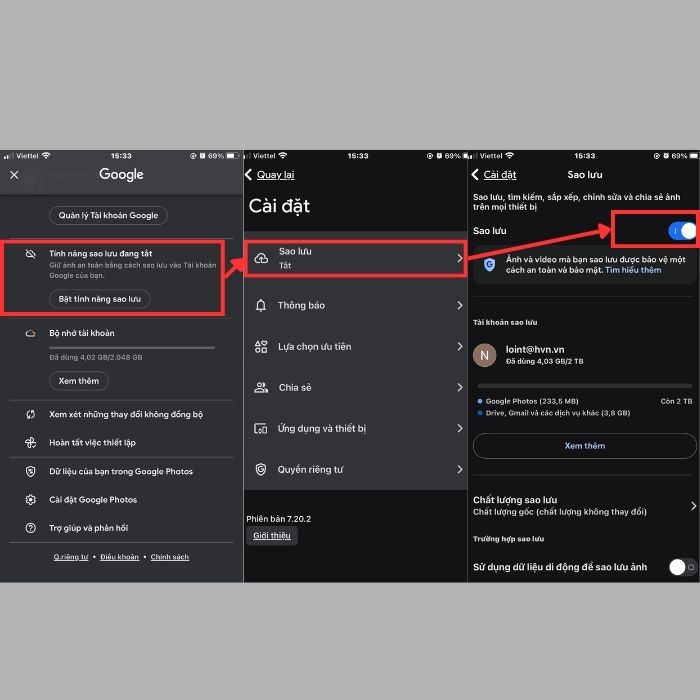
- Bước 3: Mở ứng dụng Google Photos lên. Lúc này, bạn cần đảm bảo tính năng sao lưu đã được kích hoạt bằng cách: Nhấn vào Ảnh đại diện ở góc phải > chọn Bật tính năng sao lưu > chọn Sao lưu (Backup) và gạt công tắc sang Bật. Ảnh vừa lưu về máy sẽ tự động được đẩy lên đám mây Photos.
*Đánh giá: Phương pháp này rất tiện lợi, nhanh gọn và dễ thao tác cho mọi người dùng phổ thông. Tuy nhiên, nó sẽ chiếm dụng bộ nhớ trong điện thoại tạm thời và tiêu tốn nhiều dữ liệu di động cũng như pin thiết bị nếu chuyển số lượng lớn.
Sử dụng Google Takeout (Dành cho người muốn chuyển sạch sẽ toàn bộ tài khoản)
Google Takeout là công cụ mạnh mẽ nhất giúp bạn xuất toàn bộ dữ liệu ra khỏi tài khoản. Đây là lựa chọn phù hợp nhất khi bạn muốn chuyển thư mục ảnh từ Drive sang Photos với quy mô “tất cả trong một” hoặc chuyển sang tài khoản mới.
- Bước 1: Truy cập trang takeout.google.com.
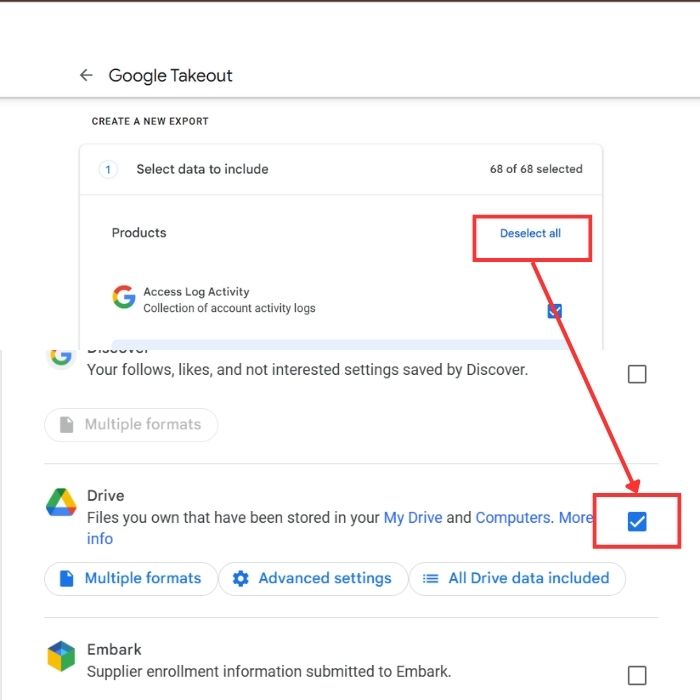
- Bước 2: Tại mục “Tạo tệp xuất mới“, hãy nhấn Bỏ chọn tất cả (Deselect all) và chỉ tích chọn duy nhất Drive. Bạn có thể nhấn vào nút Tất cả dữ liệu Drive đã bao gồm (All Drive data included) để lọc riêng các thư mục chứa ảnh nếu cần.
- Bước 3: Kéo xuống dưới cùng nhấn Bước tiếp theo (Next step). Sau đó chọn phương thức nhận là Gửi đường liên kết tải xuống qua email (Send download link via email) và nhấn Tạo tệp xuất (Create export).
- Bước 4: Tải file về, giải nén và tiến hành upload ngược lại lên Google Photos (tương tự như quy trình ở Cách 2).

*Đánh giá: Quy trình này đảm bảo bạn sẽ không bỏ sót bất kỳ tệp tin quý giá nào trong kho lưu trữ. Mặc dù các bước giải nén và tải lên lại khá cồng kềnh nhưng rất phù hợp với những kho dữ liệu nặng hàng chục GB.
Những lưu ý quan trọng sau khi chuyển đổi thành công

Kiểm tra tính toàn vẹn dữ liệu
Sau khi hoàn tất cách chuyển ảnh từ Google Drive sang Google Photos, bước đầu tiên là đối chiếu số lượng tệp tin. Hãy so sánh tổng số ảnh hoặc dung lượng ước tính giữa thư mục gốc bên Drive và Album vừa tạo bên Photos để đảm bảo không bị thất thoát dữ liệu trong quá trình tải lên.
Ngoài ra, bạn cần kiểm tra ngẫu nhiên một vài bức ảnh cũ, đặc biệt là ảnh chụp từ máy kỹ thuật số. Đôi khi quá trình chuyển thư mục ảnh từ Drive sang Photos có thể làm mất thông tin ngày tháng, khiến ảnh bị nhảy thời gian về ngày hiện tại thay vì ngày chụp gốc.
Xử lý ảnh gốc trên Google Drive
Khi đã chắc chắn toàn bộ dữ liệu đã nằm an toàn trên Google Photos, bạn có thể tiến hành xóa ảnh gốc bên Drive. Thao tác này là bước cuối cùng trong quy trình chuyển đổi để giúp bạn giải phóng đáng kể dung lượng lưu trữ cho tài khoản Google của mình.
Tuy nhiên, đừng vội xóa vĩnh viễn ngay lập tức. Mẹo nhỏ là hãy chuyển toàn bộ ảnh vào “Thùng rác” (Trash) và để yên đó trong khoảng 30 ngày. Khoảng thời gian chờ này là tấm khiên bảo vệ, giúp bạn dễ dàng khôi phục lại dữ liệu nếu chẳng may phát hiện ra sai sót sau này.
Tổ chức lại Album
Google Photos mặc định sắp xếp mọi thứ theo dòng thời gian chụp ảnh, điều này sẽ phá vỡ cấu trúc thư mục bạn từng cất công sắp xếp bên Drive. Do đó, ngay sau khi upload, bạn nên dành thời gian tạo các Album mới và đặt tên khoa học để dễ dàng quản lý và tìm kiếm về sau.
Giải đáp thắc mắc thường gặp (FAQ) khi chuyển thư mục ảnh từ Drive sang Photos
- Sau khi thực hiện cách chuyển ảnh từ Google Drive sang Google Photos, nếu tôi xóa ảnh bên Drive thì bên Photos có mất không?
Trước đây, hai dịch vụ này có tính năng đồng bộ hóa, nghĩa là xóa bên này sẽ mất bên kia. Tuy nhiên, kể từ tháng 7 năm 2019, Google đã ngắt kết nối tự động này để đảm bảo an toàn dữ liệu và tránh nhầm lẫn cho người dùng.
Hiện tại, Drive và Photos hoạt động như hai kho lưu trữ hoàn toàn độc lập. Vì vậy, sau khi hoàn tất quá trình chuyển đổi, bạn hoàn toàn có thể xóa ảnh gốc bên Drive để giải phóng bộ nhớ mà không lo ảnh hưởng gì đến dữ liệu đã lưu an toàn bên Photos.
- Làm sao để tránh trùng lặp ảnh khi chuyển?
Google Photos sở hữu một thuật toán thông minh giúp tự động phát hiện và ngăn chặn việc tải lên các tệp tin giống hệt nhau. Nếu bạn lỡ tải lên lại một bức ảnh đã tồn tại trong thư viện, hệ thống sẽ tự động bỏ qua nó để tiết kiệm dung lượng lưu trữ cho bạn.
Tuy nhiên, để quản lý tốt nhất và tránh rối mắt, lời khuyên là bạn nên thực hiện việc chuyển thư mục ảnh từ Drive sang Photos một cách dứt khoát theo từng phần. Hãy kiểm tra kỹ lưỡng sự xuất hiện của ảnh bên Photos, sau đó xóa bản gốc bên Drive đi thay vì giữ lại cả hai nơi.
- Chuyển thư mục ảnh từ Drive sang Photos có giữ được cấu trúc Album không?
Rất tiếc câu trả lời là không tự động. Google Photos quản lý ảnh dựa trên dòng thời gian (ngày giờ chụp) chứ không dựa trên cấu trúc thư mục (Folder) phân cấp như bên Drive. Khi tải lên, tất cả ảnh sẽ được trộn chung vào thư viện chính theo ngày tháng.
Để giữ được sự ngăn nắp, bạn cần thực hiện thủ công một chút. Khi tải lên từng thư mục, hãy chọn ngay tùy chọn “Thêm vào Album” để gom nhóm chúng lại ngay lập tức. Đây là cách duy nhất để tái tạo lại cấu trúc quản lý cũ của bạn trên nền tảng mới.
>>>Xem Thêm: Khôi Phục Ảnh Đã Xóa Vĩnh Viễn Trên Google Photos
Lời kết
Hy vọng qua bài viết này, bạn đã chọn được phương pháp phù hợp nhất để dọn dẹp không gian lưu trữ số của mình ngăn nắp hơn. Việc nắm rõ cách chuyển ảnh từ Google Drive sang Google Photos không chỉ giúp bảo vệ những khoảnh khắc quý giá mà còn tối ưu hóa trải nghiệm tìm kiếm hình ảnh hằng ngày. Hãy bắt tay thực hiện ngay hôm nay!
Nếu bạn có thắc mắc nào về nội dung của bài viết, vui lòng liên hệ với chúng tôi qua website GWS Check hoặc hotline 024.9999.7777 để được hỗ trợ.





