


Làm việc trên Google Slides tiện lợi, nhưng khi cần chỉnh sửa chuyên sâu, offline, hoặc sử dụng định dạng .pptx tiêu chuẩn, việc chuyển đổi là bắt buộc. Bạn muốn biết cách chuyển Google Slide sang PowerPoint nhanh chóng và giữ nguyên định dạng? Bài viết này là hướng dẫn đơn giản nhất, giúp bạn nắm rõ cách tải GG Slide về PowerPoint trên mọi thiết bị, tối ưu hóa công việc của bạn.
Giới thiệu về công cụ Google Slides và PowerPoint
Google Slides
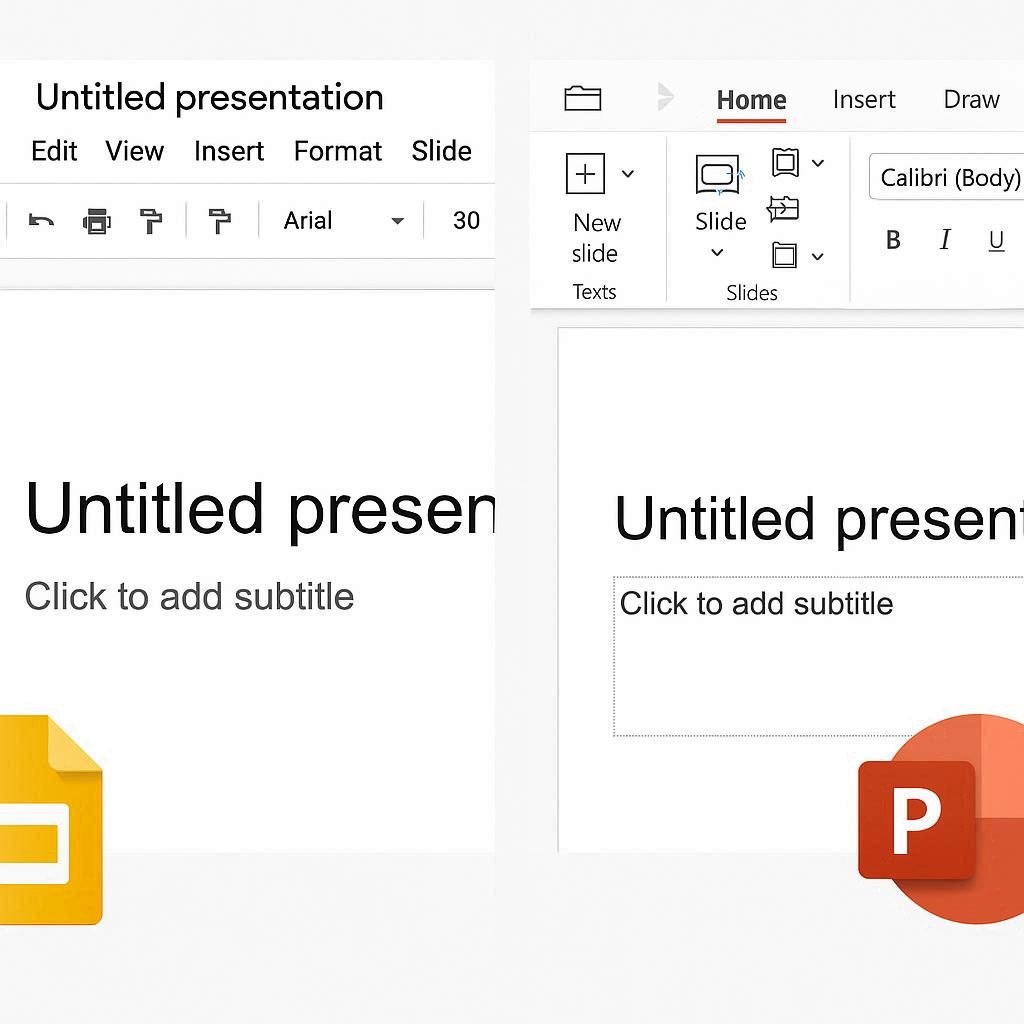
Google Slides là một nền tảng trình chiếu trực tuyến miễn phí do Google phát triển, nổi bật là giải pháp hàng đầu cho việc tạo và chỉnh sửa bài thuyết trình trên nền tảng đám mây. Khả năng cộng tác thời gian thực là ưu điểm lớn nhất, cho phép nhiều người dùng cùng lúc chỉnh sửa trên một tệp, lý tưởng cho các dự án nhóm và làm việc từ xa. Với Slides, người dùng dễ dàng truy cập file thuyết trình mọi lúc mọi nơi chỉ cần có kết nối internet và mọi thay đổi đều được tự động lưu trữ ngay lập tức, loại bỏ hoàn toàn nỗi lo mất dữ liệu.
PowerPoint (Microsoft PowerPoint)
Ngược lại, Microsoft PowerPoint là phần mềm trình chiếu chuyên nghiệp hàng đầu thế giới, thuộc bộ ứng dụng Microsoft Office đã quá quen thuộc trong môi trường học thuật và doanh nghiệp. PowerPoint mạnh mẽ ở khả năng hoạt động offline và sở hữu kho tàng nhiều tính năng thiết kế và hiệu ứng nâng cao (như Morph, Designer), giúp người dùng tạo ra những bài thuyết trình với đồ họa phức tạp và chuyển động mượt mà. Với lịch sử lâu đời, PowerPoint có tính tương thích cao và gần như là tiêu chuẩn bắt buộc trong nhiều tổ chức.
Lý do cần chuyển đổi
Mặc dù Google Slides tiện lợi cho việc cộng tác, nhưng vẫn có nhiều tình huống người dùng cần tìm hiểu cách chuyển Google Slide sang PowerPoint. Nhu cầu này phát sinh khi người dùng muốn tận dụng các tính năng offline và công cụ chỉnh sửa chuyên sâu chỉ có trên PowerPoint, hoặc khi làm việc với các đối tác, khách hàng yêu cầu định dạng tiêu chuẩn .pptx của Microsoft. Vì vậy, việc nắm rõ cách tải GG Slide về PowerPoint là kỹ năng thiết yếu để đảm bảo tính linh hoạt và chuyên nghiệp trong mọi tình huống trình bày.
Hướng dẫn cách chuyển Google Slide sang PowerPoint
Phần này sẽ trình bày các phương pháp chính xác và đơn giản nhất để thực hiện cách chuyển Google Slide sang PowerPoint trên cả máy tính và thiết bị di động, tập trung vào việc cách tải GG Slide về PowerPoint.
Cách chuyển Google Slides sang PowerPoint trên máy tính
Trên máy tính, người dùng có hai cách tiện lợi để thực hiện cách chuyển Google Slide sang PowerPoint dưới định dạng .pptx.
Cách 1: Chuyển đổi Trực tiếp Trong Tệp Google Slides (Khuyến nghị)
Đây là cách tải GG Slide về PowerPoint đơn giản và chính xác nhất cho từng tệp cụ thể.
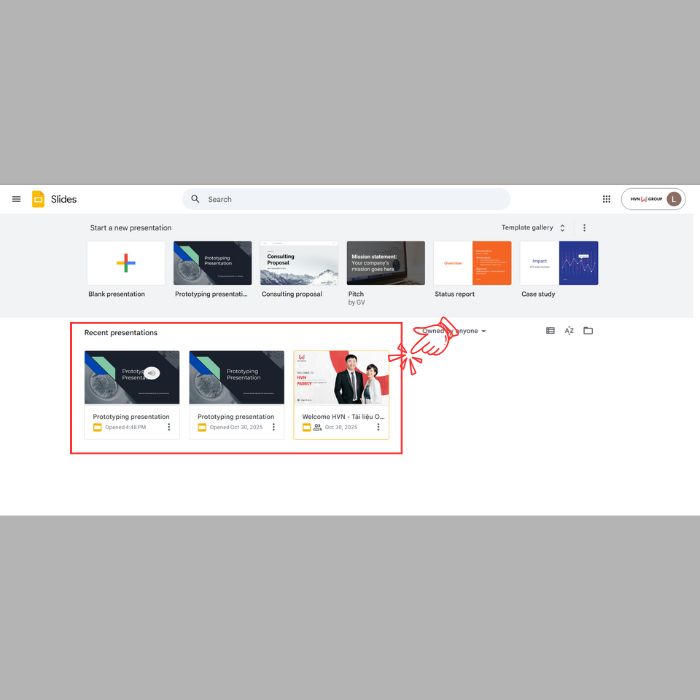
- Bước 1: Truy cập và mở tệp trình chiếu Google Slides bạn muốn chuyển đổi trong trình duyệt.
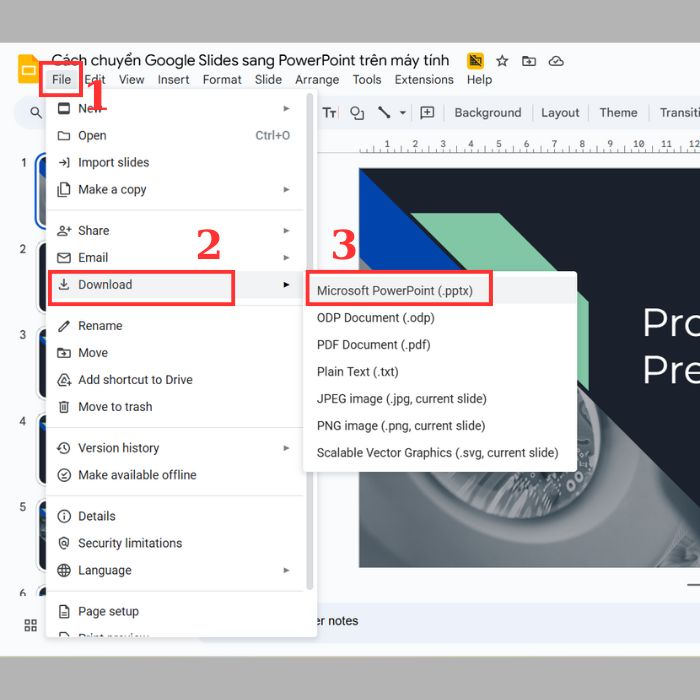
- Bước 2: Nhấp chuột vào mục “Tệp” (File) ở góc trên bên trái của thanh công cụ.
- Bước 3: Di chuột xuống tùy chọn “Tải xuống” (Download).
- Bước 4: Nhấp chọn “Microsoft PowerPoint (.pptx)”. Tệp sẽ được tự động tải xuống máy tính của bạn.
Cách 2: Chuyển đổi Nhanh Chóng Trên Giao Diện Google Drive (Dành cho Tệp đã đóng)
Đây là cách nhanh hơn nếu bạn không cần mở tệp hoặc muốn tải GG Slide về PowerPoint mà tệp đang đóng.
- Bước 1: Truy cập ngay vào phần mềm Google Drive (drive.google.com).
- Bước 2: Tìm và nhấp chuột phải vào tệp Google Slides bạn muốn chuyển đổi.
- Bước 3: Trong menu chuột phải, chọn “Tải xuống” (Download).
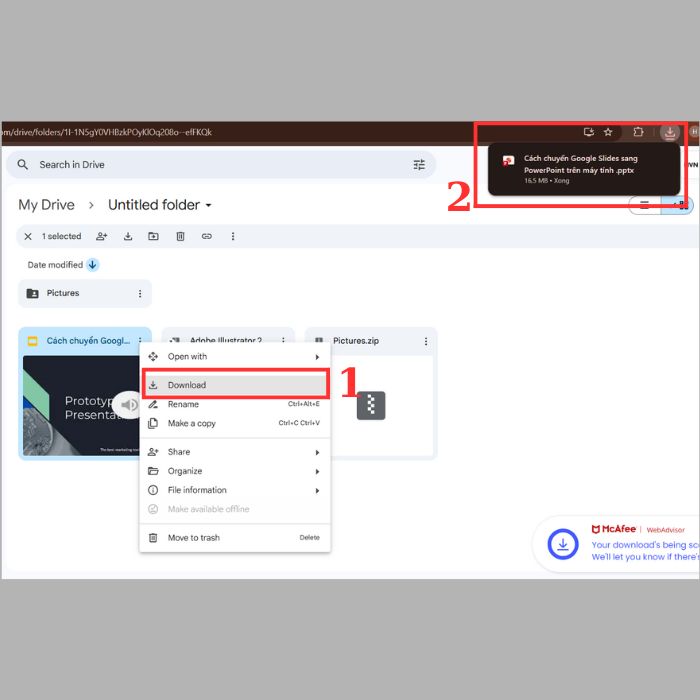
*Lưu ý quan trọng: Google Drive sẽ tự động chuyển đổi tệp Google Slides sang định dạng tương thích của Microsoft Office (.pptx) khi bạn sử dụng tùy chọn “Tải xuống” này.
Cách Tải Nhiều Slide (Thư mục) Cùng Một Lúc
Để thực hiện cách tải GG Slide về PowerPoint cho nhiều tệp cùng lúc (chuyển đổi hàng loạt), bạn sử dụng giao diện Google Drive:
- Bước 1: Trên Drive, chọn các tệp Google Slides -> Nhấp chuột phải -> Chọn “Tải xuống”.
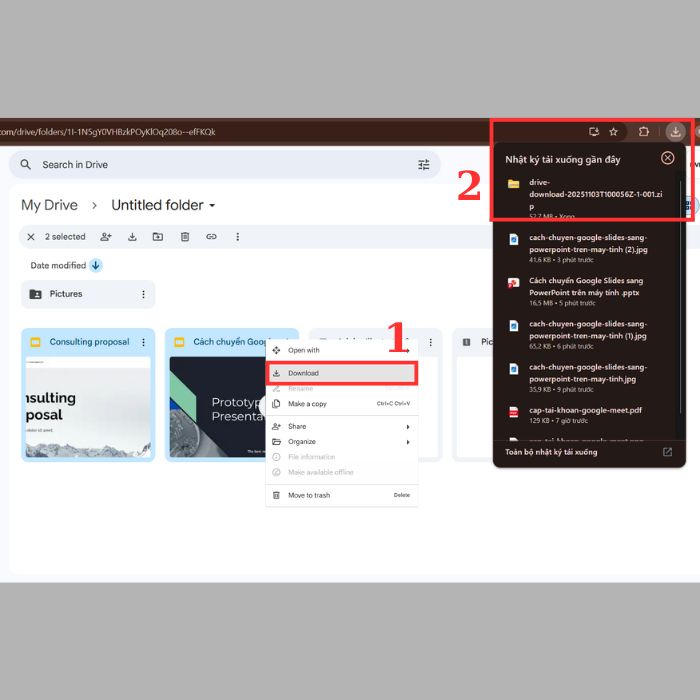
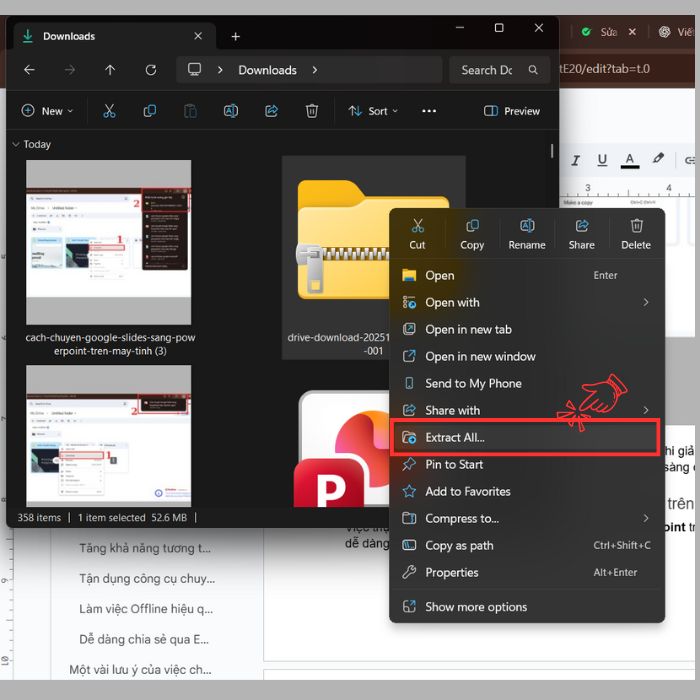
- Bước 2: Drive sẽ tạo ra một tệp nén .zip. Sau khi giải nén, các tệp Google Slides bên trong đã được chuyển đổi thành định dạng .pptx sẵn sàng cho PowerPoint.
Cách chuyển Google Slides sang PowerPoint trên điện thoại
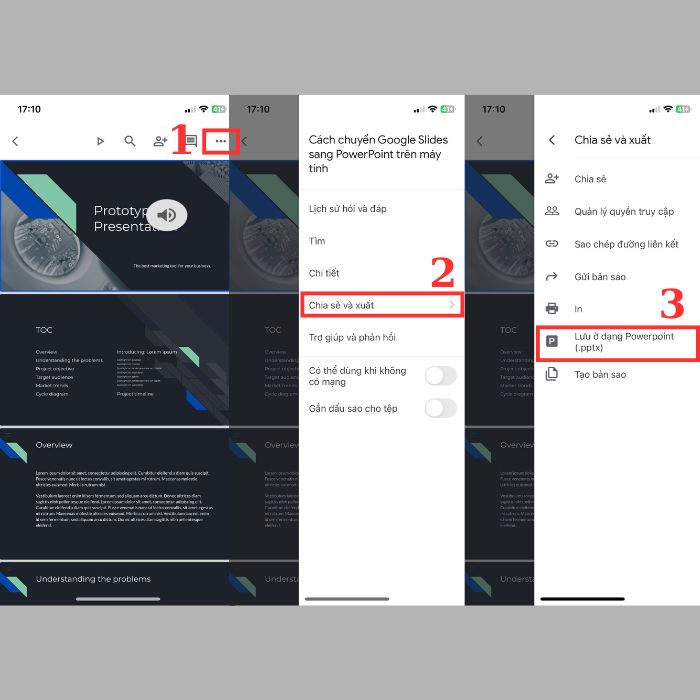
Việc thực hiện cách chuyển Google Slide sang PowerPoint trên điện thoại được thực hiện dễ dàng qua ứng dụng chính thức là Google Slides:
- Bước 1: Mở ứng dụng Google Slides trên điện thoại (iOS/Android) và chọn tệp cần chuyển đổi.
- Bước 2: Nhấn vào biểu tượng ba chấm dọc hoặc ba gạch ngang bên cạnh tên tệp.
- Bước 3: Chọn tùy chọn “Chia sẻ và xuất” (Share & export) -> Chọn “Lưu dưới dạng tệp PowerPoint” (Save as PowerPoint file).
Lợi ích khi chuyển từ Google Slides sang PowerPoint
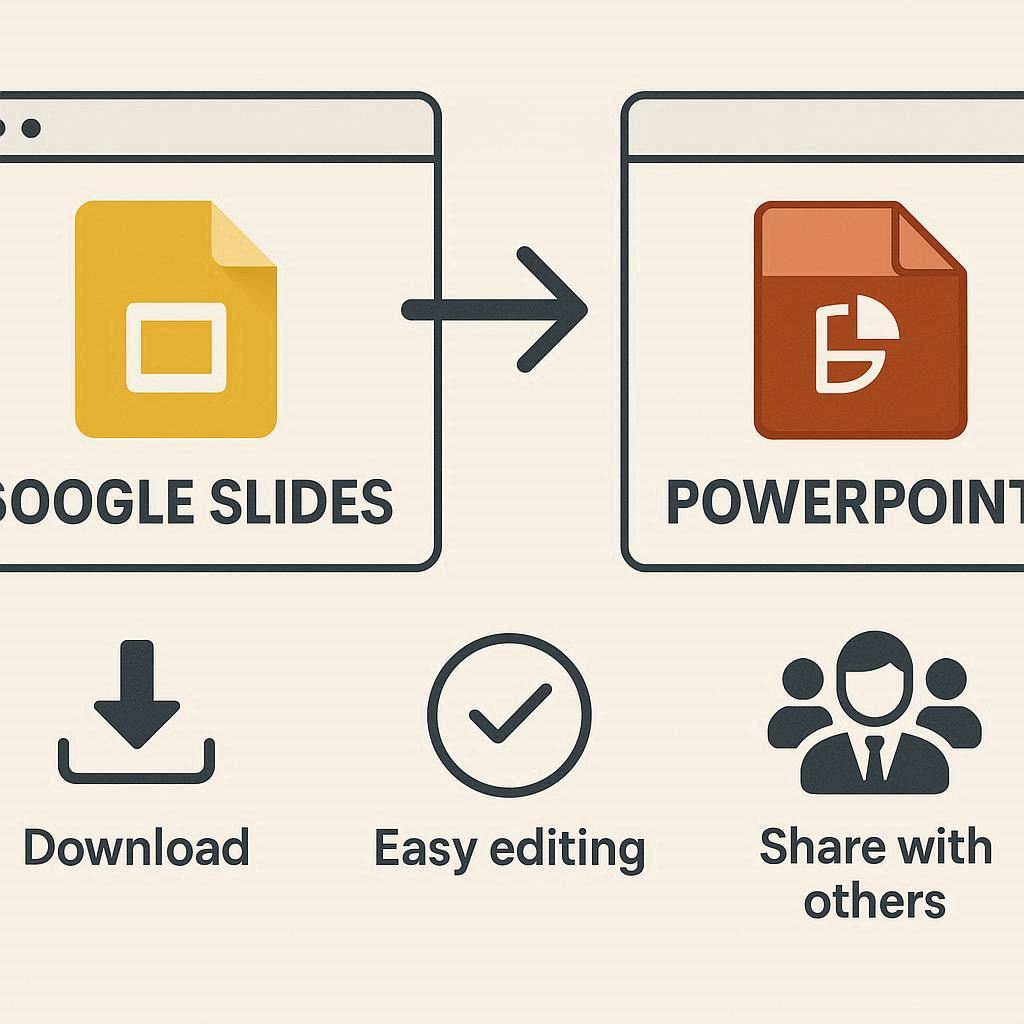
Tăng khả năng tương thích
Một trong những lý do quan trọng nhất để thực hiện cách chuyển Google Slide sang PowerPoint là tăng cường khả năng tương thích của tệp trình chiếu. Định dạng .pptx của Microsoft là tiêu chuẩn công nghiệp được hỗ trợ gần như tuyệt đối trên mọi máy tính văn phòng, đảm bảo file thuyết trình mở được trọn vẹn ở mọi nơi.
Việc nắm vững cách tải GG Slide về PowerPoint đặc biệt cần thiết khi bạn phải thuyết trình hoặc chỉnh sửa trên thiết bị không có kết nối Internet, nơi mà Google Slides không thể hoạt động hoặc bị giới hạn tính năng. Khi đã chuyển đổi, bạn loại bỏ mọi rào cản về nền tảng và kết nối mạng, giúp công việc diễn ra suôn sẻ.
Tận dụng công cụ chuyên nghiệp
Cách chuyển Google Slides sang PowerPoint mở ra cơ hội tận dụng các công cụ thiết kế và hiệu ứng cao cấp mà PowerPoint độc quyền sở hữu. Ví dụ, các tính năng như Designer (Gợi ý thiết kế thông minh) hay hiệu ứng chuyển cảnh Morph Transition mang lại sự chuyên nghiệp và mượt mà cho bài thuyết trình, điều mà Google Slides hiện chưa thể cung cấp.
Nếu bạn là một chuyên gia thiết kế hoặc cần tạo ra một bài thuyết trình có tính tương tác cao, việc chuyển đổi là bước đi cần thiết để sử dụng trọn vẹn sức mạnh của phần mềm chuyên nghiệp.
Làm việc Offline hiệu quả
Mặc dù Google Slides cho phép làm việc offline thông qua chế độ đồng bộ hóa, nhưng trải nghiệm chỉnh sửa đầy đủ và tin cậy nhất vẫn nằm ở PowerPoint. Sau khi hoàn tất cách tải GG Slide về PowerPoint, bạn có thể chỉnh sửa và thuyết trình mà không cần phụ thuộc vào mạng internet, loại bỏ hoàn toàn rủi ro gián đoạn do kết nối yếu hoặc mất mạng đột ngột. Điều này đặc biệt hữu ích khi di chuyển hoặc làm việc tại các khu vực có hạ tầng mạng không ổn định.
Dễ dàng chia sẻ qua Email/Lưu trữ cục bộ
Việc có tệp dưới định dạng .pptx mang lại sự tiện lợi lớn trong việc quản lý và chia sẻ file. Bạn có thể dễ dàng chia sẻ file đính kèm qua email mà không cần lo lắng về quyền truy cập hay cài đặt liên kết trên Google Drive. Đồng thời, việc lưu trữ tệp .pptx an toàn trên ổ cứng hoặc thiết bị lưu trữ cục bộ là một biện pháp sao lưu quan trọng. Tóm lại, nắm rõ cách tải GG Slide về PowerPoint giúp bạn linh hoạt hơn trong việc quản lý dữ liệu cá nhân.
>>> Xem Thêm: Hướng Dẫn Cách Chèn Âm Thanh Vào Google Slides
Một vài lưu ý của việc chuyển Google Slide sang PowerPoint
Vấn đề Font chữ
Vấn đề font chữ là lỗi thường gặp nhất sau khi thực hiện cách tải GG Slide về PowerPoint. Google Slides chủ yếu sử dụng Google Fonts, là các phông chữ nền web, trong khi PowerPoint mặc định dùng font hệ thống đã được cài đặt trên máy tính của bạn.
Khi chuyển đổi, nếu phông chữ gốc của Slides không có trên máy, PowerPoint sẽ tự động thay thế bằng một font chữ khác (thường là Arial hoặc Times New Roman), dẫn đến việc vỡ bố cục và thay đổi tính thẩm mỹ của slide. Để khắc phục, bạn cần kiểm tra font chữ bị lỗi (missing font) trong PowerPoint và tiến hành cài đặt font Google tương ứng hoặc thay thế bằng một font chữ hệ thống tương thích.
Hiệu ứng và Chuyển động
Một lưu ý quan trọng khác khi thực hiện cách chuyển Google Slides sang PowerPoint là sự khác biệt về hiệu ứng và chuyển động. Một số hiệu ứng chuyển cảnh, hoạt ảnh (animations) phức tạp hoặc các tính năng tùy chỉnh của Google Slides có thể không được PowerPoint chuyển đổi hoàn hảo.
Thay vào đó, chúng có thể bị thay đổi thành hiệu ứng cơ bản hoặc thậm chí bị loại bỏ. Do đó, sau khi hoàn tất cách tải GG Slide về PowerPoint, bạn nên dành thời gian xem lại từng slide để đảm bảo các chuyển động vẫn giữ được sự mượt mà và chuyên nghiệp như bản gốc, và chỉnh sửa lại thủ công nếu cần thiết.
Biểu đồ liên kết
Nếu bài thuyết trình của bạn có các biểu đồ được liên kết động với dữ liệu từ Google Sheets, bạn cần lưu ý rằng liên kết này sẽ mất hiệu lực khi bạn thực hiện cách chuyển Google Slide sang PowerPoint. Biểu đồ sẽ bị đóng băng và chuyển thành hình ảnh tĩnh trong tệp .pptx.
Điều này có nghĩa là mọi cập nhật dữ liệu sau đó trên Google Sheets sẽ không còn được phản ánh tự động trong PowerPoint. Nếu bạn cần biểu đồ có khả năng cập nhật, bạn sẽ phải chèn lại biểu đồ và liên kết nó với tệp Excel tương ứng sau khi chuyển đổi định dạng.
Kích thước file
Lưu ý cuối cùng là về kích thước tệp. File PowerPoint (.pptx) sau khi chuyển đổi thường có dung lượng lớn hơn đáng kể so với tệp gốc trên Google Drive.
Điều này là do cách PowerPoint lưu trữ và nhúng các đối tượng đa phương tiện (như hình ảnh và video) vào trong tệp, khác với cách Google Slides lưu trữ tệp trên đám mây. Nếu bạn dự định gửi tệp qua email hoặc cần tiết kiệm không gian lưu trữ, bạn có thể cần cân nhắc sử dụng tính năng nén hình ảnh trong PowerPoint sau khi chuyển đổi.
Những câu hỏi thường gặp về việc chuyển Google Slides sang PowerPoint

File Google Slides sau khi chuyển sang PowerPoint có bị mất định dạng không?
Khả năng mất định dạng là có, nhưng thường ở mức độ nhỏ. Vấn đề lớn nhất thường là Font chữ và một số Hiệu ứng chuyển cảnh phức tạp. Khi thực hiện cách chuyển Google Slides sang PowerPoint, hệ thống sẽ cố gắng bảo toàn định dạng ở mức cao nhất. Tuy nhiên, người dùng nên kiểm tra lại kỹ lưỡng các yếu tố này và chỉnh sửa thủ công nếu cần thiết.
Có thể chuyển đổi các file đã chia sẻ (Shared Files) trên Google Drive không?
Có. Chỉ cần bạn có quyền Chỉnh sửa (Editor) hoặc Xem (Viewer) đối với file đó, bạn đều có thể áp dụng cách tải GG Slide về PowerPoint bằng tùy chọn Tải xuống (Download) trong menu Tệp. Nếu bạn chỉ có quyền xem, bạn chỉ có thể tải xuống chứ không thể chỉnh sửa bản gốc.
Google Slides có giới hạn kích thước tệp khi chuyển sang .pptx không?
Google Slides không đặt giới hạn cứng về kích thước tệp khi tải xuống. Tuy nhiên, do tệp PowerPoint (.pptx) thường có dung lượng lớn hơn, đặc biệt khi chứa nhiều hình ảnh và video, bạn nên kiểm tra dung lượng sau khi hoàn tất cách chuyển Google Slide sang PowerPoint để đảm bảo dễ dàng chia sẻ qua email hoặc lưu trữ.
Có công cụ online nào chuyển đổi Google Slides sang PowerPoint tốt hơn không?
Phương pháp Tải xuống trực tiếp (.pptx) từ Google Slides là cách chuyển Google Slide sang PowerPoint chính thức và tối ưu nhất về mặt bảo toàn dữ liệu và định dạng. Các công cụ bên thứ ba thường không cần thiết và có thể gây rủi ro về bảo mật dữ liệu. Luôn ưu tiên dùng tính năng được tích hợp sẵn của Google Drive.
Lời kết
Tóm lại, cách chuyển Google Slide sang PowerPoint là thao tác đơn giản nhưng rất cần thiết để nâng cao tính chuyên nghiệp. Với hướng dẫn chi tiết, bạn đã thành thạo cách tải GG Slide về PowerPoint qua tính năng “Tải xuống” dưới định dạng .pptx. Hãy áp dụng ngay các bước này để tận dụng khả năng làm việc offline và hiệu ứng nâng cao của PowerPoint. Đừng quên kiểm tra lại font chữ sau khi chuyển đổi để có bài thuyết trình hoàn hảo nhất!
Nếu có thắc mắc nào về bài viết, hãy liên hệ với chúng tôi qua Website GWS Check hoặc hotline 024.9999.7777 để được hỗ trợ giải đáp.





