


Google Drive là nền tảng lưu trữ dữ liệu rất phổ biến hiện nay nhưng nhiều người vẫn chưa biết cách bảo mật Google Drive đúng cách khi chia sẻ File quan trọng. Người dùng có thể tăng bảo mật bằng cách đặt mật khẩu cho link Drive trước khi Upload, giới hạn quyền truy cập link Drive, chặn tải xuống File và bật xác minh 2 bước cho tài khoản Google để hạn chế rò rỉ dữ liệu khi chia sẻ trực tuyến.
Cách đặt mật khẩu cho Link Drive bằng File nén (Áp dụng cho máy Window)
Do Google Drive hiện chưa hỗ trợ đặt mật khẩu trực tiếp cho link chia sẻ, người dùng thường sử dụng cách nén File bằng ZIP hoặc RAR rồi đặt mật khẩu trước khi Upload lên Drive. Đây là cách đặt mật khẩu cho Google Drive phổ biến và dễ thực hiện nhất hiện nay.
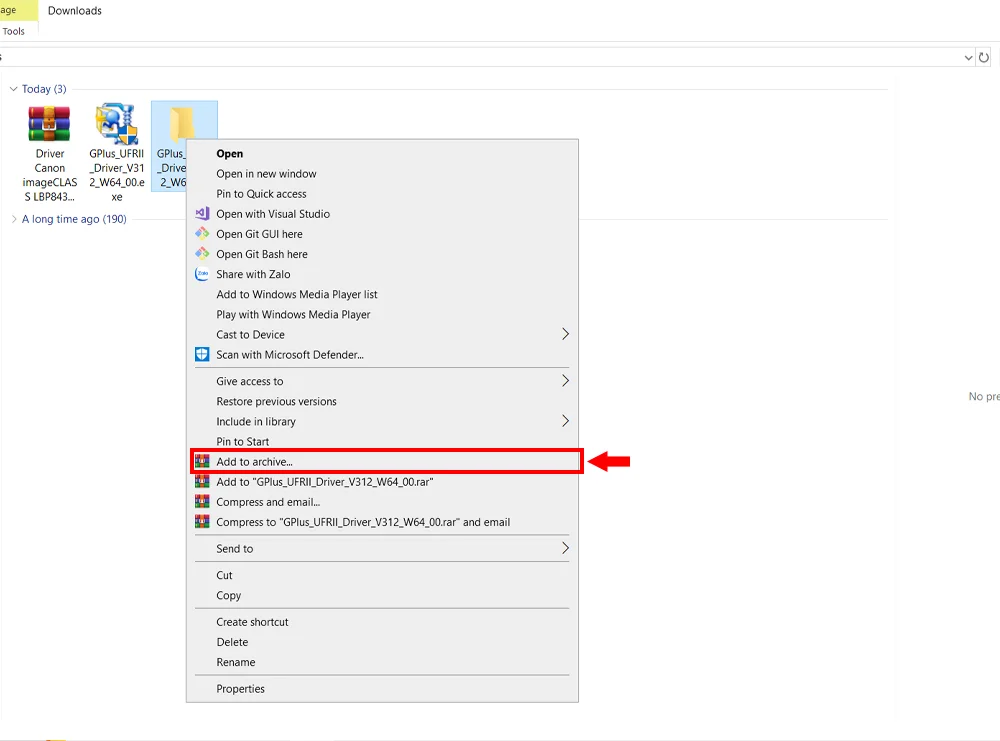
- Bước 1: Đầu tiên bạn nhấn chuột phải vào Folder cần nén sau đó chọn “Add to archive”.

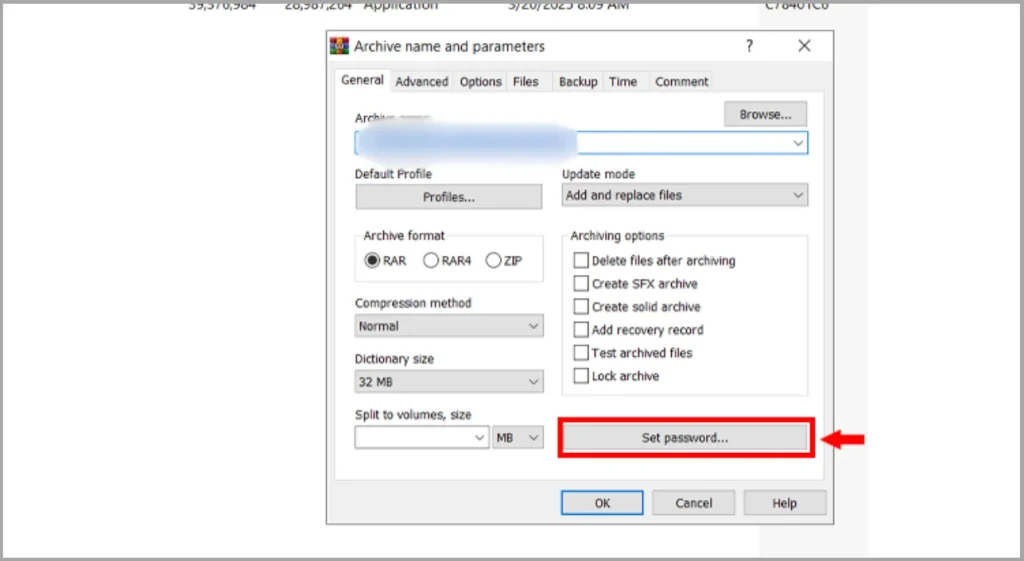
Cách đặt mật khẩu cho Link Drive bằng File nén (Áp dụng cho máy Window) - Bước 2: Tiếp theo bạn nhấn Set Password để đặt mật khẩu cho File nén.

Cách đặt mật khẩu cho Link Drive bằng File nén (Áp dụng cho máy Window) - Bước 3: Điền mật khẩu và nhấn OK để hoàn thành.

Cách đặt mật khẩu cho Link Drive bằng File nén (Áp dụng cho máy Window)

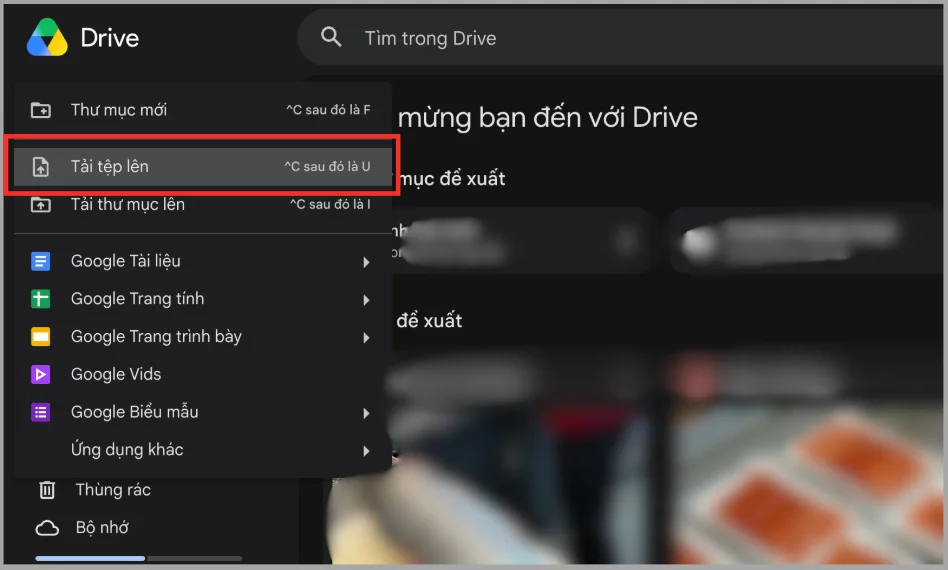
- Bước 4: Tiếp theo bạn tải File Zip lên Google Drive bằng cách chọn Mới > Tải tệp lên.

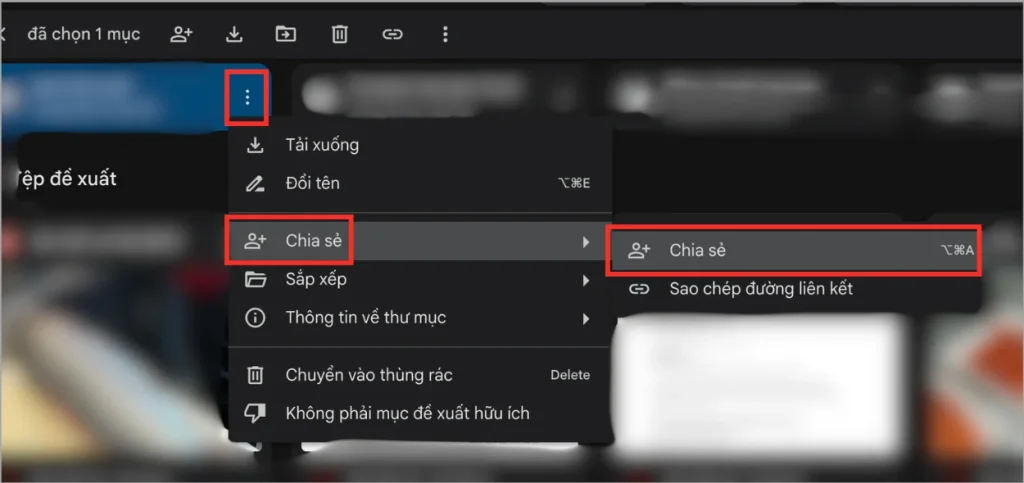
Cách đặt mật khẩu cho Link Drive bằng File nén (Áp dụng cho máy Window) - Bước 5: Chọn dấu 3 chấm > Chia sẻ > Cấp quyền truy cập > Gửi File.

Cách đặt mật khẩu cho Link Drive bằng File nén (Áp dụng cho máy Window)

Sau khi hoàn tất các bước trên, File Google Drive sẽ được bảo vệ bằng mật khẩu trước khi người khác mở nội dung bên trong. Đây là cách đặt mật khẩu cho link Drive hiệu quả giúp tăng khả năng bảo mật dữ liệu khi chia sẻ File quan trọng qua Internet và hạn chế nguy cơ người lạ truy cập trái phép vào tài liệu được lưu trữ trên Google Drive. Ngoài hỗ trợ bảo vệ dữ liệu cá nhân, phương pháp này cũng được nhiều doanh nghiệp sử dụng để tăng độ an toàn khi gửi File trực tuyến cho khách hàng hoặc đối tác.
Cách đặt mật khẩu cho Link drive bằng khoá tệp
Một trong những cách đặt mật khẩu cho link Drive được nhiều người sử dụng hiện nay là dùng tính năng khóa tệp trên Google Drive để hạn chế chỉnh sửa dữ liệu. Người dùng chỉ cần truy cập Google Drive, chọn tệp cần bảo mật rồi nhấn dấu 3 chấm, sau đó vào “Thông tin về tệp” và chọn “Khoá” để kích hoạt bảo vệ File. Sau khi bật tính năng này, người được chia sẻ sẽ không thể chỉnh sửa hoặc bình luận vào File mà chỉ được phép xem nội dung.
- Bước 1: Đầu tiên bạn truy cập vào Google Drive sau đó chọn chọn tệp muốn khoá > Chọn vào dấu 3 chấm.

Cách đặt mật khẩu cho Link drive bằng khoá tệp - Bước 2: Tiếp theo bạn chọn Thông tin về tệp > Chọn Khoá.

Cách đặt mật khẩu cho Link drive bằng khoá tệp - Bước 3: Chọn khóa để xác nhận. Khi đó mọi quyền được cấp sẽ bị giảm xuống một bậc, người khác không được chỉnh sửa hay bình luận nữa, chỉ có thể xem.

Cách đặt mật khẩu cho Link drive bằng khoá tệp


Sau khi khóa tệp thành công, File Google Drive sẽ được tăng khả năng bảo mật và hạn chế nguy cơ bị chỉnh sửa ngoài ý muốn khi chia sẻ cho người khác. Đây cũng là một trong những cách đặt mật khẩu cho link Drive và bảo mật Google Drive đơn giản giúp kiểm soát dữ liệu an toàn hơn trong quá trình làm việc trực tuyến.
Cách bảo mật Google Drive bằng giới hạn quyền truy cập
Ngoài việc đặt mật khẩu cho File, người dùng cũng nên giới hạn quyền truy cập Google Drive để kiểm soát người được xem dữ liệu. Đây là một trong những cách bảo mật Google Drive hiệu quả giúp hạn chế tình trạng chia sẻ nhầm File hoặc lộ dữ liệu quan trọng.
- Bước 1: Mở Google Drive > Chọn biểu tượng dấu 3 chấm > Chọn Chia sẻ.

Cách bảo mật Google Drive bằng giới hạn quyền truy cập - Bước 2: Tiếp theo bạn nhập Email người được phép xem tại mục này.

Cách bảo mật Google Drive bằng giới hạn quyền truy cập

*Lưu ý: Tắt chế độ “Bất kỳ ai có link” nếu không cần thiết
- Bước 3: Tiếp theo bạn có thể giới hạn quyền chỉnh sửa > Nhấn gửi để hoàn thành.

Cách bảo mật Google Drive bằng giới hạn quyền truy cập
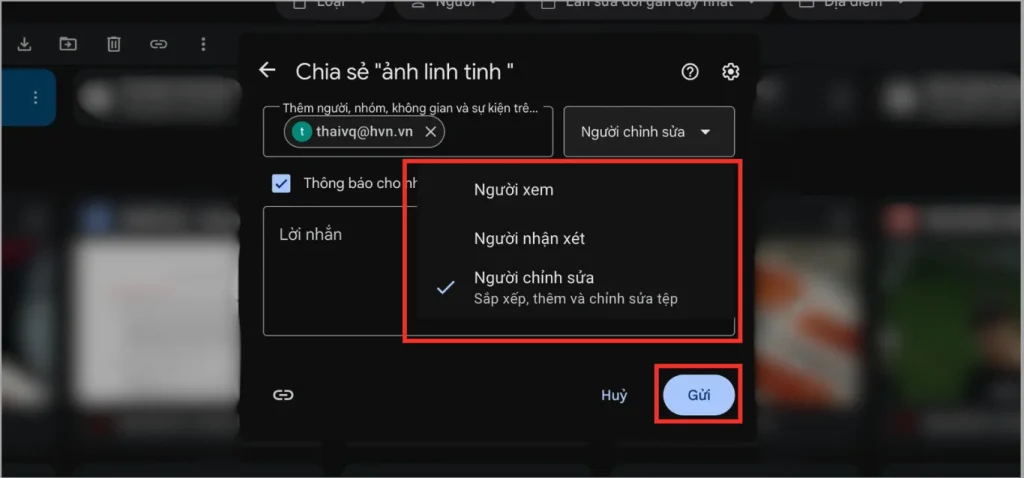
Việc giới hạn quyền truy cập sẽ giúp bảo mật Google Drive tốt hơn và kiểm soát chính xác người được xem dữ liệu. Đây cũng là cách được nhiều doanh nghiệp sử dụng để bảo vệ tài liệu nội bộ trên Google Drive.
Cách bảo mật Google Drive bằng xác minh 2 bước
Một trong những cách bảo mật Google Drive hiệu quả nhất hiện nay là bật xác minh 2 bước cho tài khoản Google trong phần “Bảo mật” của tài khoản Google. Người dùng chỉ cần đăng nhập tài khoản Google, vào mục “Xác minh 2 bước”, sau đó liên kết số điện thoại hoặc ứng dụng Google Authenticator để kích hoạt bảo mật. Sau khi bật tính năng này, Google sẽ yêu cầu thêm mã xác minh mỗi khi đăng nhập nhằm hạn chế nguy cơ bị hack Gmail hoặc truy cập trái phép vào Google Drive chứa dữ liệu quan trọng.
- Bước 1: Nhấn vào ảnh đại diện > Chọn Quản lý tài khoản của bạn (Manage your Google Account).

Cách bảo mật Google Drive bằng xác minh 2 bước - Bước 2: Tại Tab Bảo mật và đăng nhập (Security & Sign in) > Bạn chọn Xác minh 2 bước (2=Step Verification).

Cách bảo mật Google Drive bằng xác minh 2 bước - Bước 3: Nhấn Bật tính năng xác minh 2 bước (Turn on 2=Step Verification).

Cách bảo mật Google Drive bằng xác minh 2 bước


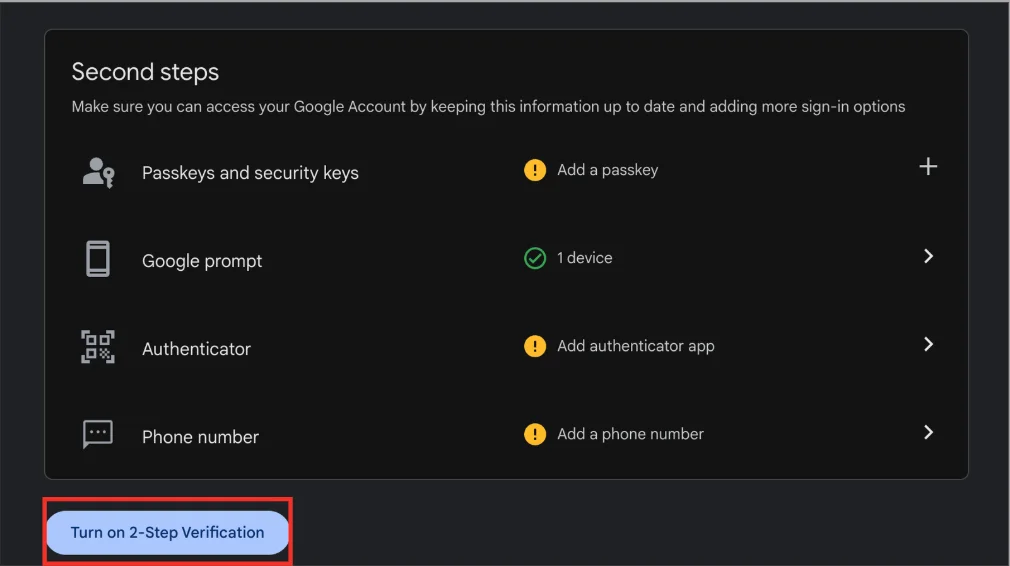
Sau khi bật xác minh 2 bước, tài khoản Google và Google Drive sẽ được bảo vệ an toàn hơn trước các nguy cơ mất dữ liệu, lộ thông tin hoặc truy cập trái phép từ người lạ. Đây cũng là một trong những cách bảo mật Google Drive quan trọng giúp tăng lớp bảo vệ cho toàn bộ File, tài liệu và dữ liệu cá nhân đang lưu trữ trên hệ thống Google. Ngoài hỗ trợ bảo mật tài khoản Gmail, tính năng này còn giúp hạn chế nguy cơ bị hack Google Drive khi người dùng thường xuyên chia sẻ File hoặc làm việc trực tuyến.
Những lưu ý khi đặt mật khẩu cho Google Drive

Khi thực hiện cách đặt mật khẩu cho link Drive hoặc bảo mật Google Drive, người dùng cần lưu ý nhiều yếu tố quan trọng để hạn chế nguy cơ lộ dữ liệu khi chia sẻ File trực tuyến. Ngoài việc khóa File hoặc giới hạn quyền truy cập, cách quản lý link chia sẻ và bảo vệ tài khoản Google cũng ảnh hưởng trực tiếp đến mức độ an toàn của dữ liệu lưu trữ trên Google Drive.
- Không chia sẻ mật khẩu cùng lúc với link Google Drive: Nhiều người thường gửi mật khẩu và link Drive trong cùng một tin nhắn khiến việc bảo mật gần như không còn hiệu quả. Người dùng nên gửi mật khẩu riêng qua Zalo, SMS hoặc cuộc gọi để hạn chế nguy cơ người lạ truy cập được File khi link bị lộ.
- Hạn chế bật chế độ “Bất kỳ ai có link”: Nếu File chứa dữ liệu quan trọng, người dùng không nên bật chế độ công khai cho toàn bộ Internet truy cập. Thay vào đó nên giới hạn quyền theo Email cụ thể để kiểm soát chính xác ai được xem hoặc tải File Google Drive.
- Nên bật xác minh 2 bước cho tài khoản Google: Đây là một trong những cách bảo mật Google Drive quan trọng giúp hạn chế nguy cơ bị hack Gmail hoặc truy cập trái phép vào dữ liệu lưu trữ. Khi bật xác minh 2 bước, Google sẽ yêu cầu thêm mã xác nhận mỗi lần đăng nhập trên thiết bị lạ.
- Thường xuyên kiểm tra quyền chia sẻ File: Trong quá trình sử dụng lâu dài, nhiều File Google Drive có thể đã được chia sẻ cho nhiều người nhưng người dùng quên thu hồi quyền truy cập. Việc kiểm tra định kỳ sẽ giúp hạn chế tình trạng chia sẻ nhầm hoặc lộ dữ liệu nội bộ không mong muốn.
- Nên mã hóa File quan trọng trước khi Upload lên Google Drive: Các tài liệu chứa thông tin khách hàng, hợp đồng hoặc dữ liệu doanh nghiệp nên được nén và đặt mật khẩu trước khi tải lên Drive. Điều này giúp tăng thêm một lớp bảo mật ngay cả khi link Google Drive bị người khác truy cập được.
Khi hiểu rõ các lưu ý trên, người dùng sẽ bảo mật Google Drive hiệu quả hơn và hạn chế tối đa nguy cơ rò rỉ dữ liệu trong quá trình chia sẻ File trực tuyến. Đây cũng là những nguyên tắc rất quan trọng đối với cá nhân, doanh nghiệp hoặc những người thường xuyên lưu trữ dữ liệu quan trọng trên Google Drive.
Những lỗi thường gặp khi bảo mật Google Drive
Trong quá trình thực hiện cách đặt mật khẩu cho link Drive và bảo mật Google Drive, người dùng có thể gặp nhiều lỗi như không mở được File đã đặt mật khẩu, người lạ vẫn truy cập được link Drive, không chặn được tải xuống File hoặc thậm chí Google Drive bị truy cập trái phép. Ngoài ra, việc quên mật khẩu File nén hoặc chia sẻ nhầm quyền chỉnh sửa cũng là những lỗi khá phổ biến khiến dữ liệu quan trọng có nguy cơ bị lộ trong quá trình sử dụng Google Drive.
- Không mở được File đã đặt mật khẩu: Đây là lỗi khá phổ biến khi người nhận nhập sai mật khẩu File nén hoặc File bị lỗi trong quá trình tải lên Google Drive. Ngoài ra, một số trường hợp File ZIP hoặc RAR được tạo bằng phần mềm cũ cũng có thể gây lỗi không giải nén được trên thiết bị khác.
- Người lạ vẫn truy cập được link Google Drive: Nguyên nhân thường do người dùng vô tình bật chế độ “Bất kỳ ai có link” hoặc chia sẻ nhầm quyền công khai cho File. Khi đó bất kỳ ai có đường dẫn Google Drive đều có thể xem hoặc tải dữ liệu mà không cần xác minh thêm.
- Không giới hạn được tải xuống File: Một số định dạng như Google Docs, Google Sheets hoặc Google Slides có thể không hỗ trợ đầy đủ tính năng chặn tải xuống trong một vài trường hợp chia sẻ. Ngoài ra, người nhận vẫn có thể chụp màn hình hoặc sao chép nội dung nếu File không được bảo vệ đúng cách.
- Quên mật khẩu File nén đã đặt: Nếu người dùng không lưu lại mật khẩu File ZIP hoặc RAR, việc khôi phục dữ liệu bên trong gần như rất khó thực hiện. Đây là lỗi thường gặp khi đặt mật khẩu cho Google Drive bằng File nén nhưng không có phương án quản lý mật khẩu an toàn.
- Google Drive bị truy cập trái phép: Nguyên nhân thường đến từ việc tài khoản Google bị lộ mật khẩu, sử dụng mật khẩu quá yếu hoặc chưa bật xác minh 2 bước. Trong nhiều trường hợp, người dùng không phát hiện sớm việc tài khoản Google Drive đã bị đăng nhập trên thiết bị lạ dẫn đến nguy cơ mất dữ liệu quan trọng.
- Chia sẻ nhầm quyền chỉnh sửa cho người khác: Nhiều người dùng vô tình cấp quyền “Editor” thay vì “Viewer” khi chia sẻ File Google Drive. Điều này khiến người nhận có thể chỉnh sửa, xóa dữ liệu hoặc tiếp tục chia sẻ File cho người khác mà chủ sở hữu không kiểm soát được.
Hiểu rõ các lỗi trên, người dùng sẽ dễ dàng tối ưu cách bảo mật Google Drive và hạn chế rủi ro rò rỉ dữ liệu trong quá trình sử dụng. Ngoài việc đặt mật khẩu cho File hoặc giới hạn link chia sẻ, người dùng cũng nên thường xuyên kiểm tra quyền truy cập, bật xác minh 2 bước và quản lý mật khẩu an toàn để tăng khả năng bảo vệ dữ liệu trên Google Drive lâu dài. Đây là những bước rất quan trọng đối với cả cá nhân lẫn doanh nghiệp khi lưu trữ tài liệu trực tuyến trên hệ sinh thái Google.
>>>Xem Thêm: Bộ nhớ dùng chung Google Drive: Hướng dẫn tạo, xóa chi tiết
FAQ – Câu hỏi thường gặp
- Google Drive có hỗ trợ đặt mật khẩu trực tiếp cho link không?
Hiện nay Google Drive chưa hỗ trợ đặt mật khẩu trực tiếp cho link chia sẻ File như một số nền tảng lưu trữ khác. Để tăng bảo mật, người dùng thường sẽ nén File thành ZIP hoặc RAR rồi đặt mật khẩu trước khi Upload lên Google Drive và chia sẻ link cho người khác.
- Có thể đặt mật khẩu cho thư mục Google Drive không?
Không trực tiếp. Google Drive hiện chưa có tính năng khóa thư mục bằng mật khẩu riêng nên người dùng cần tải thư mục về máy, nén thành File ZIP hoặc RAR rồi thiết lập mật khẩu trước khi tải lại lên Drive để bảo vệ dữ liệu an toàn hơn.
- Làm sao bảo mật Google Drive tốt hơn?
Người dùng nên bật xác minh 2 bước cho tài khoản Google, giới hạn quyền truy cập File theo Email cụ thể và hạn chế sử dụng chế độ “Bất kỳ ai có link”. Ngoài ra cũng nên thường xuyên kiểm tra các thiết bị đã đăng nhập tài khoản Google để hạn chế nguy cơ bị truy cập trái phép.
- Có thể chặn người khác tải File Google Drive không?
Có. Google Drive hỗ trợ tắt quyền tải xuống, in hoặc sao chép đối với một số File chia sẻ ở chế độ xem. Tuy nhiên tính năng này không thể ngăn hoàn toàn việc sao chép nội dung vì người nhận vẫn có thể chụp màn hình hoặc lưu dữ liệu bằng cách khác.
- Vì sao File Google Drive vẫn bị lộ dù đã giới hạn quyền?
Nguyên nhân thường do người dùng chia sẻ nhầm link công khai, cấp sai quyền chỉnh sửa hoặc gửi link cho quá nhiều người ngoài phạm vi cần thiết. Ngoài ra, nếu tài khoản Google bị lộ mật khẩu hoặc chưa bật xác minh 2 bước thì dữ liệu trên Google Drive vẫn có nguy cơ bị truy cập trái phép.
Kết luận
Biết cách đặt mật khẩu cho link Drive và bảo mật Google Drive đúng cách sẽ giúp người dùng hạn chế rò rỉ dữ liệu và kiểm soát File chia sẻ an toàn hơn. Ngoài việc giới hạn quyền truy cập, người dùng cũng nên bật xác minh 2 bước và mã hóa File quan trọng trước khi Upload lên Google Drive để tăng khả năng bảo mật lâu dài. Nếu cần hỗ trợ quản trị Google Drive hoặc Google Workspace doanh nghiệp, hãy liên hệ GWS Check qua hotline 024.9999.7777 để được tư vấn chi tiết.





