



Nhiều người dùng hiện nay muốn đổi tên Gmail để sử dụng tên cá nhân chuyên nghiệp hơn hoặc cập nhật thông tin tài khoản khi làm việc và học tập. Việc biết cách đổi tên Gmail của mình sẽ giúp Email hiển thị đúng tên mong muốn khi gửi thư mà không cần tạo tài khoản Gmail mới. Bài viết dưới đây sẽ hướng dẫn chi tiết cách thay đổi tên Gmail trên điện thoại, máy tính và những lưu ý quan trọng khi đổi tên tài khoản Gmail.
Cách đổi tên Gmail của mình trên máy tính
Để thực hiện cách đổi tên Gmail trên máy tính, người dùng chỉ cần đăng nhập Gmail, truy cập phần quản lý tài khoản Google rồi chỉnh sửa tên hiển thị trong mục “Thông tin cá nhân” hoặc “Gửi thư bằng địa chỉ khác” trong phần cài đặt Gmail. Đây là cách đổi tên tài khoản Gmail phổ biến giúp thay đổi tên hiển thị khi gửi Email mà không làm thay đổi địa chỉ Gmail hiện tại. Ngoài hỗ trợ cá nhân hóa tài khoản, cách thay đổi tên Gmail này còn giúp Email chuyên nghiệp và dễ nhận diện hơn khi làm việc hoặc trao đổi với khách hàng.
- Bước 1: Mở Gmail trên trình duyệt > Đăng nhập tài khoản Google > Nhấn vào ảnh đại diện Gmail > Chọn “Quản lý tài khoản Google của bạn”.

Cách đổi tên Gmail của mình trên máy tính - Bước 2: Chọn mục Thông tin cá nhân > Nhấn vào phần Tên.

Cách đổi tên Gmail của mình trên máy tính - Bước 3: Nhập tên Gmail mới muốn sử dụng > Nhấn “Lưu” > Lúc này Gmail sẽ cập nhật tên hiển thị mới.

Cách đổi tên Gmail của mình trên máy tính
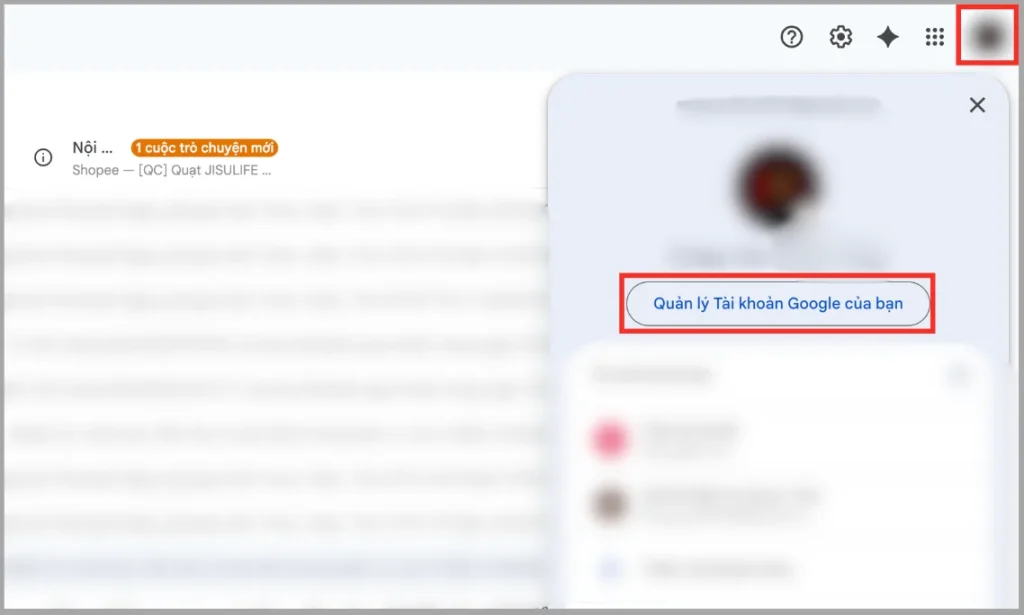
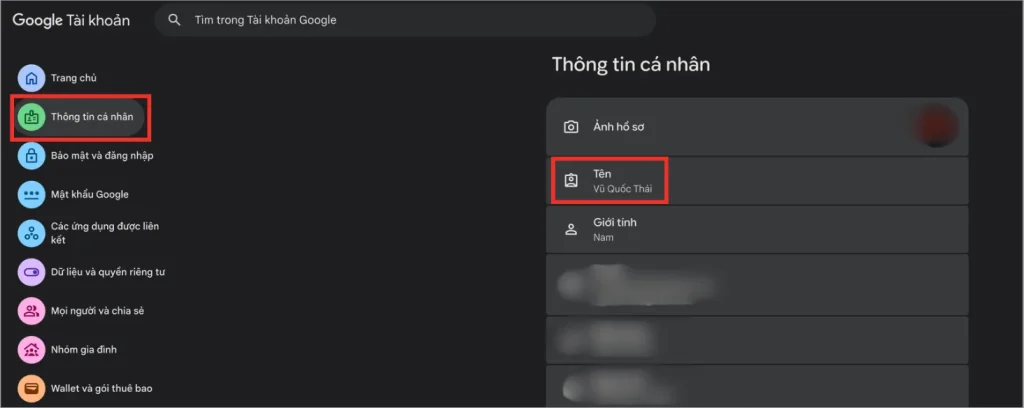
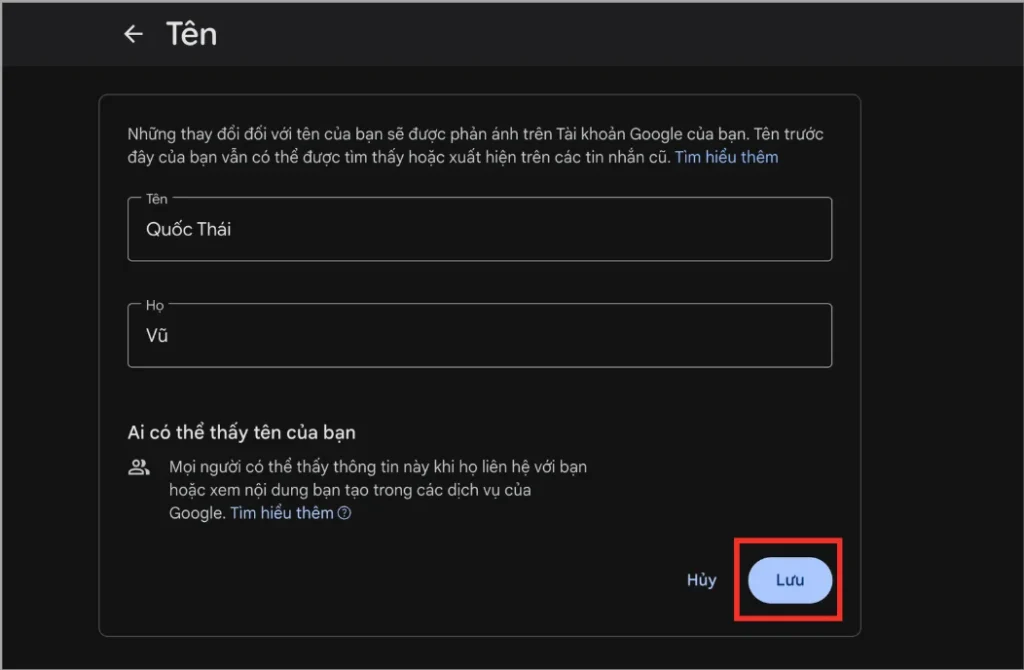
Sau khi hoàn tất các bước trên, tên Gmail mới sẽ được hiển thị khi gửi Email và sử dụng các dịch vụ Google. Đây là cách đổi tên Gmail của mình trên máy tính nhanh chóng và không làm thay đổi địa chỉ Email hiện tại.
Cách đổi tên Gmail của mình trên điện thoại
Nếu thường xuyên sử dụng Gmail trên điện thoại, người dùng vẫn có thể đổi tên tài khoản Gmail trực tiếp trong ứng dụng Gmail hoặc phần quản lý tài khoản Google trên Android và iPhone. Cách đổi tên Gmail trên điện thoại khá đơn giản và thao tác tương tự như trên máy tính.
- Bước 1: Truy cập Gmail trên điện thoại > Đăng nhập tài khoản Google > Nhấn ảnh đại diện Gmail > Chọn Quản lý tài khoản Google của bạn.

Cách đổi tên Gmail của mình trên điện thoại - Bước 2: Chọn “Thông tin cá nhân” > Nhấn chỉnh sửa phần “Tên” > Nhập tên mới muốn sử dụng > Nhấn Lưu để xác nhận thay đổi tên.

Cách đổi tên Gmail của mình trên điện thoại
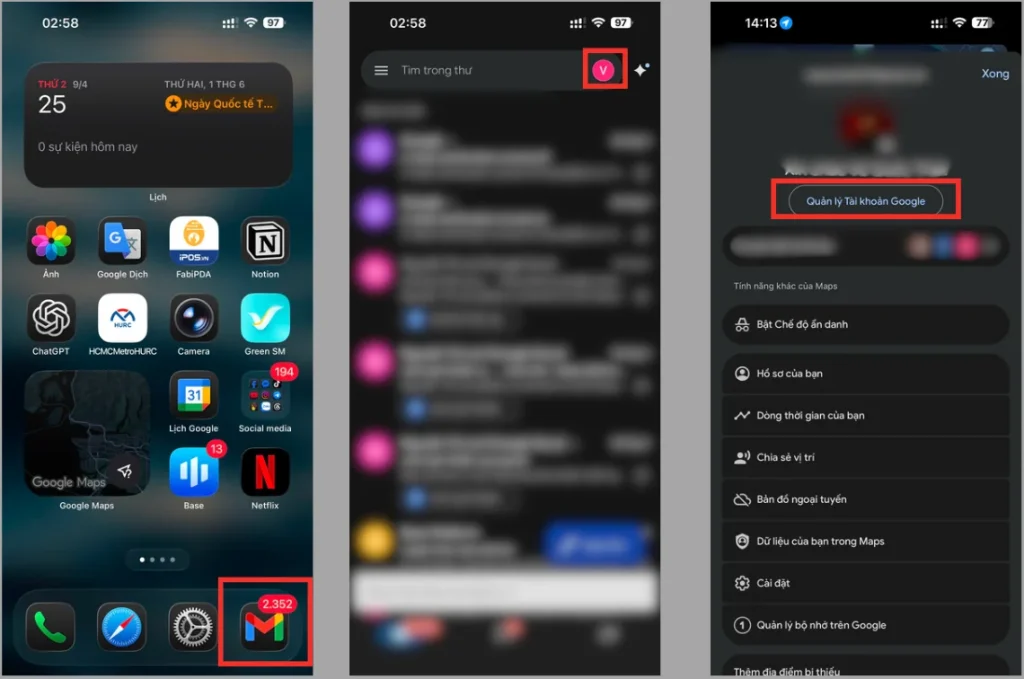
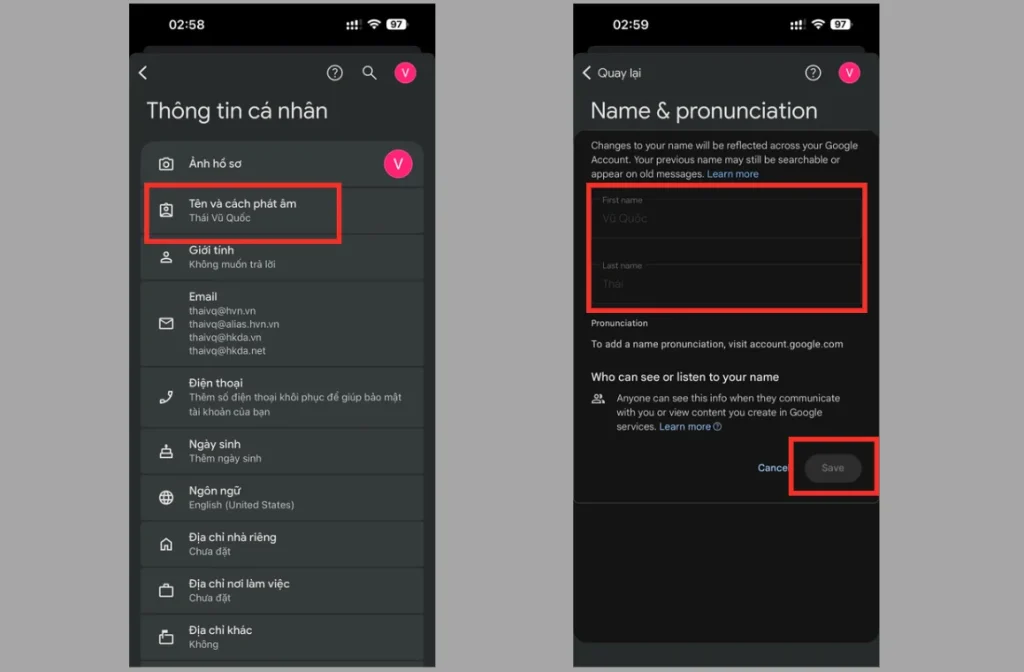
Sau khi đổi tên thành công, Gmail trên điện thoại sẽ hiển thị tên mới khi gửi và nhận Email trên toàn bộ hệ thống Google. Đây cũng là cách đổi tên Gmail trên điện thoại tiện lợi dành cho người dùng thường xuyên làm việc, trao đổi Email hoặc quản lý tài khoản Google trực tiếp trên thiết bị di động mà không cần sử dụng máy tính.
Cách đổi tên tài khoản Gmail trên thiết bị máy tính
Để thực hiện cách đổi tên tài khoản Gmail trên máy tính, người dùng chỉ cần đăng nhập Gmail, chọn biểu tượng Cài đặt rồi vào mục “Xem tất cả tuỳ chọn cài đặt”. Sau đó chọn “Tài khoản và Nhập”, tìm mục “Gửi thư bằng địa chỉ” rồi nhấn “Chỉnh sửa thông tin” để nhập tên Gmail mới và lưu thay đổi.
Đây là cách đổi tên Gmail trên máy tính phổ biến hiện nay, giúp thay đổi tên hiển thị khi gửi Email mà không ảnh hưởng đến địa chỉ Gmail hoặc dữ liệu tài khoản đang sử dụng.
- Bước 1: Đăng nhập Gmail > Vào biểu tượng Cài đặt > Chọn Xem tất cả chế độ cài đặt.

Cách đổi tên tài khoản Gmail trên thiết bị máy tính - Bước 2: Chọn Tài khoản và Nhập > Ở mục Gửi thư bằng địa chỉ > Bạn chọn vào Chỉnh sửa thông tin.

Cách đổi tên tài khoản Gmail trên thiết bị máy tính - Bước 3: Nhập tên muốn đổi và chọn Lưu thay đổi.

Cách đổi tên tài khoản Gmail trên thiết bị máy tính
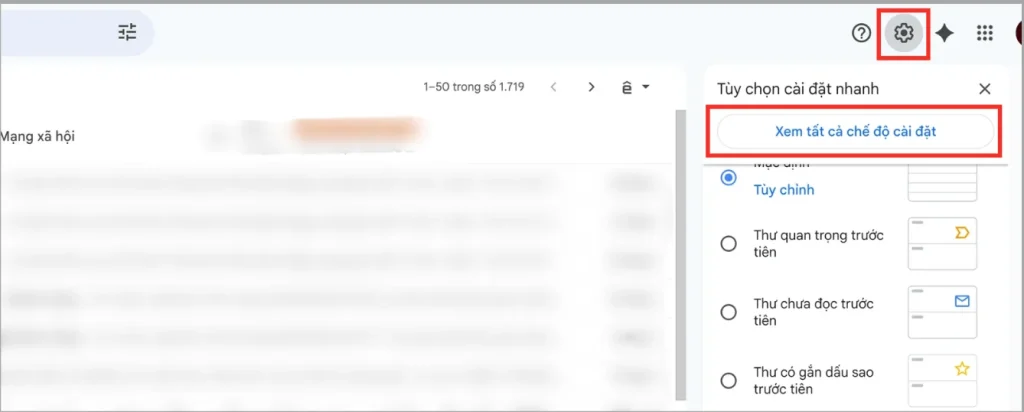
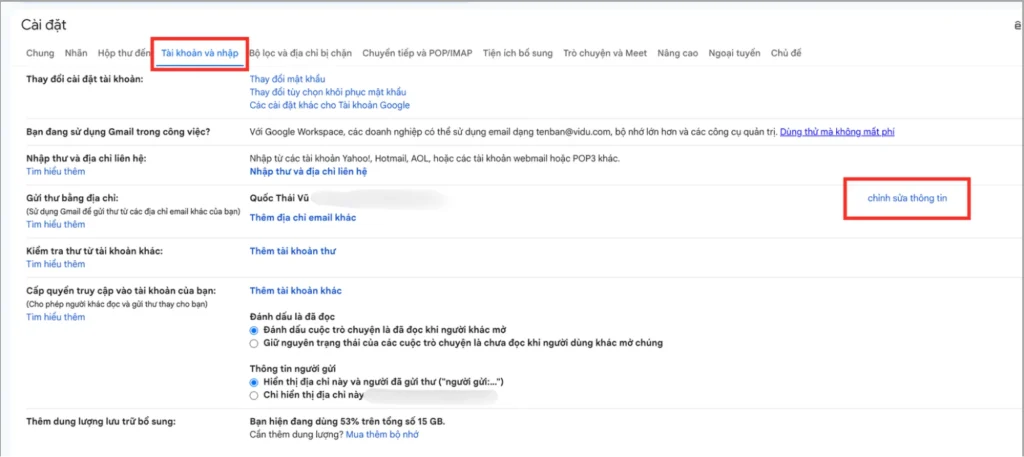
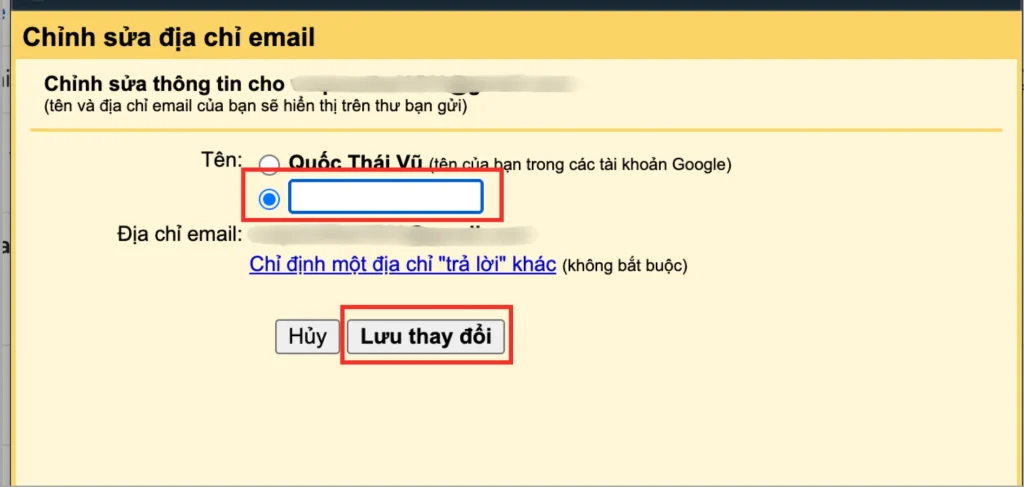
Hoàn tất các bước trên, Gmail sẽ cập nhật tên hiển thị mới cho các Email được gửi sau đó. Việc biết cách đổi tên tài khoản Gmail trên máy tính sẽ giúp người dùng sử dụng Email chuyên nghiệp hơn, dễ đồng bộ thông tin cá nhân hoặc công việc trong quá trình trao đổi Email hằng ngày. Đây cũng là một trong những cách thay đổi tên Gmail đơn giản và được nhiều người sử dụng hiện nay.
Mục đích khi áp dụng cách đổi tên Gmail của mình
Việc biết cách đổi tên Gmail của mình không chỉ giúp tài khoản hiển thị chuyên nghiệp hơn mà còn hỗ trợ quản lý công việc, xây dựng hình ảnh cá nhân và tăng độ nhận diện khi trao đổi Email hằng ngày. Đặc biệt với những người thường xuyên sử dụng Gmail cho công việc, kinh doanh hoặc liên hệ khách hàng, việc thay đổi tên Gmail phù hợp sẽ giúp tạo thiện cảm và tăng mức độ uy tín khi gửi Email.
- Hiển thị tên chuyên nghiệp hơn khi gửi Email: Người dùng có thể cập nhật tên cá nhân, tên công ty, phòng ban hoặc chức vụ để Email hiển thị rõ ràng và chuyên nghiệp hơn khi gửi cho khách hàng hoặc đối tác. Điều này giúp tăng độ tin cậy và hạn chế tình trạng Email bị nhầm là Spam hoặc tài khoản không chính thống.
- Đồng bộ thông tin trên toàn bộ hệ sinh thái Google: Khi đổi tên tài khoản Gmail, Google cũng sẽ đồng bộ tên hiển thị trên nhiều dịch vụ khác như Google Drive, Google Meet, Google Calendar hoặc Google Docs. Điều này giúp người dùng quản lý thông tin tài khoản đồng nhất hơn trong quá trình học tập và làm việc.
- Hạn chế nhầm lẫn khi sử dụng nhiều Email: Nhiều người hiện nay sử dụng song song Email cá nhân, Email công việc và Email doanh nghiệp nên rất dễ gây nhầm lẫn khi trao đổi thông tin. Việc đổi tên Gmail rõ ràng sẽ giúp người nhận dễ nhận diện đúng tài khoản và phân biệt từng mục đích sử dụng Email.
- Hỗ trợ xây dựng thương hiệu cá nhân và doanh nghiệp: Freelancer, doanh nghiệp hoặc người làm kinh doanh thường thay đổi tên Gmail để tăng khả năng nhận diện thương hiệu khi gửi Email cho khách hàng. Một tên Gmail chuyên nghiệp và rõ ràng sẽ giúp tạo ấn tượng tốt hơn trong quá trình trao đổi công việc.
- Không cần tạo tài khoản Gmail mới: Người dùng có thể thay đổi tên hiển thị Gmail mà vẫn giữ nguyên địa chỉ Email, dữ liệu hộp thư, Google Drive và toàn bộ lịch sử sử dụng tài khoản. Điều này giúp tiết kiệm thời gian hơn thay vì phải tạo Gmail mới và chuyển dữ liệu thủ công.
- Tăng tính chuyên nghiệp khi làm việc nhóm: Trong môi trường doanh nghiệp hoặc làm việc nhóm, việc sử dụng tên Gmail đúng chuẩn sẽ giúp đồng bộ danh sách nhân sự và hỗ trợ quản lý công việc hiệu quả hơn. Người nhận cũng sẽ dễ xác định đúng người gửi khi trao đổi qua Gmail hoặc Google Meet.
Khi hiểu rõ mục đích và lợi ích của việc đổi tên Gmail, người dùng sẽ dễ dàng tối ưu tài khoản Email chuyên nghiệp hơn trong quá trình sử dụng lâu dài. Đây cũng là một trong những thao tác đơn giản nhưng rất cần thiết đối với cả người dùng cá nhân lẫn doanh nghiệp hiện nay.
Những lưu ý quan trọng khi đổi tên tài khoản Gmail

Khi thực hiện cách đổi tên tài khoản Gmail, người dùng cần lưu ý một số vấn đề quan trọng như Gmail chỉ thay đổi tên hiển thị chứ không đổi địa chỉ Email, hệ thống có thể mất thời gian để cập nhật tên mới và Google cũng có giới hạn số lần đổi tên trong một khoảng thời gian nhất định. Ngoài ra, với Gmail công việc hoặc Google Workspace doanh nghiệp, việc thay đổi tên tài khoản đôi khi sẽ bị giới hạn bởi quản trị viên hệ thống để đảm bảo tính đồng bộ và chuyên nghiệp trong doanh nghiệp.
- Đổi tên Gmail không làm thay đổi địa chỉ Email: Nhiều người nhầm tưởng đổi tên Gmail sẽ thay đổi luôn địa chỉ Email đang sử dụng. Tuy nhiên thực tế Gmail chỉ thay đổi phần tên hiển thị khi gửi thư, còn địa chỉ Email và toàn bộ dữ liệu tài khoản vẫn được giữ nguyên như cũ.
- Gmail có thể cần thời gian để cập nhật tên mới: Sau khi thay đổi tên tài khoản Gmail, hệ thống Google có thể mất vài phút hoặc vài giờ để đồng bộ trên Gmail, Google Drive, Google Meet và các dịch vụ khác. Trong thời gian này, một số Email gửi đi vẫn có thể hiển thị tên cũ tạm thời.
- Không nên đổi tên Gmail quá nhiều lần liên tục: Google có giới hạn nhất định đối với việc thay đổi tên tài khoản trong thời gian ngắn nhằm đảm bảo bảo mật và hạn chế hành vi giả mạo Email. Nếu đổi tên quá nhiều lần, người dùng có thể tạm thời không chỉnh sửa được tên Gmail thêm nữa.
- Nên đặt tên Gmail rõ ràng và chuyên nghiệp: Đặc biệt với Email công việc hoặc Email doanh nghiệp, người dùng nên sử dụng tên thật, tên thương hiệu hoặc bộ phận làm việc để tăng độ uy tín khi gửi Email cho khách hàng và đối tác.
- Tài khoản Google Workspace có thể bị giới hạn chỉnh sửa: Đối với Gmail doanh nghiệp sử dụng Google Workspace, quản trị viên hệ thống có thể chặn hoặc giới hạn quyền thay đổi tên tài khoản để đảm bảo đồng bộ thông tin nội bộ trong doanh nghiệp.
Khi hiểu rõ các lưu ý trên, người dùng sẽ thực hiện cách đổi tên tài khoản Gmail an toàn và hiệu quả hơn mà không ảnh hưởng đến quá trình sử dụng Email hằng ngày. Ngoài hỗ trợ cá nhân hóa tài khoản, việc thay đổi tên Gmail đúng cách còn giúp Email chuyên nghiệp hơn và tăng khả năng nhận diện khi làm việc hoặc trao đổi với khách hàng.
Những lỗi thường gặp khi đổi tên Gmail
Trong quá trình thực hiện cách đổi tên Gmail, người dùng có thể gặp một số lỗi như không đổi được tên tài khoản, Gmail cập nhật chậm, tên hiển thị sai khi gửi Email hoặc không thấy mục chỉnh sửa tên trong cài đặt. Phần lớn các lỗi này thường liên quan đến giới hạn bảo mật Google, quá trình đồng bộ dữ liệu hoặc quyền quản trị tài khoản Gmail doanh nghiệp.
- Không đổi được tên Gmail: Đây là lỗi khá phổ biến khi người dùng thay đổi tên quá nhiều lần trong thời gian ngắn hoặc tài khoản Google chưa đồng bộ đầy đủ dữ liệu. Ngoài ra, một số trường hợp Google sẽ tạm thời giới hạn chỉnh sửa tên để đảm bảo bảo mật tài khoản.
- Đổi tên nhưng Gmail chưa cập nhật ngay: Sau khi thay đổi tên Gmail, hệ thống Google có thể cần thêm thời gian để đồng bộ trên toàn bộ thiết bị và dịch vụ liên quan. Vì vậy, người dùng có thể vẫn thấy tên cũ xuất hiện trên điện thoại, trình duyệt hoặc trong một số Email vừa gửi đi.
- Tên Gmail hiển thị sai khi gửi Email: Nguyên nhân thường đến từ mục “Gửi thư bằng địa chỉ khác” trong cài đặt Gmail chưa được cập nhật đúng tên hiển thị mới. Điều này khiến người nhận vẫn thấy tên cũ hoặc tên không chính xác khi nhận Email.
- Không thấy mục chỉnh sửa tên Gmail: Một số tài khoản Google Workspace doanh nghiệp sẽ bị quản trị viên hệ thống giới hạn quyền thay đổi thông tin cá nhân. Khi đó người dùng sẽ không thấy hoặc không thể chỉnh sửa phần tên tài khoản Gmail như tài khoản cá nhân thông thường.
- Gmail báo lỗi khi lưu tên mới: Trong một số trường hợp, Gmail có thể không cho lưu tên mới nếu người dùng nhập ký tự đặc biệt, tên quá dài hoặc vi phạm chính sách đặt tên của Google. Người dùng nên sử dụng tên rõ ràng, ngắn gọn và hạn chế ký tự không cần thiết để tránh lỗi này.
Khi hiểu rõ các lỗi trên, người dùng sẽ dễ dàng xử lý và thực hiện cách đổi tên Gmail hiệu quả hơn trên cả điện thoại lẫn máy tính. Ngoài giúp cập nhật thông tin tài khoản chính xác hơn, việc đổi tên Gmail đúng cách còn hỗ trợ Email hiển thị chuyên nghiệp và tăng độ uy tín khi trao đổi công việc hằng ngày.
>>>Xem Thêm: Cách tạo chữ ký trong Gmail chuyên nghiệp đơn giản nhất 2025
FAQ – Câu hỏi thường gặp
- Đổi tên Gmail có làm đổi địa chỉ Email không?
Không. Việc đổi tên Gmail chỉ thay đổi tên hiển thị khi gửi Email chứ không thay đổi địa chỉ Gmail hiện tại.
- Có thể đổi tên Gmail trên điện thoại không?
Có. Người dùng hoàn toàn có thể đổi tên Gmail trực tiếp trên Android hoặc iPhone thông qua phần quản lý tài khoản Google.
- Gmail mất bao lâu để cập nhật tên mới?
Thông thường Gmail sẽ cập nhật khá nhanh, tuy nhiên một số trường hợp có thể mất vài phút hoặc vài giờ để đồng bộ hoàn toàn.
- Có thể đổi tên Gmail nhiều lần được không?
Có, nhưng Google có thể giới hạn số lần thay đổi tên trong một khoảng thời gian để đảm bảo bảo mật tài khoản.
- Vì sao không đổi được tên tài khoản Gmail?
Nguyên nhân có thể do lỗi đồng bộ Google, giới hạn thay đổi tên hoặc tài khoản Gmail doanh nghiệp bị quản trị viên hạn chế quyền chỉnh sửa.
>>>Bài viết liên quan: Cách thay đổi số điện thoại Gmail đơn giản nhất 2025
Kết luận
Biết cách đổi tên Gmail của mình sẽ giúp người dùng sử dụng Email chuyên nghiệp hơn và dễ dàng cập nhật thông tin tài khoản khi cần thiết. Dù thực hiện trên điện thoại hay máy tính, việc đổi tên tài khoản Gmail hiện nay đều khá đơn giản và không làm ảnh hưởng đến dữ liệu Email đang sử dụng. Nếu cần hỗ trợ quản trị Gmail hoặc Google Workspace doanh nghiệp, hãy liên hệ GWS Check qua hotline 024.9999.7777 để được tư vấn chi tiết.





