



Dung lượng Gmail đầy là tình trạng khá phổ biến hiện nay khiến người dùng không thể nhận thêm Email, tải File hoặc đồng bộ dữ liệu Google bình thường. Việc hiểu rõ cách giải phóng dung lượng Gmail sẽ giúp tối ưu bộ nhớ Google, tăng không gian lưu trữ và hạn chế gián đoạn trong quá trình sử dụng Gmail. Bài viết dưới đây sẽ hướng dẫn chi tiết cách giải phóng bộ nhớ Gmail, cách xóa hết Email trong Gmail và các mẹo tăng dung lượng Gmail hiệu quả hơn.
06 Cách giải phóng dung lượng Gmail phổ biến hiện nay – Hướng dẫn chi tiết
Để xử lý tình trạng dung lượng Gmail đầy, người dùng có thể áp dụng nhiều cách giải phóng dung lượng Gmail khác nhau tùy theo nguyên nhân chiếm bộ nhớ. Trong phần dưới đây, bài viết sẽ hướng dẫn chi tiết 06 cách giải phóng bộ nhớ Gmail phổ biến hiện nay như xóa File đính kèm lớn, dọn Email cũ, làm sạch Spam và Thùng rác, tối ưu Google Drive cũng như nâng cấp dung lượng bằng Google Workspace để tăng không gian lưu trữ hiệu quả hơn.
Cách 1: Xoá các tệp đính kèm trong Gmail
Một trong những cách giải phóng dung lượng Gmail hiệu quả nhất hiện nay là xoá các Email chứa tệp đính kèm lớn không còn sử dụng. Người dùng chỉ cần tìm các Email có File PDF, Video, ZIP hoặc hình ảnh dung lượng lớn rồi tiến hành xoá thư để giảm nhanh bộ nhớ Gmail đang bị đầy.
- Bước 1: Đầu tiên bạn mở Gmail sau đó nhập lệnh filename:PDF vào thanh tìm kiếm > Nhấn Enter.

Xoá các tệp đính kèm trong Gmail - Bước 2: Nhấn chuột phải vào Mail chứa tệp > Chọn Xoá.

Xoá các tệp đính kèm trong Gmail
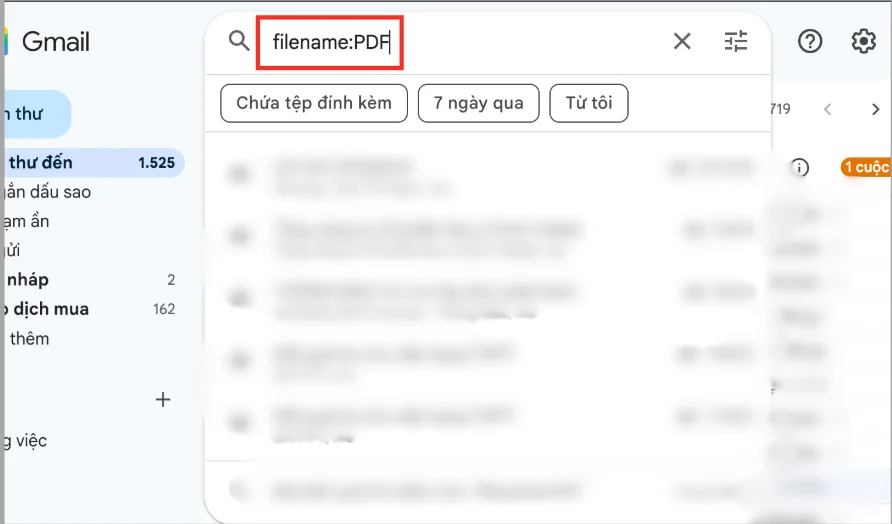

Sau khi xoá các tệp đính kèm không cần thiết, dung lượng Gmail sẽ được giải phóng đáng kể và hộp thư cũng hoạt động ổn định hơn. Đây là cách giải phóng bộ nhớ Gmail đơn giản nhưng mang lại hiệu quả rất nhanh đối với các tài khoản lưu trữ nhiều File công việc.
Cách 2: Tìm kiếm File kích thước lớn trong Gmail để xoá
Để tìm và xoá nhanh các Email chiếm nhiều bộ nhớ, người dùng có thể sử dụng thanh tìm kiếm Gmail với các cú pháp lọc File dung lượng lớn như “Larger:1MB”. Cách này giúp xác định chính xác các Email nặng đang làm dung lượng Gmail đầy mà không cần kiểm tra thủ công từng thư.
- Bước 1: Đầu tiên bạn mở Gmail sau đó nhập lệnh Larger:1MB vào thanh tìm kiếm > Nhấn Enter.

Tìm kiếm File kích thước lớn trong Gmail để xoá - Bước 2: Sau đó bạn chọn File không có nhu cầu sử dụng nữa > Nhấn chuột phải > Chọn Xoá.

Tìm kiếm File kích thước lớn trong Gmail để xoá

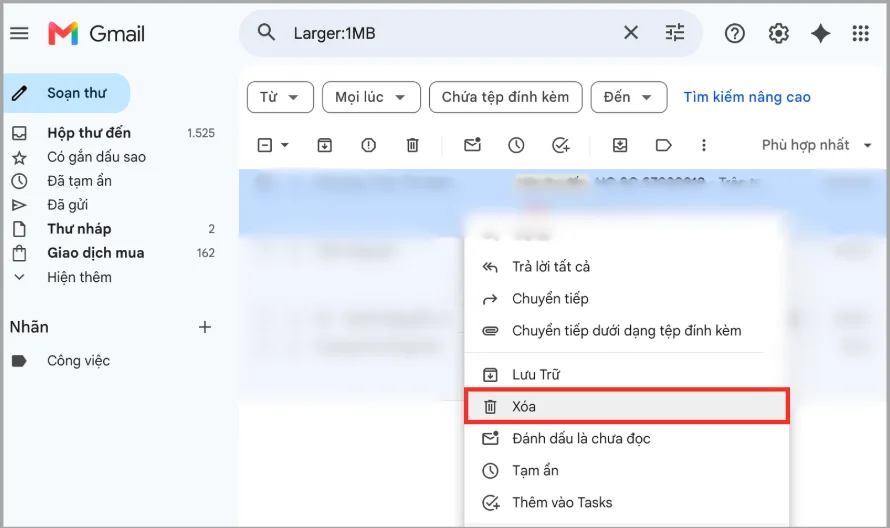
Việc tìm kiếm và xoá File kích thước lớn sẽ giúp tối ưu bộ nhớ Google nhanh hơn và hạn chế tình trạng Gmail đầy kéo dài. Ngoài giải phóng dung lượng Gmail, phương pháp này còn giúp người dùng quản lý hộp thư khoa học và dễ kiểm soát dữ liệu hơn.
Cách 3: Xóa Email trong Spam và Thùng rác
Nhiều người dùng thường nghĩ Email trong Spam hoặc Thùng rác đã không còn chiếm bộ nhớ, tuy nhiên Gmail vẫn lưu các dữ liệu này trong dung lượng Google cho đến khi bị xoá vĩnh viễn. Người dùng chỉ cần truy cập Spam và Thùng rác rồi chọn “Xóa tất cả” để giải phóng thêm không gian lưu trữ Gmail.
- Bước 1: Đầu tiên bạn nhập in:spam hoặc in:trash trên thanh tìm kiếm > Nhấn Enter.

Xóa Email trong Spam và Thùng rác - Bước 2: Tiếp theo bạn chọn vào mục tất cả > Chọn Xoá vĩnh viễn.
Xóa Email trong Spam và Thùng rác
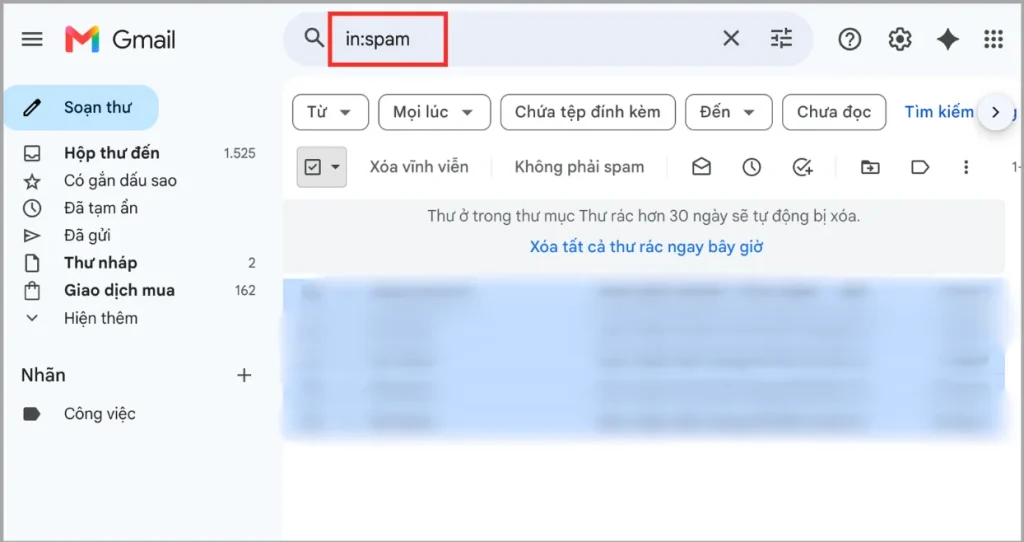

Sau khi làm sạch Spam và Thùng rác, Gmail sẽ cập nhật lại bộ nhớ và giảm đáng kể dung lượng bị chiếm dụng không cần thiết. Đây cũng là bước quan trọng khi thực hiện cách giải phóng dung lượng Gmail hiệu quả hơn.
Cách 4: Cách giải phóng bộ nhớ Gmail bằng cách xoá Email cũ, Email đã đọc
Một lượng lớn Email cũ, Email quảng cáo hoặc thư đã đọc lâu ngày có thể khiến dung lượng Gmail đầy nhanh chóng theo thời gian. Người dùng có thể lọc Email theo thời gian hoặc trạng thái đã đọc để xoá hàng loạt các thư không còn giá trị sử dụng bằng cách nhập older_than:1y trên thành tìm kiếm và xoá các Email không cần thiết đi.
- Bước 1: Nhập older_than:1y trên thanh tìm kiếm > Nhấn Enter. (Ký hiệu 1y nghĩa là 1 năm, nếu muốn thay thành các ký hiệu khác thì: 1m(1 tháng), 1d(1 ngày), 1w(1 tuần)).

Cách giải phóng bộ nhớ Gmail bằng cách xoá Email cũ, Email đã đọc - Bước 2: Chọn thử đã đọc, không quan trọng > Chọn Xoá.

Cách giải phóng bộ nhớ Gmail bằng cách xoá Email cũ, Email đã đọc
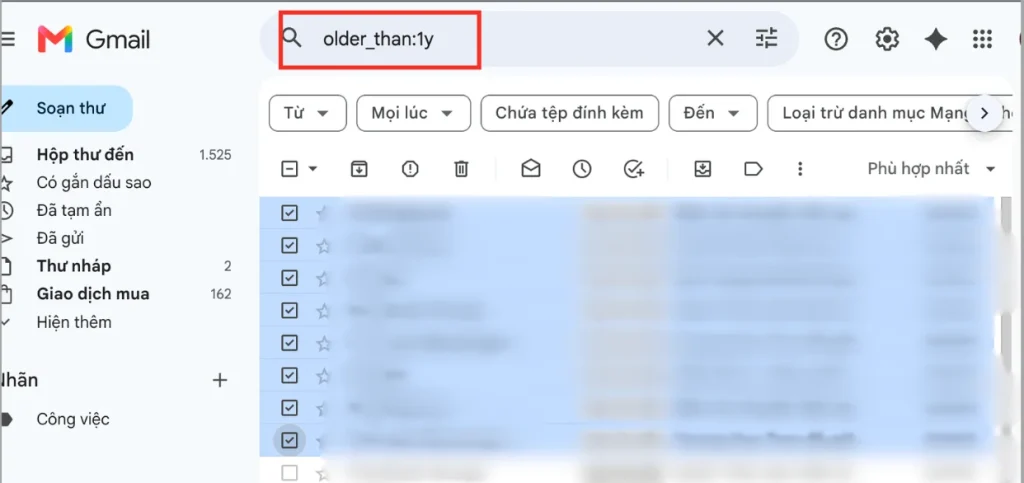

Việc thường xuyên dọn dẹp Email cũ không chỉ giúp giải phóng bộ nhớ Gmail mà còn hỗ trợ quản lý hộp thư gọn gàng và dễ tìm kiếm hơn. Đây là cách được nhiều người sử dụng để duy trì Gmail hoạt động ổn định trong thời gian dài.
>>>Xem Thêm: 03 Cách chặn thư rác trong email Gmail nhanh chóng, dễ dàng
Cách 5: Dọn dẹp Google Drive để giải phóng dung lượng Gmail
Do Gmail và Google Drive cùng sử dụng chung bộ nhớ Google nên các File lớn trong Drive cũng có thể khiến dung lượng Gmail bị đầy. Người dùng nên kiểm tra và xoá các Video, File trùng lặp hoặc dữ liệu không còn cần thiết trong Google Drive để tăng thêm không gian lưu trữ cho Gmail.
- Bước 1: Truy cập vào Gmail sau đó chọn vào cái File không còn sử dụng nữa > Nhấn vào biểu tượng dấu 3 chấm > Chọn Move to trash.

Dọn dẹp Google Drive để giải phóng dung lượng Gmail - Bước 2: Sau khi đã chọn Move to trash > Bạn nhớ nhấn vào Thùng rác và xoá sạch trong thùng rác để giải phóng hoàn toàn dung lượng Gmail nhé.

Dọn dẹp Google Drive để giải phóng dung lượng Gmail
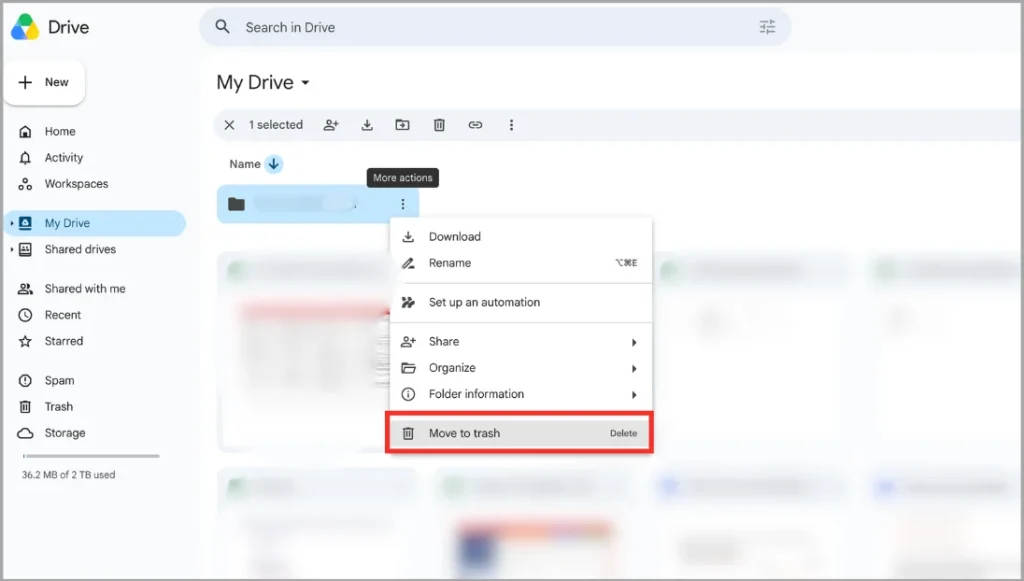
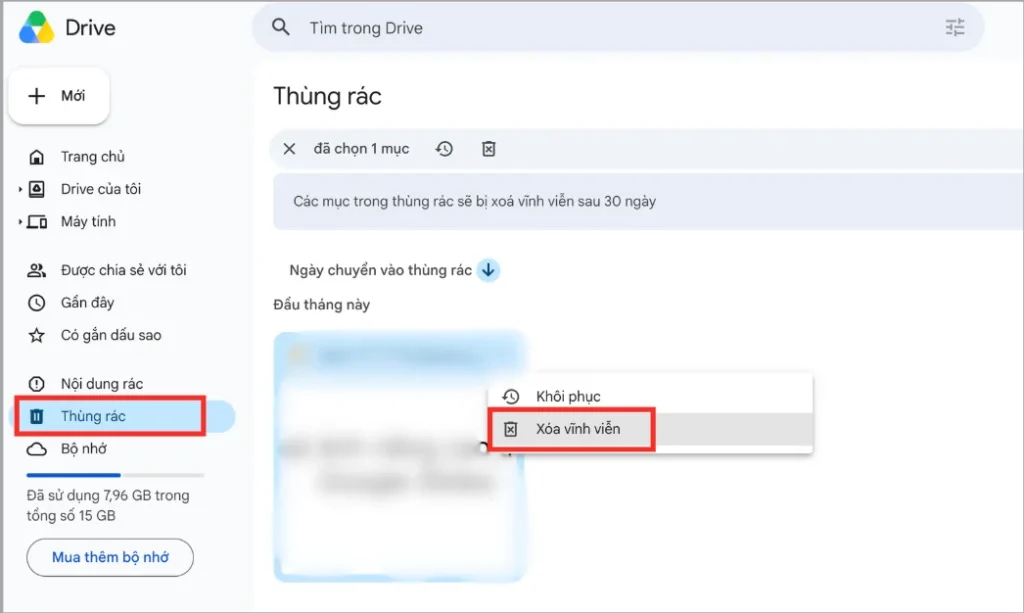
Sau khi dọn dẹp Google Drive, bộ nhớ Google sẽ được tối ưu đáng kể và giúp Gmail hoạt động ổn định hơn trong quá trình sử dụng. Đây cũng là một trong những cách giải phóng bộ nhớ Gmail hiệu quả nhưng thường bị nhiều người bỏ sót.
Cách 6: Nâng cấp dung lượng với tài khoản Google Workspace
Khi bạn đã áp dụng hết các cách trên nhưng Gmail vẫn không đủ dung lượng thì đây là giải pháp nâng cấp lâu dài và chuyên nghiệp hơn. Đây là cách tối ưu nhất nếu muốn mở rộng bộ nhớ cũng như là bảo mật dữ liệu an toàn.

Hiện nay có rất nhiều gói Google Workspace để nâng cấp dung lượng từ Business Starter (30GB/người dùng) cho đến các gói cao hơn như Business Standard (2TB/người dùng) hoặc gói Business Plus (5TB/người dùng). Điều này không chỉ tăng dung lượng Gmail mà còn mở khoá thêm nhiều tính năng cao cấp khác như ghi lại các cuộc họp Google Meet hay các cách bảo mật nâng cao.
Để mua thêm bộ nhớ Gmail, bạn có thể liên hệ với Gws Check thông qua số Hotline 024.9999.7777 để có thể lựa chọn gói Google Workspace phù hợp với doanh nghiệp của bạn.
GWS Check thuộc tập đoàn HVN Group với hơn 13 năm kinh nghiệm triển khai giải pháp công nghệ và Google Workspace cho doanh nghiệp tại Việt Nam. Đội ngũ nhân sự 100% đạt chứng chỉ Google, hỗ trợ tư vấn – triển khai – chuyển đổi dữ liệu chuyên nghiệp cùng nhiều ưu đãi hấp dẫn dành cho khách hàng mới và doanh nghiệp đăng ký số lượng lớn.
Dấu hiệu nhận biết dung lượng Gmail đầy
Trước khi thực hiện cách giải phóng dung lượng Gmail, người dùng nên kiểm tra các dấu hiệu phổ biến cho thấy tài khoản Google đang gần hết bộ nhớ lưu trữ. Khi dung lượng Gmail đầy, không chỉ Gmail bị ảnh hưởng mà các dịch vụ như Google Drive và Google Photos cũng có thể hoạt động không ổn định do cùng sử dụng chung bộ nhớ Google.
- Gmail không nhận được Email mới: Đây là dấu hiệu phổ biến nhất khi dung lượng Gmail bị đầy. Người khác vẫn có thể gửi thư nhưng Gmail sẽ chặn nhận Email mới hoặc hiển thị cảnh báo không đủ dung lượng lưu trữ. Điều này có thể khiến người dùng bỏ lỡ Email công việc, thông báo quan trọng hoặc dữ liệu cần thiết trong quá trình sử dụng.
- Không tải được File lên Google Drive: Khi bộ nhớ Google đã vượt giới hạn cho phép, Google Drive sẽ không thể Upload thêm tài liệu, hình ảnh hoặc File mới. Một số trường hợp người dùng vẫn mở được Drive nhưng không thể đồng bộ dữ liệu hoặc chỉnh sửa File trực tuyến như bình thường.
- Google Photos ngừng sao lưu ảnh và video: Nếu tài khoản Google hết dung lượng, Google Photos sẽ tự động dừng tính năng sao lưu ảnh và video từ điện thoại. Điều này khiến dữ liệu mới không được đồng bộ lên Cloud và có nguy cơ mất ảnh nếu thiết bị gặp sự cố hoặc bị hỏng.
- Gmail hoạt động chậm hơn bình thường: Hộp thư chứa quá nhiều Email, File đính kèm lớn hoặc dữ liệu lâu năm có thể khiến Gmail tải chậm, tìm kiếm Email lâu hơn hoặc phản hồi không ổn định khi sử dụng trên máy tính và điện thoại.
- Xuất hiện cảnh báo bộ nhớ Google đầy: Google thường hiển thị thông báo cảnh báo dung lượng lưu trữ sắp đầy hoặc yêu cầu người dùng giải phóng bộ nhớ Gmail. Trong nhiều trường hợp, Google cũng sẽ gợi ý nâng cấp Google One để tăng thêm dung lượng lưu trữ cho tài khoản.
Khi xuất hiện các dấu hiệu trên, người dùng nên nhanh chóng thực hiện cách giải phóng bộ nhớ Gmail để tránh ảnh hưởng đến quá trình nhận Email, lưu trữ dữ liệu và sử dụng các dịch vụ Google hằng ngày.
Những lỗi thường gặp khi giải phóng bộ nhớ Gmail

Khi thực hiện cách giải phóng dung lượng Gmail, nhiều người dùng có thể gặp các lỗi như xóa Email nhưng dung lượng không giảm, không thể xóa hàng loạt thư hoặc bộ nhớ Google vẫn đầy dù đã dọn Gmail. Nếu không hiểu rõ nguyên nhân, người dùng sẽ mất khá nhiều thời gian xử lý và tối ưu bộ nhớ Google không hiệu quả.
- Xóa Email nhưng dung lượng Gmail không giảm: Đây là lỗi rất phổ biến khi giải phóng bộ nhớ Gmail. Nguyên nhân thường do Email sau khi xóa vẫn còn nằm trong Thùng rác hoặc Spam nên Google chưa giải phóng dung lượng ngay lập tức. Người dùng cần xóa vĩnh viễn các thư này hoặc làm trống toàn bộ Thùng rác để bộ nhớ được cập nhật chính xác hơn.
- Không thể xóa hàng loạt Email trong Gmail: Một số trường hợp Gmail hoạt động chậm, trình duyệt bị lỗi Cache hoặc Extension xung đột có thể khiến tính năng chọn và xóa Email số lượng lớn không hoạt động ổn định. Ngoài ra, hộp thư chứa quá nhiều dữ liệu cũng có thể làm Gmail phản hồi chậm khi xử lý hàng nghìn Email cùng lúc.
- Xóa nhầm Email quan trọng: Khi thực hiện dọn dẹp Gmail quá nhanh, nhiều người dùng có thể vô tình xóa nhầm Email khách hàng, tài liệu công việc hoặc thư chứa File quan trọng. Nếu không kiểm tra kỹ trước khi xóa hàng loạt, việc khôi phục dữ liệu sau đó có thể mất nhiều thời gian hoặc không thể khôi phục hoàn toàn.
- Bộ nhớ Google vẫn đầy sau khi dọn Gmail: Nhiều người nghĩ dung lượng chỉ đến từ Gmail nhưng thực tế Google Drive và Google Photos cũng dùng chung bộ nhớ Google. Vì vậy dù đã xóa nhiều Email, tài khoản vẫn có thể đầy dung lượng nếu Drive chứa File lớn hoặc Google Photos lưu quá nhiều ảnh và video chất lượng cao.
- Gmail cập nhật dung lượng chậm sau khi dọn dẹp: Sau khi xóa dữ liệu, Google đôi khi sẽ cần thêm thời gian để đồng bộ và cập nhật lại bộ nhớ tài khoản. Điều này khiến người dùng tưởng rằng việc giải phóng dung lượng Gmail chưa hiệu quả dù dữ liệu thực tế đã được xóa khỏi hệ thống.
Khi hiểu rõ các lỗi trên, người dùng sẽ dễ dàng tối ưu bộ nhớ Google và thực hiện cách giải phóng bộ nhớ Gmail hiệu quả hơn. Ngoài việc dọn Email thường xuyên, người dùng cũng nên kiểm tra Google Drive, Google Photos và làm sạch Thùng rác định kỳ để hạn chế tình trạng dung lượng Gmail đầy trong quá trình sử dụng lâu dài.
>>>Xem Thêm: Giới hạn gửi Mail của Gmail trong 1 ngày là bao nhiêu?
FAQ – Câu hỏi thường gặp
- Dung lượng Gmail miễn phí là bao nhiêu?
Google hiện cung cấp khoảng 15GB dung lượng miễn phí cho mỗi tài khoản Google. Bộ nhớ này sẽ được dùng chung cho Gmail, Google Drive và Google Photos nên nếu một dịch vụ chiếm quá nhiều dung lượng thì Gmail cũng có thể nhanh đầy hơn bình thường.
- Xóa Email trong Gmail có giải phóng dung lượng ngay không?
Chưa hoàn toàn. Sau khi xóa Email trong hộp thư đến, các thư này vẫn sẽ được chuyển vào Thùng rác hoặc Spam và tiếp tục chiếm bộ nhớ Google. Người dùng cần xóa vĩnh viễn các Email này để dung lượng Gmail được giải phóng hoàn toàn.
- Làm sao xóa hết thư trong Gmail nhanh nhất?
Người dùng có thể sử dụng tính năng chọn tất cả Email trên Gmail máy tính để xóa hàng loạt thư cùng lúc. Ngoài ra, Gmail cũng hỗ trợ lọc Email theo thời gian, dung lượng hoặc trạng thái đã đọc để dọn dẹp hộp thư nhanh và hiệu quả hơn.
- Vì sao Gmail đầy dù ít Email?
Nhiều trường hợp Gmail vẫn đầy dù hộp thư không có quá nhiều Email vì Google Drive và Google Photos cũng dùng chung dung lượng lưu trữ Google. Đặc biệt các Video, ảnh chất lượng cao hoặc File lớn trên Drive thường là nguyên nhân chiếm nhiều bộ nhớ nhất.
- Có thể tăng dung lượng Gmail miễn phí không?
Thông thường người dùng sẽ không thể tăng vượt mức dung lượng miễn phí mà Google cung cấp sẵn. Nếu cần thêm bộ nhớ lưu trữ, người dùng có thể nâng cấp Google One hoặc sử dụng Google Workspace để mở rộng dung lượng Gmail và Google Drive nhiều hơn.
Kết luận
Biết cách giải phóng dung lượng Gmail sẽ giúp người dùng tối ưu bộ nhớ Google và hạn chế tình trạng Gmail đầy gây gián đoạn công việc. Việc thường xuyên dọn dẹp Email, File Drive và dữ liệu Google Photos cũng sẽ giúp tài khoản hoạt động ổn định hơn trong quá trình sử dụng lâu dài. Nếu cần hỗ trợ quản trị Gmail hoặc Google Workspace doanh nghiệp, hãy liên hệ GWS Check qua hotline 024.9999.7777 để được tư vấn chi tiết.





