


Google Forms là công cụ thu thập dữ liệu nhanh chóng và hiệu quả. Tuy nhiên, sau khi đạt đủ chỉ tiêu hoặc hết thời hạn, việc để Form mở có thể gây ra dữ liệu rác, sai lệch kết quả, hoặc làm rối loạn quy trình tổ chức. Bạn không thể để Form của mình nhận phản hồi mãi được! Bài viết này sẽ hướng dẫn bạn cách khóa link Google Forms đơn giản nhất chỉ trong vài cú nhấp chuột. Đồng thời, chúng tôi cũng sẽ chia sẻ chi tiết về thời điểm thích hợp để đóng Form và những lưu ý quan trọng giúp bạn bảo toàn dữ liệu và giữ vững uy tín với người tham gia.
Khi nào nên khóa link Google Forms?

Khóa link Google Forms là một thao tác quản lý dữ liệu cần thiết. Dưới đây là các tình huống cụ thể và chi tiết bạn nên ngừng chấp nhận phản hồi từ biểu mẫu của mình:
Đã hết thời hạn thu thập thông tin/khảo sát
Việc thiết lập một hạn chót là yếu tố then chốt trong mọi hoạt động nghiên cứu, học thuật, hoặc quản lý dự án. Khi thời gian đã hết, bạn cần khóa Form để đảm bảo rằng dữ liệu được chốt tại một mốc thời gian cụ thể. Các câu trả lời gửi đến sau thời điểm này có thể không còn ý nghĩa cho mục đích phân tích hiện tại và làm mất đi sự công bằng, đặc biệt là đối với các bài kiểm tra hoặc cuộc thi trực tuyến. Khóa Form giúp duy trì tính kịp thời và tính toàn vẹn của bộ dữ liệu đã cam kết.
Đã nhận đủ số lượng phản hồi (chỉ tiêu) mong muốn
Trong khảo sát thị trường hoặc nghiên cứu, việc đạt được một kích thước mẫu (sample size) nhất định là đủ để đại diện cho tổng thể. Khi bạn đã thu thập đủ số lượng phản hồi theo yêu cầu (ví dụ: 1000 câu trả lời), bất kỳ dữ liệu bổ sung nào cũng chỉ là dữ liệu dư thừa, không làm tăng giá trị nghiên cứu mà lại tốn thời gian lọc và xử lý. Khóa Form trong trường hợp này giúp bạn kiểm soát hiệu quả và tối ưu hóa quy trình phân tích bằng cách làm việc với chính xác lượng dữ liệu cần thiết.
Sự kiện/chương trình đăng ký đã kết thúc
Đối với các Form đăng ký sự kiện, hội thảo, hoặc chương trình khuyến mãi có giới hạn về số lượng người tham gia hoặc có ngày hết hạn rõ ràng, việc khóa link là bắt buộc. Thao tác này giúp nhà tổ chức chốt danh sách chính thức để chuyển sang các khâu hậu cần như sắp xếp chỗ ngồi, in ấn tài liệu, hoặc xác nhận tham dự. Khóa Form giúp tránh tình trạng quá tải (overbooking) và giữ uy tín với những người đã đăng ký đúng hạn.
Cần bảo trì, chỉnh sửa biểu mẫu
Nếu bạn phát hiện ra lỗi sai trong câu hỏi, cần cập nhật logic phân nhánh, hoặc thêm/xóa một trường thông tin quan trọng trong quá trình Form đang chạy, bạn nên khóa Form tạm thời. Nếu không khóa, người dùng có thể gửi câu trả lời trong khi Form đang được chỉnh sửa, dẫn đến dữ liệu thu thập được bị không đồng nhất hoặc bị lỗi. Khóa Form giúp bạn bảo vệ tính nhất quán của dữ liệu trước khi thực hiện các thay đổi.
Ngăn chặn spam hoặc phản hồi không mong muốn
Khi Form được chia sẻ công khai, nó có thể bị bot hoặc người dùng không thuộc đối tượng mục tiêu truy cập và gửi các phản hồi không liên quan, làm “nhiễu” bộ dữ liệu. Việc khóa link cho phép bạn kiểm soát nguồn phản hồi và loại bỏ các yếu tố gây nhiễu này. Đây là biện pháp cần thiết để bảo vệ chất lượng dữ liệu và tính bảo mật của thông tin đã thu thập.
Hướng dẫn chi tiết 02 cách đóng link Google Forms
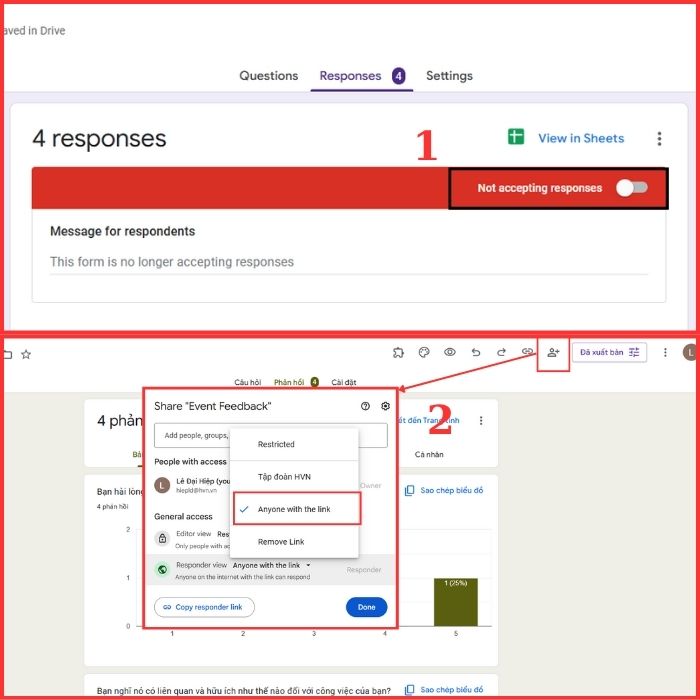
Cách khóa link Google Forms thực chất là tắt tính năng chấp nhận câu trả lời. Trong thời gian này sẽ không ai có thể truy cập và trả lời Form được nữa trừ những người có quyền chỉnh sửa Form. Dưới đây sẽ là một số những hướng dẫn chi tiết:
Cách 1:Cách khóa Google Forms bằng phần chấp nhận phản hồi
Bước 1: Truy cập và tiến hành mở Biểu mẫu
- Truy cập vào phần mềm Google Forms và thực hiện đăng nhập bằng tài khoản Google của bạn.
- Mở Biểu mẫu (Form) mà bạn muốn khóa.

Cách khóa Google Forms bằng phần chấp nhận phản hồi
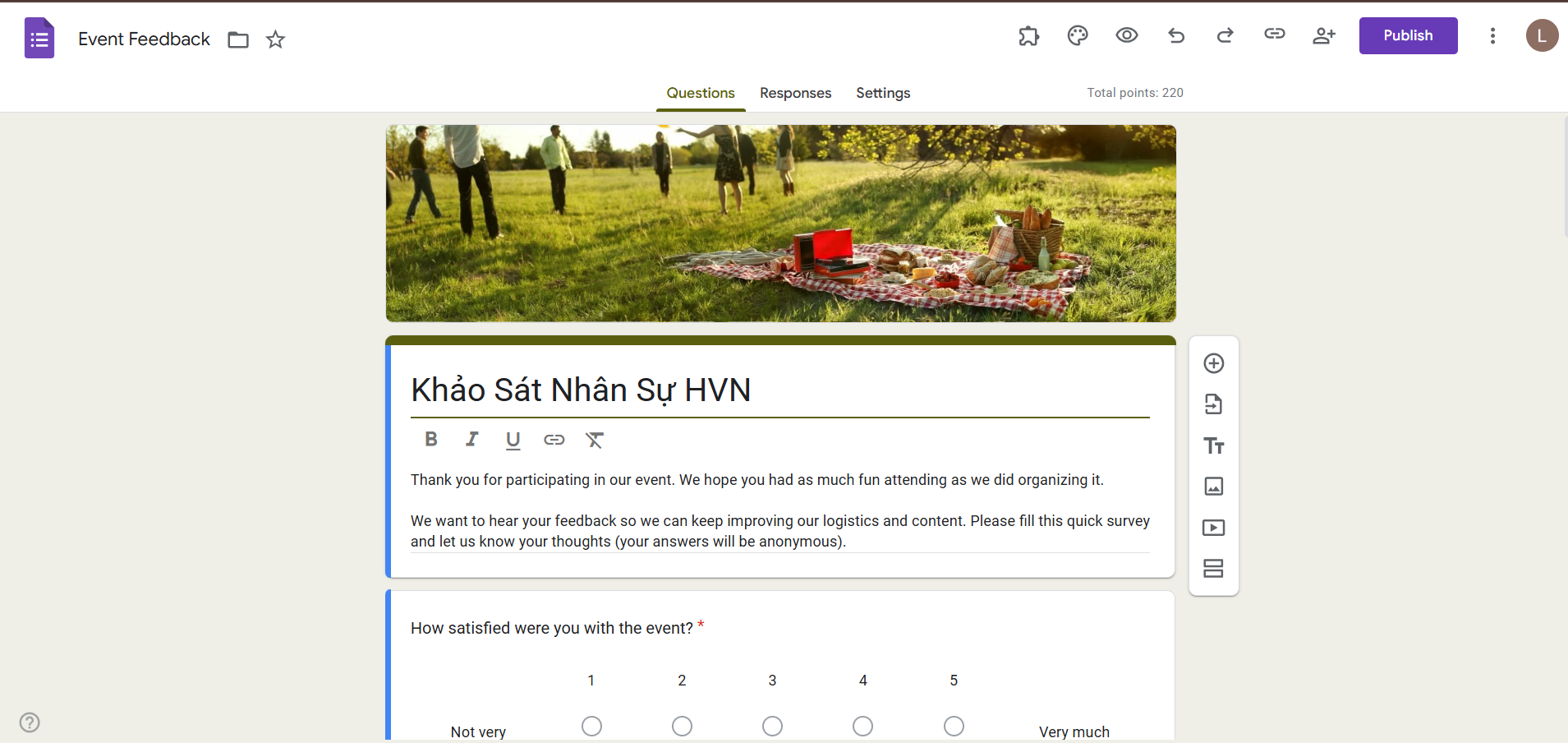
Bước 2: Chuyển sang tab Câu trả lời
- Trên thanh điều hướng của biểu mẫu, nhấp vào tab Câu trả lời (Responses).
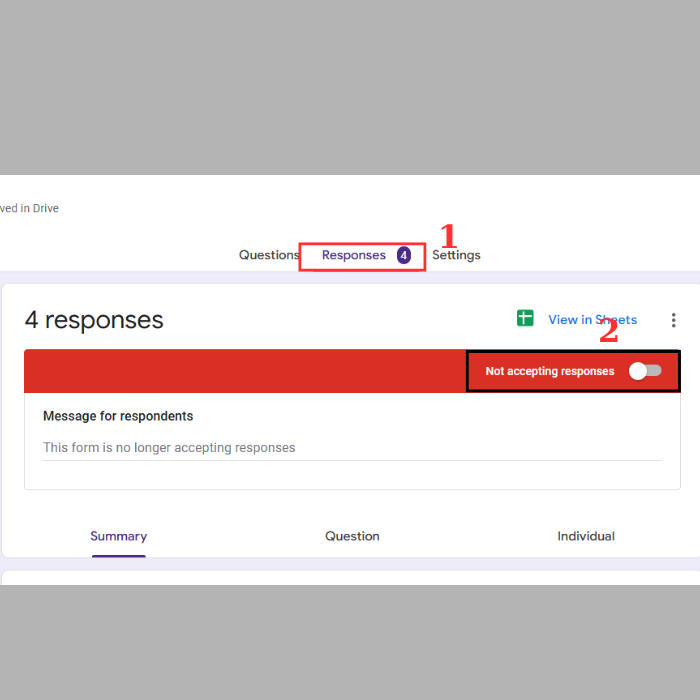
Bước 3: Tắt tính năng chấp nhận phản hồi
- Bạn sẽ thấy mục Đang chấp nhận câu trả lời (Accepting responses) ở phía trên.
- Gạt nút chuyển đổi (thường là hình tròn) sang vị trí Tắt (trái).

Cách khóa Google Forms bằng phần chấp nhận phản hồi
Kết quả:
- Nút chuyển đổi sẽ chuyển sang màu xám và hiển thị dòng chữ màu đỏ Không chấp nhận câu trả lời (Not accepting responses).
- Khi người khác truy cập vào link Form, họ sẽ thấy một thông báo rằng biểu mẫu đã đóng và không thể điền thêm thông tin được nữa.
Cách 2: Cách đóng link Google Forms bằng giới hạn quyền truy cập
Bước 1: Truy cập và thực hiện mở Biểu mẫu
- Truy cập vào phần mềm Google Forms (forms.google.com) và đăng nhập bằng tài khoản Google của bạn.
- Mở Biểu mẫu (Form) mà bạn muốn khóa.
Cách đóng link Google Forms bằng giới hạn quyền truy cập
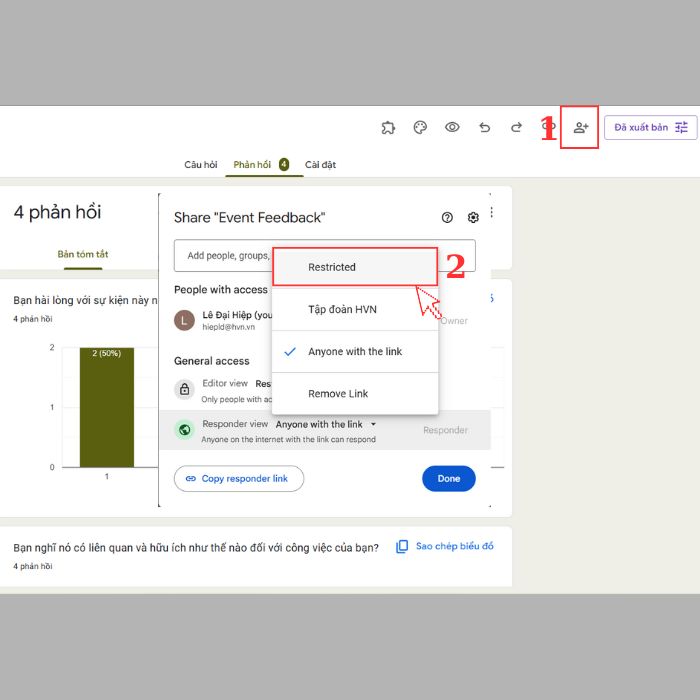
Bước 2: Giới hạn quyền truy cập
- Nhấp vào phần chia sẻ phía trên góc màn hình.
- Trong cửa sổ mới, ở phần Responder view( Chế độ xem cho người trả lời) bạn nhấp vào Restricted( Hạn chế).
- Như vậy bạn đã khóa quyền truy cập và trả lời link đối với những người khác.
Cách đóng link Google Forms bằng giới hạn quyền truy cập
Hướng dẫn cách mở lại link Google Forms
Tương tự với 2 cách khóa link Google Forms ở trên, chúng ta cũng sẽ có 2 cách để mở lại link.
Với cách 1: Bạn chỉ cần bật lại tính năng Chấp nhận phản hồi.
Với cách 2: Tại mục Responder view( Chế độ xem cho người trả lời) > thiết lập quyền truy cập cho bất kỳ ai có đường link hoặc đối tượng nhất định nào đó > chọn vào “Xong” để lưu thay đổi.
Những Lưu Ý Quan Trọng Khi Đóng Form Khảo Sát
Việc khóa link Google Forms rất đơn giản, nhưng để đảm bảo bạn không gặp rắc rối về dữ liệu và giao tiếp, hãy ghi nhớ những lưu ý chi tiết sau:
Sao lưu Dữ liệu trước khi Khóa
Mặc dù dữ liệu đã thu thập sẽ không bị mất khi bạn khóa Form, việc sao lưu là một biện pháp an toàn tuyệt đối, đặc biệt khi bạn chuẩn bị phân tích hoặc thực hiện các thay đổi lớn.
- Tải xuống Bản sao (File CSV): Đây là phương pháp lưu trữ dữ liệu thô phổ biến. Bạn nên vào tab Câu trả lời → nhấp vào biểu tượng ba dấu chấm dọc (⋮) → chọn Tải câu trả lời xuống (.csv). File này có thể mở bằng Excel hoặc Google Sheets để phân tích ngoại tuyến.
- Liên kết với Google Trang tính (Google Sheets): Đây là cách tốt nhất để lưu trữ và phân tích. Nếu Form chưa được liên kết, hãy nhấp vào biểu tượng Google Trang tính (màu xanh lá cây) trong tab Câu trả lời để tạo một bảng tính mới. Dữ liệu sẽ được lưu trữ tự động trên Drive và bạn có thể dễ dàng chạy các công thức, biểu đồ mà không làm ảnh hưởng đến Form gốc.
- Nếu bạn chưa biết cách, hãy xem hướng dẫn chi tiết Cách Tải Google Trang Tính Về Máy Tính Từ A – Z
Thông báo Công khai cho toàn bộ Người tham gia
Việc đóng Form đột ngột có thể gây khó chịu cho những người đang có ý định tham gia.
- Minh bạch về Thời hạn: Nếu Form là một phần của quy trình chính thức (như đăng ký thi, ứng tuyển), hãy thông báo trước cho người tham gia về thời hạn đóng Form qua email, mạng xã hội, hoặc các kênh truyền thông khác ít nhất một ngày trước khi khóa.
- Tạo sự Công bằng: Hành động thông báo trước giúp tạo sự công bằng cho tất cả mọi người và tránh những thắc mắc, khiếu nại không đáng có sau này.
Tùy chỉnh Lời nhắn khi Form đóng
Đây là bước quan trọng để giao tiếp rõ ràng với những người truy cập Form đã bị khóa.
- Vị trí Chỉnh sửa: Trong tab Câu trả lời, sau khi gạt nút khóa sang Tắt, nhấp vào biểu tượng ba dấu chấm dọc (⋮) → chọn Chỉnh sửa tin nhắn cho câu trả lời bị đóng.
- Mục đích: Thay vì để lại dòng chữ mặc định “Không chấp nhận câu trả lời,” hãy cung cấp một thông báo cụ thể hơn. Ví dụ:
- Thay cho: “Không chấp nhận câu trả lời.”
- Nên dùng: “Thời gian khảo sát đã kết thúc. Mọi thắc mắc vui lòng gửi về hòm thư [Địa chỉ Email] trước ngày [Ngày tháng].”
- Lợi ích: Giúp người truy cập hiểu rõ lý do Form đóng và biết cách liên hệ nếu cần hỗ trợ.
Dữ liệu cũ vẫn An toàn (Nguyên tắc Cơ bản)
Bạn không cần lo lắng về việc mất dữ liệu khi khóa Form.
- Chức năng Khóa: Việc khóa link chỉ đơn thuần là tắt công tắc nhận phản hồi mới. Nó không xóa hoặc thay đổi bất kỳ dữ liệu nào đã được lưu trữ trước đó.
- Vị trí Lưu trữ: Toàn bộ dữ liệu bạn đã thu thập vẫn được lưu trữ an toàn trong tài khoản Google của bạn, bạn hoàn toàn có thể truy cập được thông qua Form hoặc file Google Trang tính đã liên kết bất cứ khi nào.
Lời kết
Hi vọng với hướng dẫn cách khóa link Google Forms, bạn có thể quản lý dữ liệu thu thập một cách chuyên nghiệp. Bằng cách tắt nút “Chấp nhận phản hồi”, bạn không chỉ dừng việc thu thập mà còn đảm bảo tính toàn vẹn và kịp thời của bộ dữ liệu đã có. Hãy luôn nhớ thực hiện bước sao lưu dữ liệu sang Google Sheets và tùy chỉnh lời nhắn thông báo cho người dùng trước khi khóa Form.
Nếu muốn trải nghiệm tính năng quản lý cao cấp hơn trong Google Forms và các tính năng khác bạn có thể tham khảo các gói Google Workspace bản quyền bằng cách liên hệ qua website GSW Check hoặc hotline 024.9999.7777 để được tư vấn.





